

Encontre sua gravação após o envio
O que acontece após você interromper uma gravação na área de trabalho: a janela de envio, onde a gravação é aberta no Clevera, o processamento, o limite de 60 minutos e o que fazer se o envio falhar.
O Clevera envia sua gravação enquanto você grava, portanto, quando você clica em Parar, geralmente resta apenas uma pequena parte para ser enviada. Pouco depois, seu navegador abre o Clevera com a gravação pronta para ser transformada em um vídeo ou artigo. Este artigo aborda a janela de envio, onde sua gravação aparece e o que fazer se um envio falhar.
Como o envio funciona
- Enquanto você grava, o vídeo da tela e o vídeo de ajuda da IA são enviados para o Clevera em pequenas partes. No macOS, o vídeo da sua câmera também é enviado dessa forma; no Windows, ele é enviado quando você clica em Parar. Se uma parte falhar, o Clevera tentará enviá-la novamente, e quedas curtas na rede não interrompem a gravação.
- Quando você clica em Parar, o Clevera envia o restante: as últimas partes do vídeo, o áudio do seu microfone e do sistema, e o registro dos seus cliques e teclas pressionadas.
- Quando o envio termina, o Clevera abre a gravação no seu navegador padrão.
Você precisa de uma conexão com a internet durante toda a gravação. O Clevera não pode iniciar uma gravação offline.
A janela de envio
Após clicar em Parar, a janela Envio de gravação aparece perto da parte inferior da tela com uma porcentagem, a velocidade de envio e uma barra de progresso. A linha de status percorre estas etapas:
- "Preparando sua gravação..."
- "O Clevera está preparando sua gravação..."
- "Lendo metadados da gravação..."
- "Organizando a linha do tempo do evento..."
- "Enviando dados complementares..."
- "Enviando vídeo principal...", depois "Enviando gravação..." enquanto o restante do vídeo é carregado
- "Finalizando sua gravação..."
- "Sua gravação está pronta! Abrindo o Editor Clevera..."
A janela fecha sozinha alguns segundos após "Sua gravação está pronta!".
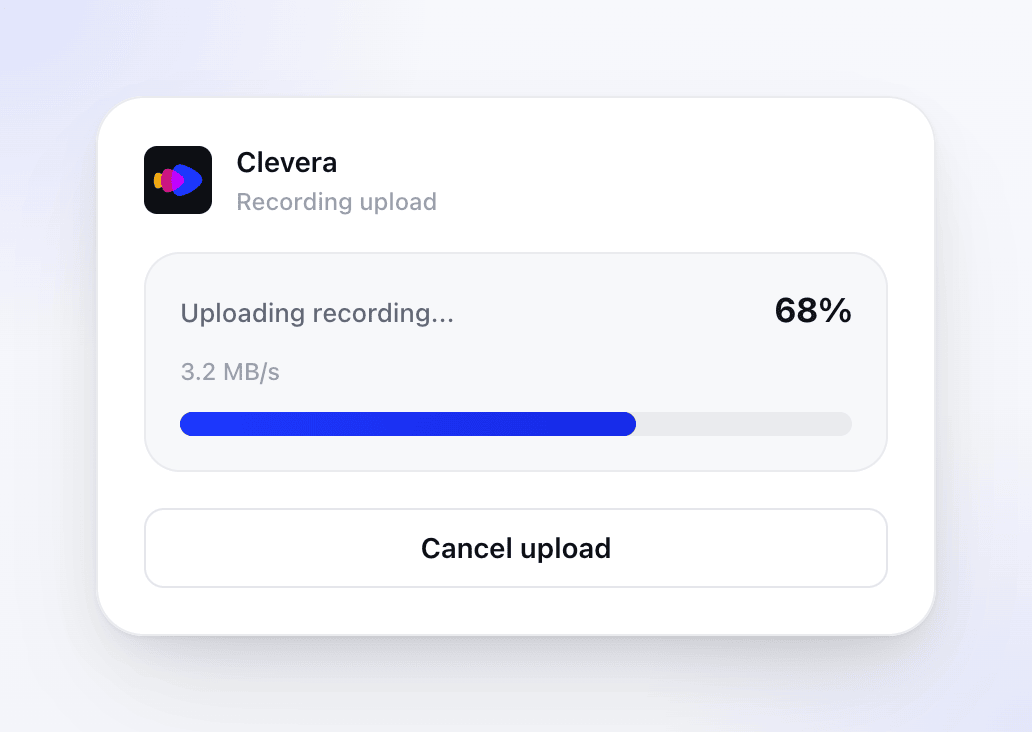
Se a rede ficar lenta por algum tempo, um banner de Envio lento detectado aparece: "Sua gravação ainda está sendo enviada, mas a rede está mais lenta que o normal. O Clevera continuará trabalhando até terminar." Você não precisa fazer nada; mantenha o aplicativo aberto.
Após clicar em Parar, uma janela intitulada Enviando gravação... mostra uma linha de status e uma barra de progresso. Ela não mostra uma porcentagem ou a velocidade de envio, e não há aviso de envio lento, portanto, dê tempo para que uma gravação longa seja concluída. Cancelar interrompe o envio.
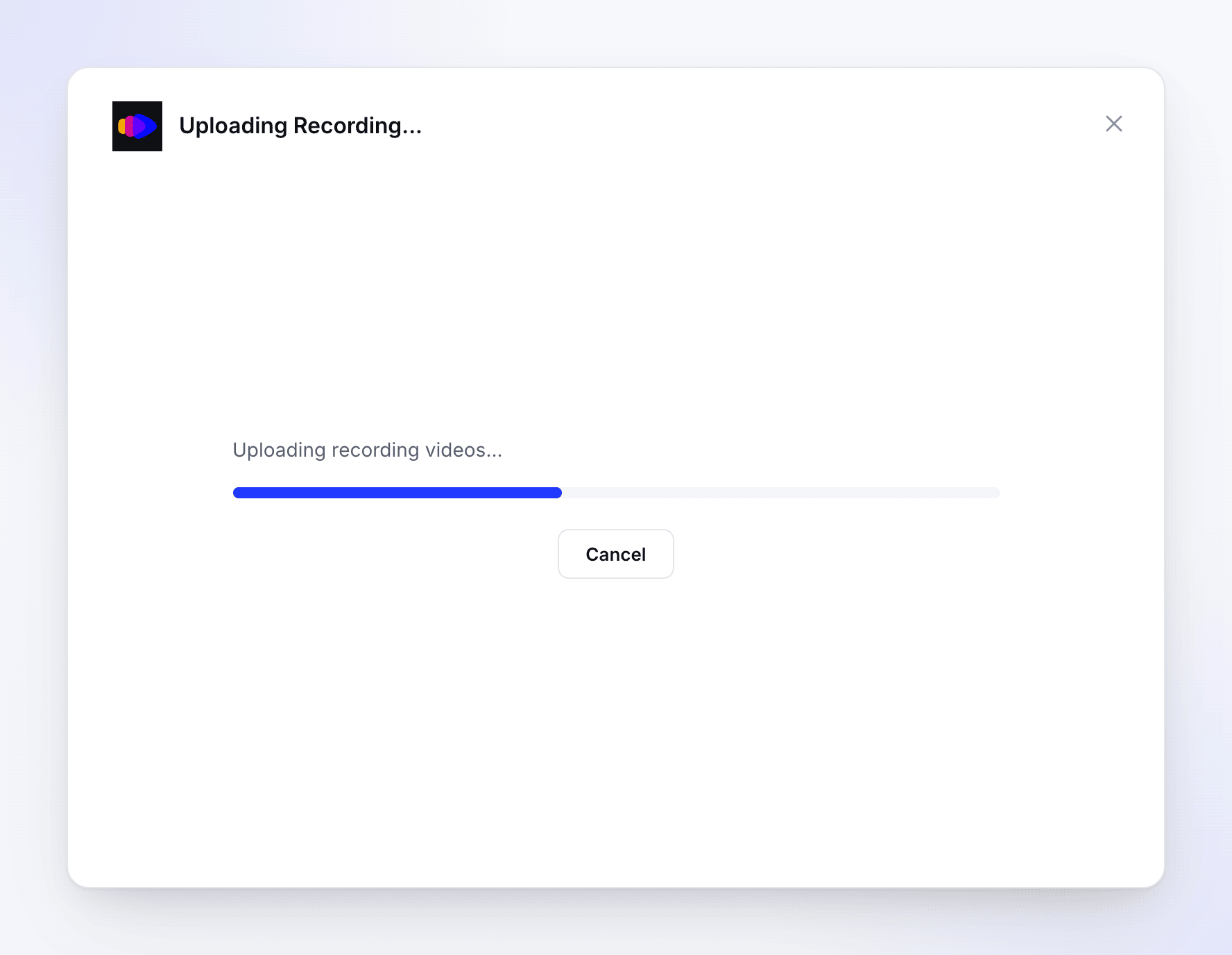
Quando termina, a janela diz Envio concluído — "Sua gravação foi enviada com sucesso." — abre a gravação no seu navegador e fecha cerca de 1,5 segundos depois.
Onde sua gravação abre
Quando o envio termina, seu navegador abre a página Criar do espaço de trabalho onde você gravou. Na parte superior, uma faixa mostra o título e a duração da sua gravação, e a página pergunta O que você deseja criar a partir desta gravação?
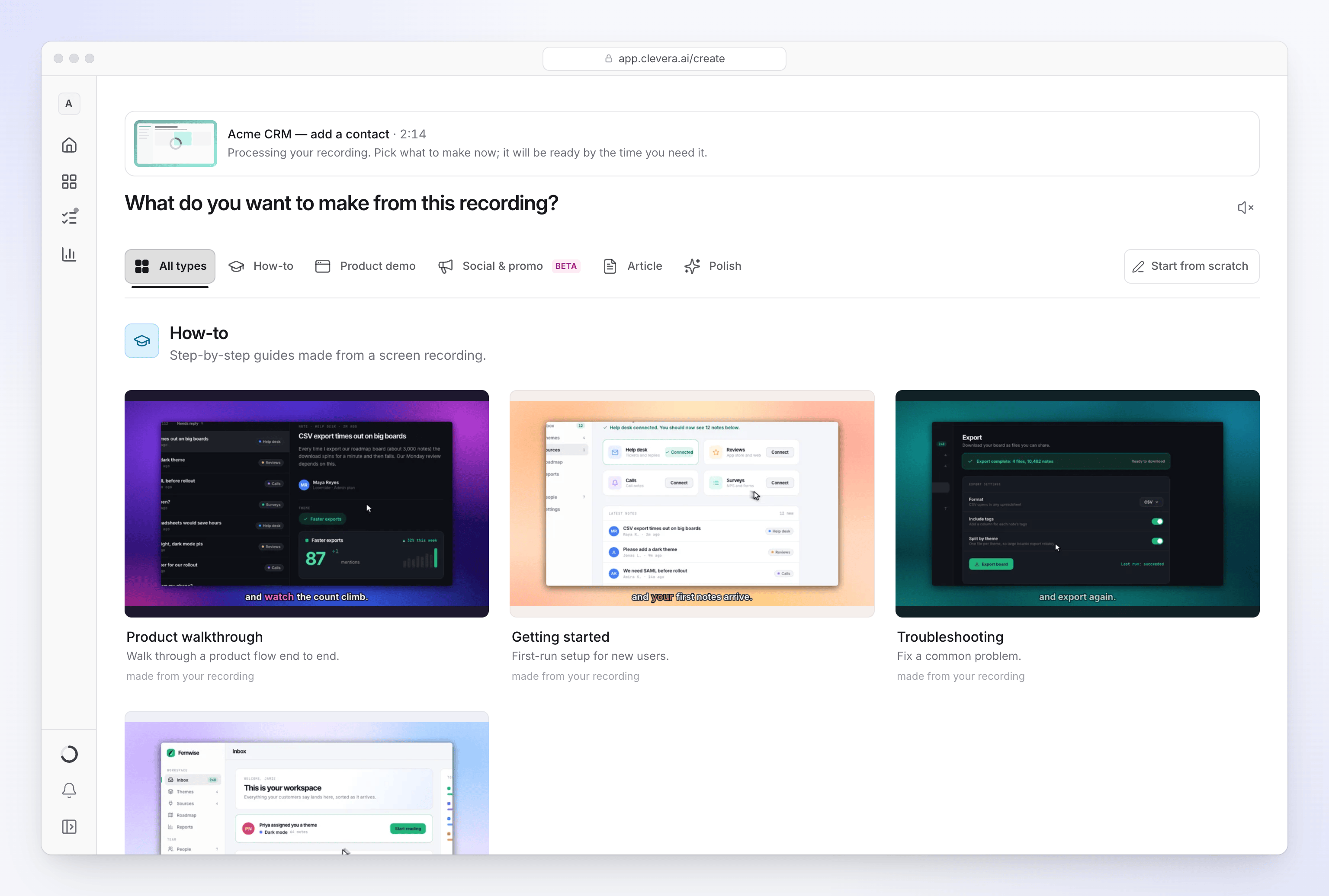
- Enquanto o Clevera ainda está processando a gravação, a faixa diz "Processando sua gravação. Escolha o que criar agora; estará pronto quando você precisar." Você pode escolher um tipo de vídeo e começar o resumo imediatamente.
- Quando o processamento terminar, clique na miniatura ou em Assistir para reproduzir a gravação.
- Se o processamento falhar, a faixa diz "Esta gravação não pôde ser processada. Você ainda pode criar algo sem ela." Grave novamente ou envie o vídeo.
O processamento geralmente leva alguns minutos, sendo mais demorado para gravações longas. Nos bastidores, o Clevera prepara o vídeo para uma edição suave, cria uma miniatura, extrai o áudio e constrói a trilha do cursor usada para os zooms.
Encontrar uma gravação mais tarde
As gravações permanecem na biblioteca do seu espaço de trabalho enquanto você as utiliza:
- Em Compor, clique em + e escolha Escolher da biblioteca. Filtre por macOS ou Windows para ver apenas as gravações da área de trabalho.
- Ou abra Conteúdo e escolha Gravações em Biblioteca. Os membros veem suas próprias gravações; proprietários e administradores do espaço de trabalho podem alternar De quem são as gravações entre De todos e Meus.
A seção Gravações possui:
| Controle | O que faz |
|---|---|
| Pesquisar gravações | Encontrar uma gravação pelo título. |
| fonte | Mostrar apenas gravações de uma fonte, por exemplo, o aplicativo de desktop no macOS ou Windows. |
| Ordenar por | Data de criação, Duração ou Nome, em qualquer ordem. |
| Grade / lista | Alternar a visualização. A lista mostra onde cada gravação é Usada ("Usada em 2 itens"). |
| Enviar vídeo | Adicionar um MP4 de até 250 MB. |
O menu ⋯ de cada gravação contém Criar a partir disto…, Assistir, Copiar link, Baixar e Excluir. Você pode excluir suas próprias gravações; proprietários e administradores do espaço de trabalho podem excluir qualquer uma. O Clevera pergunta primeiro: "Excluir "título"?" — "Isso deixa suas gravações."
O Clevera também exclui uma gravação automaticamente quando nenhum vídeo a utiliza e 15 dias se passaram. Uma gravação não utilizada mostra a data, por exemplo "Não utilizada · excluída em 30 de out.", então crie algo a partir de uma gravação que você deseja manter. Veja Quando as gravações são excluídas.
As gravações são salvas no espaço de trabalho que estava selecionado na web quando você começou a gravar. Se não conseguir encontrar uma, alterne os espaços de trabalho. Veja Entrar no aplicativo de desktop.
Limites
| Limite | Valor |
|---|---|
| Duração recomendada | Menos de 30 minutos |
| Duração da gravação | 1 segundo a 60 minutos |
| Tamanho do arquivo | Até 5 GB por arquivo de vídeo |
| Enviar um vídeo em vez de gravar | MP4, até 250 MB |
Se o envio falhar
O status muda para "Encontramos um problema ao preparar seu resumo" e um painel O envio precisa da sua atenção mostra o erro e dicas:
- Mude para uma rede Wi-Fi ou celular diferente
- Alterne suas configurações de VPN ou DNS (desligue e ligue novamente)
- Verifique se você tem algum firewall ativo bloqueando o Clevera
- Se você estiver em uma rede corporativa, tente usar um hotspot
- Verifique se você tem espaço em disco suficiente para arquivos temporários

Corrija o que puder e clique em Tentar enviar novamente. O Clevera reenvia a gravação a partir dos arquivos temporários no seu computador. Você pode tentar quantas vezes precisar.
Outras mensagens:
| Mensagem | O que fazer |
|---|---|
| "Falha ao concluir a gravação: …" — "A gravação foi capturada, mas não pôde ser processada. Tente novamente." | Clique em Tentar enviar novamente. Se falhar novamente, grave de novo. |
| "O arquivo de áudio do microfone está vazio ou incompleto …" | O microfone parou de captar som durante a gravação. Verifique o microfone e grave novamente. |
| "Falha na operação de arquivo: …" | Libere espaço em disco e tente novamente. |
A janela muda para Falha no envio — "Algo deu errado durante o envio." — com o erro abaixo e dois botões:
- Tentar gravar novamente reenvia a mesma gravação. Você não grava nada de novo. Você pode clicar nele quantas vezes precisar.
- Fechar desiste do envio. A gravação não chega ao Clevera.

O texto do erro pode dizer "toque em Tentar novamente nesta tela" ou indicar Configurações > Enviar logs. O botão é Tentar gravar novamente, e você envia logs pelo ícone da bandeja ou mais → Enviar logs.
| Mensagem | O que fazer |
|---|---|
| "O upload foi interrompido — isso geralmente é um problema de rede ou VPN. … Sua gravação está salva localmente até que o upload seja concluído." | Verifique sua conexão, desligue sua VPN por um momento e clique em Tentar Gravar Novamente. Mantenha o Clevera aberto: a gravação só é mantida até você fechar a janela ou sair. |
| "O Clevera não conseguiu detectar interações suficientes nesta gravação …" | A gravação não teve cliques, pressionamentos de teclas, rolagens ou arrastes. Grave novamente e clique pelo menos uma vez. |
| "O Clevera precisa de permissão para concluir esta gravação." | Abra Mais → Permissões, permita o que estiver faltando e grave novamente. |
| "Não foi possível concluir esta gravação. Tente gravar novamente." | Clique em Tentar Gravar Novamente. Se falhar novamente, grave de novo e envie seus logs. |
Para mais ajuda, veja Minha gravação não foi enviada.