

Obtenha ajuda e crie coisas com o agente Clevera
O agente Clevera responde a perguntas, cria e altera vídeos, clipes, artigos, sites de documentação e tarefas do Autopilot, além de conectar você ao suporte. Saiba onde abri-lo, o que ele pode fazer, o que você confirma, memória, histórico, limites e custos.
O agente Clevera é a IA com a qual você conversa dentro do Clevera. Pergunte como algo funciona, tire dúvidas sobre seus próprios vídeos e artigos ou diga a ele o que criar ou alterar. Ele solicita o que precisa por meio de cartões clicáveis e mostra um cartão com o preço antes de qualquer coisa ser feita. Nada é criado e nenhum crédito é usado até que você clique em Iniciar.
O agente substituiu a bolha de suporte arredondada e o Assistente dos editores. É um chat único para tudo: criar novos vídeos, clipes, artigos, sites de documentação e tarefas do Autopilot, alterar o que você já tem e entrar em contato com nossa equipe de suporte.
Antes de começar
- Todos no workspace podem conversar com o agente, em todos os planos. Conversar é gratuito.
- Ele funciona dentro da sua função. Ele só pode fazer o que você mesmo poderia fazer no Clevera. Um Editor, por exemplo, pode fazer perguntas e alterar vídeos e artigos existentes, mas não pode iniciar novos; o agente informa isso na primeira resposta e oferece o que você pode fazer. Veja Entenda workspaces, funções e assentos de criador.
- Os limites do seu plano ainda se aplicam ao trabalho que você inicia, da mesma forma que quando você o inicia por conta própria.
Abrir o agente
| Onde | Como |
|---|---|
| Qualquer página após o login | Clique no personagem animado da Clevera no canto inferior direito ("Perguntar à IA"), ou pressione ⌘ J no Mac ou Ctrl J no Windows. |
| Início | Digite na caixa ("Perguntar à IA, ou descrever o que criar") e pressione Enter. O agente abre com seu texto como a primeira mensagem de um novo chat e começa a trabalhar. Pressione / para pular para a caixa. |
| Editores de vídeo, clipe e artigo | Clique em Perguntar à IA na barra superior (ou pressione ⌘ J / Ctrl J). O agente abre na coluna à direita do editor. Veja Pedir ao agente para alterar seu vídeo ou clipe. |
| Autopilot | Digite em O que o Autopilot deve fazer?, clique em Nova tarefa, um cartão de receita, Planejar em uma sugestão, ou Alterar em uma tarefa. O agente abre na configuração daquela tarefa. Veja Configurar e executar tarefas do Autopilot. |
O botão de canto não aparece na página ao vivo de uma sessão de Gravar com IA, e os editores usam Perguntar à IA em vez disso. Um ponto no botão de canto significa que nossa equipe de suporte respondeu; passar o mouse sobre ele exibe "Um plano está aguardando seu Iniciar" quando um cartão de Iniciar está esperando por você.
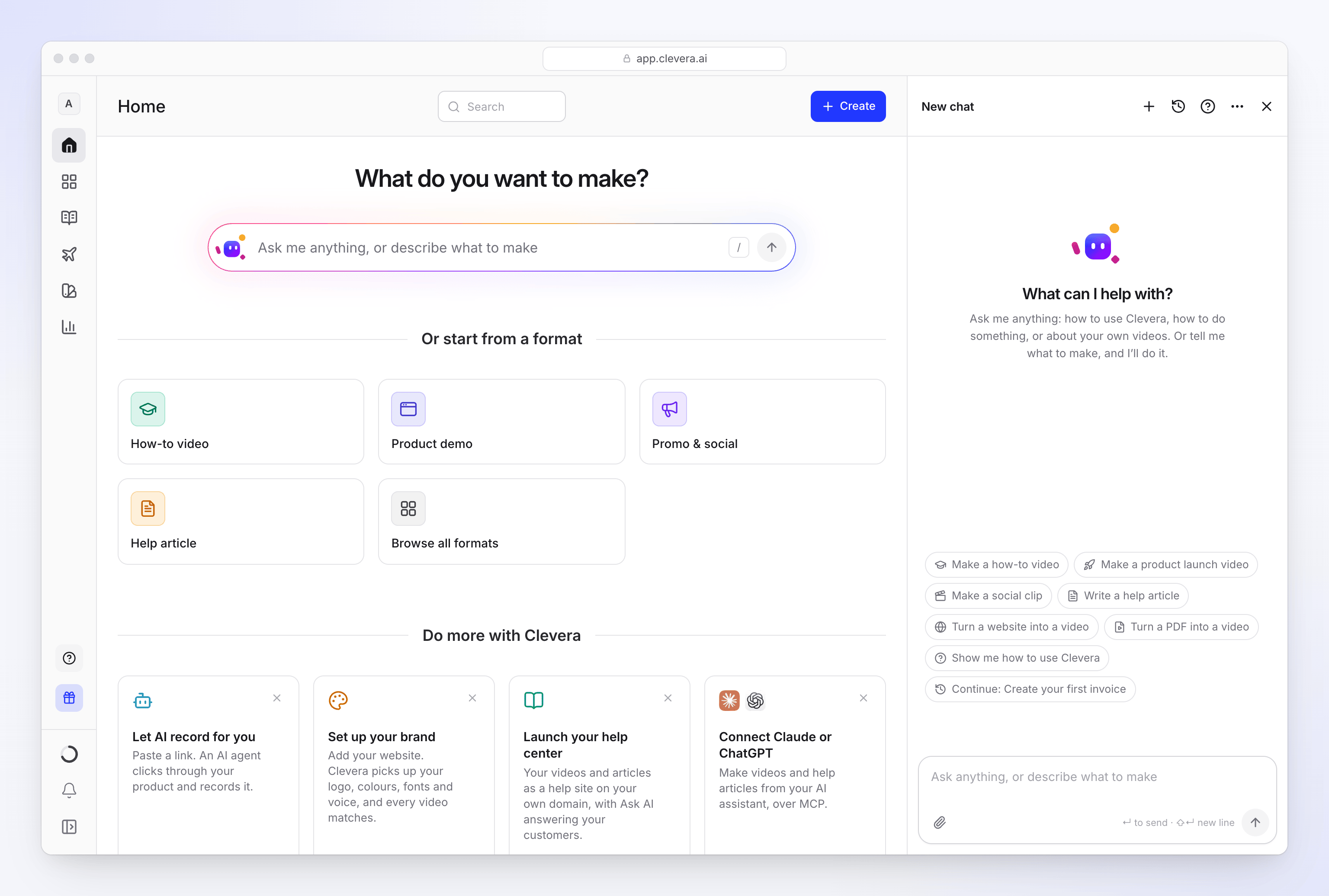
Um chat vazio diz "Com o que posso ajudar?" e mostra sugestões para a página em que você está, como Criar um vídeo de instruções, Criar um clipe para redes sociais, Transformar um site em um vídeo ou Mostrar como usar o Clevera. Clique em uma para enviá-la. Continuar: título reabre um chat cujo cartão de Iniciar ainda está aguardando.
O agente sabe em qual página você está. Em um vídeo, "este vídeo" significa aquele vídeo; em uma gravação, ele oferece um tutorial, uma demonstração, um clipe ou um artigo a partir dela.
Fazer uma pergunta
Pergunte sobre o Clevera ("Como funcionam os créditos?", "Posso usar meu próprio domínio para um site de documentação?") ou sobre seu próprio conteúdo ("O que meu último vídeo dizia?", "Quantas visualizações o vídeo de integração teve este mês?").
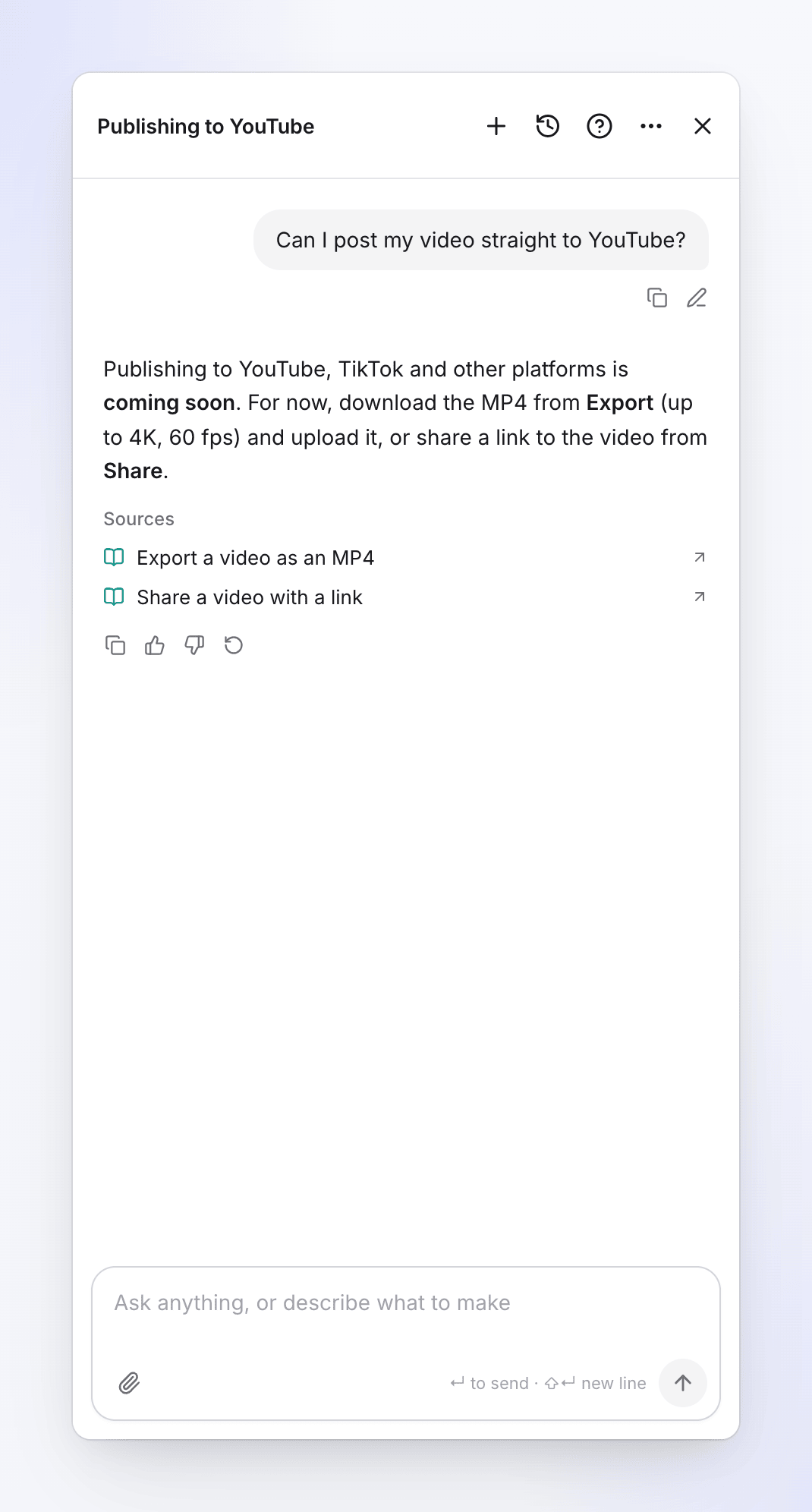
- Perguntas sobre o produto são respondidas a partir desta central de ajuda. Os artigos usados estão listados em Fontes.
- Perguntas sobre seu conteúdo são respondidas a partir do que você pode ver no workspace: gravações, vídeos, artigos, transcrições, tarefas do Autopilot, sites de documentação, marcas, análises e os créditos do seu plano. O agente nunca inventa títulos, números ou links.
Criar algo novo
Diga o que você quer
Descreva em uma frase, em qualquer idioma: "Um tutorial para novos clientes sobre como criar sua primeira fatura" ou "Um anúncio de 20 segundos para nossa nova página de preços". O agente escolhe o tipo com base na sensação que você deseja para o vídeo (calmo e narrado, ou rápido e focado em música), não em palavras como "demonstração" ou "tour". Quando uma solicitação se encaixa em dois tipos, ele pergunta uma vez qual sensação você prefere.
Responda aos cartões
O agente faz uma pergunta de cada vez como um cartão: qual gravação, a premissa de uma oferta, o idioma. Clique em uma opção ou pressione a tecla numérica correspondente (1–9). Alguns cartões permitem escolher vários e, em seguida, clicar em Continuar. Outra coisa… permite que você digite sua própria resposta. Para escolhas grandes (modelos, estilos, gravações, marcas, vozes, idiomas), Navegar por tudo abre o mesmo seletor que a página Criar usa. Para alterar uma resposta depois, clique em Alterar ao lado dela.
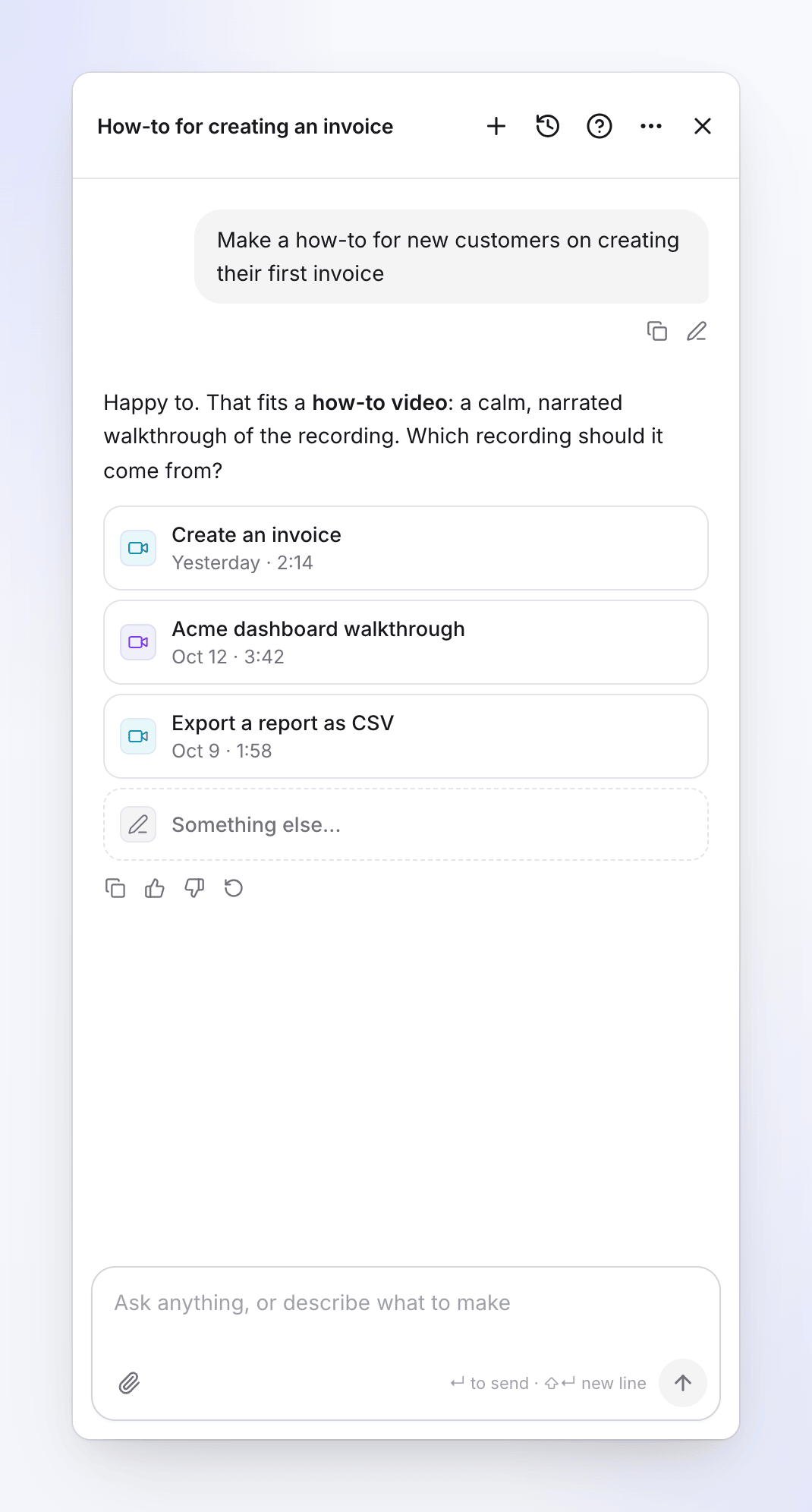
Clique em uma opção ou pressione seu número. Ele pula o que já sabe da sua mensagem, da página, da sua biblioteca e do que lembra sobre você. Ele não pergunta sobre estilo quando há um padrão: ele usa sua escolha habitual, depois o modelo, estilo e marca padrão do workspace. Ele pede para você digitar apenas coisas que só você sabe, como os termos de uma oferta.
Verifique o cartão de Iniciar
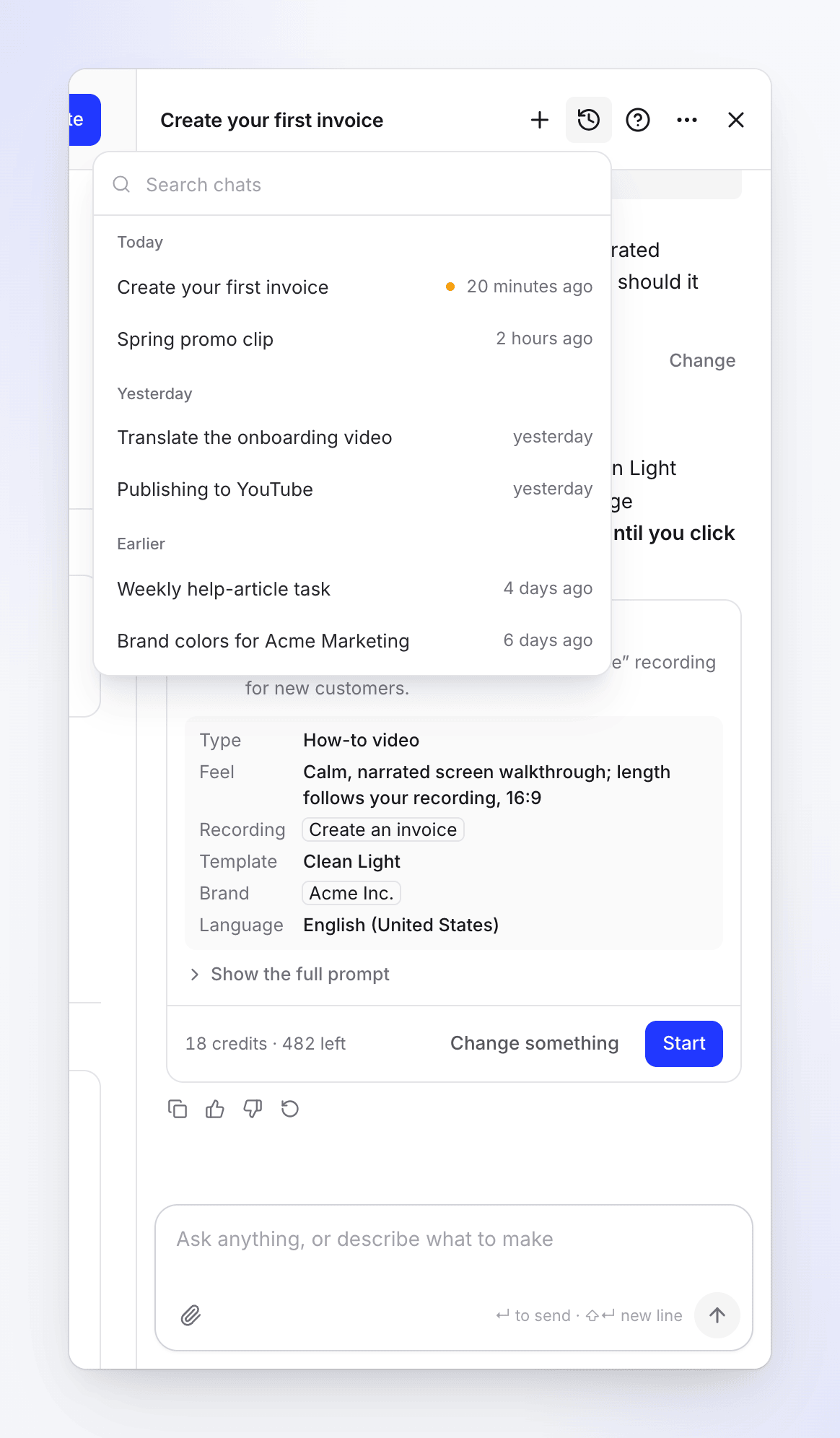
O agente escreve um resumo detalhado e mostra um cartão com:
- o título e um resumo de uma linha
- os fatos que o moldam, conforme aplicável: tipo e sua sensação, gravação, site, modelo ou estilo, marca, idioma, formato, duração, qualidade, narração
- Mostrar o prompt completo: o resumo a partir do qual a IA trabalhará
- o custo, por exemplo "18 créditos · 482 restantes"
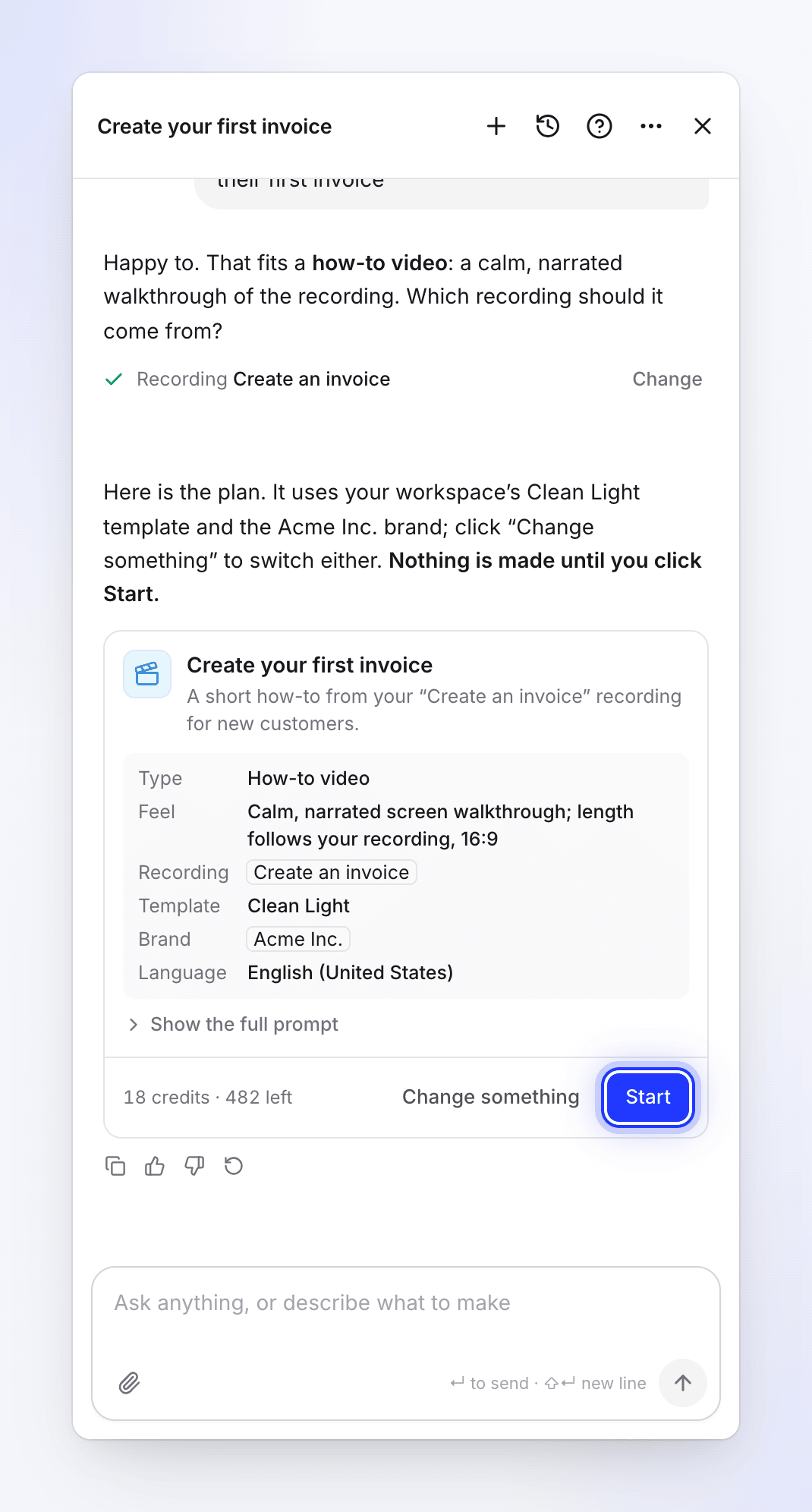
Nada é criado até que você clique em Iniciar. Para alterar qualquer coisa, clique em Alterar algo e diga o que, ou digite. O agente mostra um novo cartão.
Clique em Iniciar
Clique em Iniciar. O cartão mostra Iniciado e um cartão de progresso acompanha o trabalho. Você pode continuar conversando, fechar o painel ou sair da página; o trabalho continua. Quando terminar, clique em Abrir. Ao abrir o novo vídeo a partir desse cartão, o editor abre no mesmo chat, terminando com "Algo que gostaria de alterar?".
O que o agente pode configurar
| Você quer | O que é necessário | O que o Iniciar faz |
|---|---|---|
| Vídeo de instruções, demonstração de produto, gravação limpa ou polida | Uma gravação na sua biblioteca (ele oferece as recentes) | Cria o vídeo, como Gerar faz em Compor |
| Clipe para redes sociais | Um link de site, uma gravação, imagens, vídeos ou PDFs, ou apenas um resumo escrito, além do fato sobre o qual o tipo se baseia (uma oferta, um lançamento) | Cria o clipe |
| Artigo | Uma gravação | Escreve o artigo |
| Site de documentação | Um nome, um endereço e a coleção a partir da qual construí-lo | Cria o site (sem créditos) |
| Tarefa do Autopilot | O que deve fazer e quando, com suas palavras, ou uma receita | Sem cartão de Iniciar: um cartão de configuração que você verifica, então Criar tarefa. O planejamento é gratuito; você revisa e executa cada plano na página da tarefa. Veja Configurar e executar tarefas do Autopilot. |
Se você precisar fazer upload ou gravar algo primeiro, o agente vincula à página certa (seus arquivos ou Criar para Gravar com IA) e você volta ao chat. A publicação no YouTube, TikTok e outras plataformas chegará em breve; até lá, exporte o vídeo ou compartilhe um link.
Alterar algo que existe
Peça uma alteração em um vídeo, clipe ou artigo ("deixe a introdução mais curta", "deixe a música mais baixa", "revise este artigo"). O agente entrega isso à IA de edição do próprio item, que conhece o item em detalhes, e mostra a resposta. Pequenas alterações são aplicadas imediatamente com um cartão Desfazer esta alteração; grandes alterações mostram um plano com os créditos primeiro. Detalhes completos: Peça ao agente para alterar seu vídeo ou clipe e Peça ao agente para alterar seu artigo.
Quando o que você pede é um tipo diferente de vídeo (um promo vertical rápido a partir de um tutorial calmo, por exemplo), o agente informa isso e oferece um novo vídeo do tipo correto a partir da mesma gravação.
Configurar e executar tarefas do Autopilot
As tarefas do Autopilot são trabalhos que a Clevera faz para você, uma vez ou toda vez que algo acontece: construir uma central de ajuda, atualizar seus vídeos após um lançamento, escrever um artigo para cada novo vídeo. O agente é o único lugar para configurar uma. O Autopilot deve estar ativado para seu espaço de trabalho, e sua função deve permitir iniciar tarefas (proprietários, administradores e Criadores de Conteúdo). Veja Entender o Autopilot.
Configurar uma tarefa
Diga o que deve acontecer e quando ("toda vez que lançarmos, atualize os vídeos que mostram o que mudou"), ou escolha uma receita. O agente decide se você quer algo agora (ele faz da maneira usual), uma Tarefa (algo que se repete, segue um evento ou é grande, como documentar todo o aplicativo), ou ambos (ele faz o que é agora e depois configura a tarefa).
Para uma tarefa, ele mostra um cartão de configuração: "Aqui está a configuração. Verifique e clique em Continuar." O cartão lista a receita e os fatos que ele extraiu das suas palavras, como Quando. Uma configuração curta é preenchida diretamente no cartão; uma mais longa mostra um resumo com Preencher detalhes, que abre o formulário completo. Clique em Continuar: a Clevera verifica a configuração e mostra uma revisão (quando será executada, a aprovação, o custo típico de uma execução). Então clique em Criar tarefa. O cartão diz Tarefa criada com Abrir tarefa. Passo a passo completo: Iniciar uma tarefa do Autopilot.
Algumas coisas são sempre responsabilidade do seu clique, nunca do agente: se seu produto precisa de login, permitir que a IA salve alterações no seu aplicativo, direitos de importação e o que uma Repetição faz quando um plano está pronto. Ele nunca pede uma senha no chat: o Adicionar um login… do cartão abre um formulário seguro.
- Uma receita sempre vence. Quando uma receita cobre o que você pede, mesmo com um desejo extra ("…e mencione o número da versão"), o agente usa essa receita e coloca o desejo nas instruções. Sua própria tarefa é apenas para o que nenhuma receita cobre.
- Já configurado? Se uma tarefa já faz o que você pede, o agente não mostra nenhum cartão. Ele nomeia essa tarefa e oferece alterá-la em vez de criar uma segunda.
- Precisa de uma central de ajuda? As receitas que funcionam em uma central de ajuda dizem "Esta precisa de uma central de ajuda primeiro." e oferecem Construir minha central de ajuda no mesmo chat.
- Toda vez? Depois de criar algo uma vez que poderia se repetir, o agente pode perguntar uma vez se deve fazer isso toda vez.
Alterar, pausar ou executar uma tarefa
Clique em Alterar na página de uma tarefa ou simplesmente peça ("envie a tarefa do artigo semanal às sextas-feiras", "use sempre inglês britânico"). Em uma tarefa recorrente, o agente oferece a opção de alterar quando ela é executada, o que ela faz a cada vez, seu orçamento ou se as execuções aguardam sua revisão. Em uma tarefa acionada (cada lançamento, uma página de changelog, cada novo vídeo), ele oferece a opção de alterar o que faz a cada vez ou seu orçamento: "O que a inicia não pode ser alterado; para isso, posso configurar uma nova tarefa." De qualquer forma, ele também pode pausar a tarefa ou executá-la agora. O agente altera:
| O que | Como |
|---|---|
| Instruções, entradas e orçamento de uma tarefa recorrente ou acionada; em uma Repetição também seu agendamento, quantos itens uma execução cria e sua aprovação | Um cartão Alterar tarefa mostra cada alteração como antes → depois. Ela é aplicada quando você clica em Aplicar. |
| Pausar uma tarefa recorrente ou acionada | Imediatamente, sem cartão. Execuções já planejadas ou em andamento continuam. |
| Retomar | Um cartão com Retomar. A próxima verificação conta a partir de agora. |
| Executar agora | Um cartão com Executar agora. Um agendamento planeja uma execução agora; uma tarefa de lançamento ou novo vídeo verifica agora e planeja apenas se algo novo chegou. Recusado enquanto uma execução ainda está aberta ou quando o orçamento mensal de uma Repetição está esgotado. |
| Planejar novamente, com uma alteração ou após ter parado | Um cartão com Planejar novamente. |
| Cancelar | Um cartão com Cancelar tarefa. |
O plano em si é revisado e executado na página da tarefa, não no chat: o agente fornece o link para lá. Quando uma tarefa explorou seu aplicativo sem login e parou em uma página de login, diga ao agente "páginas públicas estão ok" ou nomeie um login salvo, e ele planejará novamente.
Quando você não diz a qual tarefa se refere e mais de uma se encaixa, o agente pergunta qual primeiro. Veja Alterar ou pausar uma tarefa do Autopilot.
Perguntar sobre suas tarefas
Pergunte "o que está automatizado aqui?", "por que este artigo mudou?" ou "quais tarefas estão aguardando revisão?". O agente responde a partir das tarefas do seu espaço de trabalho e fornece os links.
O que ainda não é possível
O agente diz isso em uma frase e oferece a coisa mais próxima que funciona:
- Postar no Slack, Notion, YouTube ou redes sociais, ou enviar e-mail. Todos na sua equipe já veem o que chega em uma coleção de toda a equipe.
- Tarefas de clipe para redes sociais e blog.
- Criar novos vídeos em um agendamento ("toda semana, grave…"). Gravação e exploração são executadas uma vez, ou a cada lançamento com Gravar um vídeo para cada novo recurso.
- Sua própria tarefa de editar ou cortar vídeos existentes. Para isso, ele oferece Atualizar meus vídeos quando o produto mudar ou Editar um lote de vídeos de uma vez.
- Alterar o que inicia uma tarefa (seu agendamento, repositório ou novos vídeos) após ser criada: configure uma nova tarefa e exclua a antiga.
Ações que você confirma
Algumas ações nunca são executadas apenas pelo chat. O agente mostra um cartão nomeando exatamente o que será alterado, e ele só é executado quando você clica no botão:
| Ação | Botão |
|---|---|
| Publicar um site de documentação ou uma entrada de changelog, marcar uma página como pronta | Publicar, Marcar como pronto |
| Reverter um site de documentação, remover uma página, excluir uma entrada de changelog | Reverter, Remover, Excluir |
| Alterar as configurações, aparência ou navegação de um site, adicionar um redirecionamento | Aplicar, Adicionar redirecionamento |
| Alterar um artigo ao vivo ou uma entrada de changelog publicada | Aplicar |
| Criar uma marca a partir de um site, ou alterar detalhes ou padrão de uma marca | Criar marca, Aplicar |
| Adicionar um arquivo a partir de um endereço web | Adicionar arquivo |
| Cancelar um trabalho ou uma tarefa do Autopilot | Cancelar trabalho, Cancelar tarefa |
| Alterar a configuração de uma tarefa do Autopilot | Aplicar |
| Retomar uma tarefa do Autopilot, executá-la agora ou planejar novamente | Retomar, Executar agora, Planejar novamente |
| Ativar a Repetição de uma tarefa do Autopilot, alterá-la ou desativá-la | Confirmar, Desativar |
| Desfazer uma alteração, ou prosseguir com um plano ou uma tradução | Desfazer, Prosseguir |
O cartão de uma tarefa recorrente indica se ela É executada sozinha: "Não: cada execução aguarda revisão", ou "Sim: ela utiliza o orçamento sem perguntar, exceto as execuções que escrevem a partir de pesquisas do leitor, que aguardam sua revisão".
Ações gratuitas e reversíveis são executadas diretamente: renomear um item, criar uma coleção, mover um item para uma coleção ou pasta, rascunhar um artigo de site de documentação, iniciar uma exportação MP4 e pausar uma tarefa do Autopilot. O agente não pode excluir vídeos, artigos ou gravações.
Arquivos no chat
Solte arquivos no painel, cole-os ou clique no clipe de papel (Adicionar arquivos: "Adicionar imagens, um MP4 ou um PDF"). Eles são salvos nos arquivos do seu workspace, para que um novo vídeo ou clipe possa usá-los.
| Limite | |
|---|---|
| Tipos | Imagens PNG, JPEG ou WebP, vídeos MP4, PDFs |
| Tamanho | Imagens até 8 MB, MP4s até 100 MB, PDFs até 40 MB |
| Por mensagem | Até 6 arquivos ("Até 6 arquivos acompanham uma mensagem.") |
O agente analisa imagens e PDFs curtos que você anexa e pode responder sobre eles. Ele não assiste a vídeos.
Chats e histórico
- Novo chat (+ no cabeçalho, também em ⋯) inicia um chat novo: "Iniciar um novo chat?" / "Este permanece no seu histórico de chat."
- Histórico (o ícone de relógio) lista seus chats em Hoje, Ontem e Anterior, com Pesquisar chats. Um chat aguardando Iniciar mostra um ponto. Renomeie ou exclua um chat a partir de sua linha. Excluir pergunta "Excluir este chat?": o chat desaparece para sempre, mas o trabalho que ele iniciou permanece na sua biblioteca.
- Um chat é nomeado após seu primeiro plano; você pode renomeá-lo.
- Em um editor, o chat está vinculado a esse item, então reabrir o editor o traz de volta. Uma visita normal abre em um "No que devemos trabalhar?" vazio; chats anteriores estão no Histórico.
- Um chat onde você criou uma tarefa do Autopilot está vinculado a essa tarefa: quando seu plano está pronto ou ele precisa de você, a Clevera posta lá.
- Chats são privados para você, por espaço de trabalho.
Abaixo de cada resposta: Copiar, Bom, Não bom (com um "O que deu errado?" opcional) e Tentar novamente. Abaixo da sua última mensagem: Editar, para alterá-la e obter uma nova resposta. Enquanto o agente trabalha, as etapas que ele está seguindo aparecem em "Pensando", e Enviar torna-se Parar.
Ancorado ou flutuante
O agente abre ancorado: um painel de altura total à direita que empurra a página para o lado. Arraste sua borda esquerda para redimensioná-lo. Quando a janela está muito estreita, ele fica sobre a página. Em ⋯:
| Opção | O que faz |
|---|---|
| Flutuar o chat / Ancorar na lateral | Alterna entre o painel ancorado e uma caixa flutuante. O Clevera lembra sua escolha neste navegador. |
| Aumentar / Diminuir | Apenas para a caixa flutuante: expande-a para a altura da janela e vice-versa. |
Fechar (×) oculta o painel; o chat é mantido. Em um celular, o agente abre em tela cheia.
O que o agente lembra
O agente lembra o que ajuda na próxima vez, para que você seja menos questionado: seu estilo, marca, idioma ou duração habituais, e fatos sobre o workspace, como seu público. Quando ele salva algo que você disse, uma linha no chat diz "Lembrado: …" com Desfazer e Gerenciar. "Clevera aprendeu N coisas" aparece quando ele conclui algo de chats anteriores, com Revisar.
- Sua memória: Configurações da conta → Memória ("O que o Clevera lembra"). Adicione, edite, fixe ou exclua itens, Baixar-os, Esquecer tudo ou desative a Memória.
- Memória do workspace: a aba Memória nas configurações do workspace ("O que o Clevera sabe sobre este workspace"), usada pelo agente de todos. Proprietários e administradores podem adicionar, editar e desativá-la; outros membros podem lê-la.
Você também pode dizer "lembre-se de que nosso público são equipes financeiras" ou "esqueça minha duração habitual". As memórias nunca alteram o que o agente tem permissão para fazer.
Contatar suporte
Clique em Contatar suporte (o ? no cabeçalho do agente) para abrir o chat de suporte no mesmo painel. Nosso assistente de suporte de IA responde primeiro e encaminha para nossa equipe quando necessário. O botão ← leva você de volta ao agente. Um ponto no ? significa que nossa equipe respondeu. Veja Contatar suporte.
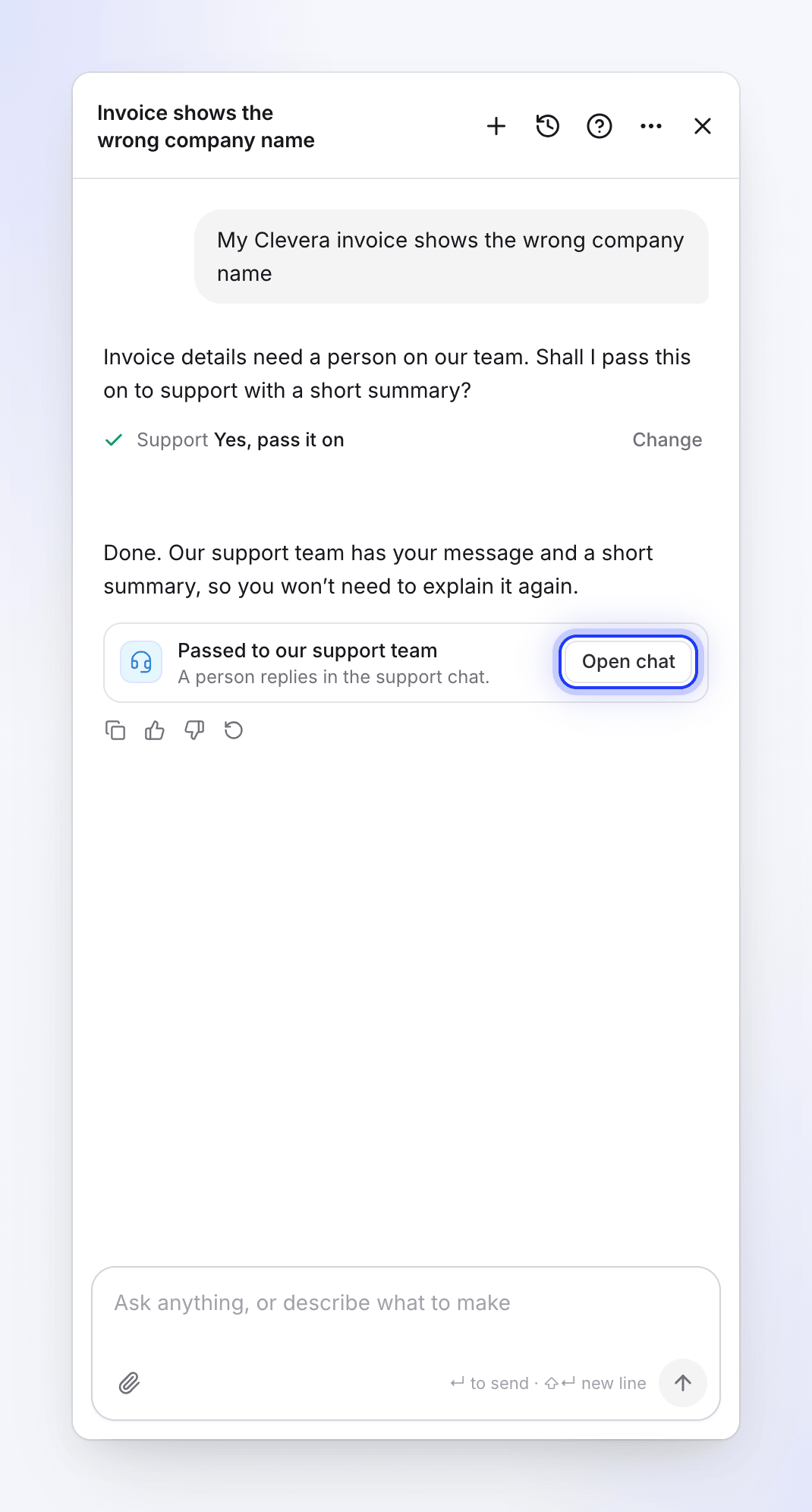
Quando o agente não consegue resolver algo sozinho, como um problema de faturamento ou um bug, ele pergunta primeiro com um cartão de sim/não. Se você disser sim, ele encaminha sua mensagem para nossa equipe com um breve resumo, para que você não precise se repetir. Um cartão diz Encaminhado para nossa equipe de suporte: "Uma pessoa responderá no chat de suporte." Clique em Abrir chat para acompanhar.
Idiomas
Escreva em qualquer idioma. O agente responde no idioma em que você escreve, incluindo seus cartões e o resumo no cartão Iniciar. Um novo vídeo ou artigo é feito no idioma em que você escreve, a menos que escolha outro. Os botões mantêm os rótulos do seu idioma de exibição do Clevera.
Limites e custos
| Conversas, perguntas, cartões e citações | Gratuito, em todos os planos |
| Configurar uma tarefa de Autopilot e planejá-la | Gratuito. Créditos são usados quando você executa um plano, ou por uma Repetição dentro do seu orçamento mensal. |
| Trabalho que você inicia | Créditos mostrados no cartão, cobrados conforme o trabalho os utiliza, da mesma forma que quando você mesmo o inicia. Veja Leia a estimativa de crédito antes de gerar. |
| Alterações em itens existentes | Pequenas edições são gratuitas até um limite diário; veja Revise e confirme um plano de alteração. |
| Uso diário | Um limite diário por pessoa e por espaço de trabalho. Ao atingir o limite: "Você atingiu o limite de hoje para o agente Clevera. Ele é redefinido à meia-noite UTC — ou fale com alguém da nossa equipe enquanto isso." |
| Mensagens | 20 por minuto; até 8.000 caracteres cada; uma resposta por vez por pessoa |
| Cartão de início | Utilizável por 24 horas. Iniciado mais de 15 minutos após aparecer, o trabalho é precificado novamente; se agora custar mais, nada é iniciado. |
| Conversas longas | As 120 mensagens mais recentes são exibidas ("Mensagens anteriores não são exibidas"). |
Solução de problemas
| Na tela | O que fazer |
|---|---|
| Não enviado com Tentar novamente abaixo da sua mensagem | Sua mensagem não chegou ao Clevera. Clique em Tentar novamente. |
| "Ainda trabalhando..." com Parar e Tente novamente | A resposta está demorando. Aguarde ou clique em Tente novamente. |
| "Você está offline. Envie quando estiver de volta." | Verifique sua conexão. |
| "Não foi possível iniciar." ou outra linha no cartão, com Tente novamente | Leia a linha (por exemplo, créditos insuficientes), corrija-a e clique em Tente novamente. |
| "Este plano expirou." | O cartão tem mais de 24 horas. Clique em Criar um novo plano. |
| "O preço mudou desde que isso foi proposto (agora custa N créditos). Peça ao agente novamente para ver o novo preço." | Peça novamente por um novo cartão. |
| "Esta tarefa não pode ser iniciada dessa forma. Escolha uma das opções em Quando." | Em um cartão de configuração de Autopilot, escolha uma das opções em Quando e clique em Continuar novamente. |
| "Esta tarefa já foi criada." | O cartão de configuração foi usado. Abra a tarefa em Abrir a tarefa. |
| "Você atingiu o limite de hoje para o agente Clevera..." | Aguarde até a meia-noite UTC ou use Contatar suporte. |
| "O agente Clevera está muito ocupado agora. Tente novamente mais tarde..." | Tente novamente em breve. |
| O agente diz que sua função não pode fazer algo | Peça a um proprietário ou administrador do espaço de trabalho, ou para alterar sua função. |