

Grave sua tela ou uma exibição
Grave uma exibição inteira com o aplicativo desktop do Clevera: o gravador, a contagem regressiva, a barra de gravação, o limite de 60 minutos, o que acontece após você clicar em **Parar** e como corrigir as mensagens que impedem o início de uma gravação.
O aplicativo desktop do Clevera grava uma exibição inteira, uma janela, uma parte da tela ou, no Mac, um iPhone ou iPad conectado. Este artigo explica o processo de gravação de uma exibição, desde o gravador até o envio, e aborda o limite de tempo e as mensagens que você pode encontrar. Para uma única janela ou uma área, consulte Grave uma janela ou uma área.
Antes de começar
- Instale o aplicativo desktop, faça login e conclua a configuração. No Mac, isso inclui as permissões de gravação.
- Esteja online. O Clevera precisa de uma conexão com a internet para iniciar uma gravação. Se a conexão cair depois, o envio aguarda e continua quando você estiver online novamente.
- Você precisa de uma função que permita gravar: proprietários de workspace, Administradores e Criadores de Conteúdo podem. Editores não podem iniciar gravações. Consulte Funções e licenças de criador.
- Feche tudo o que você não deseja que apareça no vídeo, como abas privadas ou janelas de chat.
O gravador
O gravador é o painel onde você configura cada gravação. Abra-o a partir do ícone do Clevera:
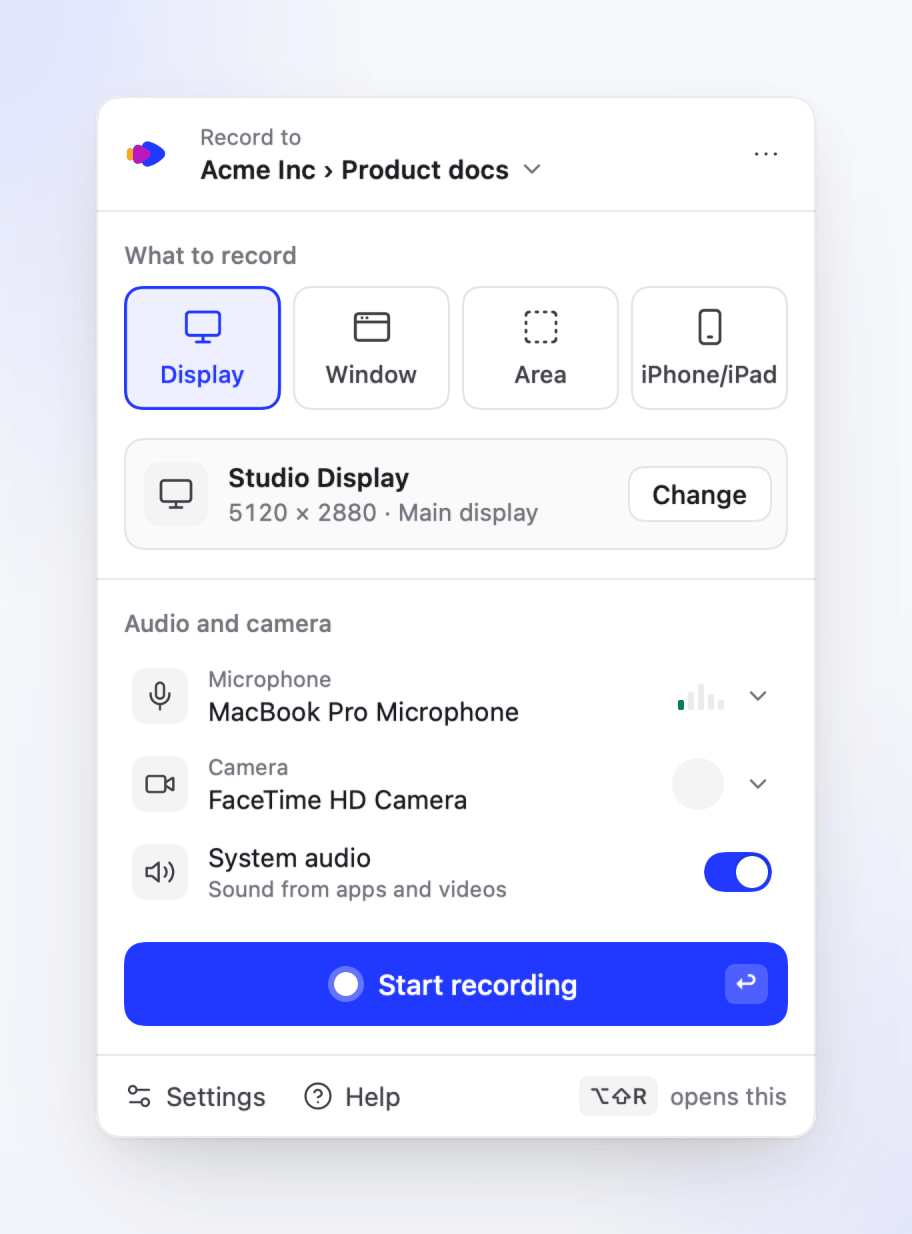
Clique no ícone do Clevera na barra de menus ou pressione ⌥⇧R a partir de qualquer aplicativo. O gravador também abre automaticamente toda vez que o Clevera é iniciado.
Clique no ícone do Clevera na área de notificação ou no botão do Clevera na barra de tarefas. Você também pode clicar com o botão direito no botão da barra de tarefas e escolher Nova gravação. O Windows não possui um atalho que abra o gravador.
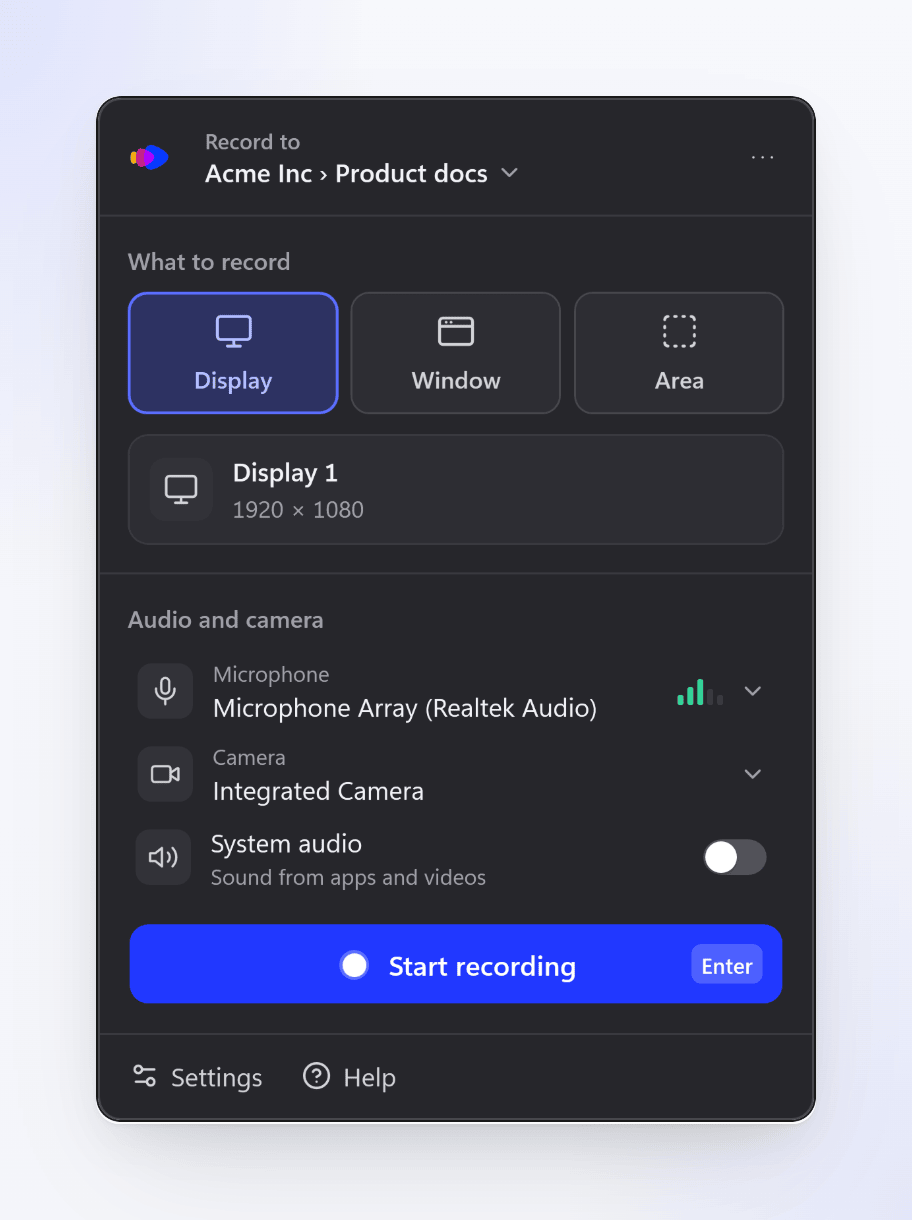
De cima para baixo:
| Parte | O que faz |
|---|---|
| Gravar em | O workspace (e coleção) para onde a gravação é enviada. Workspaces nos quais você não pode gravar aparecem esmaecidos. |
| O que gravar | Blocos para Exibição, Janela, Área e, no Mac, iPhone/iPad. |
| Cartão de origem | Mostra o que será gravado, por exemplo, o nome e o tamanho da exibição, com Alterar quando houver uma escolha. |
| Áudio e câmera | Microfone, Câmera e Áudio do sistema. Consulte Adicione seu microfone, câmera ou áudio do sistema. |
| Iniciar gravação | Inicia a contagem regressiva. Pressione ↩ no Mac ou Enter no Windows. |
| Rodapé | Configurações e Ajuda. No Mac, ele também lembra que ⌥⇧R abre o gravador. |
O gravador nunca aparece nas suas gravações. Pressione ⎋ (Mac) ou Esc (Windows), ou clique fora dele para fechá-lo. O Clevera lembra suas escolhas para a próxima vez: o que gravar, a exibição, janela ou área, o microfone, a câmera, o áudio do sistema e o workspace.
Grave uma exibição
Abra o gravador e escolha Exibição
Clique em Exibição ou pressione ⌘1 no Mac ou Ctrl+1 no Windows. O cartão de origem mostra o nome e o tamanho da exibição.
Com mais de uma exibição, o cartão indica qual é a exibição principal (por exemplo, "2560 × 1440 · Exibição principal"). Clique em Alterar para escolher outra. No Windows, a exibição que você aponta na lista é contornada na tela com seu nome, para que você possa diferenciá-las.
Verifique o workspace, o áudio e a câmera
Certifique-se de que Gravar em mostre o workspace correto. Ative seu microfone, câmera ou áudio do sistema, se desejar.
Clique em Iniciar gravação
O gravador fecha e a contagem regressiva começa (consulte A contagem regressiva). Um contorno azul pisca ao redor da exibição para que você possa ver o que será gravado.
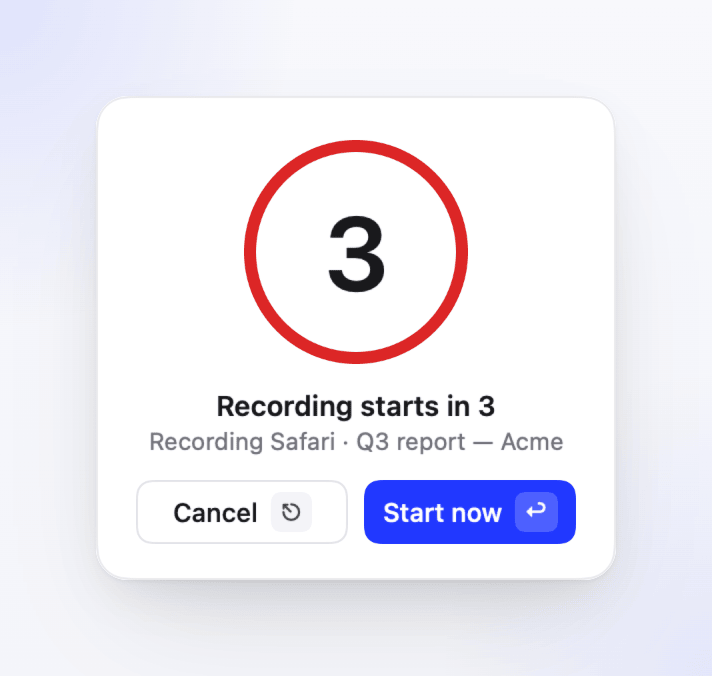
Cancelar interrompe antes que qualquer coisa seja gravada. Iniciar agora pula o restante da contagem regressiva. Realize sua tarefa
Quando a contagem regressiva termina, a gravação começa e a barra de gravação aparece na parte inferior da exibição gravada, com um ponto vermelho e um cronômetro. Use-a para pausar, reiniciar, excluir ou parar. Consulte Pause, reinicie ou cancele uma gravação.
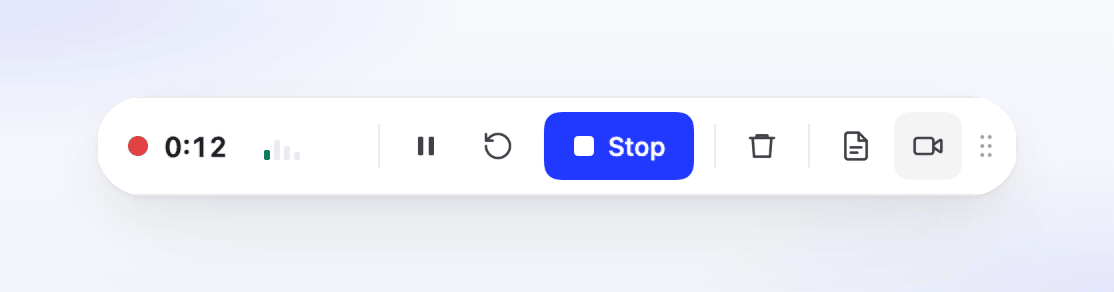
A barra de gravação nunca aparece no vídeo. Clique em Parar
Clique em Parar na barra de gravação ou pressione ⌥⇧S no Mac ou Ctrl+Alt+Shift+Enter no Windows. A barra mostra Salvando…, então um cartão de envio aparece no canto superior direito da tela.
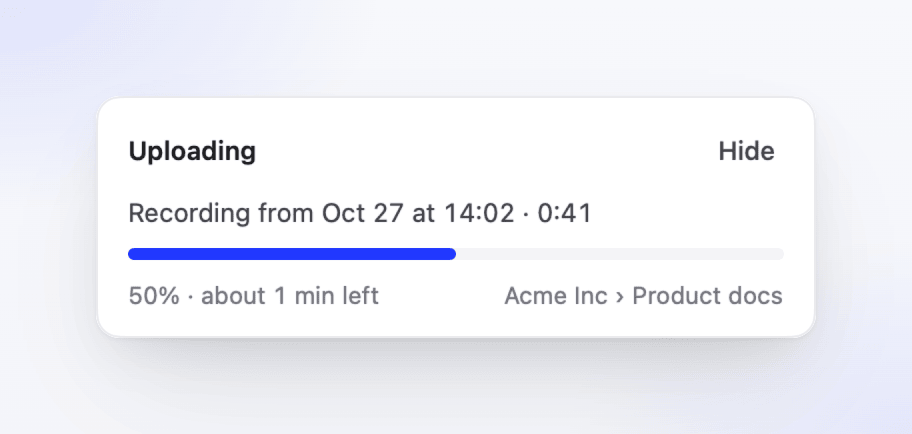
Clique em Ocultar para recolher o cartão. O envio continua. Escolha o que criar
Quando o cartão disser Enviado, seu navegador abrirá a página Criar com a gravação anexada: "O que você deseja criar a partir desta gravação?" Consulte Encontre sua gravação após o envio.
Qual exibição o Clevera escolhe
- O Clevera grava a exibição que você usou da última vez.
- Se essa exibição não estiver mais conectada, ele usa outra e o cartão diz, por exemplo, "Sua última exibição não está conectada. Usando Studio Display."
- No Mac, na primeira vez, ele escolhe a exibição onde seu ponteiro está.
A contagem regressiva
A contagem regressiva lhe dá um momento para se preparar. Um cartão aparece no meio do que você está gravando, por exemplo, "A gravação começa em 3" com a legenda "Gravando Studio Display".
| Botão | Mac | Windows | O que faz |
|---|---|---|---|
| Cancelar | ⎋ | Esc | Interrompe antes que qualquer coisa seja gravada e retorna ao gravador. Suas escolhas permanecem. |
| Iniciar agora | ↩ | Enter | Pula o restante da contagem regressiva. |
Altere sua duração em Configurações → Gravação → Contagem regressiva: Desativado, 3 segundos, 5 segundos ou 10 segundos. O padrão é 3 segundos no Mac e Desativado no Windows. Se você tinha uma contagem regressiva de 7 segundos em uma versão anterior, agora ela é de 10 segundos.
Com a contagem regressiva Desativado, apenas o contorno azul pisca e a gravação começa imediatamente. Se o início levar mais de um segundo, um cartão diz "Iniciando gravação…" e, após 5 segundos, "Isso está demorando mais que o normal." com Cancelar.
Se a gravação não puder ser iniciada, o cartão diz Não foi possível iniciar a gravação com o motivo e "Nada foi gravado. Tente novamente ou copie os detalhes para suporte." Clique em Tente novamente ou Copiar detalhes para enviar ao suporte.
Para ouvir um som quando a gravação começa e termina, ative Configurações → Geral → Reproduzir sons quando a gravação começa e termina. Ele está desativado por padrão.
O Clevera reproduz um som quando a gravação começa. Para desativá-lo, desmarque Configurações → Geral → Reproduzir um som quando a gravação começa.
Limites
| Limite | O que acontece |
|---|---|
| 60 minutos de tempo gravado | Aos 55:00, a barra diz "5 minutos restantes. A gravação para e é enviada aos 60:00." e o cronômetro faz a contagem regressiva ("4:59 restantes"). Aos 60:00, o Clevera para e envia. O cartão de envio observa "Parado no limite de 60 minutos." |
| Menos de 2,5 segundos | Uma gravação que você para nos primeiros 2,5 segundos é descartada e nada é enviado. Você vê "Isso foi muito curto para salvar." O tempo pausado não conta. |
| Menos de 5 GB livres | O gravador avisa "Apenas 3 GB livres." e "Gravações longas podem não caber." Você ainda pode gravar. |
| Menos de 1 GB livre | Iniciar gravação está desativado: "Libere espaço para gravar." |
| Menos de 2 GB livres durante a gravação | A barra diz "Seu disco está quase cheio" e "Pare em breve para manter esta gravação." com Parar e enviar. |
| Menos de 500 MB livres durante a gravação | O Clevera para e mantém a gravação: "Paramos porque seu disco está quase cheio. Sua gravação foi salva." |
Os 60 minutos são contados no cronômetro da barra de gravação. Para sessões longas, divida o trabalho em várias gravações.
Inicie a partir do aplicativo web
Você também pode iniciar a partir do Clevera no seu navegador:
- Na página Criar ou Compor, escolha Grave sua tela.
- Seu navegador solicitará a abertura do Clevera. Permita.
- A janela Continuar pelo aplicativo desktop do Clevera diz para você "Mudar para o aplicativo Clevera e clicar em Iniciar gravação." Ela contém um pequeno vídeo de guia.
- O gravador abre com aquele workspace (e coleção) já escolhido em Gravar em. Clique em Iniciar gravação.
Nada é gravado até que você clique em Iniciar gravação no aplicativo. Se o prompt do navegador foi dispensado, clique em Abrir aplicativo Clevera. Se você ainda não tem o aplicativo ("Não o vê? Baixe e instale o aplicativo Clevera primeiro."), clique em Baixar para Mac ou Baixar para Windows, depois em Entendido.
Solução de problemas
O gravador mostra um banner e um motivo sob Iniciar gravação quando algo bloqueia uma gravação.
| Mensagem | O que fazer |
|---|---|
| "You’re offline." / "Connect to the internet to record." | Conecte-se à internet. Uma gravação não pode ser iniciada offline. |
| "Screen Recording is off" (Mac) | Clique em Open System Settings e ative o Clevera em Screen Recording. Veja Grant the permissions Clevera needs to record. |
| "Accessibility is off" or "Input Monitoring is off" (Mac) | Ative o Clevera para essa permissão em System Settings → Privacy & Security. |
| "Screen capture is off" (Windows) | Clique em Open Windows Settings e permita a captura de tela para aplicativos de desktop, depois retorne. |
| "Clevera can’t follow your clicks right now." (Windows) | Feche e abra o Clevera novamente. |
| "Clevera needs an update to record." | A atualização é instalada automaticamente. Clique em Show update para acompanhar. Veja Update the desktop app. |
| "Only … free." / "Free up space to record." | Libere pelo menos 1 GB de espaço em disco. |
| "You can’t record in Acme Inc. Choose another workspace." | Escolha outro workspace em Record to ou peça a um administrador uma função que permita gravar. |
| "A recording is already running." | Finalize a gravação atual primeiro. |
| "That display isn’t connected any more. Choose another one." | Reconecte o monitor ou escolha outro e comece novamente. |
| "Clevera is still finishing the previous recording. Try again in a moment." (Windows) | Aguarde alguns segundos e tente novamente. |
Se você começar pela web e vir "Your role in "Acme Inc" is Editor, which doesn’t include recording permissions…", sua função nesse workspace não permite gravar. Peça a um proprietário ou administrador para alterá-la.
Para saber mais, veja Clevera can’t record my screen e My recording didn’t upload.