

Exportar um vídeo como MP4
Baixe qualquer vídeo ou clipe social como MP4 (H.264, 60 fps) em 1080p, 2K ou 4K em um plano pago. As exportações nunca usam créditos. No plano gratuito, compartilhe por link ou incorporação. Abrange resoluções por plano, histórico de renderização, retenção de arquivos por 90 dias e todas as mensagens de erro.
Exporte qualquer vídeo ou clipe social como um arquivo MP4 que você pode enviar para qualquer lugar: um site, YouTube, LinkedIn, uma apresentação de slides ou um LMS. Os downloads em MP4 estão disponíveis nos planos pagos (Starter, Pro e Custom), e as exportações nunca usam créditos. No plano gratuito, compartilhe o vídeo por link ou incorporação.
Você não precisa exportar para compartilhar um vídeo. Um link de compartilhamento ou uma incorporação sempre reproduz a versão mais recente diretamente do Clevera. Exporte quando precisar do arquivo em si. Veja Compartilhar um vídeo com um link.
Antes de começar
- Você precisa de um plano pago. No plano gratuito, a aba Baixar exibe um aviso de upgrade. Veja No plano gratuito.
- Você precisa de permissão para editar o vídeo. Se Compartilhar estiver desativado com a mensagem "Você não tem permissão para editar", peça acesso à coleção a um proprietário ou administrador.
- O vídeo precisa ter alguma duração. Uma linha do tempo vazia exibe "Este vídeo ainda não tem duração. Adicione algo à linha do tempo e, em seguida, renderize."
Exportar um vídeo
Abrir Compartilhar
No editor, clique em Compartilhar no canto superior direito e, em seguida, abra a aba Baixar.
Se você exportou este vídeo anteriormente, a aba abrirá na sua Renderização mais recente para que você possa baixá-lo novamente sem renderizar. Clique em Renderizar uma nova versão (ou Renderizar novamente se o vídeo foi alterado desde então) para criar um novo arquivo.
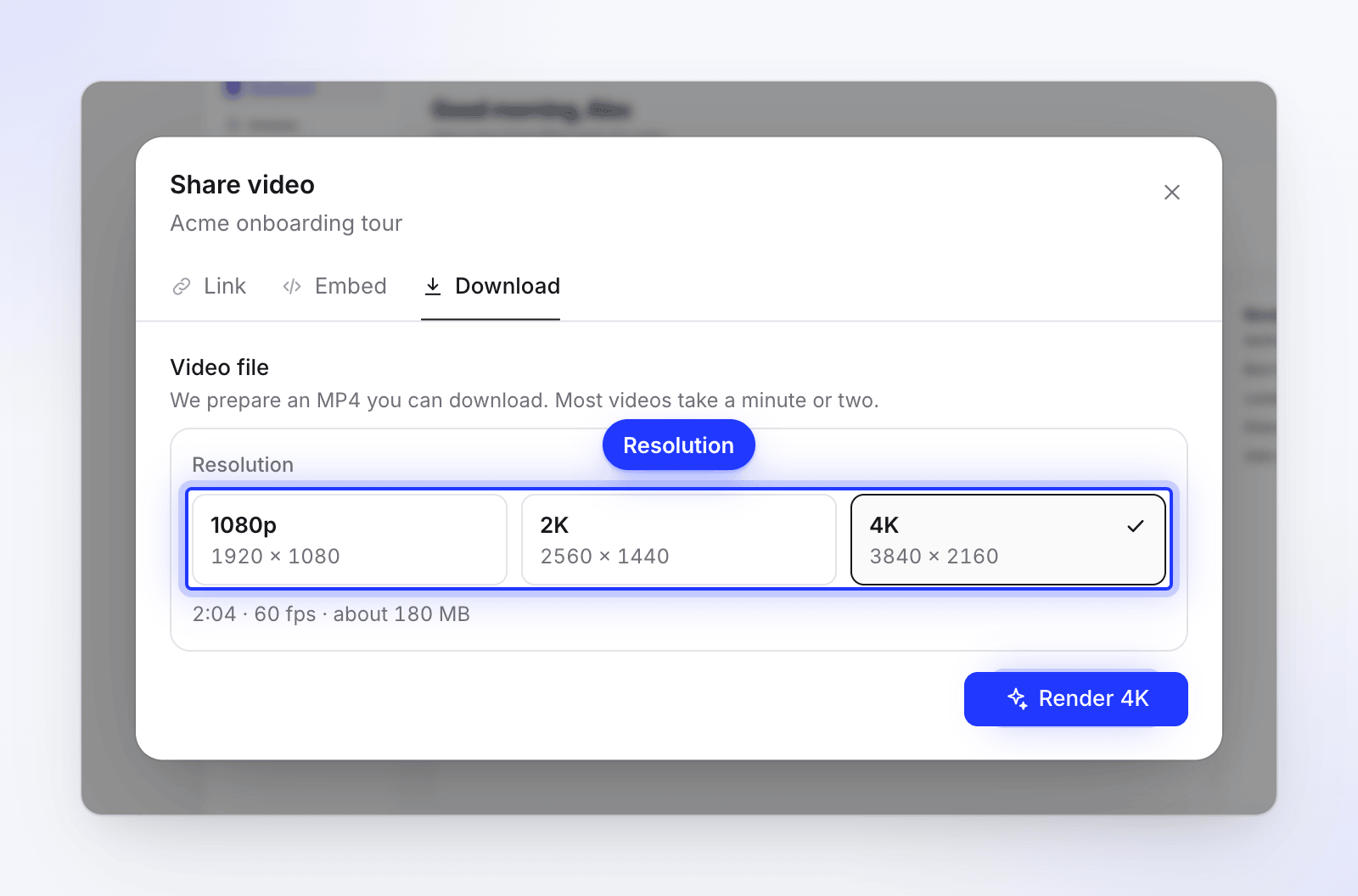
Cada opção mostra o tamanho exato do arquivo que ela cria. Escolher uma resolução
Em Resolução, escolha 1080p, 2K ou 4K. Cada opção mostra o tamanho exato do arquivo que ela cria, como
1920 × 1080.A linha abaixo das opções mostra a duração, a taxa de quadros e um tamanho de arquivo estimado, por exemplo, "1:47 · 60 fps · cerca de 42 MB". O arquivo final geralmente é menor.
Clicar em Renderizar
Clique no botão, que nomeia sua escolha: Renderizar 1080p, Renderizar 2K ou Renderizar 4K. O painel mostra três estágios: Preparando, Renderizando e Salvando, com uma porcentagem e o tempo restante.
A maioria dos vídeos leva um ou dois minutos. O local onde a renderização ocorre, no seu computador ou em nossos servidores, é decidido para você. Veja Renderização no dispositivo e na nuvem.
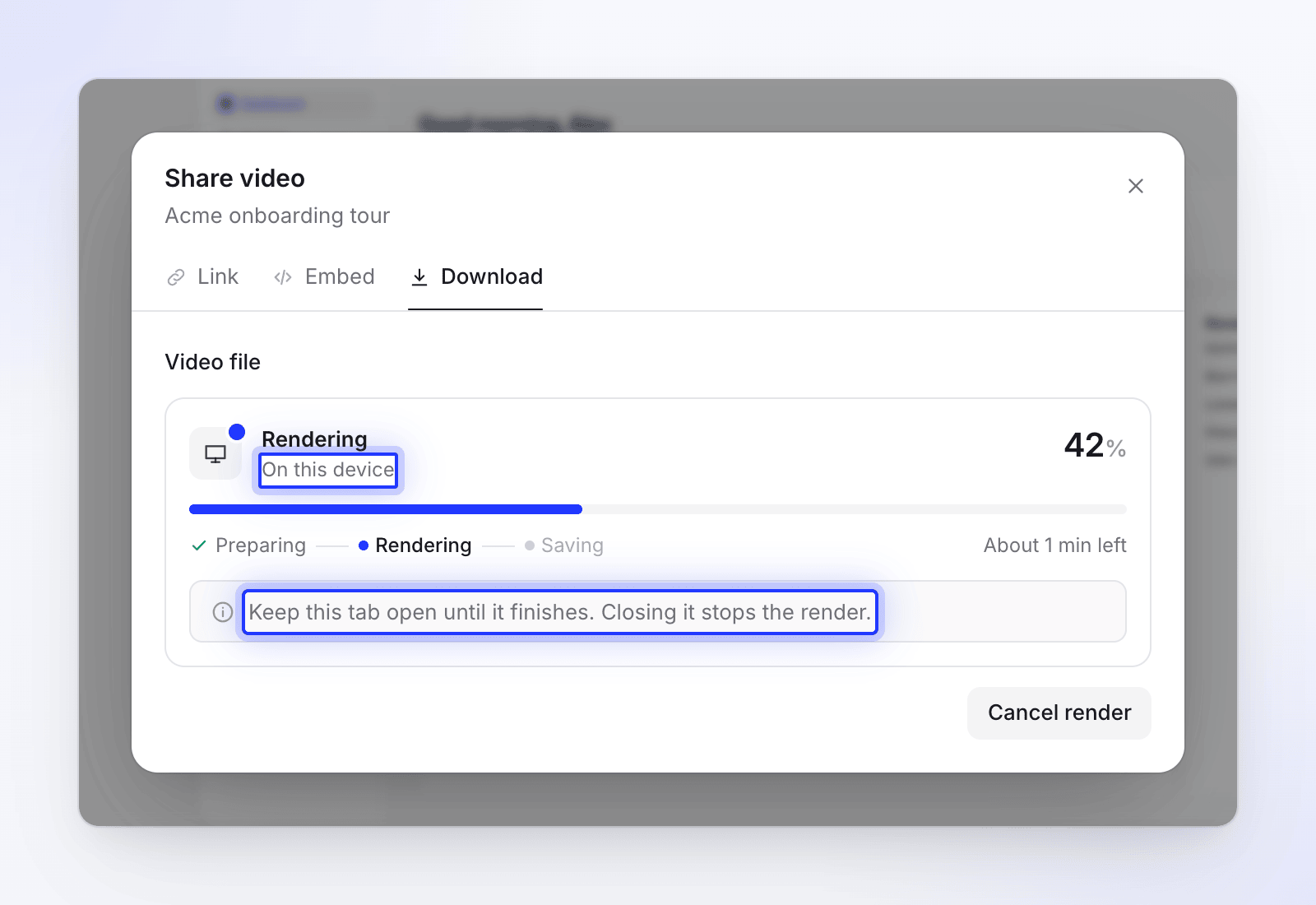
O painel diz onde a renderização ocorre. Baixar o arquivo
Quando você vir "Seu vídeo está pronto", o download geralmente começa sozinho ("O download começou sozinho."). Clique em Baixar novamente para obter outra cópia, ou Baixar se ele não tiver começado.
Configurações de exportação
| Configuração | O que você obtém |
|---|---|
| Formato de arquivo | MP4 (vídeo H.264, áudio AAC). Nenhum outro formato. |
| Taxa de quadros | Sempre 60 fps, para que o movimento do cursor, zooms e rolagem permaneçam suaves. Não há configuração de taxa de quadros. |
| Resolução | 1080p, 2K ou 4K, até o limite do seu plano |
| Proporção | O formato do próprio vídeo. Vídeos verticais e quadrados nunca são cortados ou preenchidos. |
| Idioma | O idioma que você está editando. Alterne o idioma na barra superior para exportar uma tradução. |
| Nome do arquivo | O título do vídeo mais a data e hora, por exemplo product_tour_2026_10_12_14_05_33.mp4 |
| Custo | Sem créditos. As exportações nunca usam créditos. |
Resoluções e tamanhos
Cada resolução é uma caixa na qual o vídeo se ajusta. Um vídeo paisagem preenche a largura; um vídeo vertical gira a caixa de lado.
| Opção | Caixa | Vídeo 16:9 | Vídeo 9:16 | Vídeo 1:1 |
|---|---|---|---|---|
| 1080p | 1920 × 1080 | 1920 × 1080 | 1080 × 1920 | 1080 × 1080 |
| 2K | 2560 × 1440 | 2560 × 1440 | 1440 × 2560 | 1440 × 1440 |
| 4K | 3840 × 2160 | 3840 × 2160 | 2160 × 3840 | 2160 × 2160 |
Outros formatos mantêm suas proporções dentro da mesma caixa. Um vídeo 4:3 em 1080p sai em 1440 × 1080.
O Clevera lembra a última resolução que você escolheu neste navegador. Na primeira vez, ele começa em 1080p.
Resolução por plano
| Plano | Resolução mais alta | Marca d'água | Downloads MP4 |
|---|---|---|---|
| Gratuito | — | — | Não incluído. Compartilhe por link ou incorporação. |
| Starter | 2K | Nenhuma | Ilimitado |
| Pro | 4K | Nenhuma | Ilimitado |
| Custom | 4K | Nenhuma | Ilimitado |
No Starter, 4K mostra um cadeado com Pro. Passe o mouse sobre ele para ver "4K está disponível no Pro." Clicar nele abre a página de upgrade.
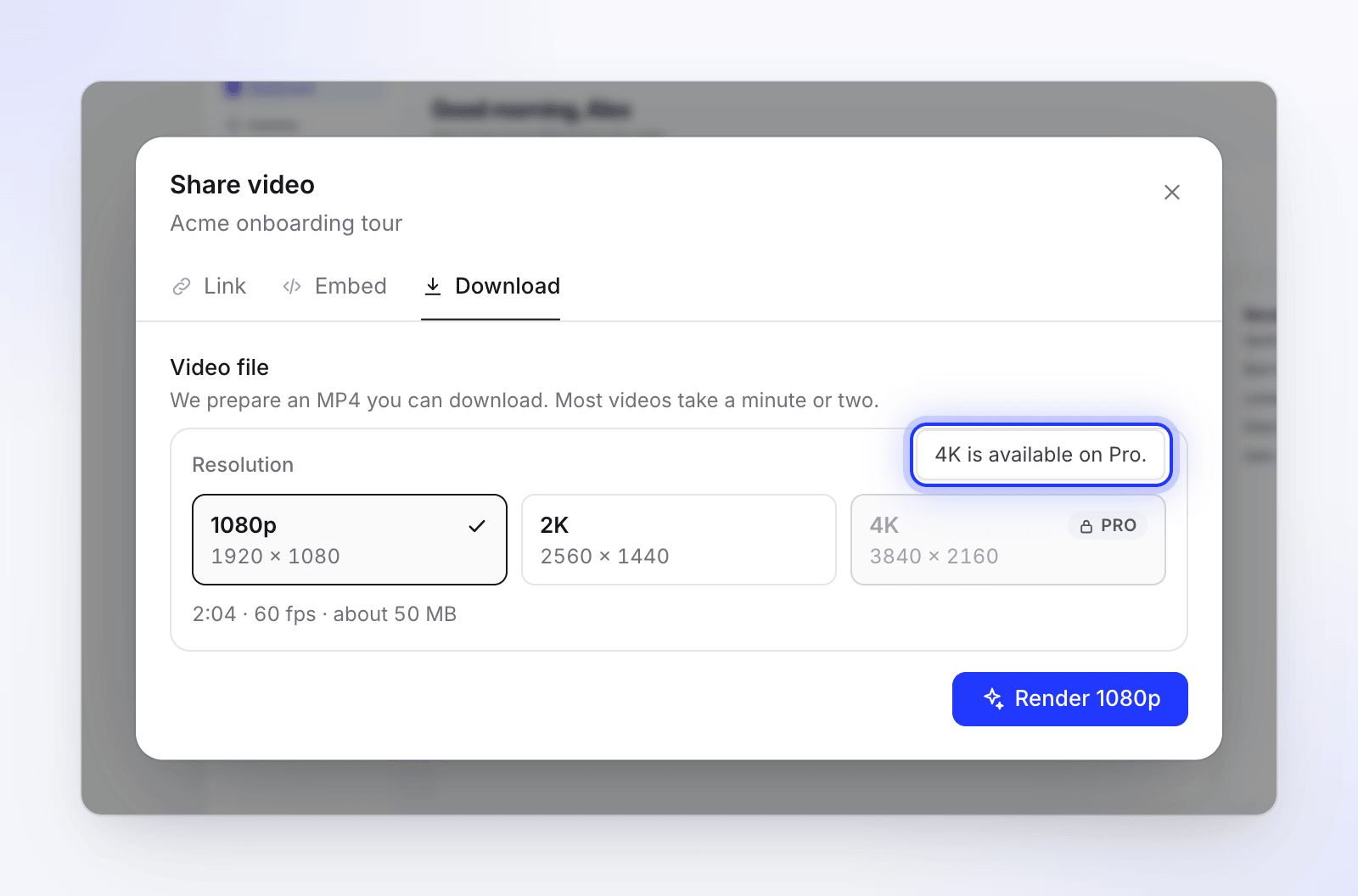
No plano gratuito
O plano gratuito não inclui downloads em MP4, para vídeos ou clipes sociais. Em Compartilhar → Baixar, um espaço de trabalho gratuito vê Faça upgrade para baixar seus vídeos: "Planos pagos baixam seus vídeos e clipes como arquivos MP4, em até 4K e sem marca d'água." Clique em Fazer upgrade para abrir o checkout. O botão de exportação do editor abre esta mesma aba.

No plano gratuito, você ainda pode:
- compartilhar o vídeo com um link e incorporá-lo em seu site, com análises;
- baixar artigos como Word, PDF, Markdown e mais. Veja Exportar ou publicar um artigo.
Enquanto um espaço de trabalho estiver no plano gratuito, a aba não lista renderizações feitas anteriormente em um plano pago. Baixe os arquivos que deseja manter antes que um plano pago termine.
A renderização mais recente e todas as renderizações
A aba Baixar mantém cada arquivo que você criou:
- Renderização mais recente mostra o arquivo finalizado mais novo no idioma que você está editando, quem o renderizou e quando. Um selo informa se ele está Atualizado ou Alterado desde: "Este vídeo foi alterado desde esta renderização. Renderize novamente para obter a versão mais recente."
- Todas as renderizações (canto superior direito da aba, com uma contagem) lista "Cada renderização deste vídeo, da mais nova para a mais antiga.", com o local onde cada uma ocorreu, seu tamanho e um botão Baixar.
- Se você escolher a mesma resolução de uma renderização atualizada, o Clevera diz "Nada mudou desde sua renderização 1080p..." e oferece Baixá-la, para que você não espere por um arquivo idêntico.
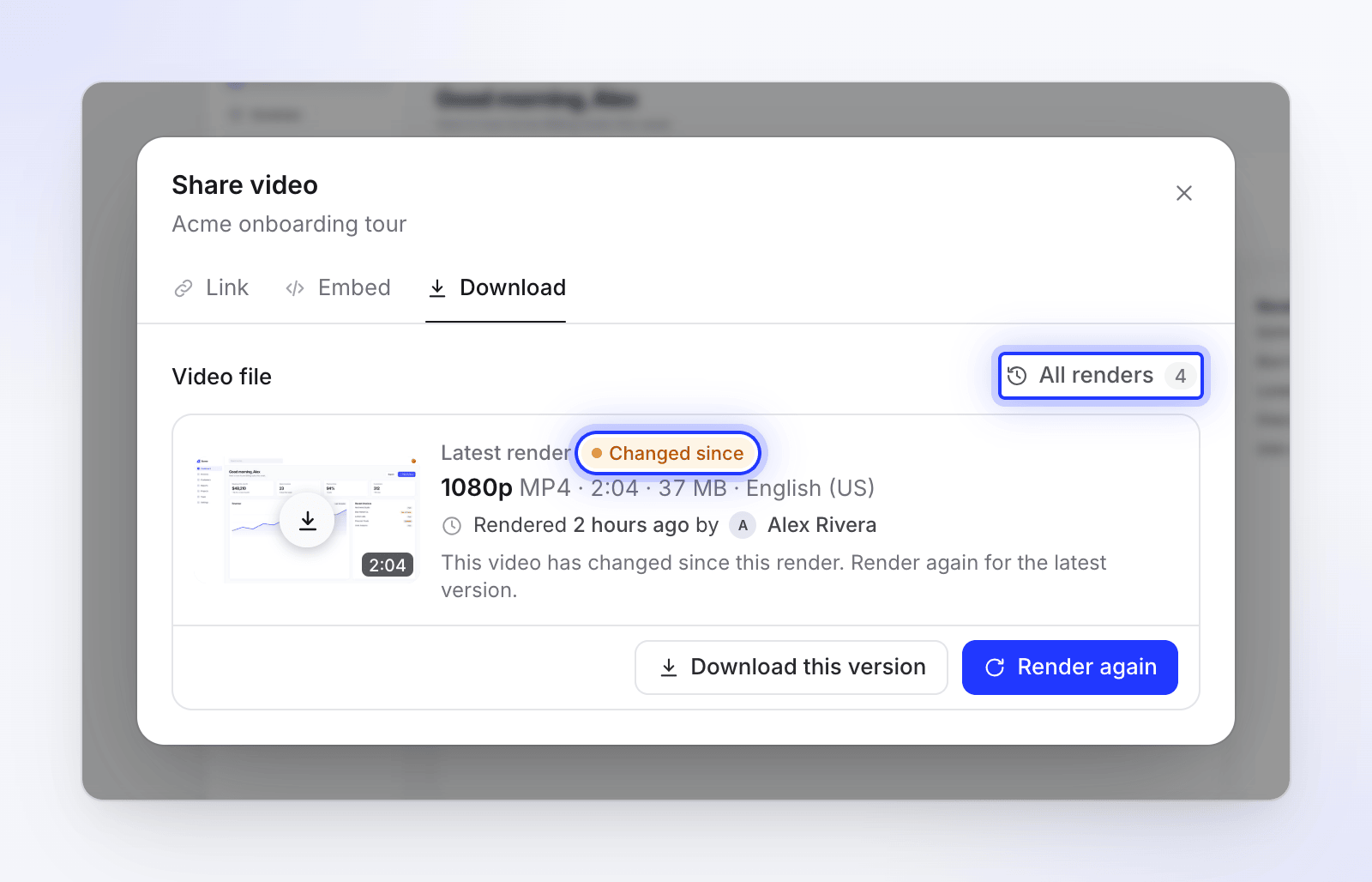
Para clipes sociais, clicar em Renderizar em um clipe inalterado retorna o último arquivo imediatamente: "Sem alterações desde sua exportação de Hoje, 14:05 — aqui está."
Por quanto tempo os arquivos são mantidos
Os MP4s renderizados são excluídos 90 dias após a conclusão. A renderização permanece em Todas as renderizações, mas mostra Excluído após 3 meses. Nas últimas duas semanas, a renderização mais recente avisa você, por exemplo, "Este arquivo será excluído em 5 dias. Baixe-o para mantê-lo." Renderize novamente a qualquer momento para obter um novo arquivo; isso não usa créditos.
Cancelar uma renderização
Enquanto ela estiver em execução, clique em Cancelar renderização e, em seguida, em Parar renderização para confirmar ("Parar esta renderização? O progresso até agora será perdido."). Clique em Continuar renderizando para prosseguir. Você pode fechar a janela Compartilhar durante uma renderização; reabra-a para ver o progresso. O botão Compartilhar na barra superior também mostra o progresso, como "Exportando 42%".
Notificações
Você recebe uma notificação na caixa de entrada e um e-mail, caso não a tenha visto, quando:
| Notificação | Quando |
|---|---|
| "Sua exportação de título está pronta" | O arquivo terminou |
| "Exportação de título movida para nossos servidores" | Seu dispositivo transferiu a renderização para nossos servidores |
| "Exportação de título parada" | A aba foi fechada ou a conexão caiu |
| "Exportação de título falhou" | A renderização não pôde ser concluída. A notificação informa o motivo. |
Solução de problemas
| O que você vê | O que fazer |
|---|---|
| Faça upgrade para baixar seus vídeos | O workspace está no plano Gratuito, que não permite downloads em MP4. Clique em Fazer upgrade ou compartilhe por link ou incorporação. |
| "Seu plano atual permite exportações de até 2k. Selecione uma resolução menor ou faça upgrade do seu plano." | 4K requer o plano Pro. Escolha 1080p ou 2K, ou faça upgrade. |
| "Sua última renderização parou" | A aba foi fechada ou o navegador parou. Clique em Renderizar novamente. Após uma falha no navegador, a próxima renderização é executada em nossos servidores. |
| "Não foi possível renderizar este vídeo" | Clique em Tente novamente em alguns minutos. Somos notificados automaticamente. |
| "A renderização está bloqueada" | Seu último pagamento falhou. Clique em Ir para Faturamento e atualize sua forma de pagamento. |
| "Recarregue para renderizar" | A renderização foi atualizada desde que você abriu a página. Clique em Recarregar página. |
| "A renderização está pausada" | Estamos realizando manutenção. Tente novamente em alguns minutos. |
| "Você tem renderizações em andamento" | Aguarde uma de suas renderizações terminar e, em seguida, inicie a próxima. |
| "Vamos desacelerar um pouco" ou "Muitas solicitações de renderização" | Você iniciou muitas renderizações em pouco tempo. A mensagem indica quando você poderá iniciar a próxima. |
Mais causas e soluções: Minha exportação parou ou falhou.