

Obter acesso ao Autopilot
O Autopilot está disponível nos planos Pro, Business e Custom e é liberado por convite. Solicite acesso na página do Autopilot; a equipe da Clevera analisa a solicitação e você recebe um e-mail e uma notificação na caixa de entrada quando ela for aprovada ou recusada.
O Autopilot está disponível nos planos Pro, Business e Custom e é aberto por convite. Um workspace em um desses planos solicita acesso pela página do Autopilot, e a equipe da Clevera o ativa. Este artigo explica o que você vê antes disso, como solicitar e o que acontece depois.
Quem pode obter o Autopilot
| Seu workspace | O que a página do Autopilot mostra |
|---|---|
| No plano Free, Starter ou em um período de teste | Um selo de Plano Pro e "O Autopilot está disponível no plano Pro e superiores, mediante convite." Quem pode alterar o plano também vê Fazer upgrade para o Pro; todos os outros leem "Peça a um proprietário do workspace para fazer o upgrade." A barra lateral mostra um selo Pro ao lado de Autopilot. |
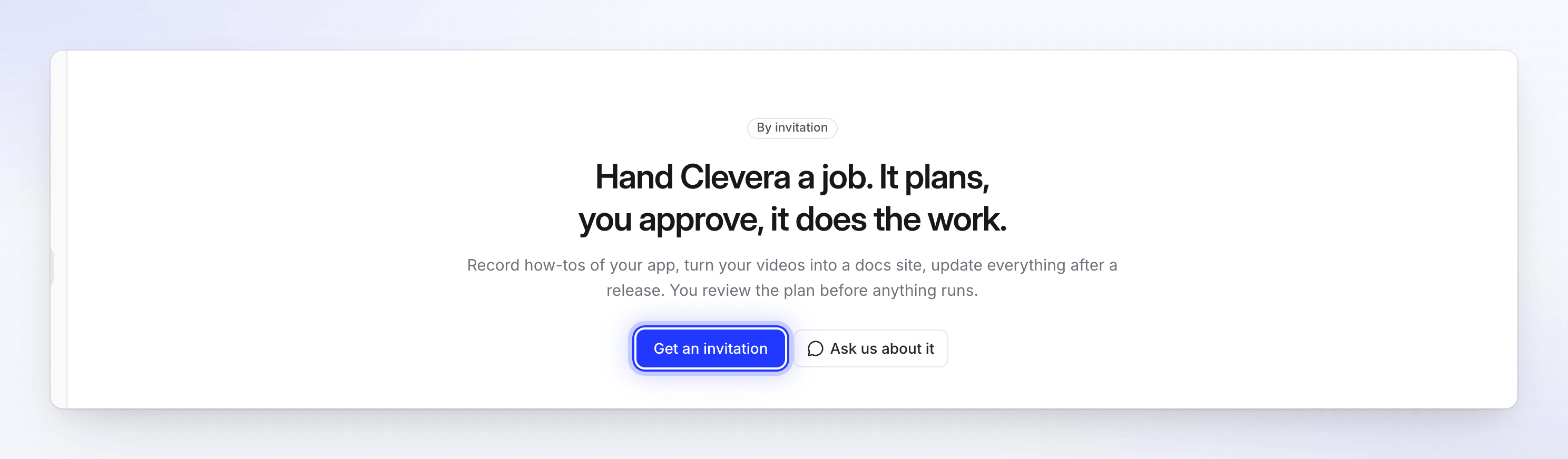
| No plano Pro, Business ou Custom, ainda não ativado | Um selo Por convite e Obter um convite |
| Uma solicitação está pendente | Recebemos sua solicitação, e "Enviada em" a data, "Enviaremos um e-mail quando a tivermos analisado." |
| Ativado | Início do Autopilot: O que o Autopilot deve fazer?, as receitas e o menu do Autopilot |
Abaixo disso, a página explica como uma tarefa funciona e lista o que você poderá delegar.
Solicitar um convite
Qualquer pessoa em um workspace Pro, Business ou Custom pode solicitar. Uma solicitação por workspace fica pendente por vez.
Abrir o Autopilot
Clique em Autopilot na barra lateral e, em seguida, em Obter um convite.
Diga-nos o que você delegaria
Preencha os três campos.
Campo O que escrever Seu caso de uso Quem você é e o trabalho que delegaria à Clevera, por exemplo "Fazemos lançamentos a cada duas semanas e nossos vídeos de ajuda ficam atrasados." O que você quer criar Vídeos de instruções, uma central de ajuda, atualizações após um lançamento: o que você quiser que seja feito O endereço do seu app O web app no qual o Autopilot trabalharia, por exemplo https://app.example.com. Uma página de login serve.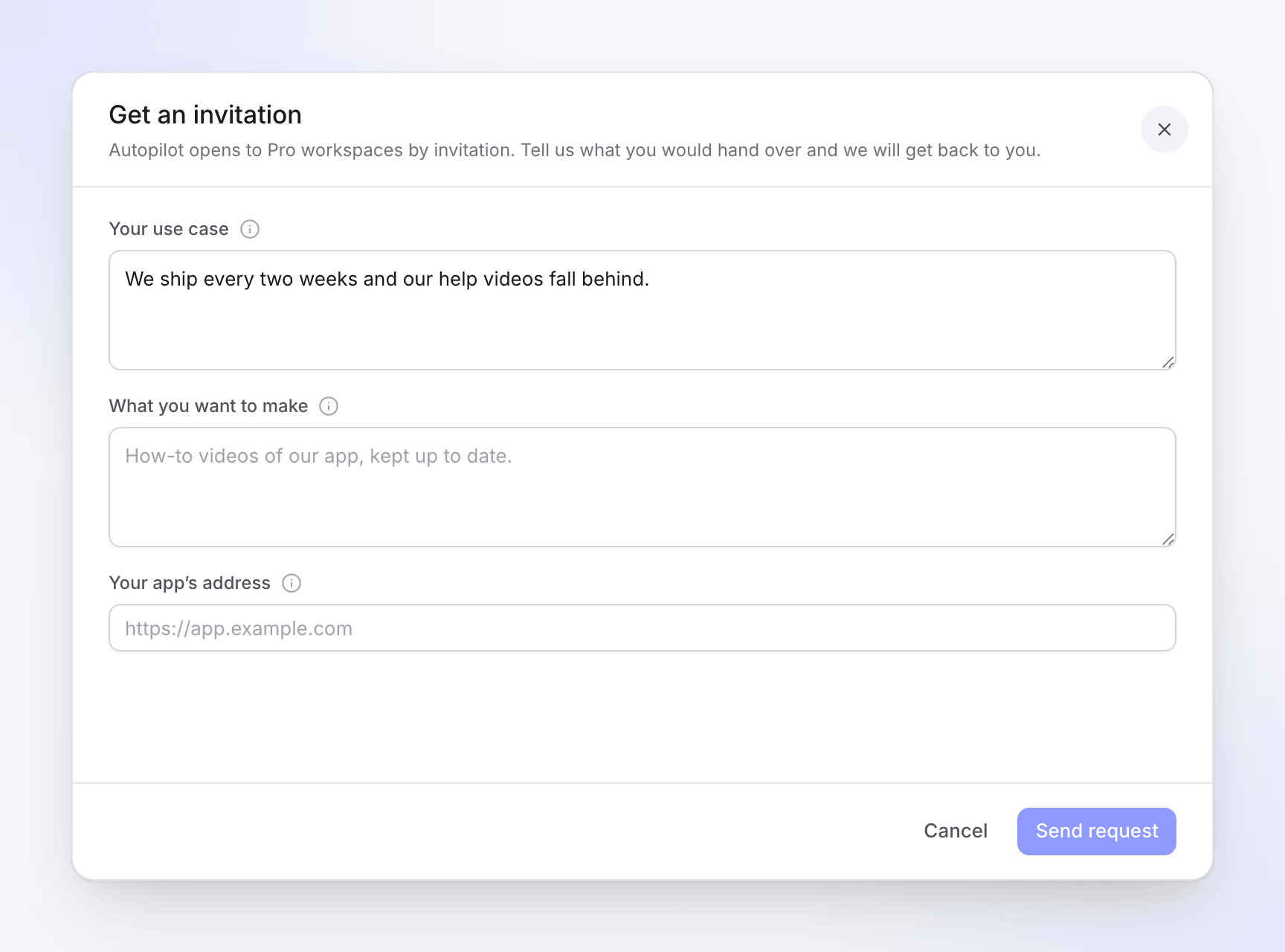
Enviar
Clique em Enviar solicitação. A página então mostra Recebemos sua solicitação com a data em que você a enviou.
Se alguém no seu workspace já tiver solicitado, você verá "Seu workspace já tem uma solicitação pendente. Avisaremos você." Para fazer uma pergunta primeiro, clique em Pergunte-nos sobre isso: isso abre o chat de suporte.
O que acontece a seguir
A equipe da Clevera analisa cada solicitação. Você receberá uma resposta por e-mail e na sua caixa de entrada da Clevera. Tanto a pessoa que solicitou quanto o proprietário do workspace serão informados.
| Resposta | O que você recebe | O que fazer |
|---|---|---|
| Aprovado | "O Autopilot está pronto para" seu workspace, "Sua solicitação de convite foi aceita. Delegue seu primeiro trabalho à Clevera.", com Abrir Autopilot | Abra o Autopilot, digite um trabalho em O que o Autopilot deve fazer? ou clique em uma receita. Veja Configurar uma tarefa do Autopilot. |
| Recusado | "Sua solicitação do Autopilot para" seu workspace "não foi aceita desta vez", às vezes com uma nota nossa | Envie uma nova solicitação pela página do Autopilot. Ela diz "Sua última solicitação não foi aceita. Você pode enviar uma nova." |
Esses avisos são listados como Acesso ao Autopilot aprovado e Solicitação de Autopilot recusada nas suas configurações de notificação.
Depois de entrar: quem pode fazer o quê
Todos no workspace podem abrir o Autopilot. Proprietários, Administradores e Criadores de Conteúdo podem configurar tarefas; Editores podem ver todas as tarefas e o que elas criaram, mas não podem iniciar ou alterar uma. Apenas proprietários e administradores alteram as configurações, conexões e logins de aplicativos do Autopilot. Veja quem pode fazer o quê.