

Crie seu primeiro clipe social
Crie um clipe social curto com design de movimento a partir do seu site: escolha um tipo, pesquise o site, escreva um breve resumo, verifique as configurações e o esforço, e acompanhe o diretor de IA enquanto ele cria cada cena.
Um clipe social é um vídeo curto com design de movimento que o diretor de IA cria do zero: ele escreve cada cena, grava a narração, escolhe a música e os efeitos sonoros, assiste ao seu próprio trabalho e faz correções. Este guia passo a passo cria um clipe a partir do seu site, do início ao fim, para que você saiba o que cada etapa faz antes de criar o seu.
Antes de começar
- Seu plano. Planos pagos podem criar quantos clipes sociais seus créditos permitirem. O plano Gratuito inclui um clipe social curto, apenas uma vez, feito com esforço Médio; ele usa créditos como qualquer clipe e, se falhar, você recebe os créditos de volta. No plano Gratuito, você compartilha o clipe por link ou incorporação; downloads em MP4 e o avatar de IA estão disponíveis apenas nos planos pagos. Veja Saiba o que o plano Gratuito inclui.
- Sua função. Proprietários, administradores e Criadores de Conteúdo podem criar clipes. Editores não podem criar novos conteúdos.
- Créditos. Um clipe com o esforço padrão Alto custa normalmente de 50 a 120 créditos (30 a 60 no Médio, o esforço do plano Gratuito), além do que a pesquisa do site consome. O intervalo para o seu clipe aparece ao lado de Gerar antes de você começar.
- Um site público, como sua página inicial ou uma página de preços. A IA não consegue fazer login em um site. Para páginas protegidas por login, use Gravar com IA ou envie capturas de tela.
Você não precisa de uma gravação de tela. Um clipe social pode começar a partir de um link, imagens, um PDF, um vídeo curto ou apenas uma descrição. Se você adicionar uma, veja Quando seu clipe usa uma gravação de tela.
Criar o clipe
Escolha um tipo na galeria Criar
Clique em Criar e abra Social & promo (possui uma etiqueta Beta). Cada cartão é um tipo de clipe e reproduz uma prévia sem som ao passar o mouse. Para um primeiro clipe, Destaque de funcionalidade ("Cite uma capacidade, mostre a prova, peça o clique.") ou Tour do produto ("Gancho principal, três destaques de funcionalidade, chamada para ação.") são boas escolhas.
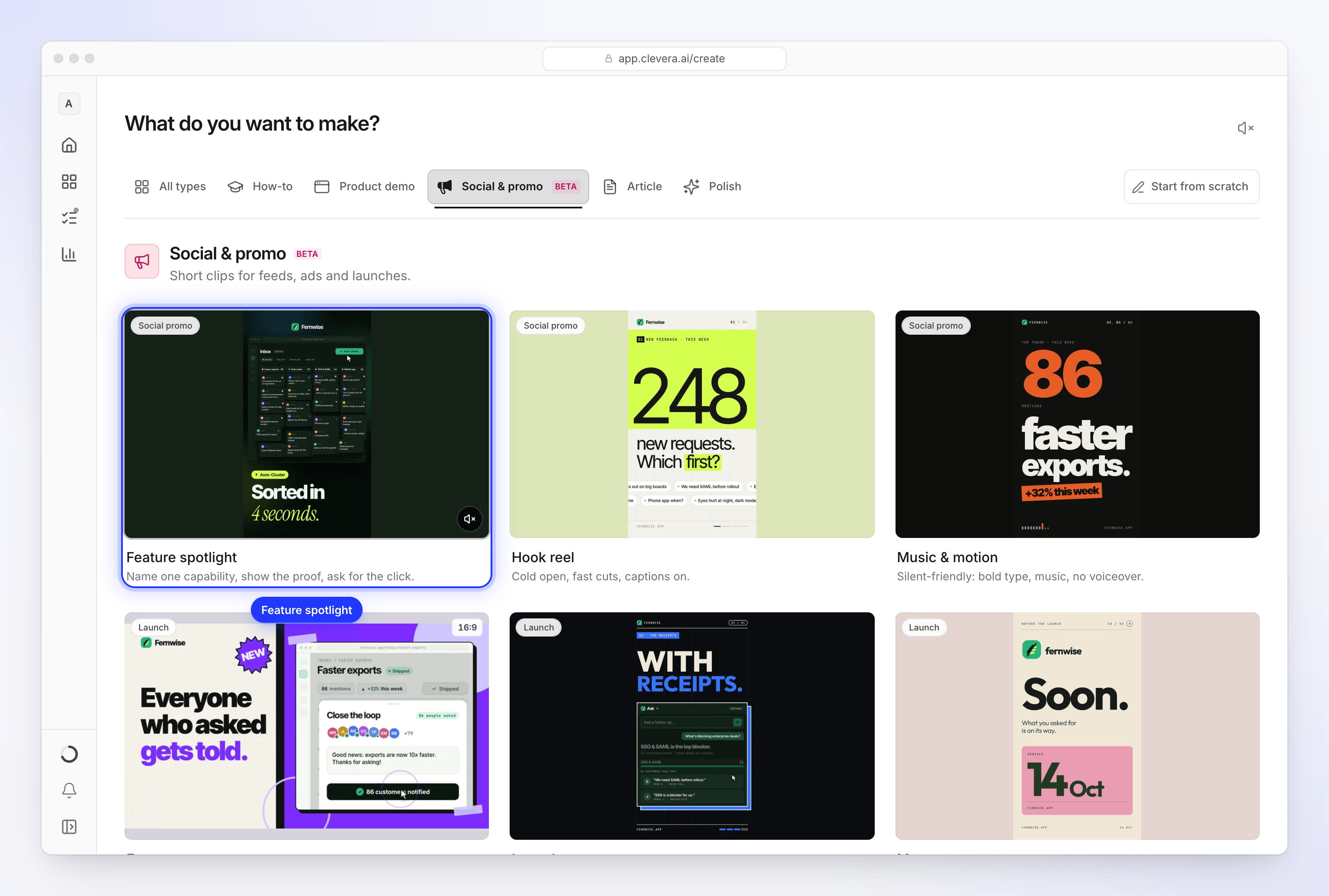
Cada cartão é um tipo de clipe. Passe o mouse para visualizar. Clicar em um cartão abre a página Compor com os padrões daquele tipo já definidos: o formato, a duração e se possui narração. As legendas começam desativadas em todos os tipos. Não tem certeza de qual tipo se encaixa? Veja Escolher um tipo de clipe social.
Pesquise seu site
Clique em + abaixo da caixa de resumo e escolha Pesquisar um site (no grupo Com IA, marcado como "IA · créditos"). Insira o endereço, por exemplo
example.com/pricing. Umexample.comsimples funciona; a Clevera adicionahttps://para você.Em O que devemos analisar? (opcional, até 600 caracteres), diga à IA onde procurar, por exemplo "Abra a página de Preços e a aba de avaliações". Deixe vazio e a IA procurará o que é o produto, suas funcionalidades, preços ou ofertas e provas de clientes.
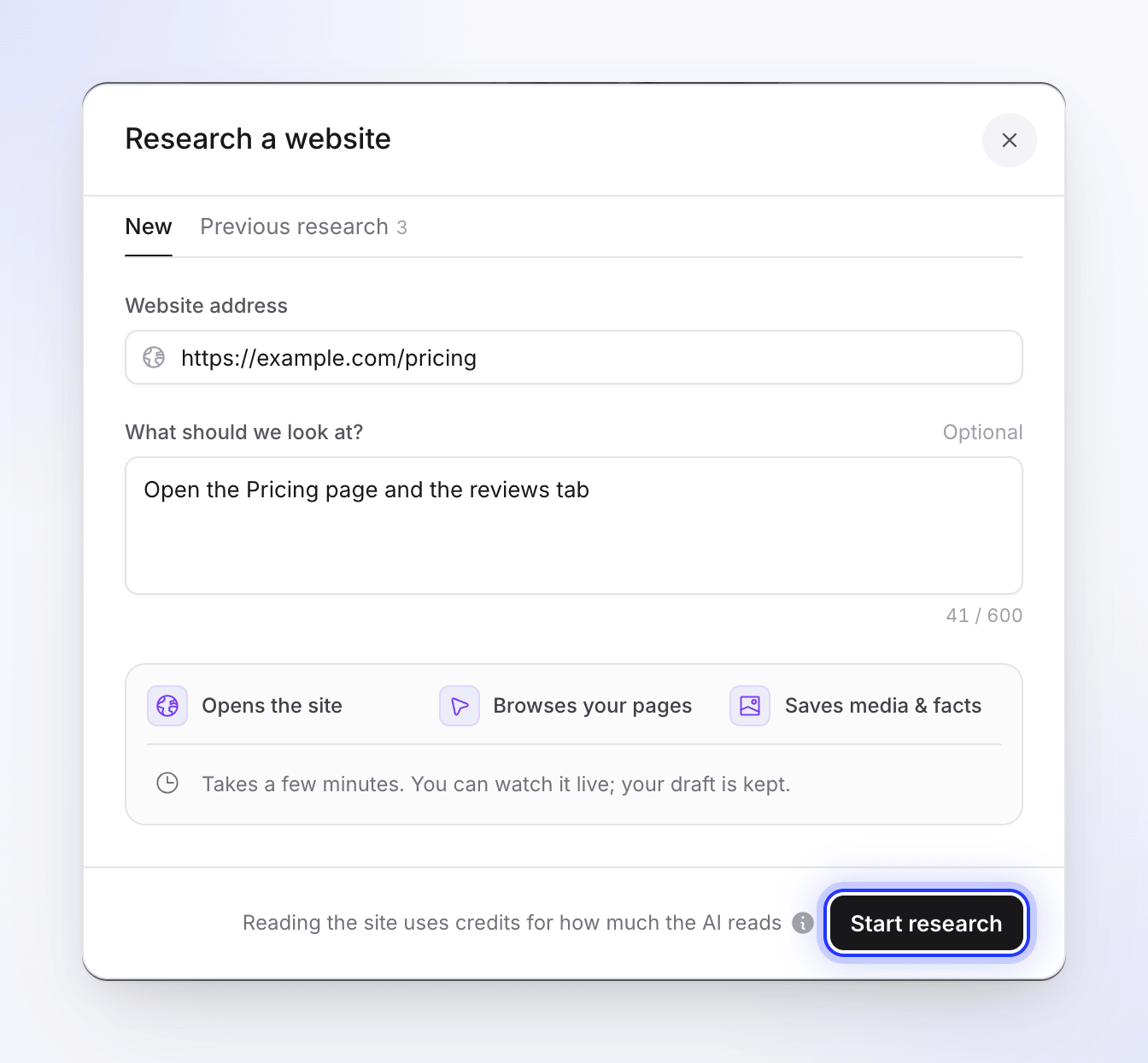
Aponte a IA para as páginas importantes e inicie a pesquisa. Links do YouTube não podem ser pesquisados: "Links do YouTube não podem ser usados. Se o vídeo for seu, envie o arquivo em vez disso."
Clique em Iniciar pesquisa. A Clevera primeiro verifica o endereço: sites com conteúdo adulto, sites de apostas, domínios estacionados, endereços de phishing conhecidos e páginas que exigem login ou não existem são recusados, com uma mensagem explicando o motivo. Em seguida, a IA abre o site em um navegador na nuvem, navega pelas suas páginas e salva as imagens, vídeos e fatos que encontrar. Leva alguns minutos, você pode acompanhar ao vivo e seu rascunho é mantido. Veja Pesquisar um site para um clipe social.
Escreva um breve resumo
Na caixa de resumo, diga para que serve o clipe, para quem é e o que os espectadores devem fazer no final. Duas ou três frases são suficientes quando você anexou um site:
Mostre como a ferramenta de edição em massa da Acme economiza uma hora por dia da equipe de suporte. Direcione para líderes de suporte que usam planilhas. Termine com "Comece grátis em example.com".
Sem nada anexado, o resumo precisa conter todos os fatos, portanto, precisa de pelo menos 100 caracteres. Veja Escrever um resumo para um clipe social.
Se houver um vídeo cujo estilo você deseja seguir, adicione-o com + → Enviar um vídeo de amostra. O diretor de IA segue seu ritmo, música e som, nunca seu conteúdo. Veja Usar um vídeo de amostra para definir o estilo de um clipe.
Verifique as configurações
Os botões abaixo do resumo mostram como será o clipe. Cada um começa no padrão do tipo, e você só altera o que desejar:
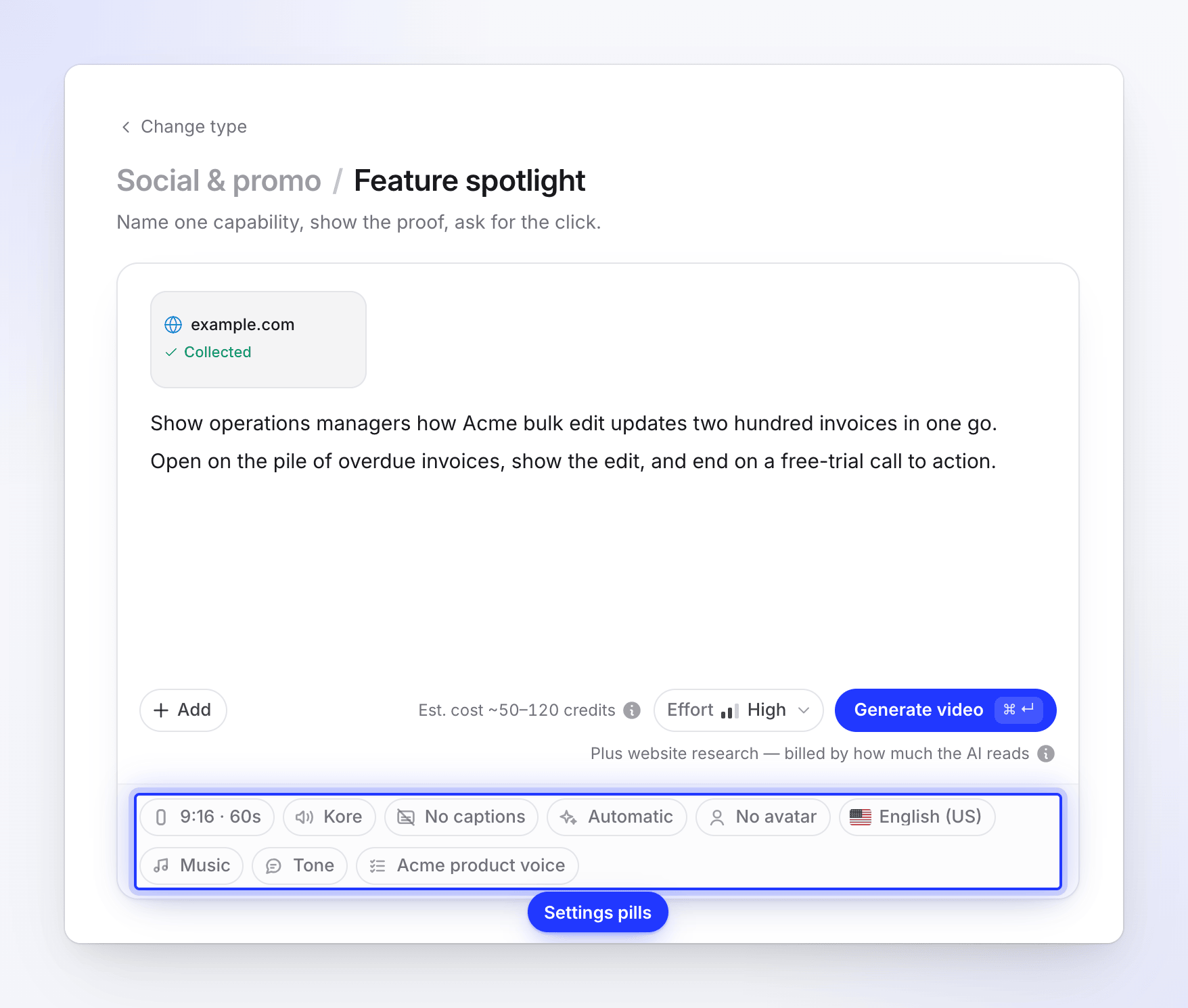
Cada botão começa no padrão do tipo. Botão O que define Padrão Formato Formato e duração aproximada, ex: "9:16 · 60s" Definido pelo tipo Voz Quem lê o roteiro Uma voz que combina com o idioma legendas As palavras faladas na tela Desativado Aparência O estilo visual e as cores Automático Avatar de IA Um apresentador na câmera Sem avatar Idioma Roteiro, voz e texto na tela Seu último idioma Música Escolha uma trilha para mim ou Sem música Escolha uma trilha para mim Tom Como o roteiro soa Automático Regras de IA Conjuntos de regras que a IA segue O conjunto de regras padrão do seu espaço de trabalho, se houver (o botão mostra o nome) Um botão que você alterou aparece como definido por você, com um ✕ para colocá-lo de volta no automático. Veja Definir as opções do vídeo com os botões.
Escolha o esforço
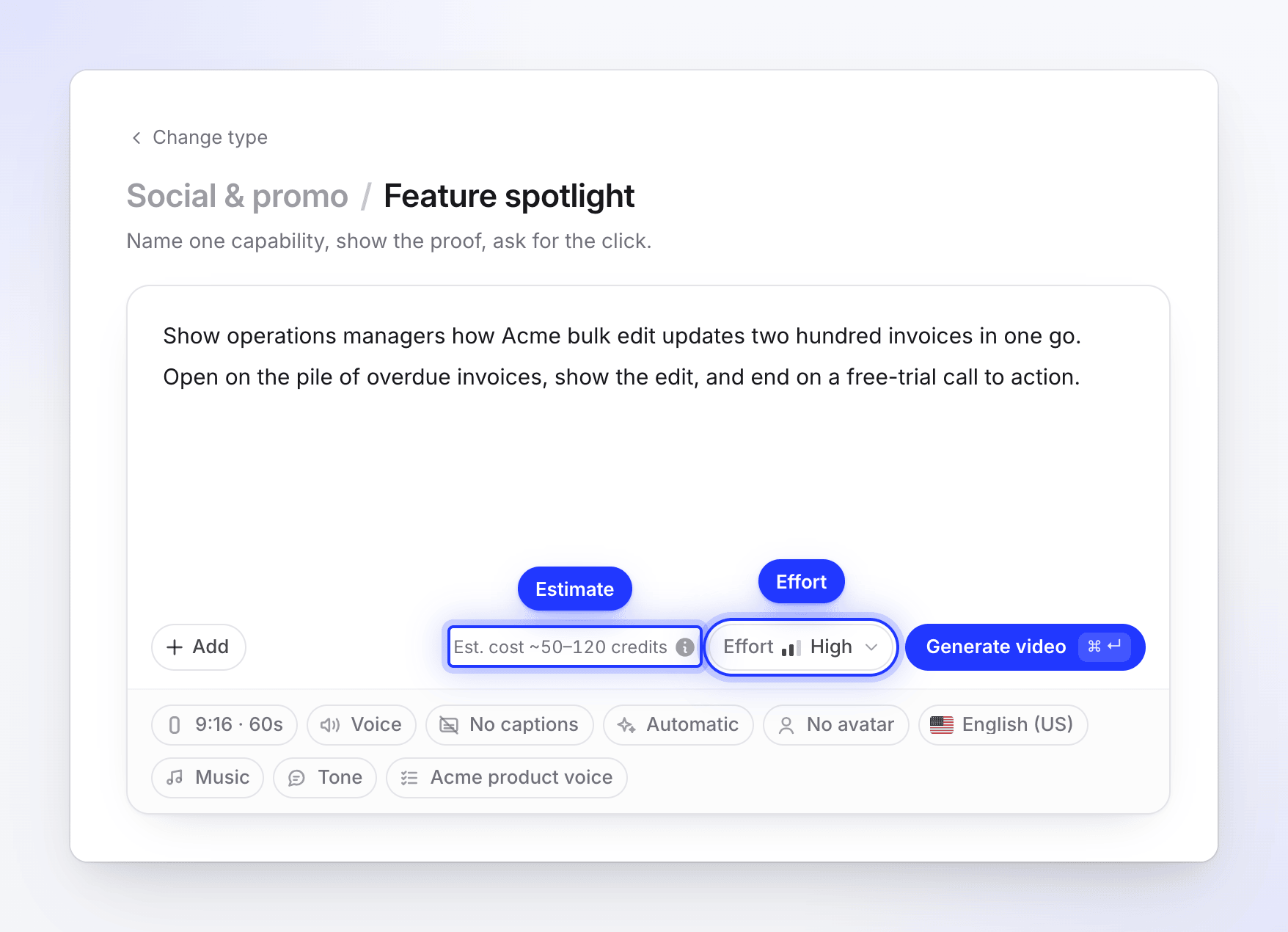
Ao lado de Gerar, o botão Esforço define quanto cuidado é dedicado ao clipe: Médio, Alto (o padrão em planos pagos) ou Adicional. Um esforço maior significa mais revisão de cada cena, uma espera mais longa e mais créditos. A estimativa é atualizada conforme você alterna. No plano Gratuito, o clipe é feito com Médio; Alto e Adicional exibem uma etiqueta Pago. Veja Escolher um nível de esforço.
Gerar
Verifique a estimativa ("Custo est. ~50–120 créditos" no Alto), depois clique em Gerar vídeo ou pressione ⌘ ↵ (Mac) / Ctrl ↵ (Windows). Se algo estiver faltando, a geração não inicia; ela aponta para o controle que precisa de atenção, por exemplo "Ainda coletando de example.com… você pode gerar quando terminar."
Acompanhe a criação
Gerar abre a página de geração, "Estamos criando seu vídeo — você pode fechar esta aba." Você não precisa esperar lá: o clipe continua sendo criado, aparece na página Inicial em suas gerações ativas e em Conteúdo → Em andamento, e a aba do navegador mostra "✓ Seu vídeo está pronto" quando terminar.
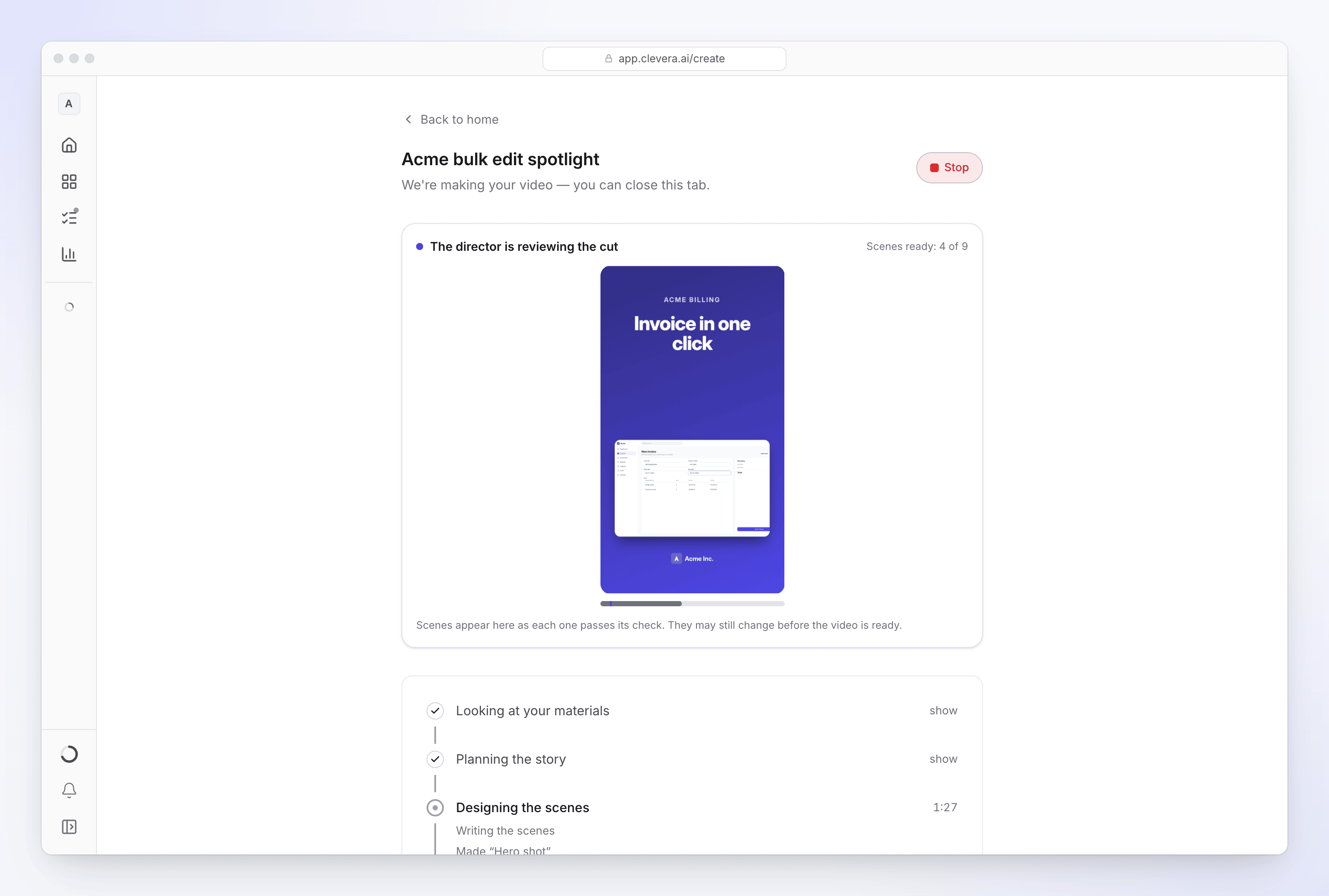
A página passa por cinco estágios:
| Estágio | O que a IA está fazendo |
|---|---|
| Analisando seus materiais | Lendo a pesquisa do site, suas imagens, PDFs e resumo. |
| Planejando a história | Decidindo as cenas, a ordem e o que cada uma prova. |
| Projetando as cenas | Escrevendo cada cena como design de movimento, gravando a narração e colocando efeitos sonoros. |
| Adicionando música e polimento | Ajustando a música ao corte e verificando as junções. |
| Finalizando | Montando o clipe e dando um título a ele. |
Sob cada estágio, linhas curtas dizem o que a IA está fazendo em palavras simples, como "Escrevendo a narração", "Revisando as cenas" e "Verificando minhas correções". Acima dos estágios, uma prévia ao vivo mostra cada cena conforme ela passa pela verificação ("Cenas prontas: 4 de 9"). As cenas ainda podem mudar antes que o clipe esteja pronto.
Se a IA precisar de algo de você, por exemplo, a oferta em uma Oferta promocional, um cartão de pergunta aparece e a página emite um som. Veja Responder às perguntas da IA durante a geração.
Quando estiver pronto
A página diz "Seu vídeo está pronto." Clique em Abrir seu vídeo para abri-lo no editor de clipes, ou Criar outro para começar um novo. No editor, você pode:
- Alterar palavras, tempo, imagens, música e efeitos sonoros, manualmente ou pedindo ao assistente. Veja Editar um clipe social.
- Traduzir o clipe para outros idiomas. Veja Traduzir um vídeo finalizado.
- Compartilhá-lo por link ou incorporá-lo, em todos os planos.
- Em um plano pago, exportar um MP4 a 60 fps, até 2K no Starter e 4K no Pro. A exportação nunca usa créditos (downloads em MP4 estão disponíveis apenas nos planos pagos). Veja Exportar um vídeo como MP4.
Quando seu clipe usa uma gravação de tela
Você também pode fornecer imagens de tela para um social clip: uma gravação do Aplicativo para desktop, uma gravação de Gravar com IA ou um Vídeo enviado. O diretor de IA escolhe os momentos que comprovam seu ponto e coloca cada um em uma cena: tela cheia, em um cartão ou na tela de um celular, tablet ou laptop. O Clevera então planeja uma câmera para cada momento, para que os espectadores vejam o clique e o que ele faz sem precisar forçar a vista em uma área de trabalho inteira.
O que a câmera faz
| Movimento | O que você vê |
|---|---|
| Abre amplamente | O momento começa na página inteira. Se a filmagem mostrar um navegador, suas abas e barra de endereço são cortadas. Em um clipe vertical, uma gravação de área de trabalho abre em um corte que se ajusta ao formato. |
| Aproxima no clique | A câmera se move em direção ao botão ou campo logo antes de o ponteiro clicar nele, para que o espectador veja o clique acontecer. |
| Move para o resultado | Em seguida, ela faz um movimento panorâmico para onde o resultado aparece, como uma nova linha, um painel ou uma mensagem. Quando o controle e o resultado cabem em uma única visualização, ela enquadra ambos de uma vez. |
| Pausa brevemente ao digitar | A digitação recebe um zoom curto de até cerca de 3,5 segundos, então a câmera volta suavemente. |
| Segue o ponteiro | Com filmagens do Aplicativo para desktop ou Gravar com IA, quando o ponteiro percorre uma longa distância entre as ações, a câmera o segue até lá em vez de cortar. |
| Desliza enquanto mantém | Enquanto nada se move, a imagem geralmente desliza muito levemente, para que a cena não pareça congelada. |
Cada movimento leva de 0,7 a 1,4 segundos, para que a câmera nunca faça movimentos bruscos. Um zoom de aproximação vai de 1,5 a 1,8 vezes mais perto do que a visualização inicial, mais perto para botões pequenos e menos para painéis grandes. Ele nunca ultrapassa 2 vezes e vai menos longe em filmagens de baixa resolução ou altamente compactadas, para que o texto permaneça nítido.
A câmera também evita centralizar em detalhes privados que detecta na tela, como um endereço de e-mail ou a linha de um cliente. Veja Entenda como o Clevera protege o que está na sua tela.
De onde vem o ponteiro
| Filmagem | Ponteiro | Câmera |
|---|---|---|
| Aplicativo para desktop ou Gravar com IA | O ponteiro gravado, redesenhado suavemente no clipe | Planejada a partir dos cliques exatos e do caminho do ponteiro. Melhor resultado. |
| Vídeo enviado | Parte da imagem, como foi filmado | Planejada a partir de onde o Clevera estima que o ponteiro e as mudanças na tela estão, por isso é menos precisa. |
Alterar a câmera
A câmera é planejada quando o clipe é criado. Para alterá-la, peça ao assistente no editor de clipes:
| Peça por | Exemplo |
|---|---|
| Mais perto ou mais longe | "Dê mais zoom no clique na cena 3" ou "Mantenha a cena 3 ampla, sem zoom" |
| O clique ou o resultado | "Na cena 2, foque no resultado, não no botão" |
| Mais tempo nele | "Fique mais tempo no painel na cena 4" |
| Outro momento | "Mostre a etapa de exportação na cena 5" |
O assistente planeja a câmera novamente a partir da gravação. Para alterar a filmagem e os movimentos de câmera manualmente, selecione a gravação e abra Segmentos em suas opções. Veja Editar um social clip.
Solução de problemas
| O que você vê | O que fazer |
|---|---|
| "Um pouco mais — algumas frases são suficientes." | Seu resumo está abaixo do mínimo. Adicione uma frase ou anexe um link ou arquivo. |
| "Não conseguimos ler exemplo.com." no bloco do site | Clique em Tente novamente ou verifique o endereço. Sites protegidos por login ou verificação de bot não podem ser lidos. Veja Corrigir um site que a IA não conseguiu ler. |
| "Não conseguimos terminar este" | Clique em Tente novamente; um social clip retoma a partir da etapa que falhou. Veja Meu vídeo não pôde ser finalizado. |
| "O plano Gratuito inclui um social clip, uma única vez, limitado em qualidade e duração. Faça upgrade para criar mais." | Você já criou seu clipe Gratuito. Faça upgrade para criar mais. Veja Saiba o que o plano Gratuito inclui. |
| Faça upgrade para baixar seus vídeos na aba Baixar | O espaço de trabalho está no plano Gratuito, que não possui downloads em MP4. Clique em Fazer upgrade ou compartilhe o clipe por link ou incorporação. |
| "Links do YouTube não podem ser usados. Se o vídeo for seu, envie o arquivo." | Use seu próprio site ou envie o arquivo de vídeo. |
| "Não conseguimos abrir este site." ou "Não conseguimos acessar este endereço." | O endereço foi recusado ou não respondeu. Veja Por que o Clevera não consegue abrir um link. |