

Peça ao assistente para alterar seu artigo
Peça ao assistente de artigos para reescrever, encurtar, revisar, adicionar seções, capturas de tela ou links, responder a perguntas sobre o artigo ou a gravação e traduzi-lo. O que ele pode e não pode fazer, planos para grandes alterações, desfazer, limites e créditos.
O assistente de artigos é um chat ao lado do seu artigo. Diga a ele o que alterar ("deixe a introdução mais curta", "adicione uma tabela de solução de problemas") ou faça uma pergunta, e ele editará o artigo diretamente. Este artigo aborda o que ele pode fazer, como grandes alterações são planejadas primeiro, como desfazer ou revisar suas alterações, seus limites e quanto custa.
Antes de começar
- O artigo deve estar escrito. Antes disso, o painel diz "Ainda não há artigo" ou, enquanto ele está sendo escrito, "Seu artigo está a caminho".
- Você precisa de acesso de edição ao artigo. Editores, Criadores de Conteúdo, Administradores e o proprietário podem usar o assistente em artigos que podem editar.
- Pequenas solicitações são gratuitas até um limite diário; solicitações maiores usam créditos do workspace. Veja Quanto custa.
Peça uma alteração
Abra o assistente
Clique em Assistente na barra superior do editor (dica de ferramenta "Mostrar assistente"). O painel abre à direita, intitulado Assistente com o idioma do artigo abaixo, por exemplo, "Artigo · Inglês (Estados Unidos)".
Escreva sua solicitação
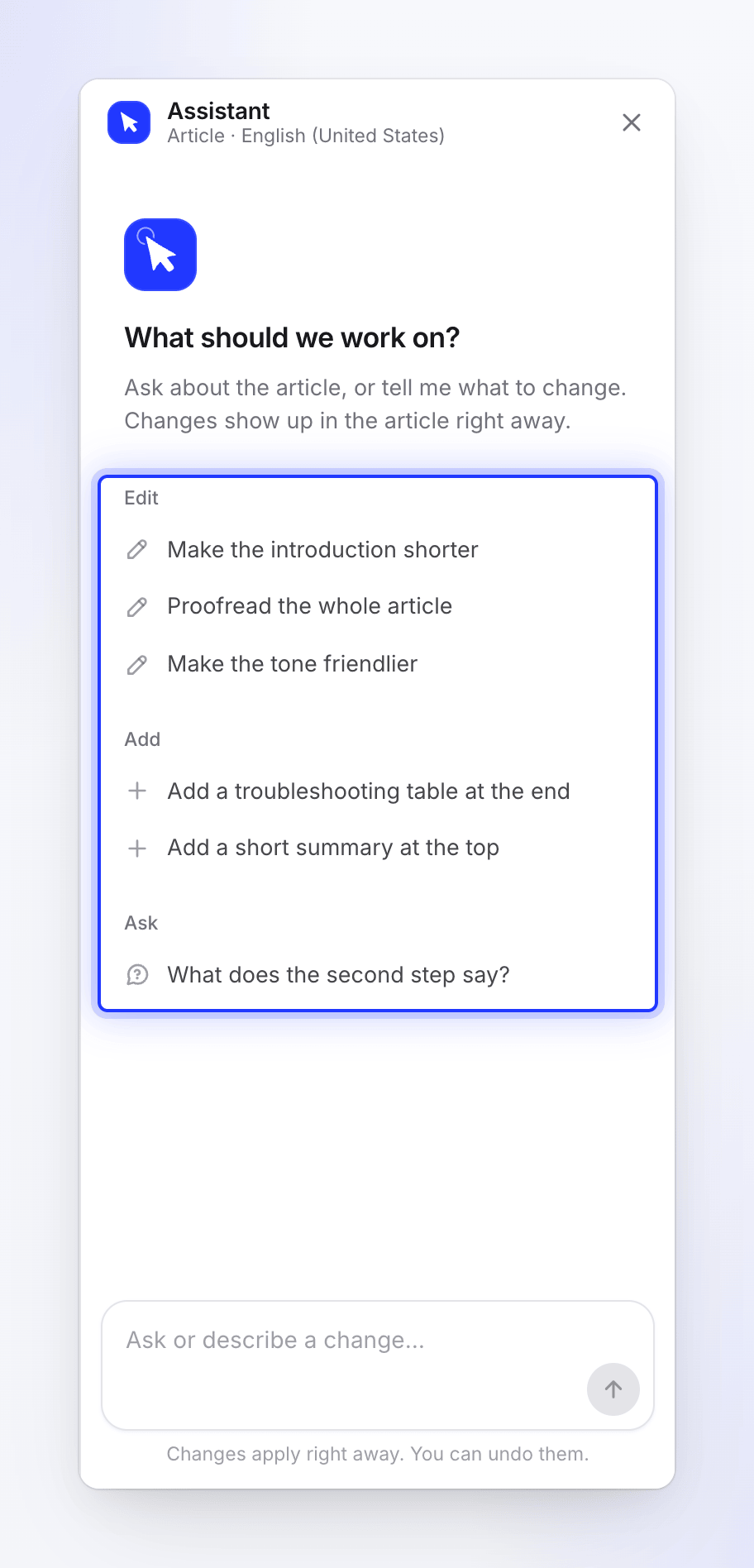
Digite na caixa ("Perguntar ou descrever uma alteração…") ou escolha um ponto de partida. Na primeira vez, você verá "No que devemos trabalhar?" com três grupos:
Grupo Pontos de partida Editar "Deixe a introdução mais curta", "Revise o artigo inteiro", "Deixe o tom mais amigável" Adicionar "Adicione uma tabela de solução de problemas no final", "Adicione um breve resumo no topo" Perguntar "O que diz o segundo passo?" Uma mensagem pode ter até 4.000 caracteres. Pressione Enter para enviar.
Veja-o trabalhar
O painel mostra o que ele está fazendo: Pensando, Lendo o artigo, Editando o artigo ou Escrevendo uma resposta. Após 30 segundos, você verá "Isso está demorando mais que o normal…". Para cancelar, clique em Parar; nada no artigo é alterado.
Verifique o resultado
Uma alteração em uma parte do artigo é aplicada imediatamente: "As alterações são aplicadas imediatamente. Você pode desfazê-las." As partes alteradas são destacadas no artigo, e a resposta diz o que mudou, por exemplo, "Feito. As partes alteradas estão destacadas no artigo." Abaixo da resposta, você pode receber até três sugestões de próximas solicitações; clicar em uma coloca a sugestão na caixa sem enviá-la.
Alterações maiores vêm primeiro como um plano. Veja Grandes alterações vêm como um plano.
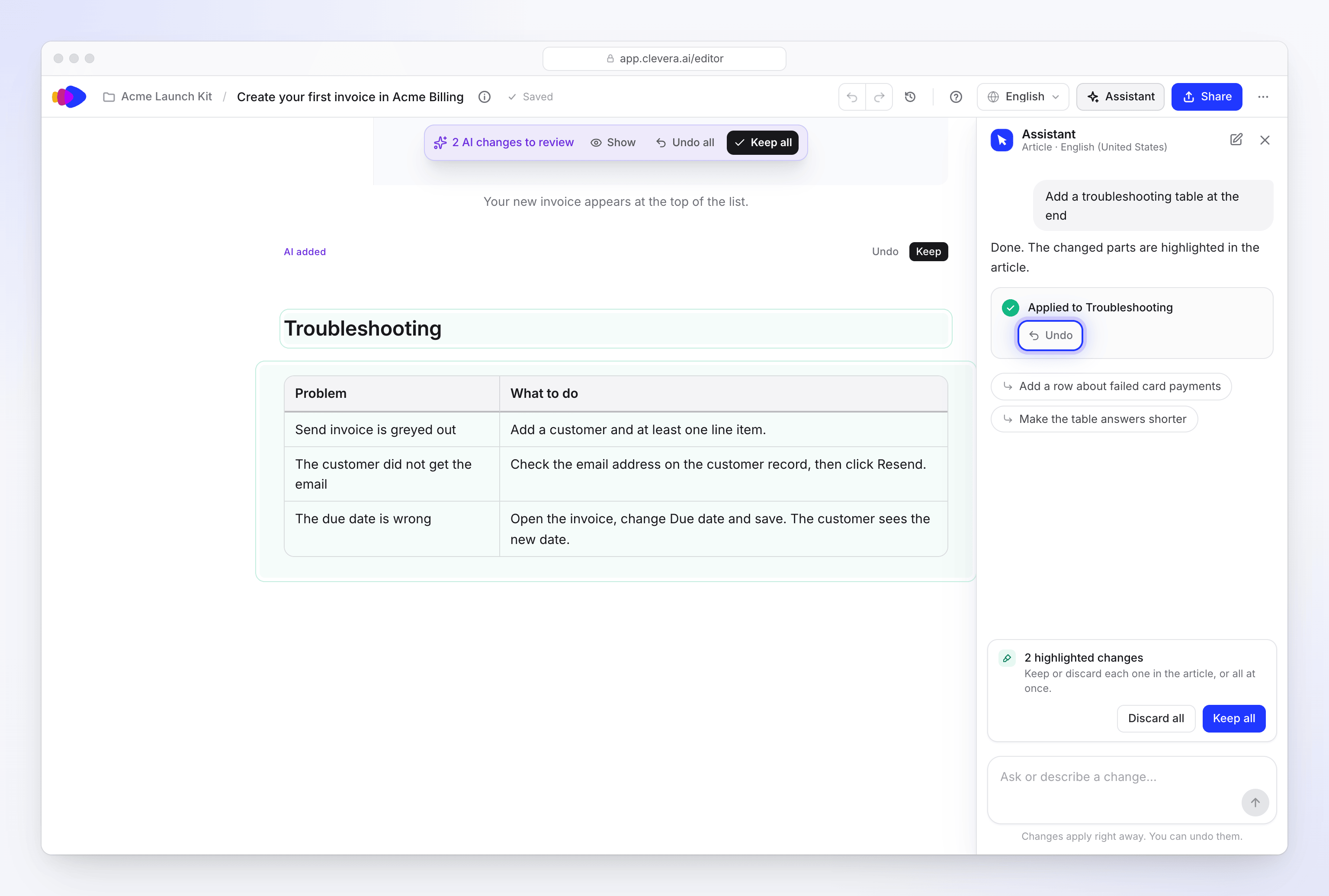
As alterações são aplicadas imediatamente; Desfazer funciona até sua próxima mensagem.
O que ele pode e não pode fazer
| Ele pode | Ele não pode |
|---|---|
| Alterar qualquer parte do artigo: reescrever, encurtar, expandir, adicionar ou remover seções, passos, tabelas, avisos e blocos de código | Publicar ou exportar. Use Compartilhar. |
| Alterar o artigo inteiro de uma vez: tom, nível de leitura, revisão | Alterar o vídeo feito a partir da mesma gravação |
| Adicionar capturas de tela tiradas da gravação, editar legendas de capturas de tela e mover capturas de tela | Desenhar seus próprios marcadores em uma captura de tela. Use Capturar do Vídeo. |
| Renomear o artigo e alterar seu título de pesquisa, descrição e endereço. Você pode desfazer isso. | Alterar o faturamento ou seu plano |
| Vincular a outros artigos no seu workspace e colocar o player do vídeo no artigo | Trabalhar em duas solicitações ao mesmo tempo para o mesmo artigo |
| Responder perguntas sobre o artigo e sobre a gravação da qual ele foi feito, incluindo o que você disse durante a gravação | |
| Traduzir o artigo, ou atualizar suas traduções após uma alteração, após mostrar o custo |
O assistente é o "assistente da Clevera". Ele não compartilha qual tecnologia o impulsiona.
Grandes alterações vêm como um plano
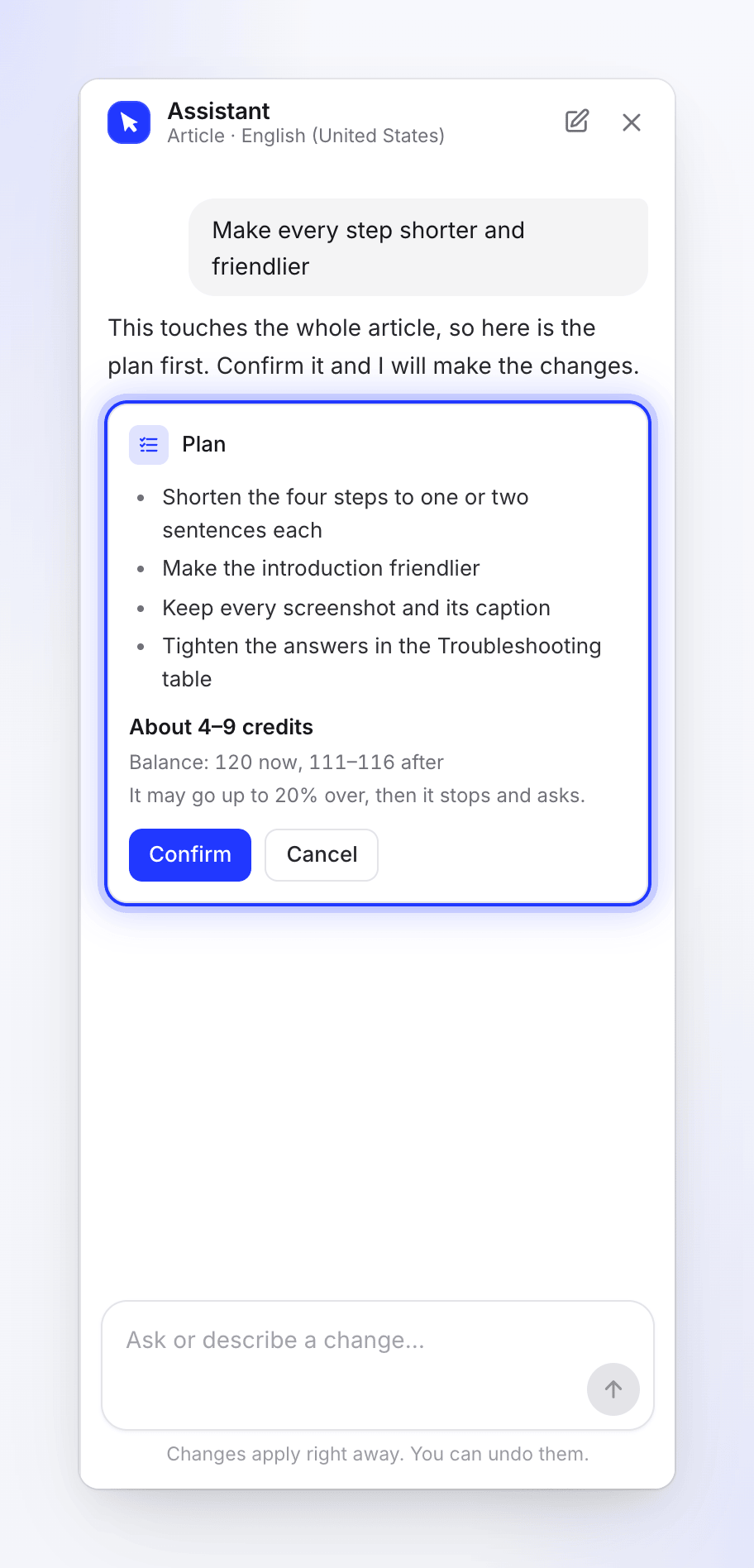
Quando uma solicitação afeta muitas partes do artigo (mais de 12 blocos, ou uma solicitação como "melhore isso" ou "encurte todos os passos"), o assistente ainda não altera nada. Ele responde com um cartão de Plano:
- cada alteração que ele faria, em palavras simples
- o custo, por exemplo "Cerca de 4–9 créditos", e "Saldo: 120 agora, 111–116 depois"
- "Pode aumentar até 20%, então ele para e pergunta."
- Confirmar e Cancelar
Clique em Confirmar para executar, ou responda no chat ("sim", "pule a última seção"): "Sua próxima mensagem responde a isso." Um plano que você não responde expira após 24 horas: "Este plano expirou. Peça novamente por um novo."
Veja Revisar e confirmar um plano do assistente para todos os detalhes do cartão.
Desfazer e revisar alterações
| O que você deseja | Como |
|---|---|
| Desfazer a última alteração | Clique em Desfazer na alteração no chat. Funciona até você enviar sua próxima mensagem. "Desfeito. O artigo voltou como estava antes dessa alteração." |
| Desfazer após alguém editar o artigo | O chat pergunta primeiro. Escolha Desfazer mesmo assim ou Manter |
| Desfazer uma alteração mais antiga | O chat diz "Esta alteração não pode mais ser desfeita pelo chat. Use Revisões no editor para uma versão anterior." Abra o histórico de revisões. |
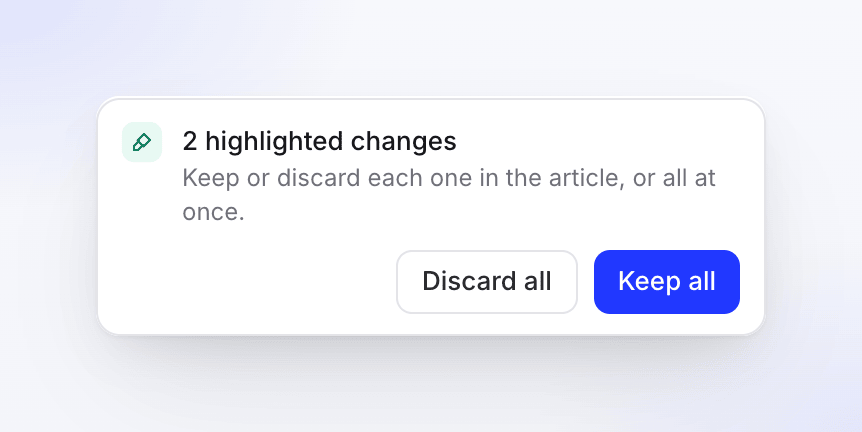
| Revisar alterações destacadas | Quando as alterações ainda estão marcadas para revisão, uma faixa mostra, por exemplo, "3 alterações destacadas" e "Mantenha ou descarte cada uma no artigo, ou todas de uma vez." Use Manter tudo, Descartar tudo, ou mantenha e descarte cada bloco no artigo. |
Cada alteração do assistente também é salva no histórico de revisões, rotulada como "Assistente editou o artigo" ou "Assistente editou “Nome da seção”", para que você possa sempre voltar.
Traduzir com o assistente
Peça "Traduza isso para alemão e francês". O assistente responde com um cartão de Tradução que lista os idiomas e os créditos estimados, com Traduzir e Agora não.
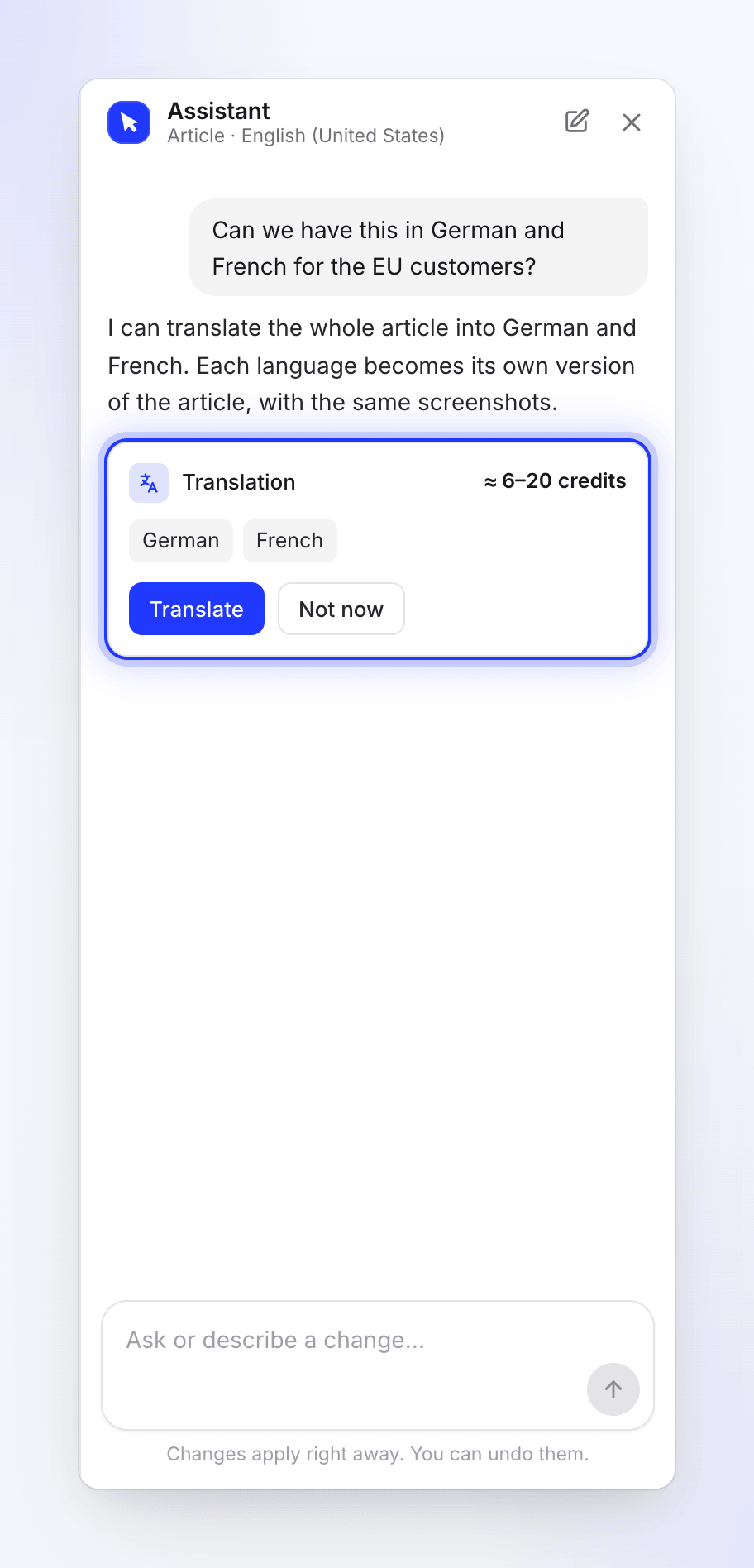
Após confirmar: "Traduzindo o artigo para alemão e francês. Ele aparecerá no menu de idiomas quando estiver pronto." Se uma tradução para esse idioma já estiver em execução, você verá "Uma tradução para este idioma já está em execução." Você também pode traduzir a partir do menu de idiomas da barra superior com Traduzir….
Conversas e idiomas
- Cada idioma do artigo tem sua própria conversa. Alternar o idioma na barra superior também alterna o chat.
- Novo chat limpa a conversa: "Iniciar um novo chat?" / "O assistente esquece esta conversa. As alterações já feitas permanecem."
- Fechar o painel não interrompe uma solicitação em execução.
Limites
| Limite | O que você vê |
|---|---|
| Uma solicitação por vez por artigo | "O assistente ainda está trabalhando na sua última solicitação." |
| Suas próprias solicitações abertas em todo o workspace | "O Assistente já está trabalhando em outras solicitações suas. Envie novamente assim que uma terminar." |
| Solicitações abertas para todo o workspace | "O Assistente do seu workspace já está trabalhando em outras solicitações. Envie novamente assim que uma terminar." |
| Tempo por solicitação: 5 minutos | "A solicitação ultrapassou seu limite de tempo." |
| Uma solicitação que fica sem espaço | "Fiz parte da alteração antes de atingir o limite desta solicitação. Você pode pedir o restante." |
| Problema de faturamento no workspace | "Seu workspace não pode usar o assistente no momento." |
Quanto custa
Pequenas solicitações, como respostas, edições simples e a execução de uma prévia de plano, são gratuitas até um limite diário para seu workspace. Depois disso, uma linha curta no chat diz "Edições gratuitas do assistente usadas hoje; edições adicionais usam créditos (~1 cada)." O limite recomeça no dia seguinte.
Alterações maiores vêm como um plano com uma estimativa antes de qualquer execução. As cobranças aparecem na página de Uso como Edição do assistente de IA. As traduções mostram sua estimativa antes de você confirmar e geralmente custam 3–10 créditos por idioma.
O menu de IA dentro do editor de artigos é separado: cada solicitação usa créditos e aparece como IA para artigos. O limite diário não o cobre. Veja Usar IA no editor de artigos.
Solução de problemas
| O que você vê | O que fazer |
|---|---|
| "Nothing to work on yet" / "The assistant opens once this article has content." | Adicione algum conteúdo ou gere o artigo novamente. |
| "The assistant is off" / "It isn't available for this article right now. Everything else in the editor works as usual." | Edite manualmente por enquanto. Entre em contato com o suporte se ele continuar desativado. |
| "Couldn't reach the assistant" / "Check your connection, then try again." | Verifique sua conexão e clique em Tente novamente. |
| "The assistant could not take that request. Try again." | Envie a mensagem novamente. |
| "I could not find that in this article." | Reformule ou nomeie a seção a que você se refere. |
| Tente novamente está desativado: "Your role can edit existing content but cannot create new content." | Tentar novamente uma melhoria de artigo que falhou requer um Proprietário, Administrador ou Criador de Conteúdo. |