

Registro de alterações
Novos recursos, melhorias e correções no Clevera.
- NovoMelhorado
Publicar vídeos no YouTube, LinkedIn, X, Wistia, Google Drive, Dropbox e OneDrive
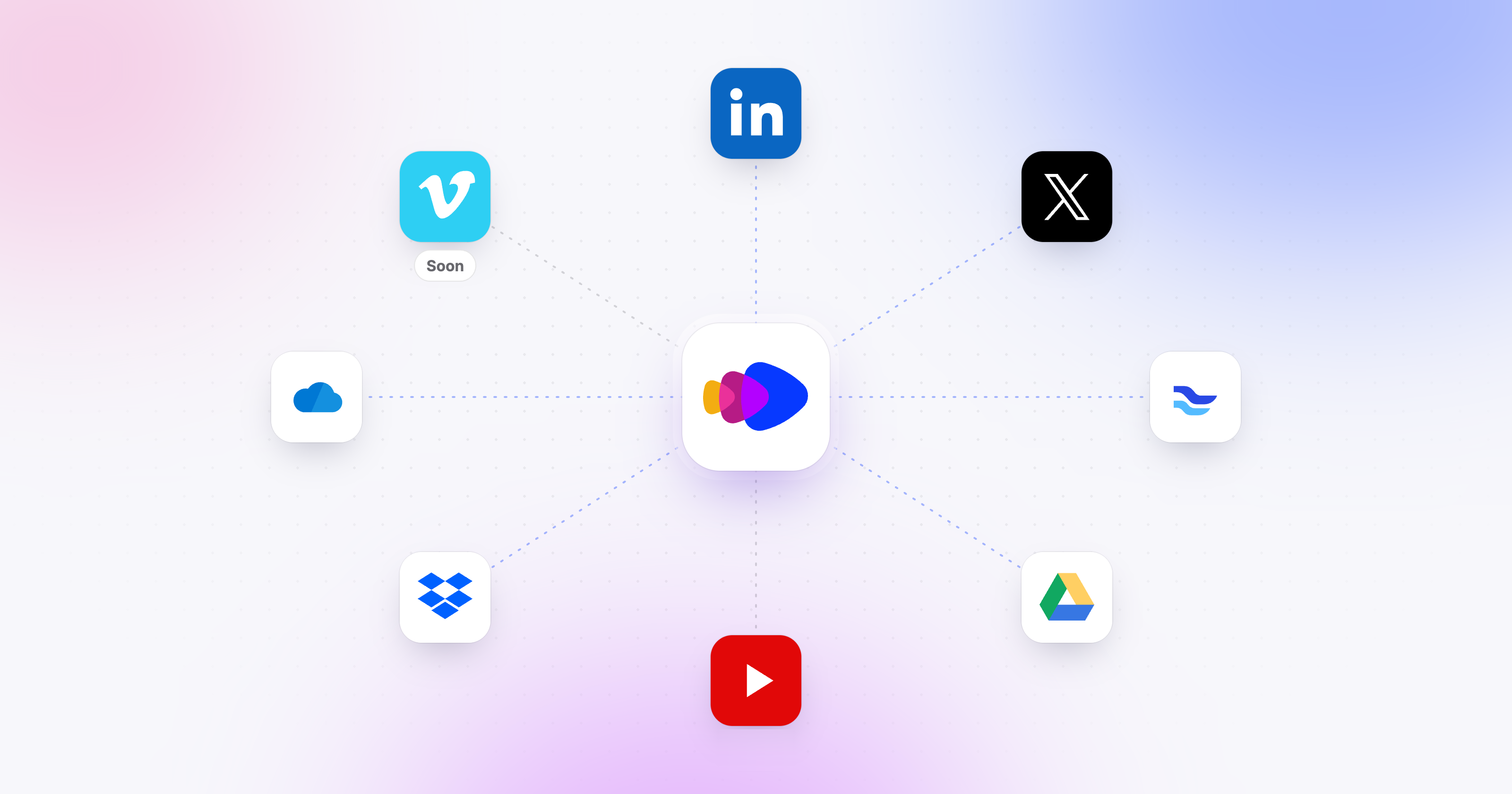
Seus vídeos agora podem ir direto do Clevera para os lugares onde seu público os assiste. Conecte suas contas uma vez e, em seguida, publique a partir da janela Compartilhar: selecione as contas, verifique o texto escrito para cada uma e envie.
Novidades
- Publique em suas plataformas a partir da janela Compartilhar. A nova aba Publicar envia um vídeo para várias contas de uma só vez. Para cada conta, o Clevera escreve a publicação, o título ou a descrição que a plataforma exige, no idioma do vídeo, com uma prévia de como ficará. Você pode editar tudo antes de enviar. Publicar vídeos no YouTube, LinkedIn, X e mais
- YouTube (adicionado em 6 de novembro): faça upload de vídeos para o seu canal como rascunhos privados, com título, descrição, tags e categoria escritos para você, e capítulos extraídos do vídeo. Você os publica no YouTube Studio. Publicar no YouTube
- LinkedIn: publique vídeos no seu perfil pessoal ou em uma página de empresa que você gerencia. Publicar no LinkedIn
- X: publique vídeos com um post escrito para se ajustar aos limites do X. Cada post no X utiliza 3 créditos, que é a taxa do próprio X para publicar através de sua API. Publicar no X
- Wistia: faça upload de vídeos para um projeto na sua biblioteca do Wistia, com título e descrição. Publicar no Wistia
- Google Drive, Dropbox e OneDrive: salve o MP4 no seu armazenamento. O arquivo recebe o nome do vídeo, e os vídeos de uma mesma coleção são salvos na mesma subpasta. Google Drive · Dropbox · OneDrive
- Rascunhos e várias contas ao mesmo tempo. Mantenha uma publicação como rascunho e finalize-a mais tarde, altere cada rascunho para outro idioma em uma única etapa e envie para até 20 contas com um clique. A aba Publicar mostra o status de cada envio, com um link para o vídeo na plataforma.
- Publique antes que a renderização termine. Envie um vídeo que ainda não foi renderizado: o Clevera inicia a renderização e o envia assim que ela for concluída.
Melhorias
- Uma página de Integrações redesenhada. Plataformas de vídeo, contas sociais, armazenamento e ferramentas de artigos agora ficam em um só lugar, cada um com uma linha clara mostrando o que faz e quais contas estão conectadas. Você pode conectar várias contas por plataforma. Conecte suas ferramentas na página de Integrações
Em breve
O Vimeo está pronto e em fase de revisão final pelo Vimeo. Ele está listado na página de Integrações como Em breve e será liberado em breve. Vimeo
A publicação faz parte dos planos Pro e Custom.
- Novo
O Clevera chegou ao Linux
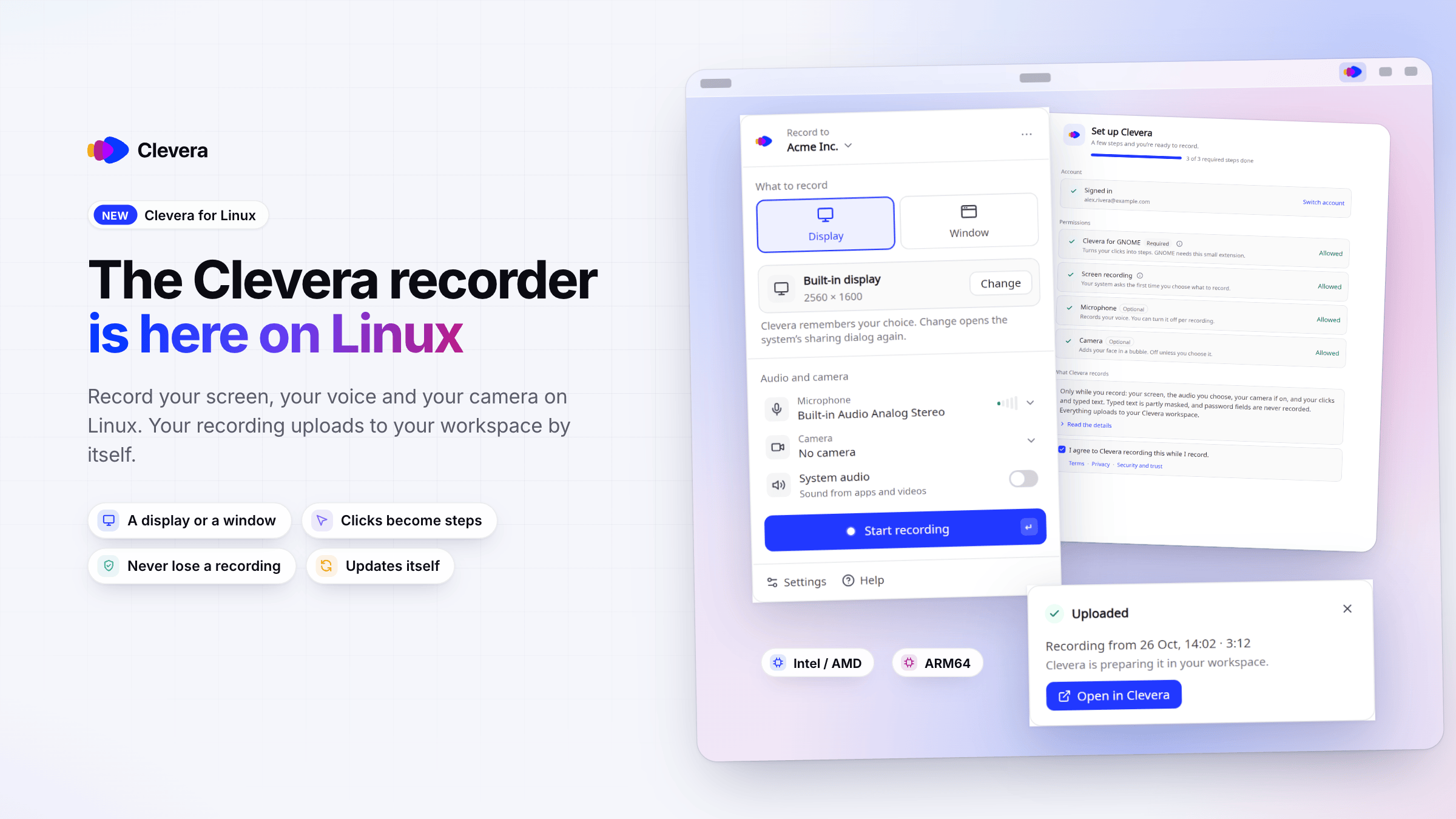
O Clevera agora tem um aplicativo de desktop para Linux. Grave sua tela, seus cliques, sua voz e sua câmera em um computador Linux, e a gravação é enviada automaticamente para seu espaço de trabalho no Clevera, pronta para se tornar um vídeo de instruções, uma demonstração de produto ou um artigo. Ele funciona em computadores Intel/AMD (x86_64) e ARM64 e mantém-se atualizado.
Novidades
Grave no Linux
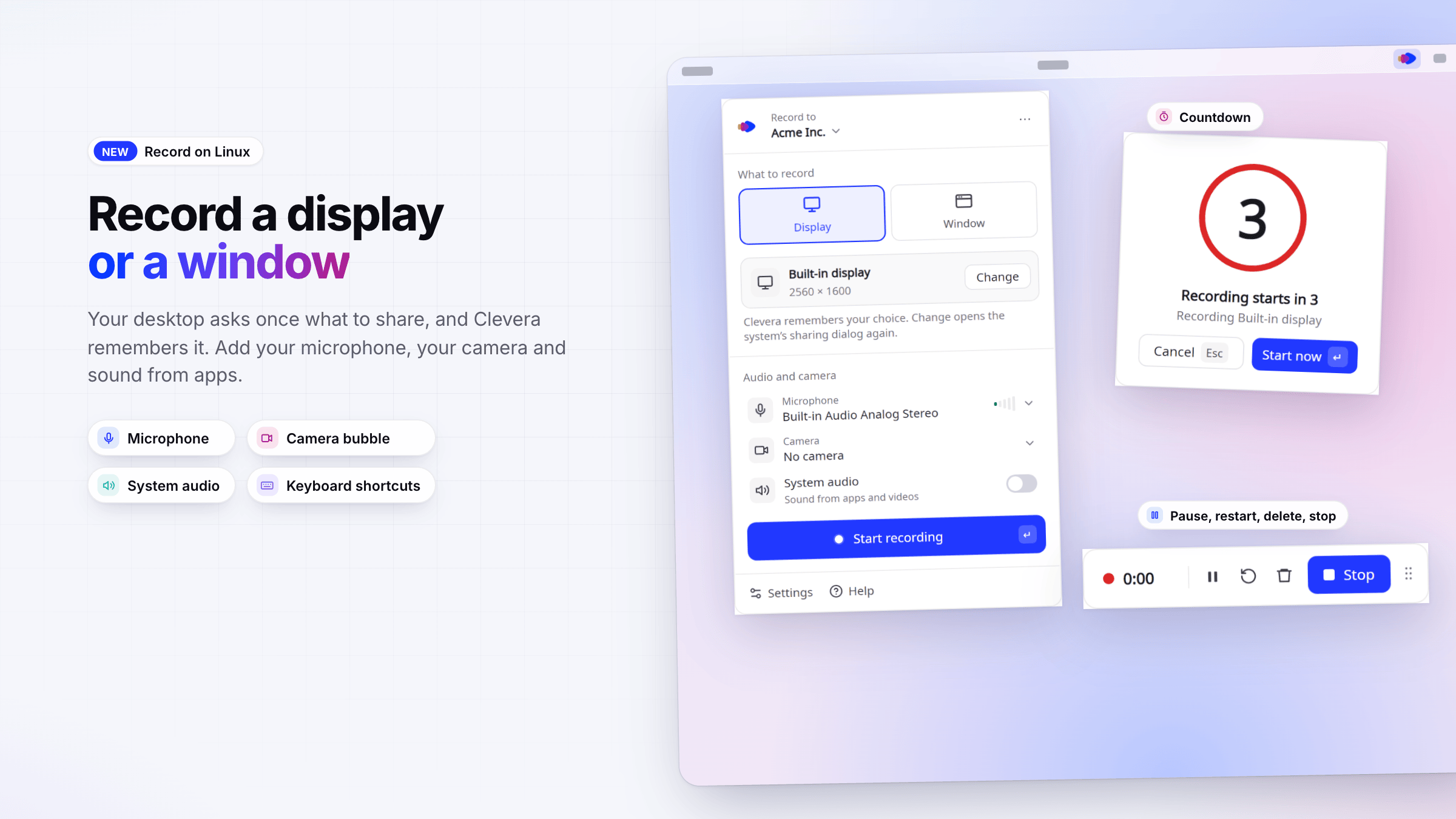
- Baixe e abra. Baixe o AppImage para seu computador, Intel/AMD ou ARM64, torne-o executável e clique duas vezes nele. O Clevera se adiciona à sua lista de aplicativos. Veja Instalar e usar o Clevera no Linux.
- Uma tela ou uma janela. A própria caixa de diálogo de compartilhamento da sua área de trabalho pergunta uma vez o que compartilhar, e o Clevera lembra da sua escolha. Adicione seu microfone, sua câmera em uma bolha e o som de aplicativos e vídeos.
- O mesmo gravador do Mac e Windows. Uma contagem regressiva, uma barra de gravação com pausar, reiniciar, excluir e parar, atalhos de teclado através das configurações da sua área de trabalho e 19 idiomas.
Cliques viram etapas, gravações permanecem seguras
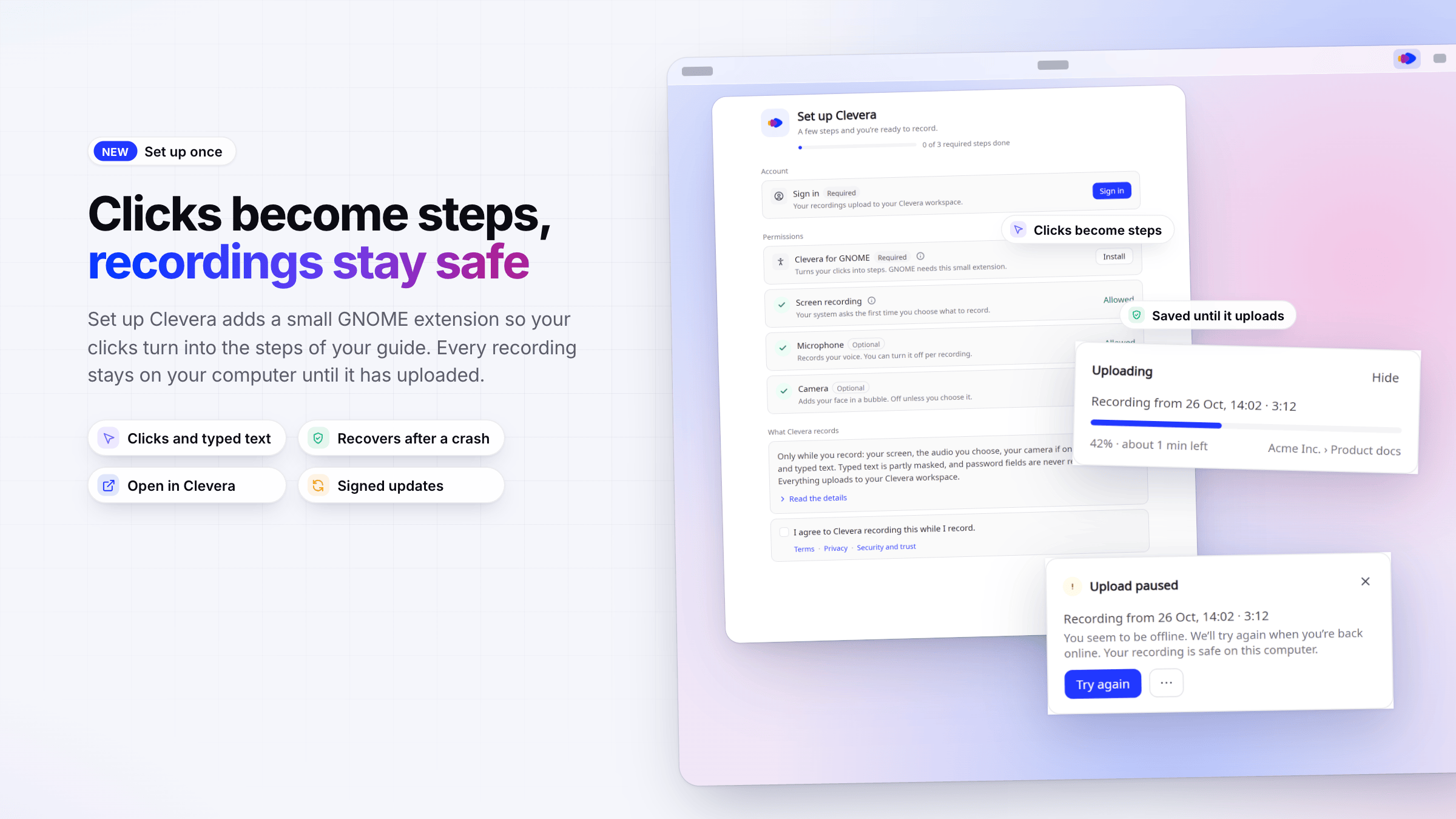
- Configure o Clevera. Uma janela no primeiro lançamento guia você pelo login, permissões e o contrato de gravação. No GNOME, ele instala uma pequena extensão para que seus cliques se transformem nas etapas do seu guia e a barra de gravação fique fora do seu vídeo. Você também pode ativar Texto digitado; campos de senha nunca são gravados.
- Nunca perca uma gravação. Cada gravação é salva primeiro no seu computador e removida apenas quando o upload é concluído. Se a conexão cair ou o Clevera fechar, ele fará o upload na próxima vez que o Clevera iniciar. Quando terminar, clique em Abrir no Clevera.
- Atualiza-se sozinho. O Clevera instala atualizações assinadas quando está ocioso e retorna à versão anterior se uma nova não iniciar.
O Clevera para Linux é testado no Ubuntu com GNOME. A gravação de parte da tela e a gravação de iPhone ou iPad permanecem no aplicativo para Mac.
- NovoMelhoradoCorrigido
Um novo aplicativo de desktop para Mac e Windows
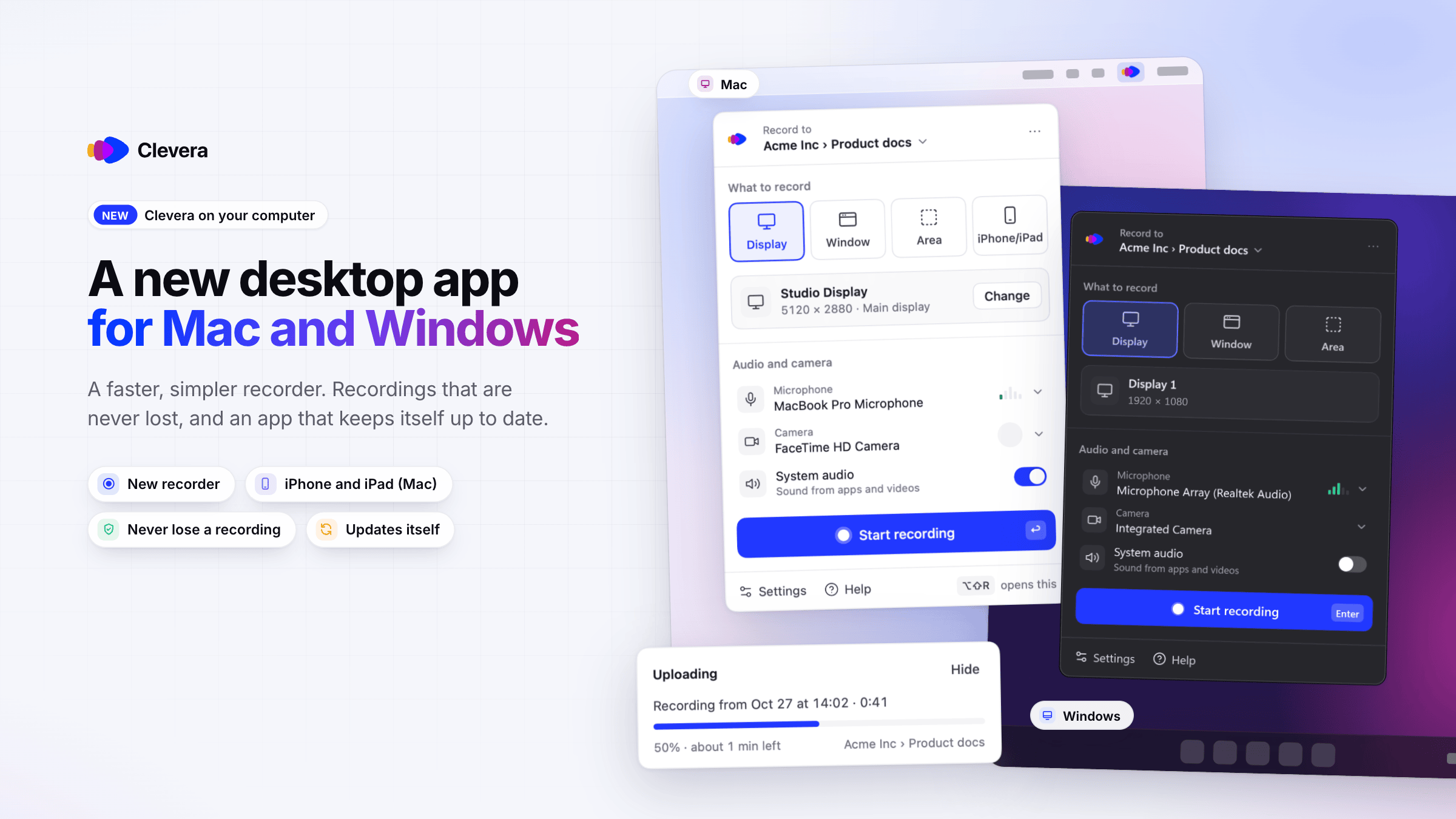
O aplicativo de desktop Clevera é novo tanto no Mac quanto no Windows. Você obtém um novo gravador que é mais rápido e simples de usar, gravação de iPhone e iPad em um Mac e gravações que nunca são perdidas quando um upload falha. Ambos os aplicativos se atualizam automaticamente.
Novidades
Um novo gravador
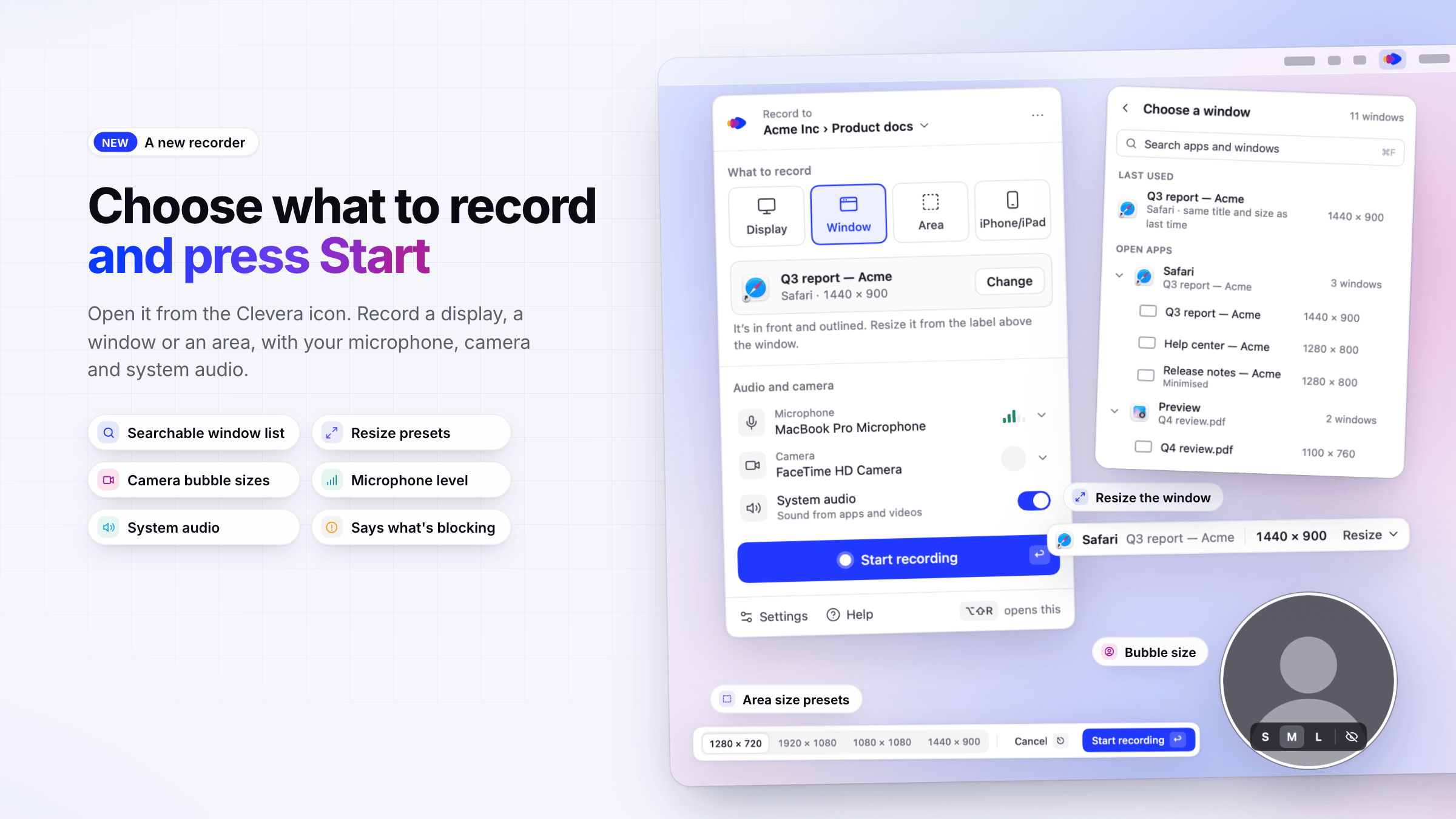
- Abra-o pelo ícone do Clevera. Clique no ícone do Clevera na barra de menus ou na área de notificação. Escolha Gravar para, depois Exibição, Janela ou Área, defina seu microfone, câmera e áudio do sistema em Áudio e câmera e clique em Iniciar gravação. Se algo bloquear uma gravação, o gravador dirá o motivo e o que fazer. Veja Grave sua tela ou uma exibição.
- Escolha uma janela ou uma área. Uma lista de janelas pesquisável, um contorno azul ao redor da janela escolhida com predefinições de Redimensionar (720p, 1080p, 16:10, Ajustar 16:9, Ajustar 4:3) e um seletor de área com predefinições de tamanho e ajuste por teclado. Veja Grave uma janela ou uma área.
- Bolha da câmera. Escolha uma bolha pequena, média ou grande, ou oculte-a enquanto a câmera continua gravando. O áudio do sistema só é gravado em sua própria trilha quando não se sobrepõe ao seu microfone, e o gravador avisa quando esse for o caso. Veja Adicione seu microfone, câmera ou áudio do sistema.
- Configure o Clevera. Uma janela curta na primeira inicialização guia você pelo login, permissões e contrato de gravação, seguido por um tour rápido que você pode assistir novamente em Configurações → Avançado. Veja Instale o aplicativo de desktop Clevera.
Grave um iPhone ou iPad (Mac)
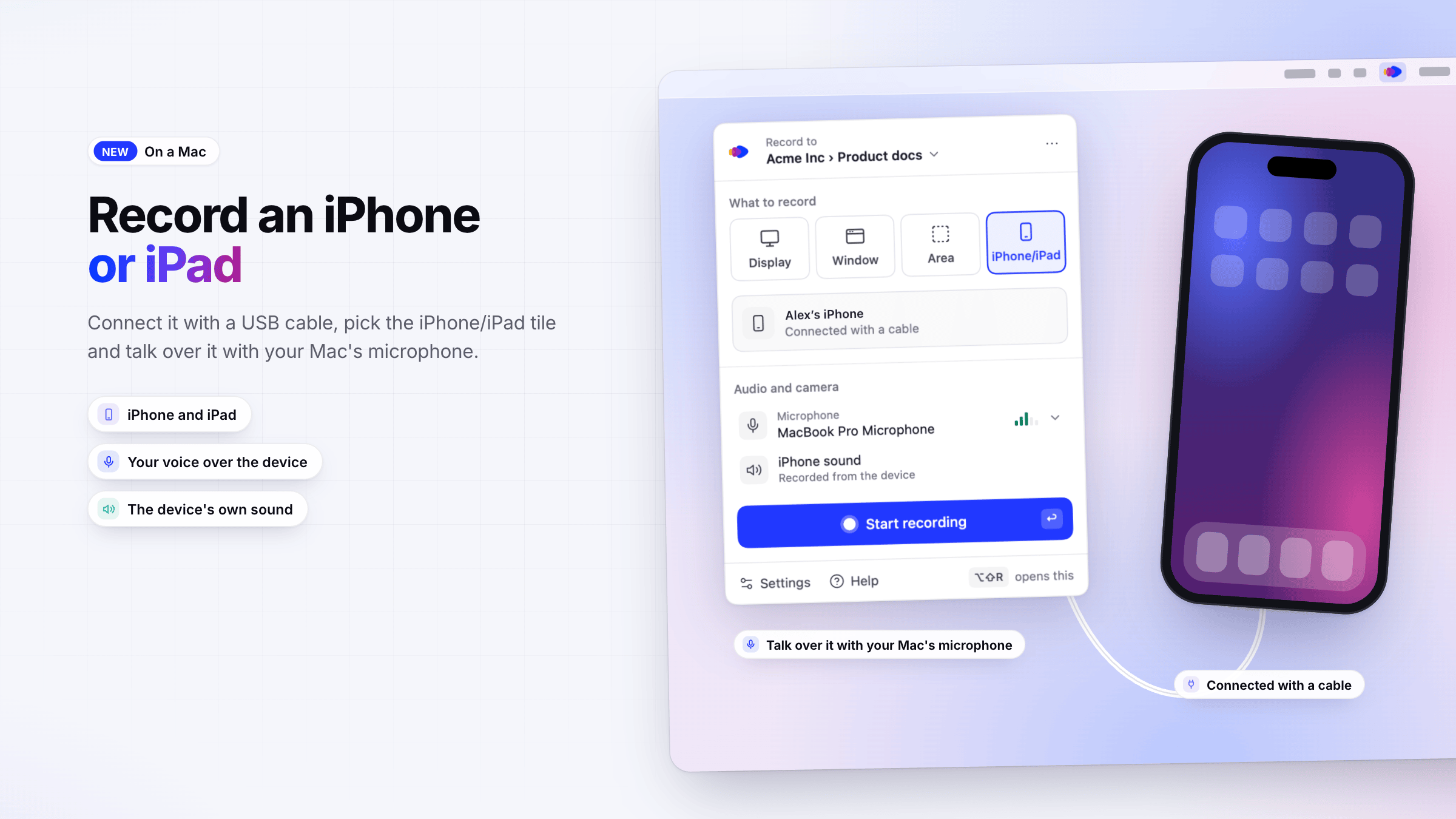
- Grave o que está no seu iPhone ou iPad. Conecte-o com um cabo USB, escolha o bloco iPhone/iPad e fale sobre ele com o microfone do seu Mac. Veja Grave um iPhone ou iPad.
Suas gravações estão seguras
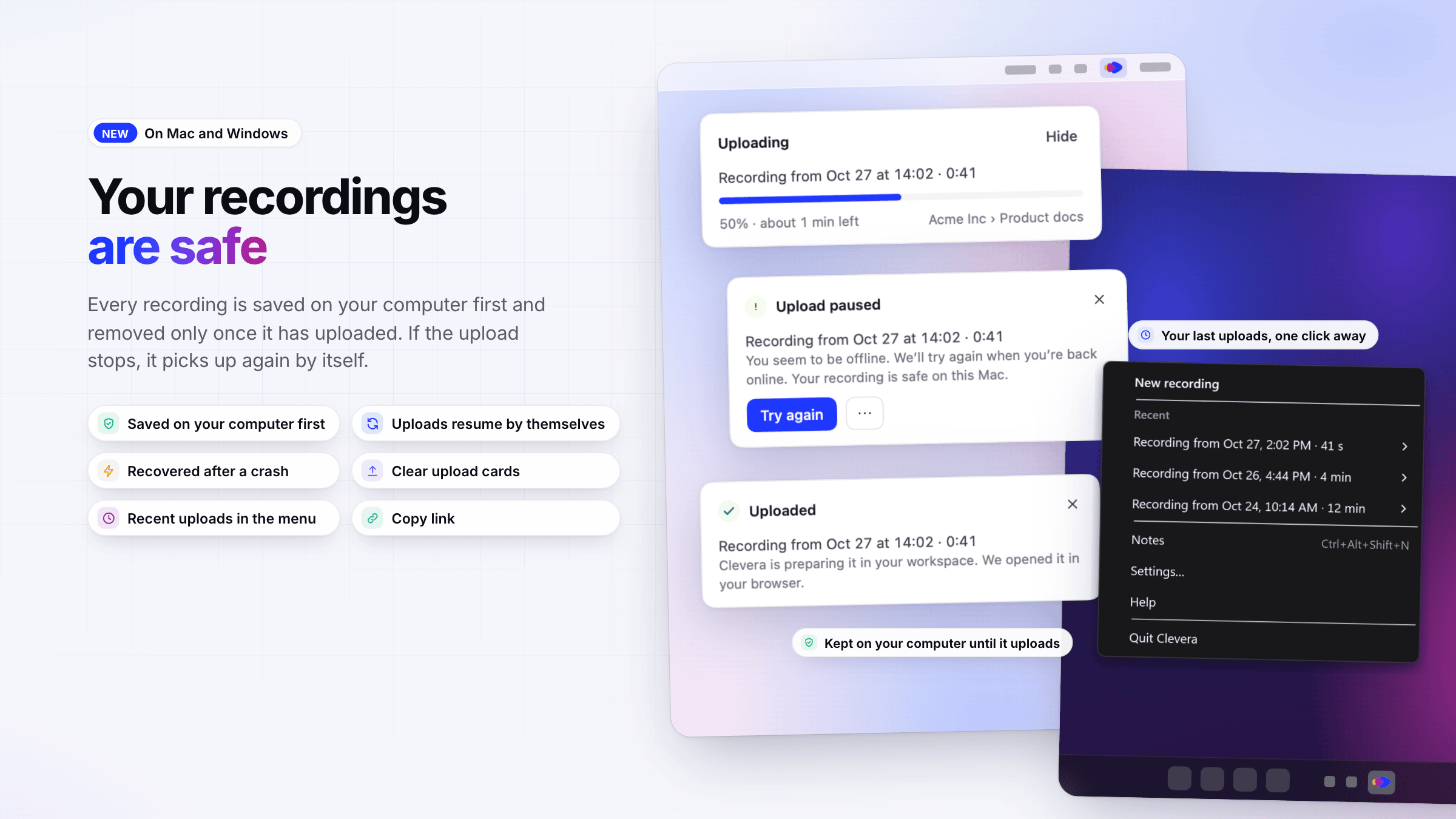
- Salvo no seu computador primeiro. Cada gravação é salva no seu Mac ou PC primeiro e removida apenas quando o upload for concluído. Se a conexão cair, o Clevera travar ou você sair, o upload será retomado automaticamente. Veja Recupere uma gravação que não terminou de enviar.
- Cartões de upload. Depois de clicar em Parar, um cartão no canto da tela mostra o progresso e o tempo restante, e informa claramente quando um upload está pausado, precisa que você faça login ou pode ser tentado novamente. Veja Encontre sua gravação após o upload.
- O menu Clevera. O ícone da barra de menus (Mac) ou da área de notificação (Windows) mostra o que o Clevera está fazendo e mantém seus últimos cinco uploads em Recente, com Abrir no Clevera e Copiar link. Veja Use o Clevera a partir da barra de menus ou área de notificação.
Melhorias
- Barra de gravação e notas. Uma nova barra de gravação com pausar, reiniciar, excluir e parar, um nível de microfone, avisos quando o tempo ou o espaço em disco estiverem acabando e um painel de Notas que os espectadores nunca veem. Veja Pause, reinicie ou cancele uma gravação e Use notas do orador que os espectadores nunca veem.
- Configurações. Uma janela de Configurações com Geral, Gravação, Atalhos, conta, Atualizações e Avançado, incluindo atalhos editáveis e um espaço de trabalho padrão. Veja Altere as configurações do aplicativo de desktop e Use atalhos de teclado.
- Relate um problema nas Configurações. Configurações → Avançado → Relatar um problema envia sua descrição e, se você desejar, o log do aplicativo para nossa equipe de suporte, e fornece um código de referência para citar. Veja Relate um problema a partir do aplicativo de desktop.
- Atualizações em segundo plano. O Clevera se atualiza quando está ocioso, nunca durante uma gravação ou um upload. Veja Atualize o aplicativo de desktop.
- Seu idioma. Ambos os aplicativos seguem o idioma do seu computador, em 19 idiomas.
- Digitação mais privada. O texto digitado é parcialmente mascarado no seu computador antes de qualquer coisa ser enviada, e a digitação em campos de senha nunca é gravada. Veja Entenda o que o aplicativo de desktop captura.
Corrigido
- Um upload com falha não perde mais a gravação: ela permanece no seu computador até ser enviada ou você a excluir.
- Uma gravação interrompida por uma falha, queda de energia ou encerramento forçado é mantida e oferecida para upload na próxima vez que o Clevera abrir.
- Uma gravação só é enviada para a conta que a criou, mesmo se você trocar de conta antes de terminar.
- NovoMelhoradoCorrigido
Autopilot, o agente Clevera, Marcas e modelos de vídeo
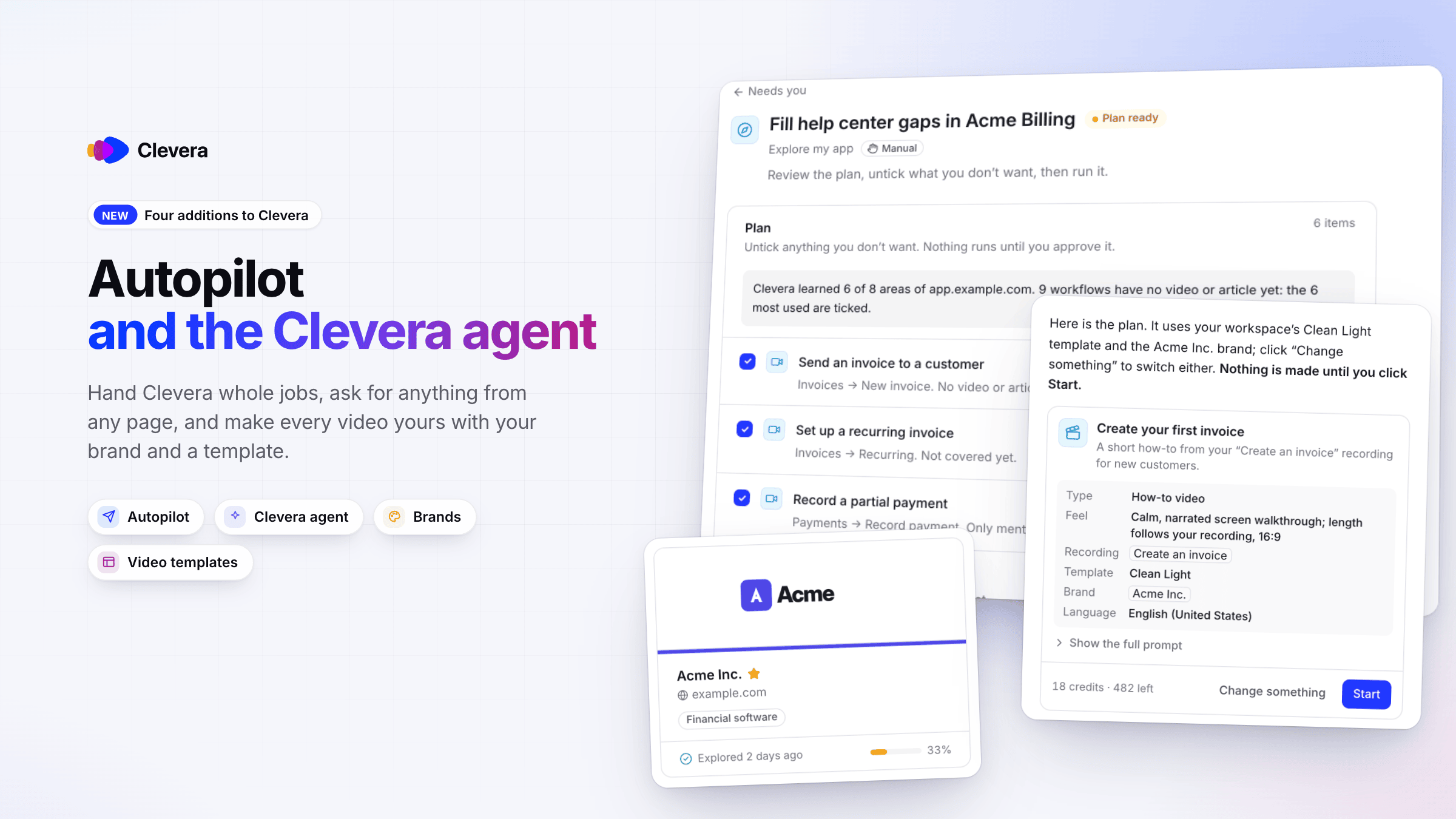
Quatro novas partes do Clevera são lançadas hoje. O Autopilot assume trabalhos inteiros para você, nos planos Pro e superiores. O agente Clevera responde a perguntas e cria coisas a partir de qualquer página, com chat gratuito em todos os planos. Marcas mantêm seu logotipo, cores e fontes em um só lugar, e modelos dão aos vídeos de instruções e demonstrações suas próprias cenas animadas.
Novidades
Autopilot
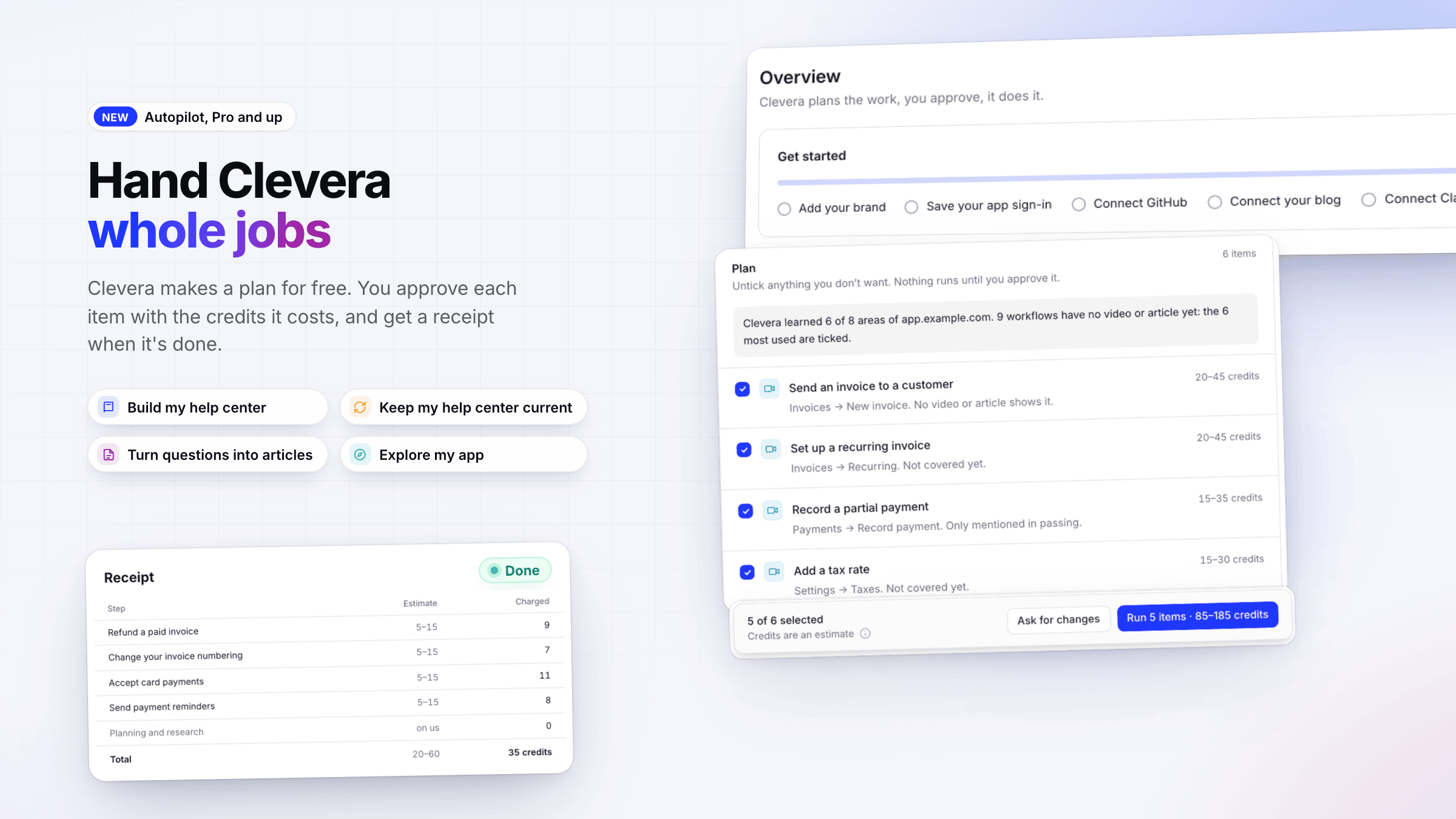
- Entregue um trabalho inteiro ao Clevera. Escolha Criar minha central de ajuda, Manter minha central de ajuda atualizada, Transformar perguntas em artigos ou Explorar meu aplicativo. Veja Entenda o Autopilot e Iniciar uma tarefa do Autopilot.
- Um plano gratuito, depois sua aprovação. O Clevera cria um plano gratuitamente, você aprova cada item com os créditos que ele custa e recebe um recibo quando ele é concluído.
- Saiba por onde começar. A Visão geral tem uma lista de verificação Começar, e Sugestões lista as tarefas que o Clevera acha que você deve executar.
O Autopilot faz parte dos planos Pro, Business e Custom e abre por convite: peça acesso com Obter um convite na página do Autopilot. Veja Obter acesso ao Autopilot.
O agente Clevera
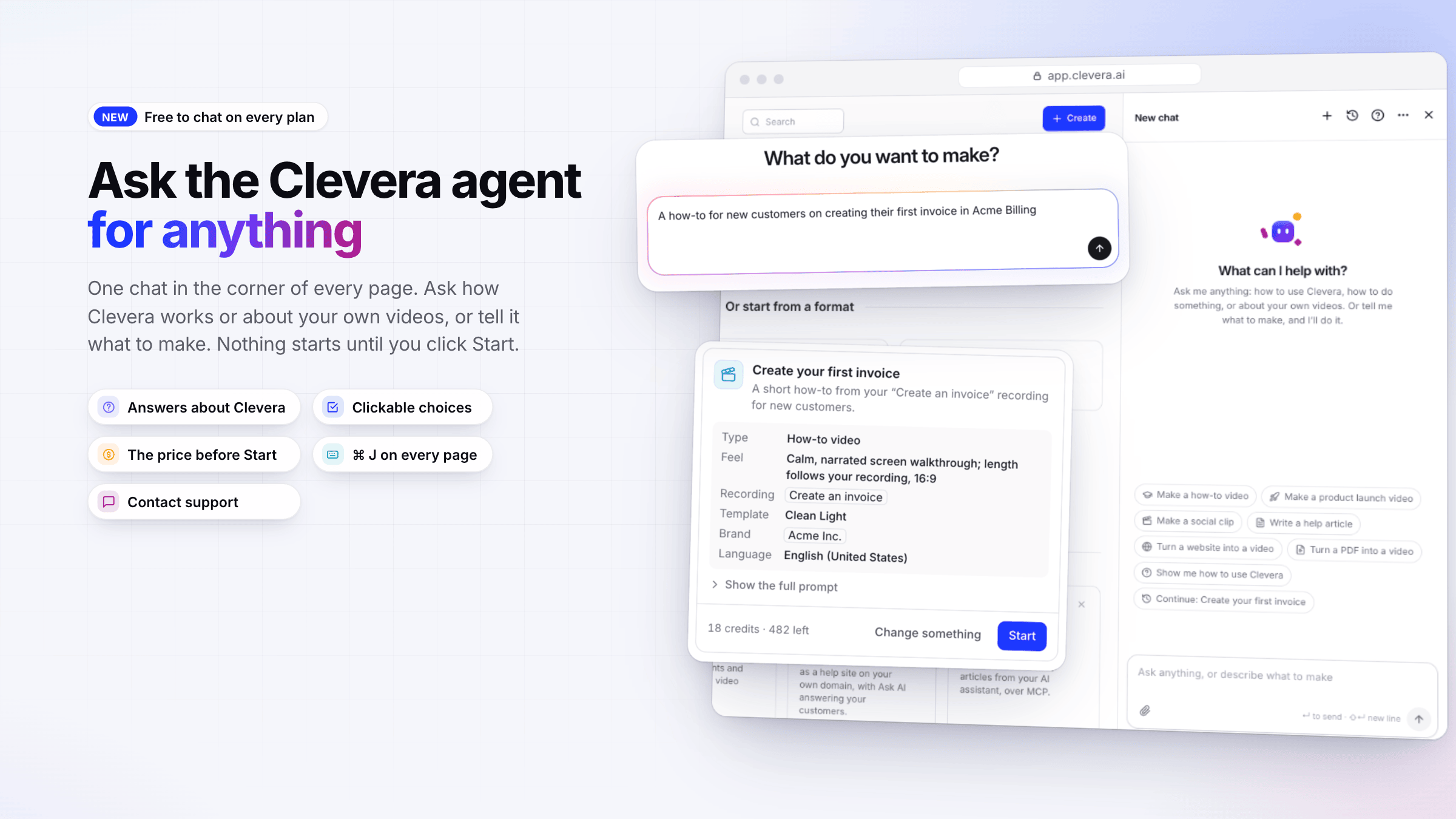
- Um chat para tudo. Ele fica no canto de cada página, ou pressione ⌘ J / Ctrl J. Pergunte como o Clevera funciona ou sobre seus próprios vídeos e artigos, ou diga a ele o que criar. Veja Obtenha ajuda e crie coisas com o agente Clevera.
- Você vê o preço antes de qualquer coisa começar. O agente pergunta o que precisa com cartões clicáveis e mostra um cartão com o preço. Nada é criado e nenhum crédito é usado até que você clique em Iniciar.
- Ele substitui o balão de suporte e o Assistente dos editores. Contatar suporte no cabeçalho dele entra em contato com nossa equipe.
Conversar com o agente é gratuito em todos os planos.
Marcas
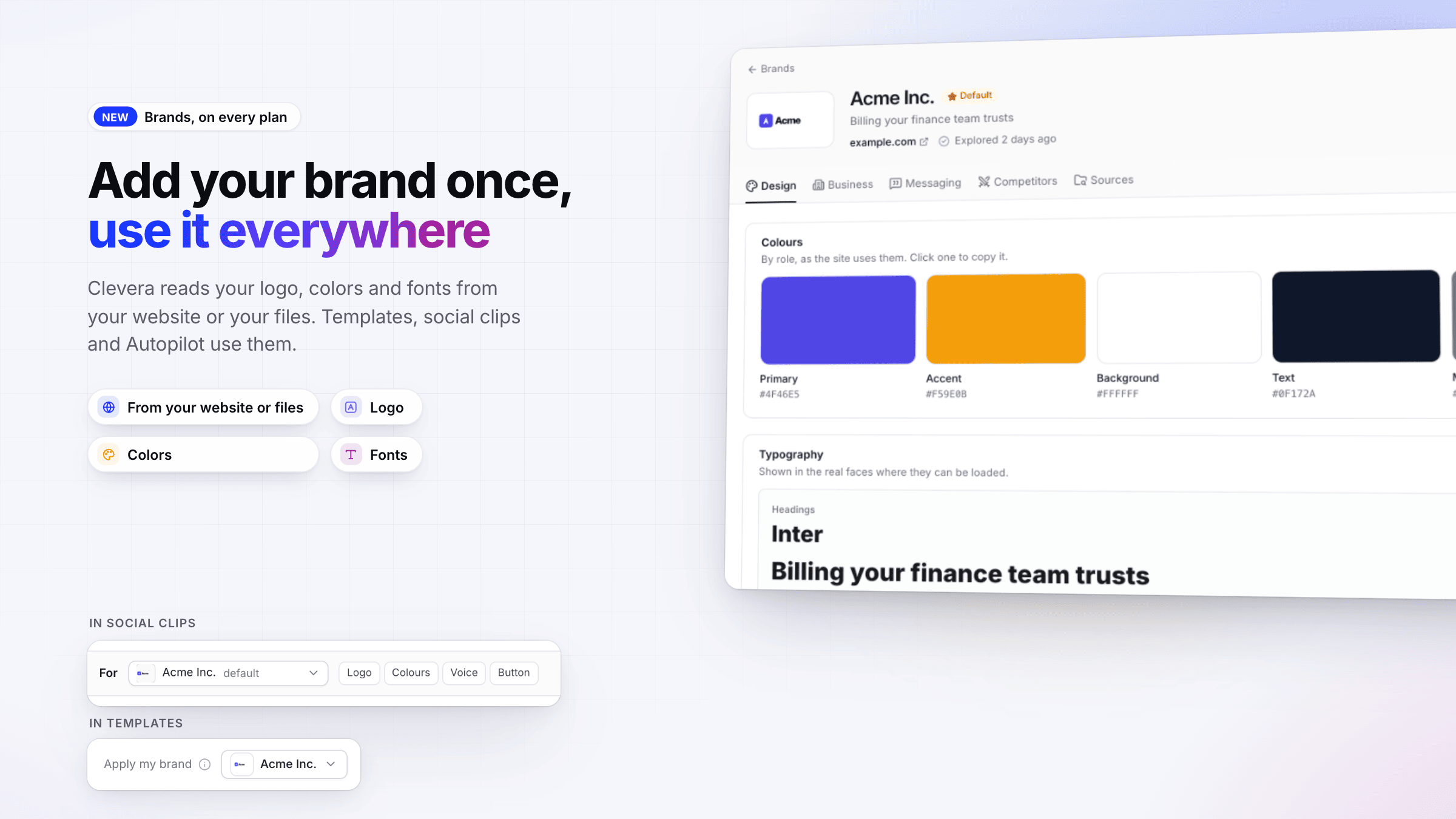
- Adicione sua marca a partir do seu site ou dos seus arquivos. O Clevera mantém seu logotipo, cores e fontes. Veja Adicionar sua marca a partir de um site ou arquivos e Revisar e editar uma marca.
- Use-a em todos os lugares. Modelos, clipes sociais e o Autopilot usam sua marca. Veja Use sua marca em vídeos, clipes e no Autopilot.
Espaços de trabalho gratuitos têm 1 marca, Starter 3, Pro e Business 10, Custom 20.
Modelos para vídeos de instruções e demonstrações
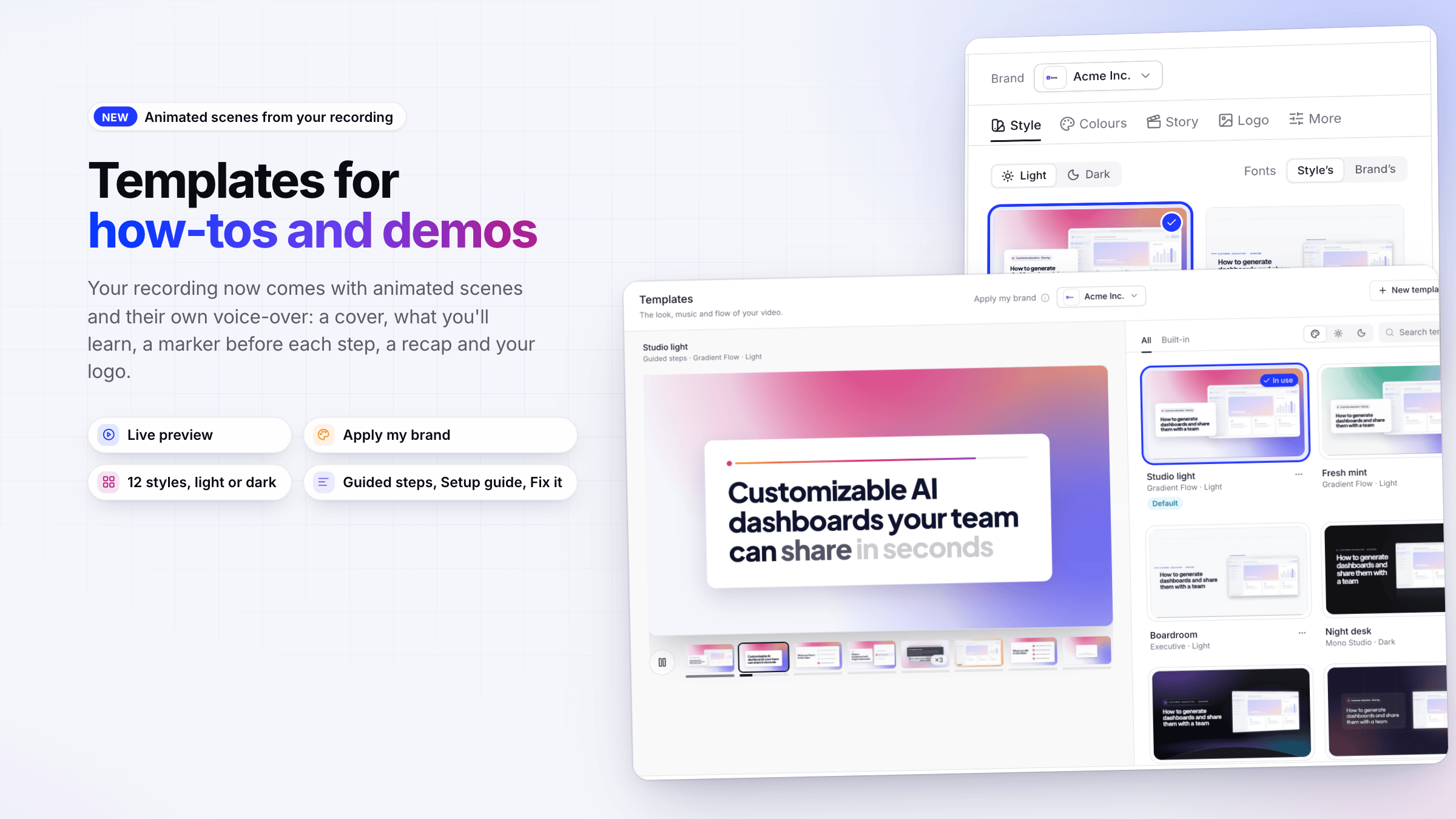
- Cenas animadas com sua própria narração. Sua gravação agora vem com uma capa, o que você aprenderá, um marcador antes de cada etapa, um resumo e seu logotipo. Veja Use um modelo para vídeos de instruções e demonstrações.
- Escolha um modelo na nova janela Modelos. Ela tem uma visualização ao vivo e Aplicar minha marca.
- Ou crie o seu próprio. Escolha entre 12 estilos, claro ou escuro, suas cores, seu logotipo e uma história como Etapas guiadas, Guia de configuração ou Corrigir. Veja Editar as cenas animadas em uma instrução ou demonstração.
Também novo
- Demonstrações de pitch para investidores. Um novo tipo de demonstração de produto criada a partir da sua apresentação: o problema, a empresa, tração, mercado, equipe e o pedido. Veja Crie uma demonstração de produto a partir de uma gravação.
- Use Autopilot, marcas, modelos e análise de dados a partir de seus próprios aplicativos de IA. Aplicativos de IA conectados e tokens de API agora podem funcionar com tarefas do Autopilot, marcas, modelos, coleções e análise de dados, com novas permissões para escolher. Veja Use Autopilot, modelos, marcas e análise de dados a partir de aplicativos de IA.
Melhorias
- Comece a partir da página inicial em uma linha. Digite o que você deseja na caixa da página inicial e o agente abrirá com isso e começará a trabalhar. Faça mais com o Clevera agora inclui Configurar sua marca, e um cartão é ocultado assim que você usa seu recurso. Veja Obtenha ajuda e crie coisas com o agente Clevera.
- Pergunte ao agente nos editores. Perguntar à IA nos editores de vídeo, clipe e artigo abre o agente ao lado do seu trabalho. Pequenas alterações são aplicadas imediatamente com Desfazer esta alteração; as maiores mostram um plano primeiro. Veja Peça ao agente para alterar seu vídeo ou clipe.
- Uma nova página de Análise de dados. Abas de Visão geral, Conteúdo, Alcance (vídeos, artigos e sua central de ajuda), Autopilot e créditos, com Localizar (⌘ K) e Exportar CSV. O uso de créditos agora fica em Análise de dados → créditos. Veja Leia a análise de dados do seu espaço de trabalho.
- Histórico de créditos mais claro. Uma gravação com execução de IA agora é uma entrada, e o menu de IA nos editores mostra os créditos estimados ao lado de cada ação.
- Gravar com IA. Uma janela de configuração mais calma, uma página ao vivo mais clara com Assumir o controle e Executar em segundo plano para que você possa continuar trabalhando enquanto um indicador em cada página acompanha a execução. Veja Deixe a IA gravar seu produto com Gravar com IA.
- Zooms mais estáveis em instruções e demonstrações. Os zooms seguem a filmagem em vez de segundos fixos e diminuem o zoom quando uma caixa de diálogo, menu ou nova página aparece. Veja Entenda os zooms automáticos e efeitos de cursor.
- Estilos de site de documentação. Escolha Clássico, Studio, Editorial ou Portal em Aparência e defina a largura da barra lateral. Veja Personalize a aparência de um site de documentação.
- Editores em sites de documentação. Editores agora podem editar e publicar páginas e refiná-las com IA; criar, remover, traduzir e configurar sites permanece com proprietários e administradores. Em Marcas e Autopilot, os Editores podem visualizar tudo. Veja Entenda espaços de trabalho, funções e assentos de criador.
- Vídeos inalterados não são exportados duas vezes. Exportar um vídeo de uma gravação que você não alterou desde sua última exportação fornece esse arquivo novamente. Vídeos feitos a partir de uma gravação são exportados no Chrome, Edge, Brave ou Opera em um computador; outros navegadores pedem que você altere. Clipes sociais são exportados de qualquer navegador. Veja Exporte um vídeo como MP4.
Corrigido
- Assinaturas pagas com PayPal agora alteram o plano e os assentos na página do nosso provedor de pagamento.
- Mudar do plano Gratuito para um plano pago sempre entra em vigor imediatamente.
- Em filmes de Gravar com IA, mover o foco ou pressionar uma tecla não move mais o cursor.
- Um passo a passo de Gravar com IA que nunca atua na página é tentado mais uma vez e, em seguida, para com um motivo claro em vez de entregar um filme vazio.
- Cancelar um login do Google agora leva você de volta à página de login em vez de um erro.
- Corrigido
Menos falhas em vídeos e edições mais estáveis
Corrigido
- Um vídeo não falha mais quando a IA não consegue terminar de planejar seus zooms; ele é finalizado com os zooms já planejados.
- As edições em Sync & pacing não são mais perdidas logo após você alterar a narração daquela cena.
- Uma visualização de gravação que seu navegador não consegue reproduzir muda para uma versão mais leve em vez de exibir uma tela preta.
- Gravações muito curtas no Windows não fazem mais um vídeo falhar.
- NovoMelhorado
Sites de documentação e agentes de IA & API
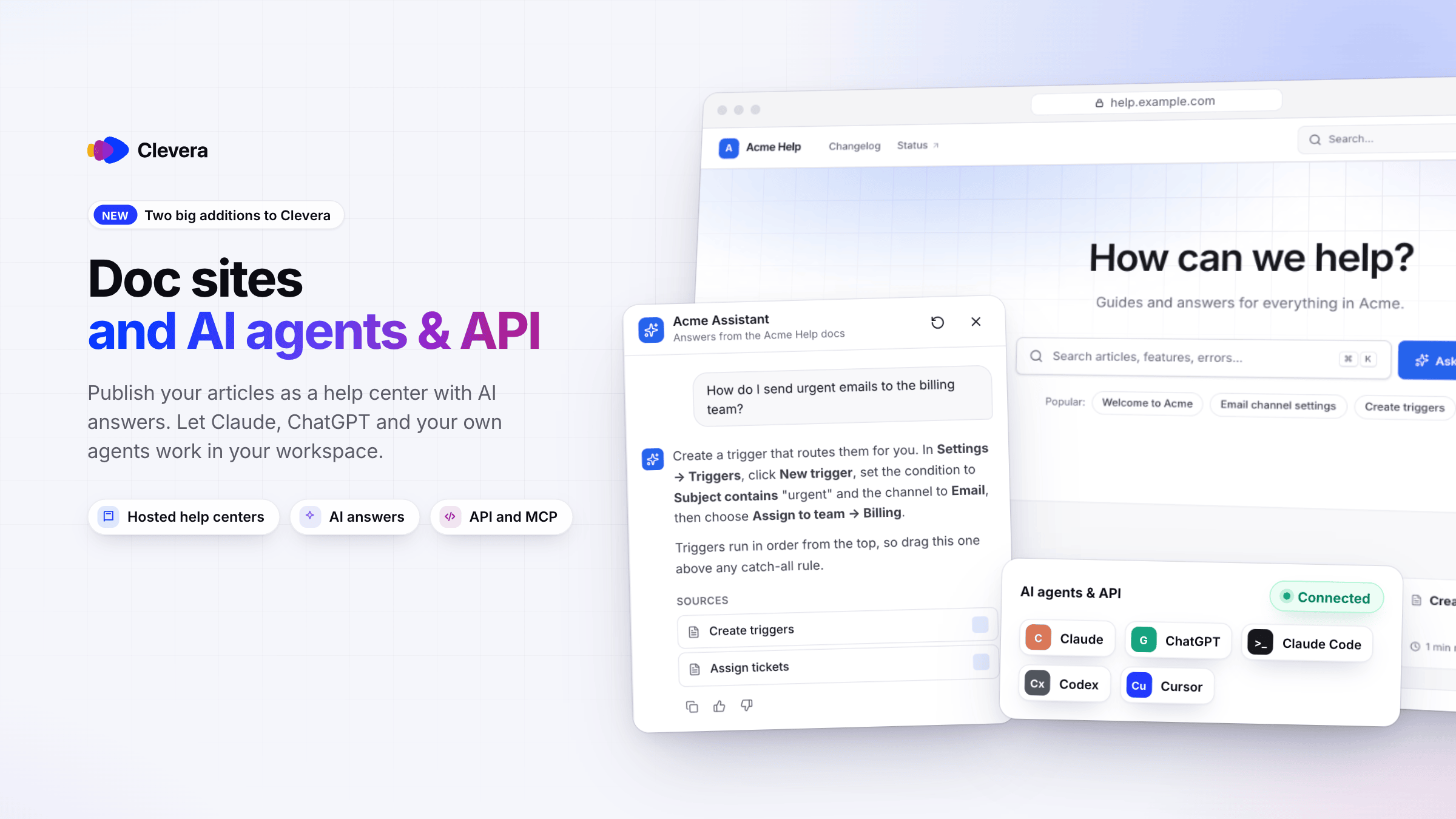
Duas novas partes do Clevera são lançadas hoje. Sites de documentação transformam os artigos que você já cria no Clevera em uma central de ajuda hospedada, em todos os planos. Agentes de IA & API permitem que Claude, ChatGPT, Claude Code, Codex, Cursor e seus próprios scripts trabalhem em seu workspace, nos planos Pro e superiores.
Novo
Sites de documentação
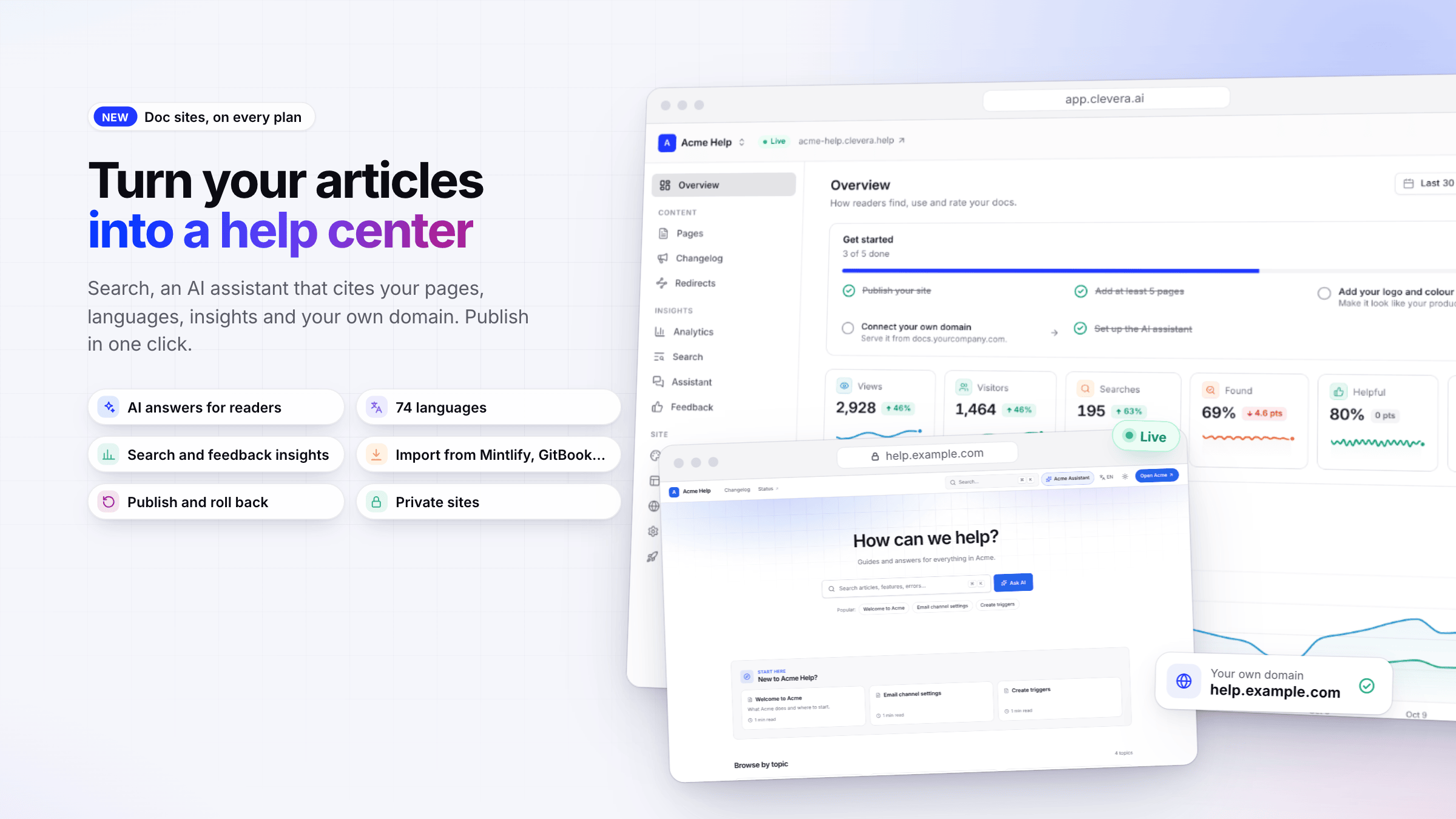
- Publique seus artigos como uma central de ajuda. Abra Sites de documentação na barra lateral, nomeie um site, escolha os artigos e um visual, e publique. Seus artigos permanecem em Conteúdo; edite um e sua página será atualizada na próxima publicação. Cada site recebe um endereço
your-site.clevera.helpgratuito. Veja Entender sites de documentação e Criar um site de documentação. - Um assistente de IA para seus leitores. Perguntar à IA responde a perguntas das suas páginas publicadas e lista as fontes utilizadas. As respostas do assistente não usam créditos; cada plano inclui um número mensal. Veja Configurar o assistente do site de documentação.
- Pesquisa, idiomas e modo claro e escuro. Os leitores pesquisam com ⌘ K /
Ctrl K, alternam o idioma no cabeçalho e escolhem um tema. Escolha entre 74 idiomas; títulos e rótulos de menu são traduzidos para você. Veja Adicionar idiomas a um site de documentação. - Insights que mostram o que escrever a seguir. Veja visualizações, o que os leitores pesquisaram e não encontraram, o que perguntaram ao assistente e como avaliaram cada página, com Escrever artigo logo ao lado de uma lacuna de conteúdo. Veja Ler insights do site de documentação e Coletar feedback e mensagens dos leitores.
- Seu próprio domínio. No plano Starter e superiores, sirva um site a partir de um endereço como
help.example.com. A configuração mostra os registros DNS e guias passo a passo para provedores de DNS comuns, e informa exatamente o que alterar se um registro ainda não estiver correto. Veja Conectar um domínio personalizado. - Publique versões e reverta. As alterações são coletadas até que você as publique como uma nova versão, e cada versão é mantida em Publicando. Veja Publicar um site de documentação.
- Páginas do site, navegação, aparência e um changelog. Adicione páginas Sobre, de destino, FAQ e legais (a IA pode redigi-las a partir do seu site), defina o cabeçalho e o rodapé, combine com sua marca e publique notas de lançamento com um feed RSS. Veja Criar páginas do site, Personalizar a aparência de um site de documentação e Publicar um changelog de site de documentação.
- Leve seus documentos com você. Importe do Mintlify, GitBook, Docusaurus, Zendesk, Intercom, Help Scout, ReadMe, Document360, Notion e outros sites de documentos, com imagens, estrutura, traduções e redirecionamentos para endereços antigos. Exporte qualquer site como um arquivo zip HTML ou Markdown. Ambos são gratuitos. Veja Importar e exportar um site de documentação.
- Sites privados. No plano Pro e superiores, proteja um site com uma senha ou login de workspace. Veja Controlar quem pode ler um site de documentação.
Os sites de documentação estão em todos os planos: um site nos planos Free e Starter, mais no plano Pro por assentos, além do seu próprio domínio no plano Starter e superiores. Veja Planos e limites de sites de documentação.
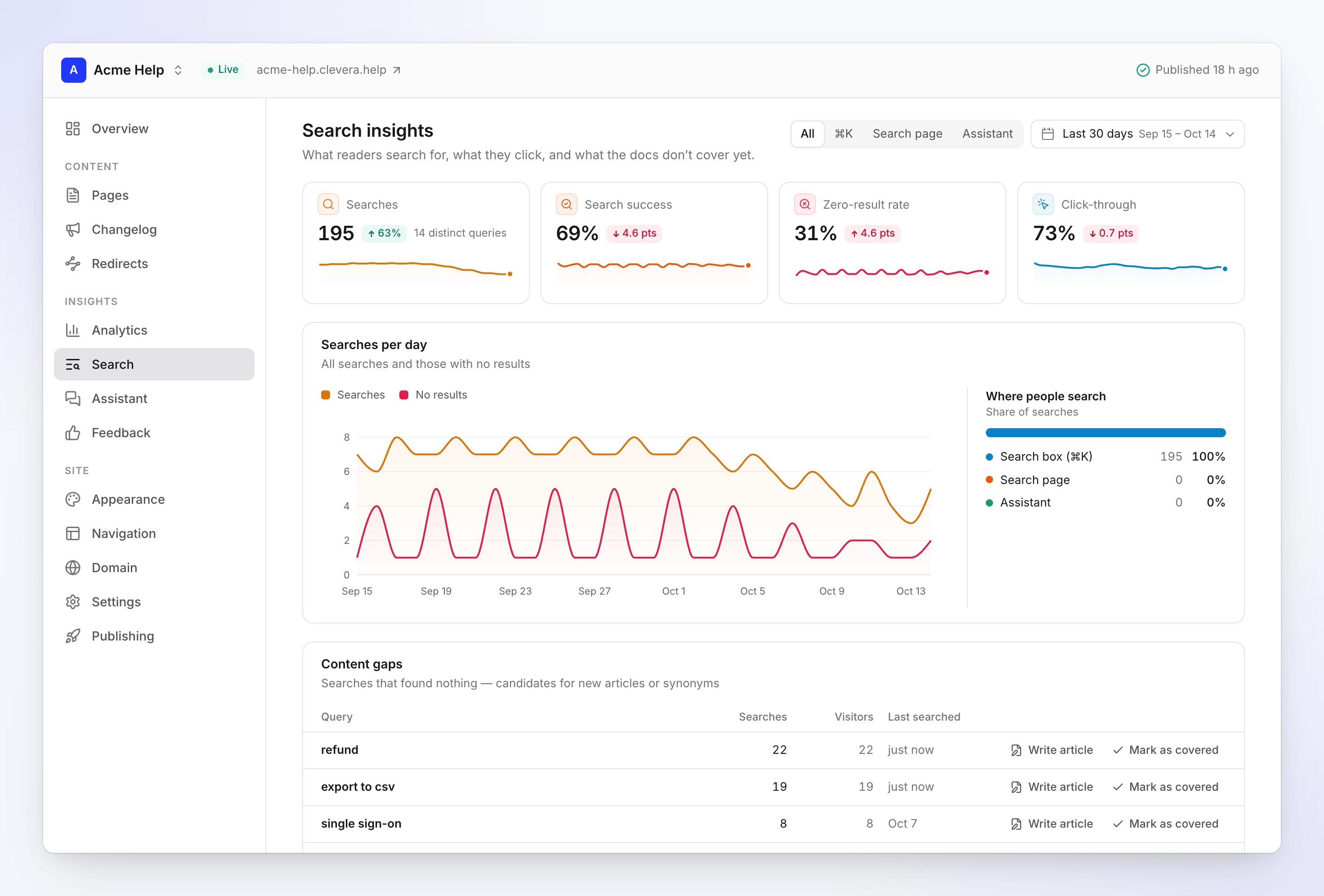
As lacunas de conteúdo listam as pesquisas que não encontraram nada, para que você saiba qual artigo escrever a seguir. Agentes de IA & API
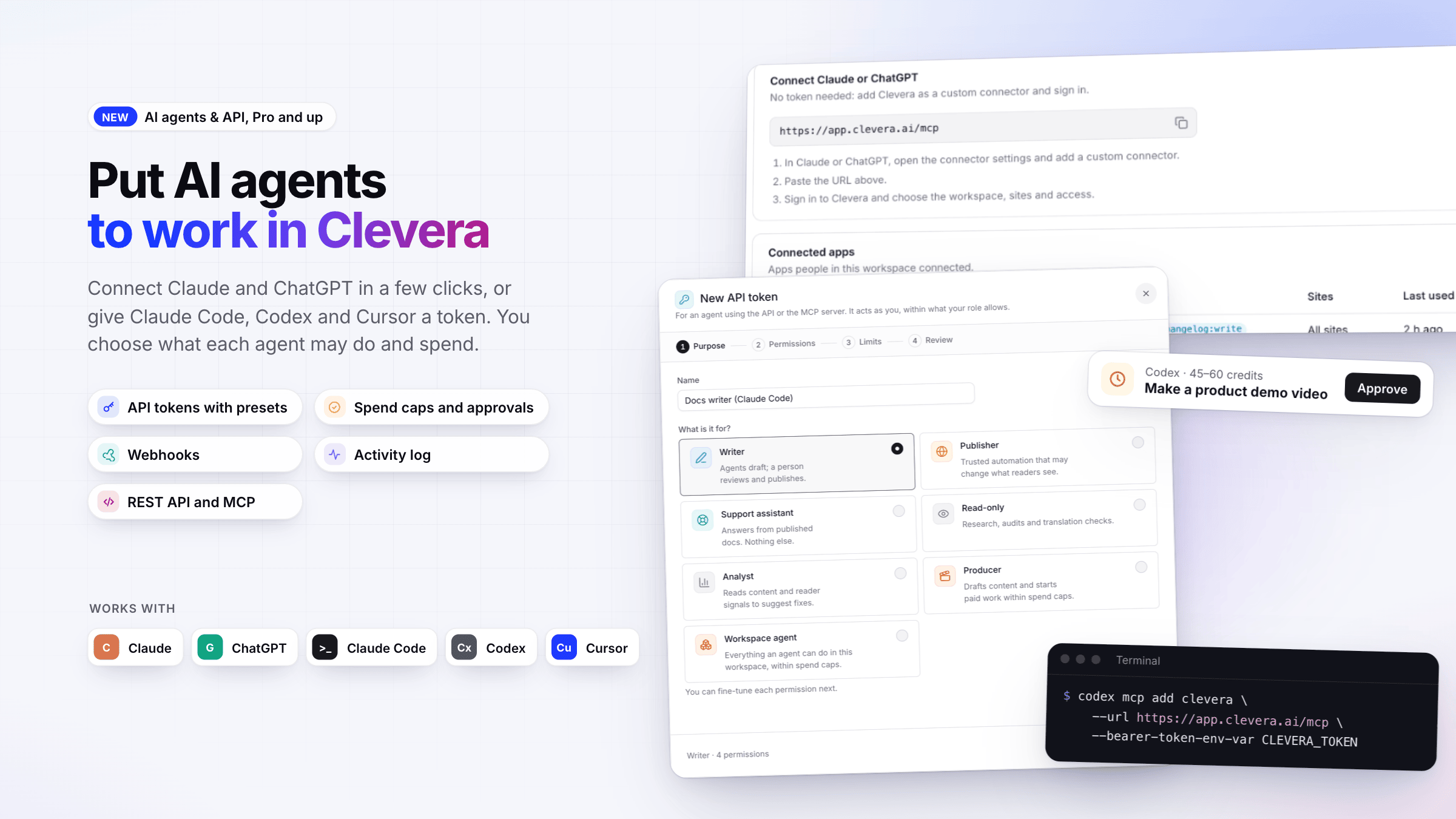
- Deixe agentes de IA trabalharem em seu workspace. Os agentes podem encontrar suas gravações, vídeos e artigos, solicitar vídeos, clipes sociais e artigos a partir de uma gravação, exportar MP4s, adicionar imagens, vídeos e PDFs aos seus uploads, e redigir, traduzir e publicar páginas de sites de documentação. A própria IA do Clevera cria o vídeo ou artigo, da mesma forma que quando você o inicia no aplicativo. Abra o menu do workspace e escolha Agentes de IA & API. Veja Entender agentes de IA e a API.
- Conecte Claude e ChatGPT sem um token. Adicione o Clevera como um conector personalizado, faça login e escolha o workspace, sites e acesso. Veja Conectar Claude, ChatGPT, Codex ou Cursor.
- Tokens de API para Claude Code, Codex, Cursor e seus scripts. Novo token orienta você através de Finalidade, Permissões, Limites e Revisar, com predefinições como Redator, Publicador, Assistente de suporte e Produtor. Os tokens sempre expiram e seu segredo é exibido apenas uma vez. Veja Criar um token de API e Escolher permissões para um agente de IA.
- Você decide o que os agentes gastam. Defina limites de gastos por tarefa, dia e mês, e uma linha de Aprovar automaticamente abaixo. Qualquer coisa acima disso aguarda em Solicitações do agente até que um proprietário ou administrador clique em Aprovar. Veja Controlar gastos do agente e aprovar solicitações.
- Webhooks, um log de atividade e uma API REST. Receba notificações assinadas em seus próprios sistemas, veja tudo o que os agentes fizeram em atividade e chame a API REST a partir de scripts. Veja Configurar webhooks, Ler o log de atividade do agente de IA e Usar a API REST do Clevera.
Agentes de IA & API estão nos planos Pro, Business e Custom. Os agentes agem como a pessoa que os conectou e nunca podem fazer mais do que a função dessa pessoa permite.
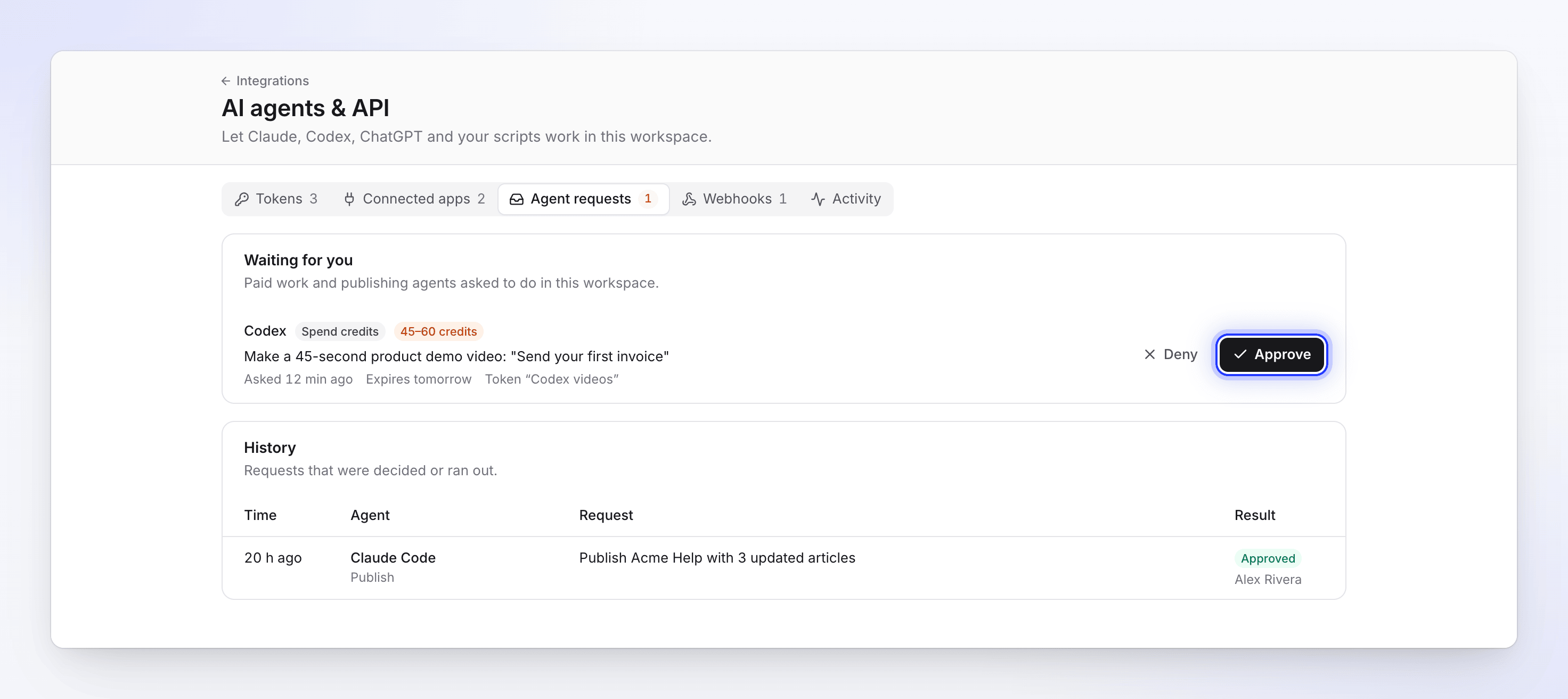
O trabalho pago acima da sua linha de aprovação automática aguarda uma pessoa. Melhorado
- Os planos mostram sites de documentação e agentes lado a lado. O seletor de planos e a comparação de planos em Faturamento agora listam o que cada plano inclui para sites de documentação (sites, seu próprio domínio, sites privados, idiomas, respostas do assistente, histórico de insights) e para agentes de IA & API, aplicativos conectados e webhooks. Veja Escolher um plano.
- Saiba o que uma mudança de plano remove. Antes de mudar para um plano menor ou cancelar, o Clevera lista o que seus sites de documentação e agentes perderiam, como acesso à API, sites acima do novo limite, sites privados e domínios personalizados. Nada é excluído. Veja Planos e limites de sites de documentação.
- Publique seus artigos como uma central de ajuda. Abra Sites de documentação na barra lateral, nomeie um site, escolha os artigos e um visual, e publique. Seus artigos permanecem em Conteúdo; edite um e sua página será atualizada na próxima publicação. Cada site recebe um endereço
- NovoMelhoradoCorrigido
Clevera no seu idioma, um novo editor de artigos e um assistente mais capaz
O Clevera agora fala o seu idioma, os artigos possuem um novo editor com IA integrada, o Conteúdo foi reorganizado em seções e os assistentes podem alterar muito mais do seu vídeo, com um plano para confirmar antes de grandes mudanças.
Novidades
- Use o Clevera no seu idioma. Escolha um idioma de exibição em Configurações da conta → Preferências → Idioma. Menus, botões, e-mails e as respostas dos assistentes seguirão essa definição; seus vídeos, clipes e artigos manterão seus próprios idiomas. Você também pode escolhê-lo nas páginas de login e cadastro. Veja Alterar o idioma de exibição.
- Um novo editor de artigos. Digite
/para qualquer bloco, arraste blocos pela alça e crie tabelas, etapas, abas, cartões e avisos. O cabeçalho mostra quem mais está no artigo. Veja Editar um artigo e suas capturas de tela. - IA no editor de artigos. Pressione ⌘J (Ctrl+J) ou clique em Perguntar à IA para melhorar, encurtar, traduzir ou alterar o tom de uma passagem, verificá-la com a gravação, preencher lacunas, adicionar uma captura de tela ou escrever o que vem a seguir. O resultado aparece como uma prévia que você pode substituir, inserir abaixo ou descartar. Isso utiliza créditos e aparece como IA para artigos. Veja Usar IA no editor de artigos.
- O assistente de vídeo altera muito mais. Peça para cortar ou acelerar a filmagem, alterar zooms, cenas e cartões, adicionar avisos e destaques, definir música e legendas, alterar a proporção, o plano de fundo ou a voz. mostrar em uma alteração abre o painel onde ela ocorreu e marca o que a IA editou. Veja Pedir ao assistente para alterar seu vídeo.
- Planos antes de grandes mudanças. Quando você pede uma grande alteração a um assistente, ele primeiro mostra um cartão de plano com cada mudança, uma estimativa em créditos e seu saldo antes e depois; nada acontece até que você clique em Confirmar. Redesenhos de clipes sociais são planejados cena por cena, com uma escolha de esforço 1x, 2x ou 3x. Veja Revisar e confirmar um plano do assistente.
- Pequenas edições gratuitas do assistente todos os dias. Respostas, edições simples e planejamento são gratuitos todos os dias até um limite por espaço de trabalho; após isso, pequenas edições utilizam créditos. Veja Pequenas edições gratuitas todos os dias.
- Um clipe social no plano Gratuito. Espaços de trabalho gratuitos agora podem criar um clipe social, apenas uma vez, com esforço Médio. Se falhar do nosso lado, você recebe o crédito de volta. Veja Saiba o que o plano Gratuito inclui.
- Defina o estilo de um clipe com um vídeo de exemplo. Em Compor, Carregar um vídeo de exemplo e a IA seguirá seu estilo, ritmo, música e som, nunca seu conteúdo. Veja Usar um vídeo de exemplo para definir o estilo de um clipe.
- Seções de Conteúdo. Conteúdo tem sua própria lista à esquerda: Todo o conteúdo, Em andamento, Compartilhado, Vídeos, Clipes sociais, artigos, Gravações, suas coleções, Todas as coleções e Lixeira. As configurações e o acesso de uma coleção abrem diretamente dentro de Conteúdo, e novas coleções podem usar um emoji, um ícone ou sua própria imagem. Veja Encontrar, filtrar e classificar seu conteúdo e Organizar vídeos em coleções e pastas.
- Acompanhe cada execução em um só lugar. Conteúdo → Em andamento lista cada vídeo, clipe e execução de pesquisa sendo feitos no espaço de trabalho, com perguntas esperando por você, execuções com falha e seus reembolsos, e Tente novamente ou Cancelar execução. Veja Acompanhar execuções em andamento.
- Redefinir um link de compartilhamento. Se um link chegou às pessoas erradas, Redefinir link em Compartilhar dá ao vídeo um novo endereço; o link antigo e seus incorporados param de funcionar imediatamente e suas contagens de visualizações são mantidas. Veja Redefinir o link.
- Mudar para o plano anual em Faturamento. Quando o plano anual custa menos, proprietários de um plano Starter ou Pro mensal veem a economia em Faturamento e podem mudar em uma etapa, com a cobrança exibida antes de confirmarem. Veja Mudar para o plano anual.
- Baixar um artigo como um arquivo Markdown, ao lado de Copiar como Markdown em Compartilhar. Veja Exportar ou publicar um artigo.
Melhorias
- Uma barra lateral mais calma. Ela mostra apenas ícones por padrão (pressione ⌘B para expandir; sua escolha é lembrada), com o medidor de créditos e notificações na parte inferior e suas coleções fixadas em Conteúdo. Veja Encontrar seu caminho no Clevera.
- Vídeos agora vivem dentro de artigos com o bloco de vídeo. Em vez de emparelhar um artigo com um vídeo, adicione um bloco de Vídeo Clevera em qualquer lugar do artigo. Artigos que estavam emparelhados com um vídeo agora começam com ele como um bloco, para que os leitores ainda o vejam. Veja Mostrar um vídeo em um artigo.
- Downloads e publicação mais claros para artigos. Cada formato de download diz para o que é melhor e o que converte. A publicação é executada em segundo plano, mostra seu progresso e avisa quando termina, mesmo se você sair da página. Páginas do Notion, Confluence, Help Scout, GitLab, Bitbucket e ReadMe mantêm mais da sua formatação, e o Google Docs sempre cria um novo documento. Veja Exportar ou publicar um artigo.
- O editor de clipes sociais. Um cartão de Narração lista cada linha, para que você possa reproduzir, reescrever e regravar cada uma. Traduza um clipe em Traduzir na barra superior. Veja Editar um clipe social.
- Clipes sociais soam melhor. A música é escolhida para combinar com o clipe e fica abaixo da voz, os efeitos sonoros são equilibrados e cada clipe é reproduzido em um volume consistente. Veja Entender música e efeitos sonoros em clipes.
- As legendas em clipes sociais estão desativadas por padrão. Ative-as quando um clipe precisar delas; sua aparência agora combina com o estilo do clipe. Veja Alterar o estilo, plano de fundo e legendas.
- O Polimento corta de forma mais limpa. Limpeza remove regravações, inícios falsos e preenchimentos em pausas naturais, nunca no meio de uma palavra. Estilizado para compartilhamento corta o silêncio suavemente e mantém seu título. Ambos adicionam legendas na sua própria voz, e Compor mostra legendas e Formato para Polimento. Veja Limpar ou reestilizar uma gravação com Polimento.
- Tutoriais e demonstrações com melhor ritmo. A filmagem segue a voz sem congelamentos longos, cada clique recebe um momento antes de acontecer, e regravar uma linha reajusta sua cena. Veja Usar sincronização e ritmo para combinar filmagem com narração.
- Locuções mais naturais. Tags de voz para pausas, respirações, risadas e entrega funcionam em todos os tons e idiomas, e a voz permanece consistente em todo o vídeo. Veja Usar tags de voz na narração.
- Alterações de licenças mostram a cobrança exata. Antes de confirmar, Atualizar licenças compara o agora com o depois e mostra o que você paga hoje, a partir da sua renovação, e qual cartão é cobrado. Veja Adicionar ou remover licenças Pro.
- Links são verificados antes do início de uma execução. Pesquisa em sites, Gravar com IA e clipes sociais verificam o endereço primeiro e dizem o motivo quando uma página não pode ser usada, para que você não gaste créditos em uma página que não abrirá. Links do YouTube não podem ser usados como material. Veja Por que o Clevera não consegue abrir um link e Saiba quais links e materiais o Clevera não usará.
- Alterações de e-mail mais seguras. Alterar o e-mail da sua conta agora solicita sua senha (ou um código para contas de login do Google) e entra em vigor apenas após você confirmar a partir do novo endereço. Seu endereço antigo é notificado sobre a alteração. Veja Alterar o e-mail da sua conta.
- Funções mais claras. Editores editam vídeos, clipes e artigos existentes; criar novos e iniciar uma nova geração são tarefas para proprietários, administradores e criadores de conteúdo, e os botões indicam isso. Apenas pessoas que podem editar um artigo podem publicá-lo. Veja Entender espaços de trabalho, funções e licenças de criador.
- Excluir para sempre é executado em segundo plano. Excluir para sempre e Esvaziar lixeira não fazem mais você esperar: Conteúdo mostra "Excluindo N itens…" enquanto trabalha. Veja Excluir e restaurar vídeos e artigos.
- O player de vídeo incorporado não mostra mais um selo "Feito com Clevera" sobre o vídeo.
Corrigido
- O Clevera não para mais de funcionar quando seu navegador traduz a página.
- Arrastar a barra de busca no player não mostra mais a sobreposição de pausa.
- NovoMelhoradoCorrigido
Narração sobre seus próprios clipes de vídeo, além de um seletor de quadros e um fluxo de cancelamento mais inteligente
Novidades
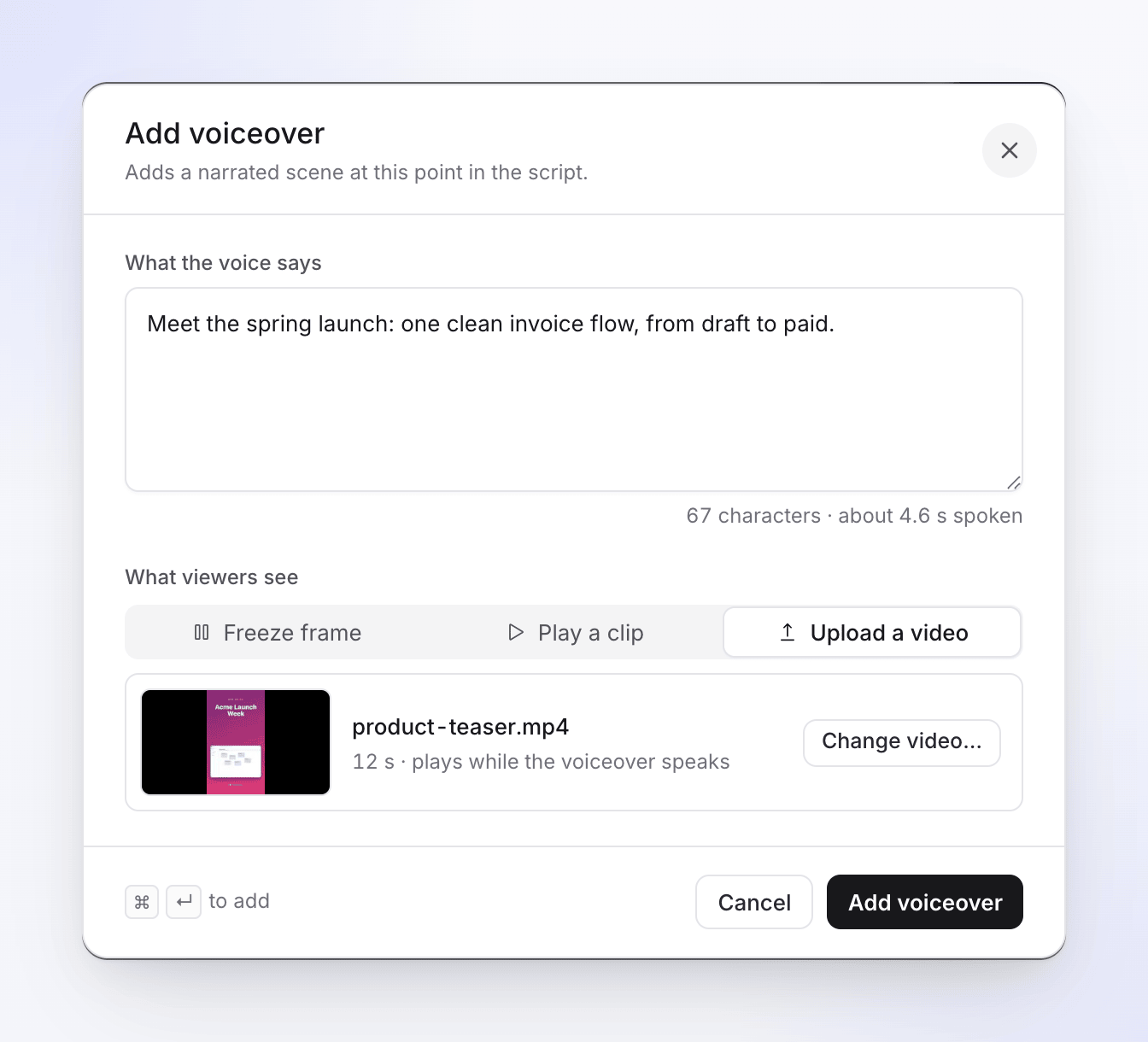
- Narração sobre seus próprios clipes de vídeo. A etapa Vídeo agora tem uma seção Locução: escreva uma linha, clique em Salvar e o Clevera a grava na voz do vídeo antes que a caixa de diálogo feche. Se a voz durar mais que o clipe, o clipe mantém seu último quadro ou continua repetindo se Repetir estiver ativado. O som do próprio clipe diminui enquanto a voz fala, e um novo botão Silenciar som do clipe o silencia completamente. Ele usa créditos como qualquer outra locução. Veja Editar cenas e cartões.
- Enviar vídeo em Adicionar narração. O que os espectadores veem tem uma terceira opção, Enviar vídeo. Escolha ou envie um MP4 com Escolher vídeo…, clique em Adicionar narração e o Clevera adiciona uma etapa de Vídeo com sua narração de uma só vez. Veja Editar o roteiro e a locução.
- Escolha o quadro congelado exato. Uma locução de Quadro congelado agora tem Alterar quadro…: arraste ao longo da tira de filme, avance com ← / → (um quadro) ou Shift com as setas (um segundo), pule com Início / End, então clique em Usar este quadro. Veja Escolher o quadro congelado.
- Um fluxo de cancelamento mais claro. O cancelamento agora começa perguntando o motivo, mostra uma oferta que se ajusta à sua resposta (falar com o suporte, mudar para o plano Starter na renovação ou pausar um plano mensal) e termina com uma confirmação do que permanece e do que termina. Veja Cancelar, pausar ou reiniciar sua assinatura.
Enviar vídeo fica ao lado de Quadro congelado e Reproduzir um clipe. 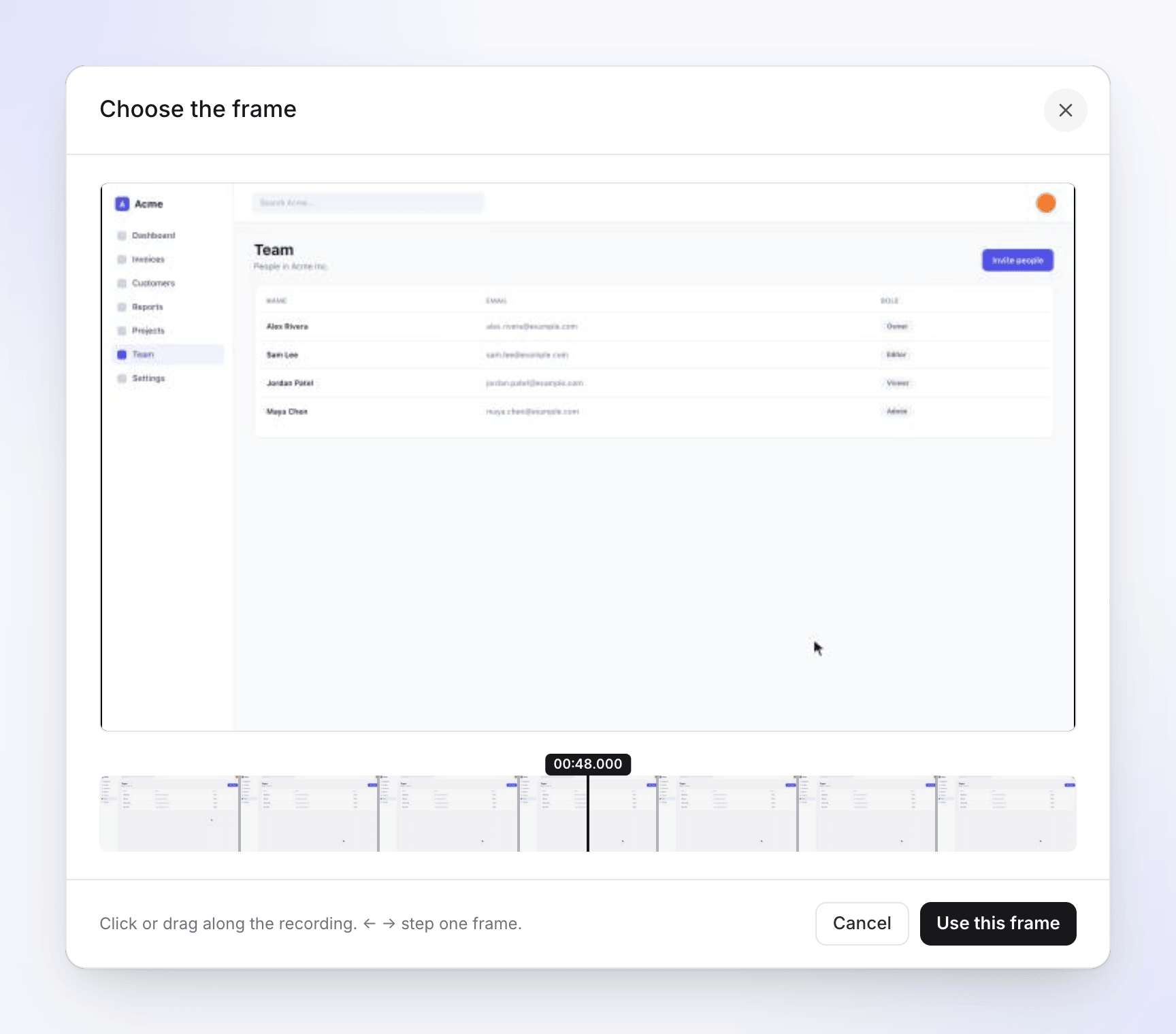
Clique ou arraste ao longo da tira de filme para escolher o quadro. 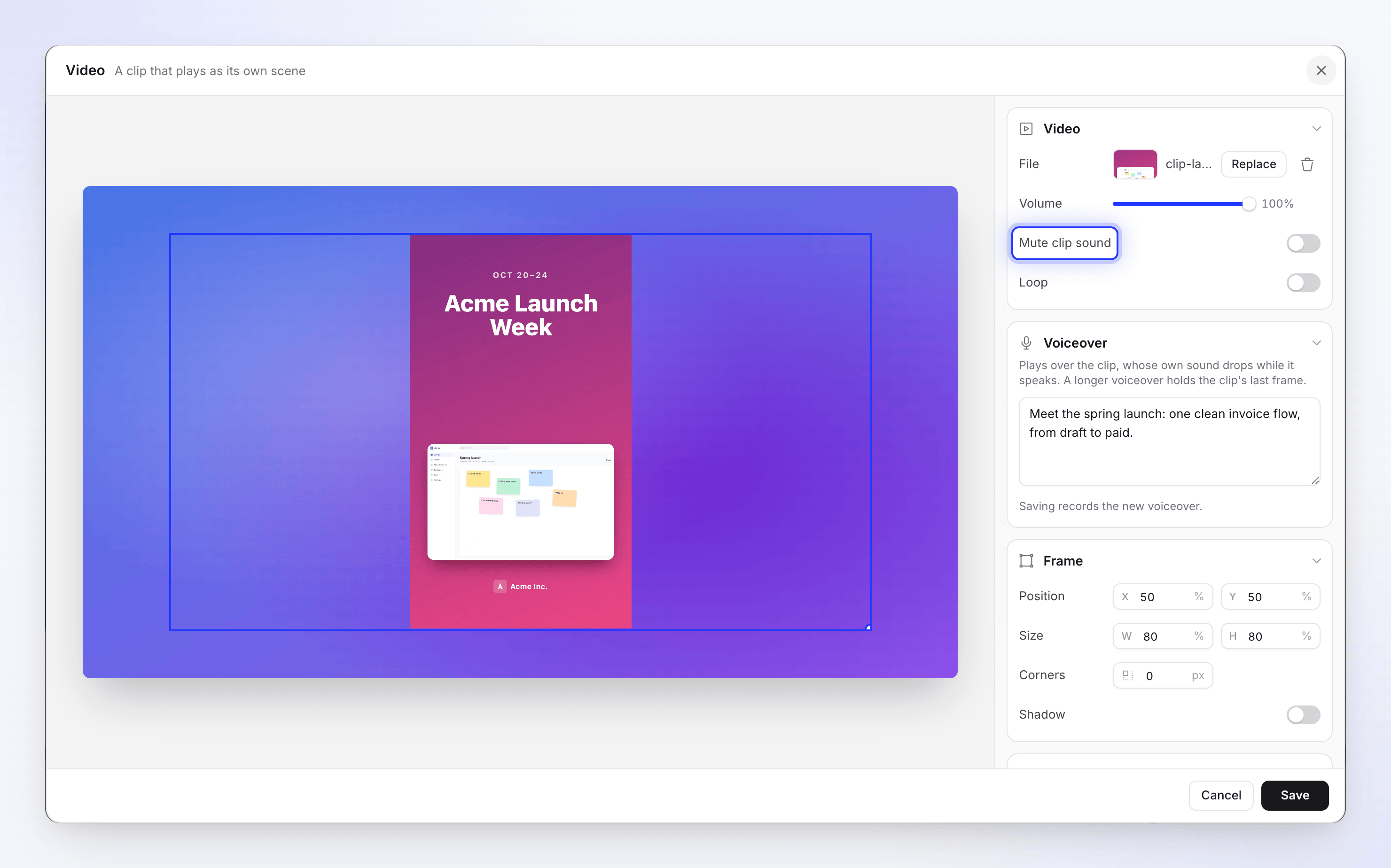
A seção Locução da etapa Vídeo e o novo botão Silenciar som do clipe. Melhorias
- Um plano pausado mantém seu botão Reiniciar assinatura, seus créditos e suas faturas na página de Cobrança.
- Na janela Compartilhar, a nota sobre se uma renderização está atualizada agora fica abaixo dos detalhes da renderização, em vez de ao lado de seus botões.
Correções
- Digitar rapidamente em um editor de cena, como um cartão de título ou uma lista, não perde mais caracteres.
- Uma locução em uma etapa de Vídeo só é salva se for gravada: se a gravação falhar, você verá um erro e nada será alterado.
Vídeos de sobreposição colocados a partir da guia Elementos ainda não podem conter uma locução. Para narrar sobre um clipe, use uma etapa Vídeo ou Enviar vídeo.