

Traduci le pagine del sito di documentazione, una o più alla volta
Traduci le pagine del sito di documentazione nelle lingue del tuo sito dalla schermata Pagine: una pagina con qualsiasi piano, o molte alla volta con Pro e superiori.
Traduci le pagine del sito di documentazione dalla schermata Pagine: una pagina alla volta con qualsiasi piano che preveda più di una lingua, o molte pagine alla volta con Pro e superiori. Usalo quando hai aggiunto una lingua e vuoi che le tue pagine esistenti siano disponibili in essa.
Prima di iniziare
- Il sito deve avere almeno due lingue. Con una sola, Traduci mostra "Aggiungi prima una lingua" e un link alle Impostazioni. Vedi Aggiungere lingue a un sito di documentazione.
- La traduzione consuma crediti, quindi hai bisogno di un ruolo che possa utilizzarli. Ogni pagina e lingua ha il costo di una singola operazione di Traduci.
- Le pagine video si traducono dall'editor video, non da qui.
| Free, Starter | Pro e superiori | |
|---|---|---|
| Una pagina alla volta | Sì | Sì |
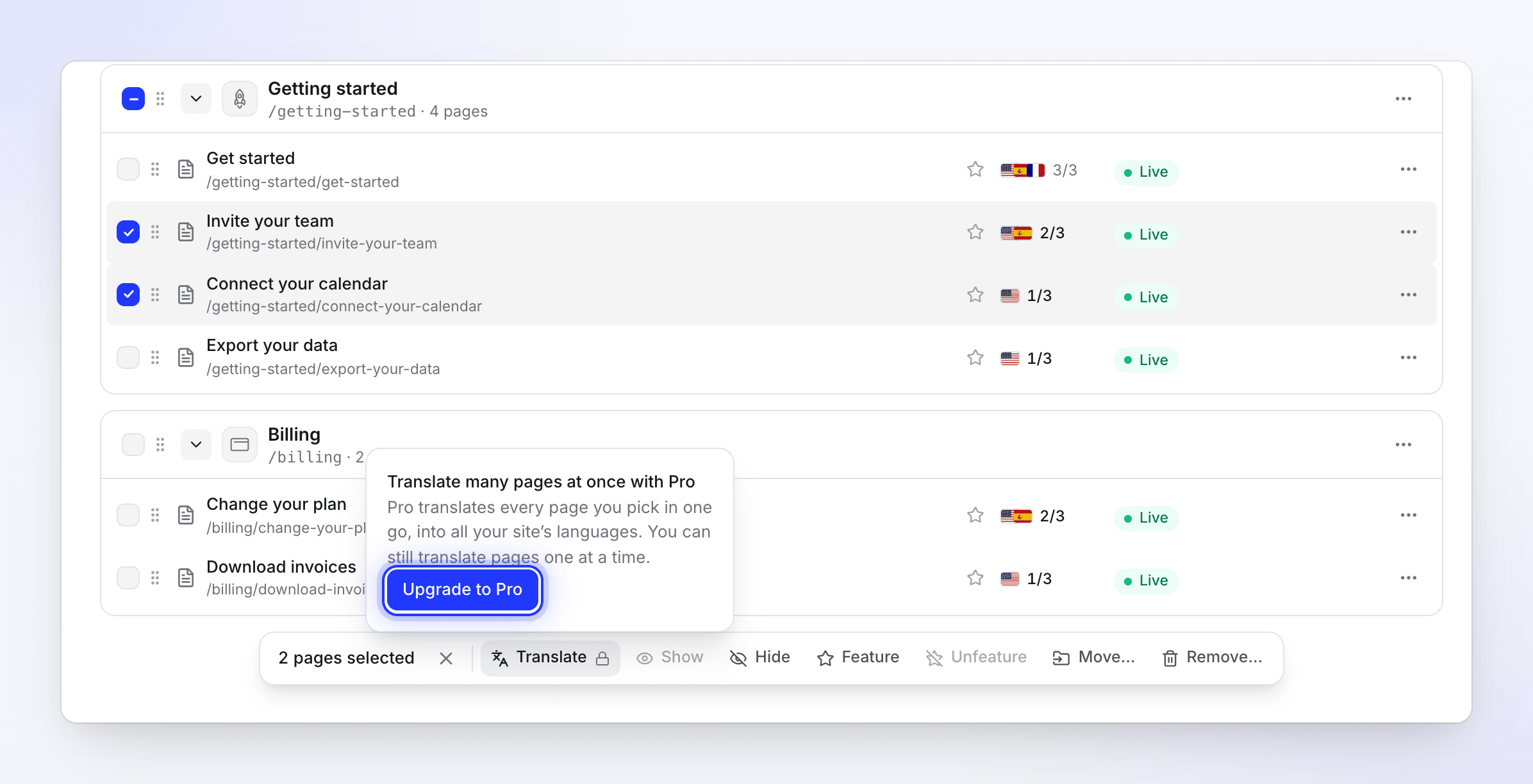
| Due o più pagine alla volta | Bloccato | Sì, fino a 100 pagine per esecuzione |
Tradurre una pagina
Seleziona la pagina
Nel tuo sito di documentazione, apri Pagine e spunta la casella accanto alla pagina. Apparirà la barra delle azioni collettive.
Clicca su Traduci
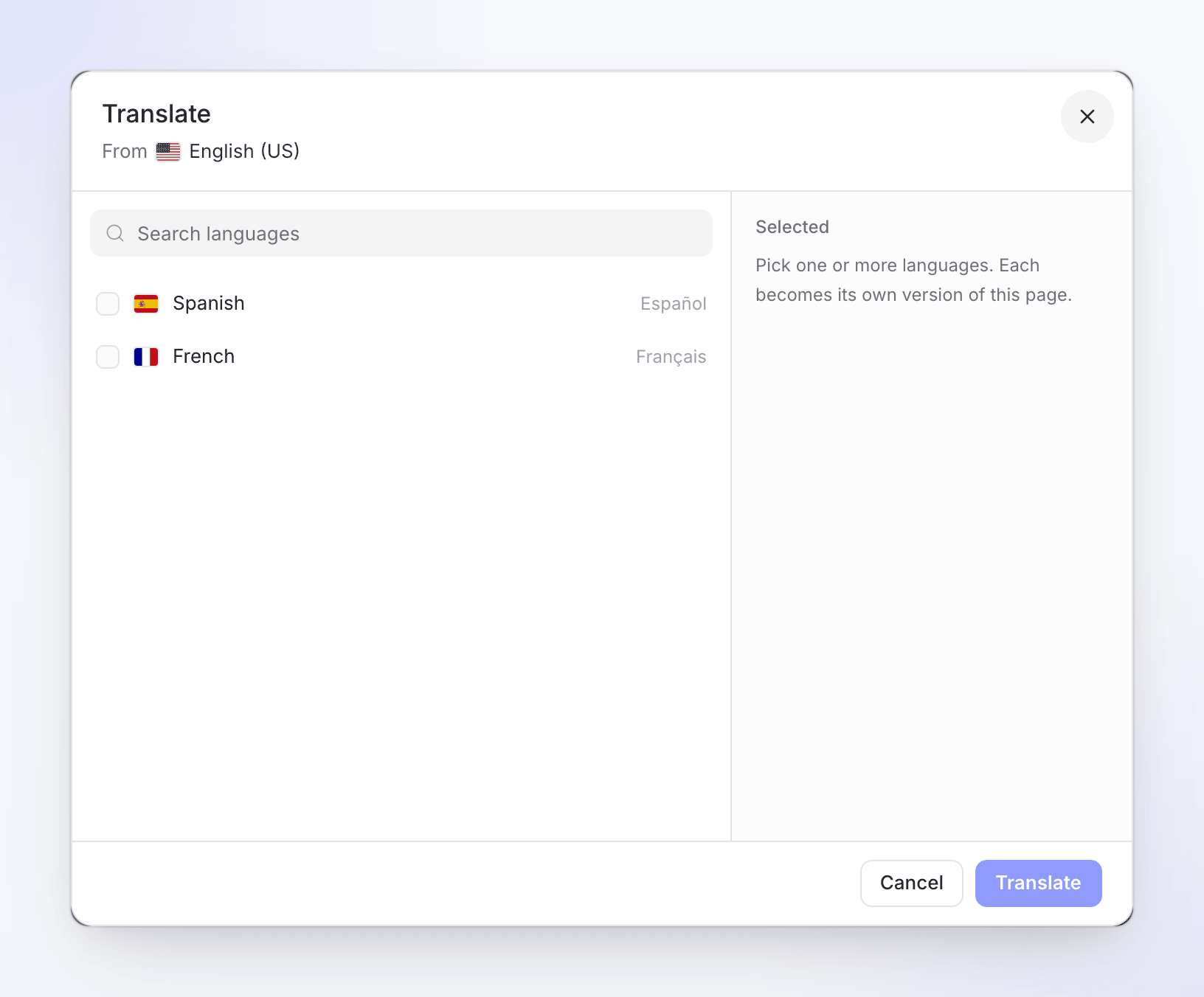
Traduci si trova accanto a mostra, nascondi e Funzionalità. Apre la stessa finestra di dialogo utilizzata dall'editor della pagina: la finestra di dialogo Traduci dell'articolo per un articolo, o Traduci tutto per una pagina personalizzata del sito.
Scegli le lingue
La finestra di dialogo elenca le lingue del tuo sito. Scegli quelle che desideri e avvia. Quando la pagina è già disponibile in tutte le lingue del sito, vedrai "Questa pagina è già in tutte le lingue del tuo sito."
Tradurre molte pagine alla volta
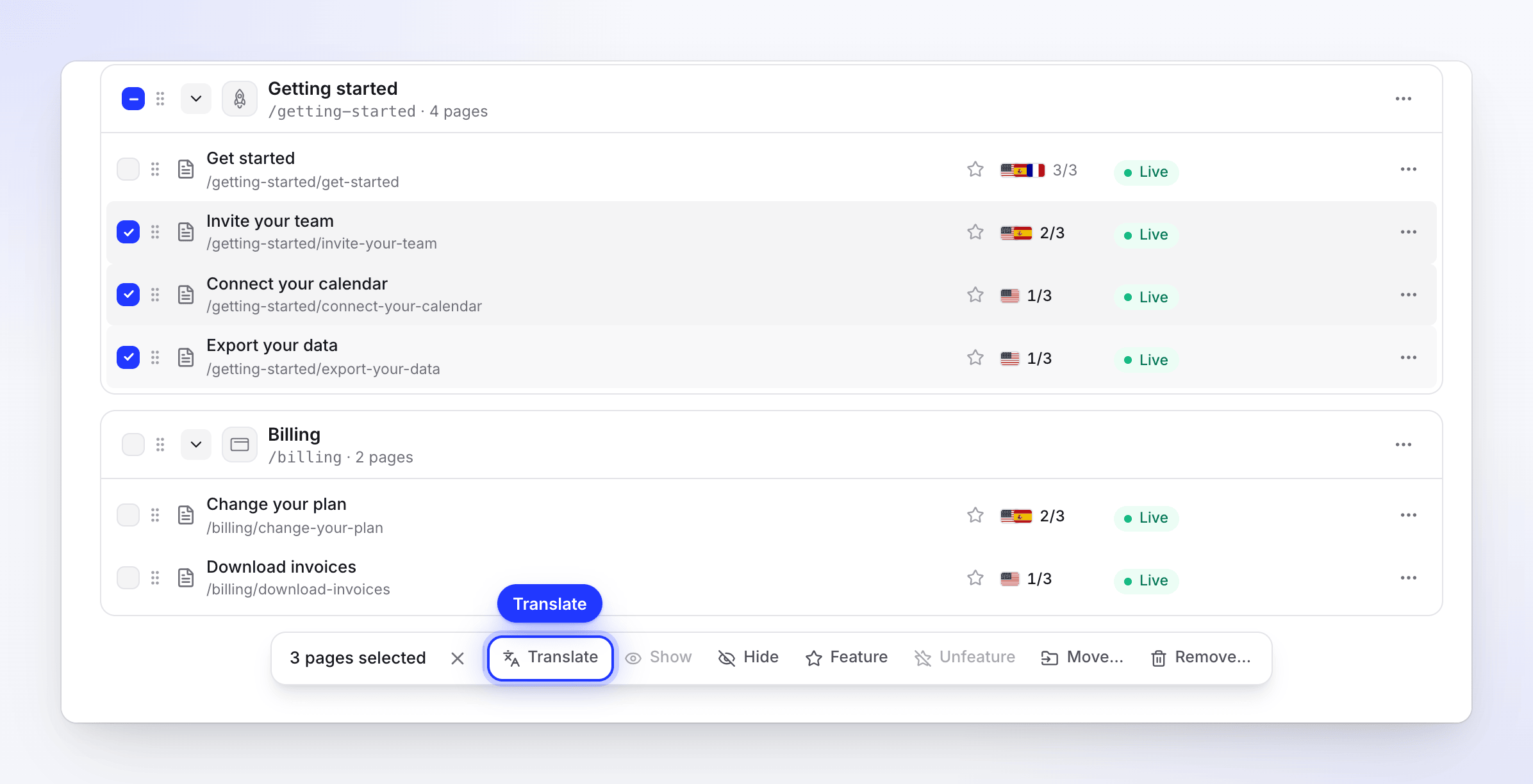
Seleziona due o più pagine
Spunta le pagine in Pagine, quindi clicca su Traduci nella barra delle azioni collettive.
Controlla la scheda
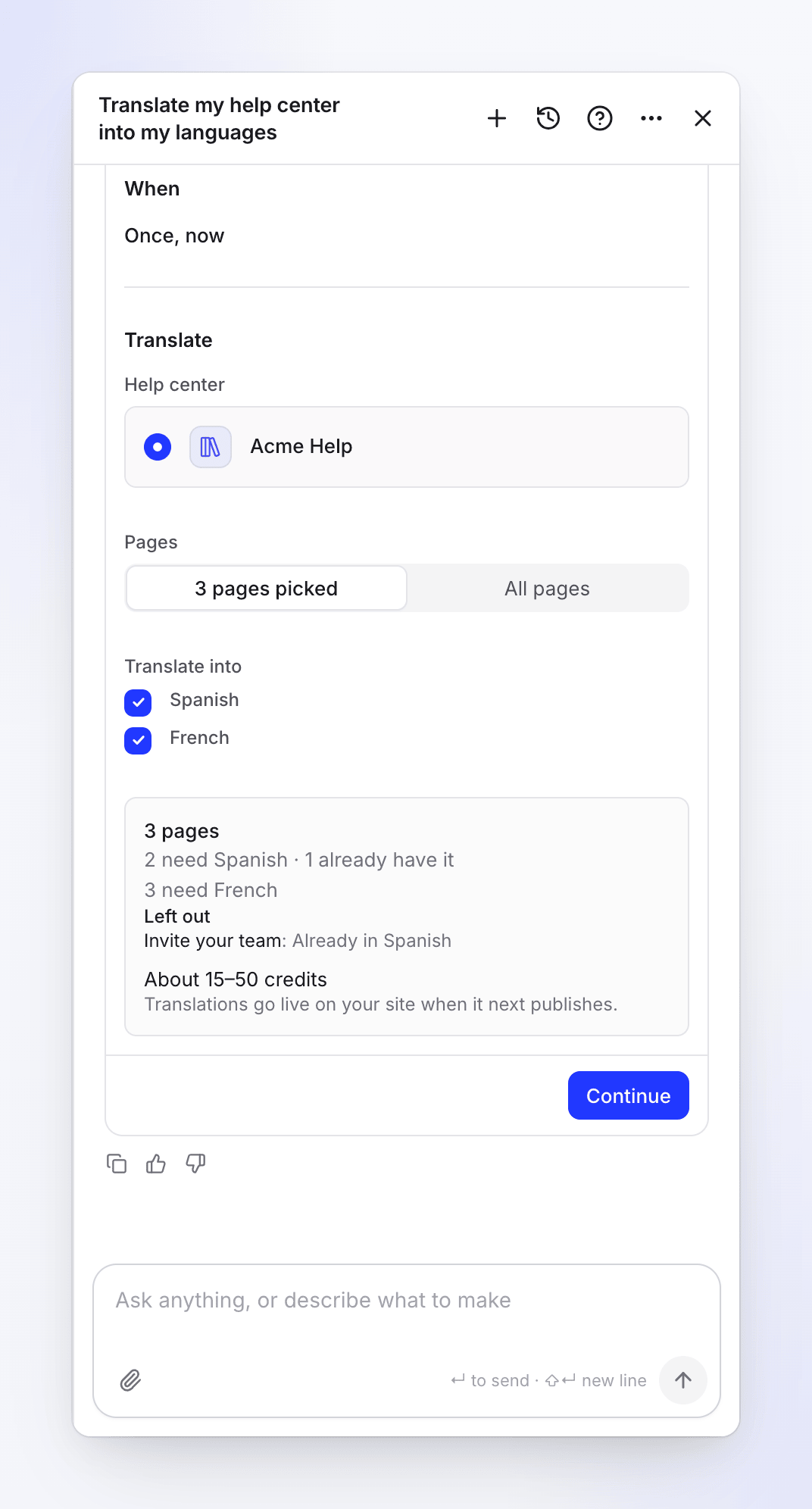
L'assistente apre la scheda Traduci il mio centro assistenza nelle mie lingue. È precompilata con il sito, le pagine selezionate e ogni lingua del sito eccetto quella principale. L'anteprima mostra, per ogni lingua, quante pagine la richiedono e quante la possiedono già (queste ultime vengono saltate). Mostra anche le pagine che sono state Escluso, con una motivazione, e la stima dei crediti.
Continua, revisiona e crea
Clicca su Continua, controlla il riepilogo sotto Revisiona, quindi crea l'attività. Non c'è alcun piano da approvare: l'attività inizia immediatamente e viene mostrata in Autopilot. Mentre è in corso, ogni pagina riceve un contrassegno di Traduzione in corso nell'albero delle pagine.
Le pagine che hanno già una lingua vengono saltate, quindi puoi eseguire l'operazione di nuovo in tutta sicurezza.
Più di 100 pagine
Un'esecuzione traduce fino a 100 pagine. Vengono conteggiate solo le pagine che richiedono ancora una lingua, quindi le pagine già tradotte non esauriscono il limite.
- Pagine selezionate: seleziona fino a 100 pagine. Se ne selezioni di più, vedrai "Un'attività traduce fino a 100 pagine. Selezionane meno."
- Tutte le pagine o Una sezione: la scheda mostra, ad esempio, "100 di 250 pagine in questa esecuzione". Le restanti sono elencate sotto Escluso come "Oltre il limite di 100 pagine di questa esecuzione: eseguila di nuovo per le restanti". Quando l'attività termina, avviala di nuovo: ciò che è già stato fatto viene saltato, quindi la successiva esecuzione si occuperà delle restanti.
Altri modi per iniziare
- Chiedi all'assistente, ad esempio "traduci il mio centro assistenza in arabo".
- Avvia Traduci il mio centro assistenza nelle mie lingue da Autopilot e scegli Pagine, Una sezione o Tutte le pagine.
- Tramite l'API o un'app AI collegata. Un'attività avviata in questo modo non viene eseguita immediatamente: rimane in attesa nel suo piano finché non viene avviata, e l'esecuzione viene verificata rispetto ai permessi di credito e ai limiti di quell'app.
Quando le traduzioni diventano pubbliche
Le traduzioni diventano pubbliche come le traduzioni singole. La scheda dice "Le traduzioni diventano pubbliche sul tuo sito alla prossima pubblicazione", oppure, con la pubblicazione automatica disattivata, che diventano pubbliche quando clicchi su Pubblica. Con la pubblicazione automatica attiva, attendi qualche minuto dopo il completamento. Non c'è alcun passaggio di approvazione per le pagine esistenti. Vedi Pubblicare un sito di documentazione.
Anche i titoli di sezioni e gruppi mancanti in una lingua vengono tradotti.
Risoluzione dei problemi
| Vedi | Cosa fare |
|---|---|
| "Aggiungi prima una lingua" | Aggiungi una lingua nelle Impostazioni, quindi traduci. |
| "Traduci una pagina video dall'editor video." | Apri il video e traducilo da lì. |
| "Un link non può essere tradotto." | I link non hanno testo da tradurre. |
| "Niente da tradurre", e Continua è disattivato | Ogni pagina selezionata ha già ogni lingua scelta. Seleziona altre pagine o un'altra lingua. |
| "Oltre il limite di 100 pagine di questa esecuzione: eseguila di nuovo per le restanti" | Lascia terminare l'attività, quindi avviala di nuovo per le pagine rimanenti. |