

Controlla chi può leggere un sito di documentazione
Rendi pubblico un sito di documentazione, proteggilo con una password condivisa o limitane l'accesso ai membri della tua area di lavoro. Disconnetti i lettori e scegli come i motori di ricerca e gli strumenti di IA vedono un sito pubblico: indicizzazione, mappa del sito, copie llms.txt e anteprima social.
Ogni sito di documentazione è pubblico per impostazione predefinita: chiunque abbia il link può leggerlo e i motori di ricerca possono indicizzarlo. Con il piano Pro o superiore puoi rendere privato un sito, tramite una password condivisa o solo per i membri della tua area di lavoro. Questo articolo tratta entrambi i casi, come disconnettere i lettori e le impostazioni di Ricerca e SEO che controllano ciò che vedono i motori di ricerca e gli strumenti di IA.
Prima di iniziare
- Proprietari, amministratori ed editor possono modificare chi può leggere un sito.
- Password e Accesso all'area di lavoro sono inclusi nei piani Pro, Business e Custom. Nei piani Free e Starter sono bloccati.
Scegli chi può leggere il sito
Accesso aperto
Apri il tuo sito di documentazione e vai su Impostazioni → Accesso. "Chi può leggere il sito."
Scegli un'opzione
Opzione Chi può leggerlo Pubblico "Chiunque abbia il link può leggerlo e i motori di ricerca possono indicizzarlo." Password "I lettori inseriscono una password condivisa. Nascosto ai motori di ricerca." Accesso all'area di lavoro "Solo i membri della tua area di lavoro, che hanno effettuato l'accesso con Clevera." 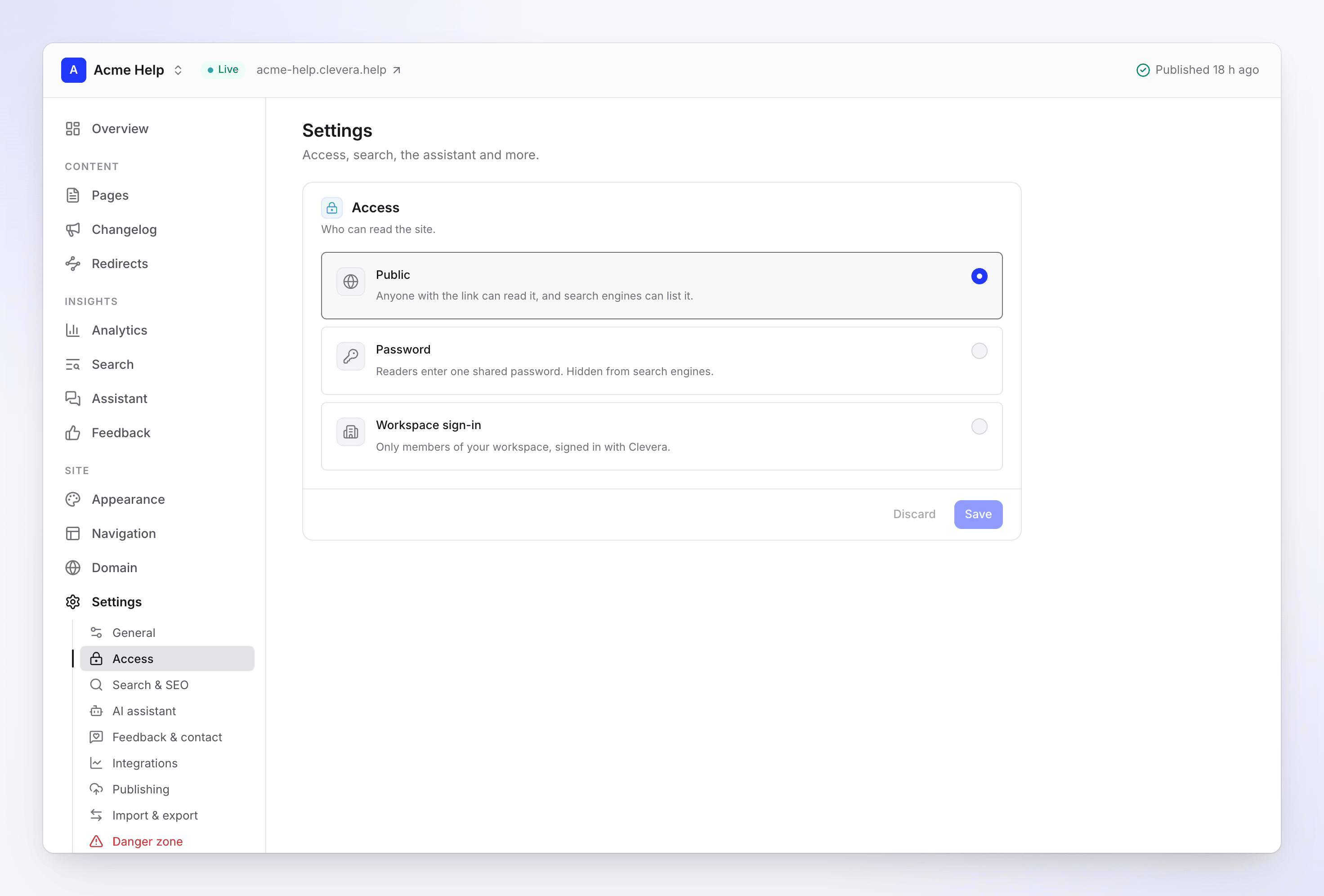
Le tre opzioni di accesso Imposta una password
Con Password, digita una password sotto Imposta una password: "Almeno 10 caratteri." Condividila tu stesso con i tuoi lettori; Clevera non la invia.
Salva
Fai clic su Salva. La modifica ha effetto immediato per i lettori e Clevera ripubblica il sito autonomamente per aggiungere o rimuovere la pagina di accesso. Vedrai "I lettori devono inserire la password per aprire questo sito.", "Solo i membri di questa area di lavoro possono aprire questo sito." oppure "Chiunque può leggere questo sito."
Cosa vedono i lettori
Su un sito privato, ogni pagina richiede prima l'autenticazione. I lettori vedono "Questo sito è privato" e:
| Opzione | Cosa fa il lettore |
|---|---|
| Password | "Inserisci la password per leggerlo." Digitano la password sotto Password e fanno clic su Apri sito. |
| Accesso all'area di lavoro | "Accedi con il tuo account dell'area di lavoro Acme Inc. per leggerlo." Fanno clic su Continua con Clevera e accedono con il loro account Clevera. |
Tutto ciò che si trova su un sito privato è protetto da questa pagina: articoli, ricerca, l'assistente, /llms.txt e le copie Markdown delle pagine. Funziona allo stesso modo sul tuo dominio personalizzato.
- Accesso all'area di lavoro consente l'ingresso a qualsiasi membro dell'area di lavoro che possiede il sito, indipendentemente dal ruolo. Chi non è un membro vede "Non hai accesso a questo sito di documentazione" con "Solo i membri dell'area di lavoro che possiede Acme Help possono aprirlo. Accedi con l'account che utilizzi lì."
- Una password errata mostra "La password non è corretta." Dopo diversi tentativi consecutivi: "Troppi tentativi. Attendi un minuto e riprova."
Disconnetti i lettori
I lettori rimangono connessi sul proprio dispositivo per un po', così non devono accedere a ogni visita. Per terminare tutte le sessioni contemporaneamente, fai clic su Disconnetti tutti sotto Sessioni lettore e conferma. "Ogni lettore dovrà inserire nuovamente la password o accedere."
Clevera disconnette tutti automaticamente anche quando:
- modifichi la password ("Modificarla disconnetterà tutti."),
- imposti un sito su Password o Accesso all'area di lavoro, partendo da pubblico o dall'altra opzione privata,
- qualcuno lascia o viene rimosso dall'area di lavoro, sui siti che utilizzano Accesso all'area di lavoro. I membri attuali devono semplicemente accedere di nuovo.
Ricerca e SEO
Impostazioni → Ricerca e SEO imposta "Come i motori di ricerca e gli strumenti di IA vedono il sito."
| Impostazione | Cosa fa | Predefinito |
|---|---|---|
| Consenti motori di ricerca | "Google e altri possono indicizzare le tue pagine." | Attivo |
| Mappa del sito | Pubblica /sitemap.xml, l'elenco delle pagine letto dai motori di ricerca |
Attivo |
| copie llms.txt e Markdown | "Consente agli strumenti di IA di leggere i tuoi documenti: /llms.txt e una copia .md di ogni pagina." | Attivo |
| Anteprima social | "L'immagine mostrata quando una pagina viene condivisa.": Logo + titolo, Titolo + immagine o Colore del brand | Logo + titolo |
Fai clic su Salva dopo una modifica. Sarà effettiva per i lettori alla prossima pubblicazione.
- "I siti privati non vengono mai indicizzati." Su un sito privato, Consenti motori di ricerca è disattivato e bloccato: "Rendi pubblico il sito in Accesso per consentire ai motori di ricerca."
- Disattivare Consenti motori di ricerca richiede ai motori di ricerca di non indicizzare il sito. Le pagine già indicizzate verranno rimosse nei giorni o nelle settimane successive, in base ai tempi del motore di ricerca.
- Un nuovo sito sul piano Free può impiegare alcuni giorni prima di essere indicizzato dai motori di ricerca.
Se il tuo piano cambia
Se la tua area di lavoro passa a un piano senza siti privati, un sito privato viene messo offline (non pubblicato), mai reso pubblico. Per ripristinarlo, esegui l'upgrade o impostalo su Pubblico e pubblicalo. Fino ad allora, la pubblicazione mostrerà "Il tuo piano non include siti di documentazione privati. Rendi pubblico il sito o esegui l'upgrade per pubblicarlo." Vedi Piani e limiti del sito di documentazione.
Risoluzione dei problemi
| Vedi | Cosa fare |
|---|---|
| "Almeno 10 caratteri." / "Usa almeno 10 caratteri." | Rendi la password più lunga. |
| "Imposta una password per questo sito." | Scegliere Password richiede una password la prima volta. |
| Un lucchetto su Password o Accesso all'area di lavoro | I siti privati richiedono il piano Pro o superiore. |
| Un lettore dice "Non possiamo farti accedere in questo momento. Riprova tra qualche minuto." | L'accesso è temporaneamente non disponibile. Chiedi di riprovare tra poco. |
| Un collaboratore vede "Non hai accesso a questo sito di documentazione" | Ha effettuato l'accesso con un account che non fa parte della tua area di lavoro. Chiedigli di cambiare account o invitalo. |
| I lettori riescono ancora ad accedere dopo che un collaboratore se n'è andato | Sui siti con Password, cambia la password; lasciare l'area di lavoro non modifica una password condivisa. |