

Modifica o metti in pausa un'attività di Autopilot
Modifica ciò che fa un'attività di Autopilot, la sua pianificazione, il budget o l'approvazione facendo clic su Modifica e indicandolo nella chat, quindi su Applica. Metti in pausa, riprendi, esegui ora, modifica o elimina una pianificazione e annulla un'attività dalla sua pagina.
Puoi modificare un'attività di Autopilot dopo averla creata: cosa fa ogni volta, le sue istruzioni, il suo budget e, per una ripetizione, la sua pianificazione e se le sue esecuzioni attendono la tua approvazione. Puoi modificarla facendo clic su Modifica nell'attività e indicando nella chat cosa dovrebbe essere diverso. Anche mettere in pausa, riprendere, eseguire ora e modificare una pianificazione sono pulsanti presenti nella pagina dell'attività.
Prima di iniziare
- Hai bisogno di un ruolo che possa creare contenuti (Proprietario, Amministratore o Creatore di contenuti). Gli editor vedono ogni attività, ma ogni pulsante è disattivato per loro con la motivazione indicata in un suggerimento.
- Aumentare un budget mensile, o impostarne uno superiore all'importo suggerito, è un'operazione riservata ai proprietari e agli amministratori dello spazio di lavoro.
Modifica un'attività chiedendo
Apri l'attività
Fai clic su Autopilot nella barra laterale, quindi sull'attività sotto Sempre attivo, Ti sta cercando, In esecuzione ora, Tutte le attività o Ripetizioni. Vicino alla parte superiore, una riga indica Quando (cosa la avvia) → Da fare (cosa fa), con Modifica sulla destra.
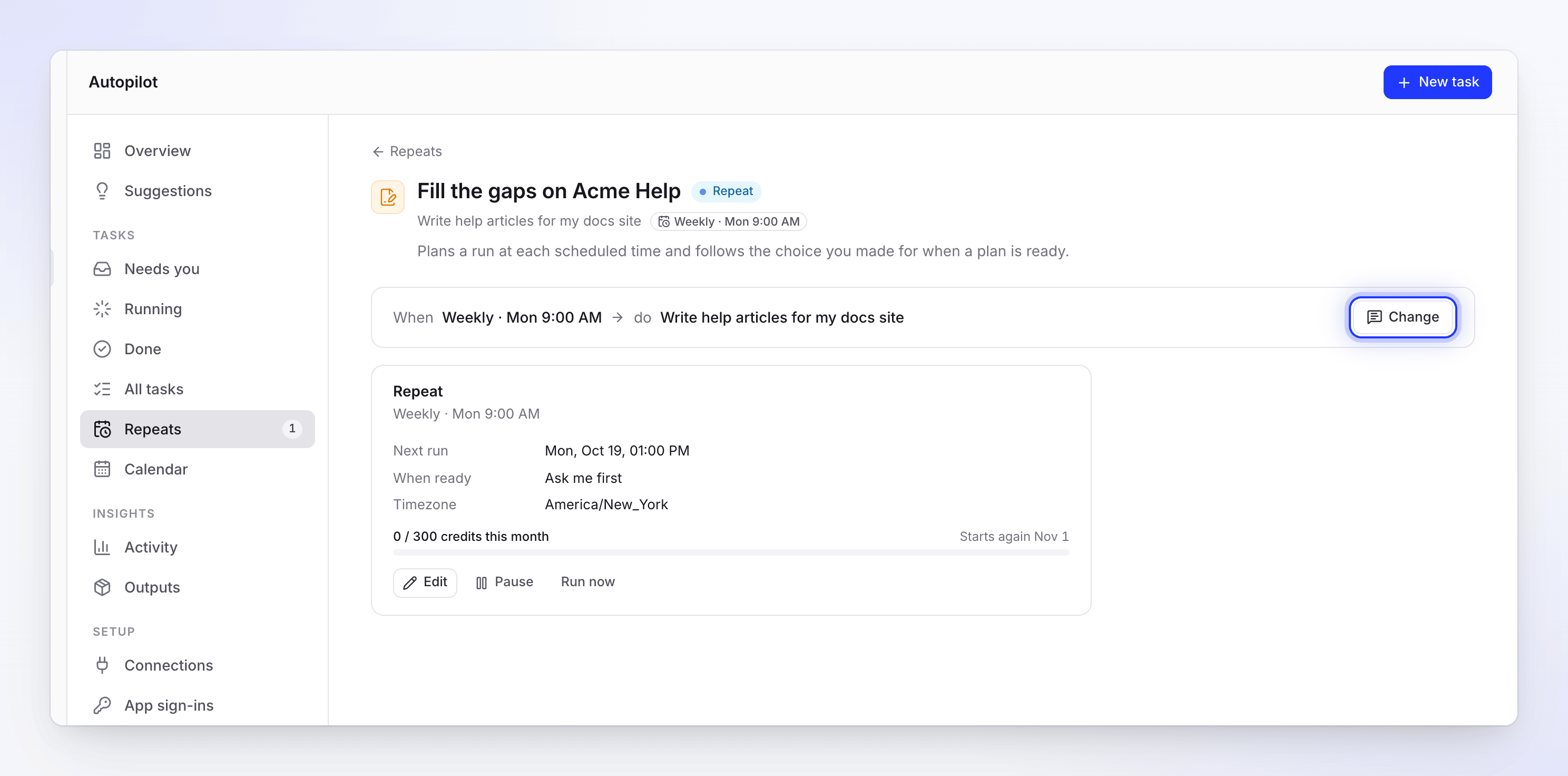
Modifica apre la chat dell'attività. La scheda Ripetizione contiene i controlli diretti. Fai clic su Modifica
Il pannello della chat si apre sulla conversazione specifica dell'attività (la chat in cui l'hai configurata), o su una nuova collegata all'attività. Clevera ti chiede cosa modificare, senza che tu debba digitare nulla prima.
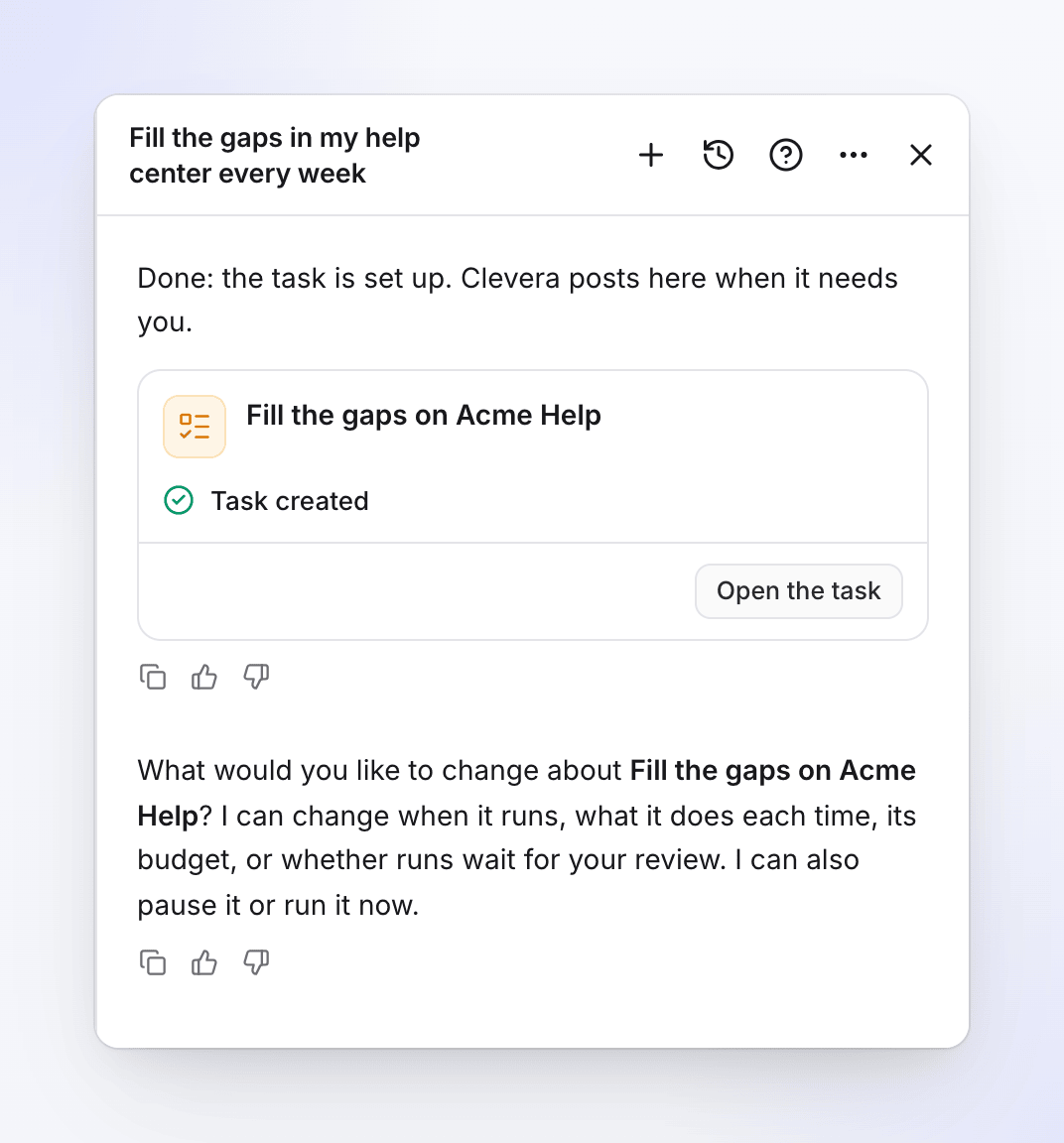
Indica cosa dovrebbe cambiare
Ad esempio "Spostala al venerdì alle 8 del mattino", "Menziona anche il numero di versione in ogni articolo" o "Solo i video di fatturazione d'ora in poi". Gli orari sono nel tuo fuso orario.
Fai clic su Applica
Clevera mostra una scheda intitolata Modifica l'attività, con ogni impostazione prima → dopo. Fai clic su Applica. La modifica viene utilizzata a partire dall'esecuzione successiva e la cronologia dell'attività riporta "Configurazione modificata" con le impostazioni che sono state cambiate.
Puoi anche chiedere da qualsiasi chat nominando l'attività ("In Riempi gli spazi vuoti su Acme Help, …"). Se più di un'attività potrebbe corrispondere ("fai eseguire la mia attività ogni giorno"), Clevera ti chiede prima quale. Non sceglie mai al posto tuo.
Cosa chiede Clevera, in base allo stato dell'attività
| Lo stato dell'attività è | Clevera dice | Cosa puoi fare |
|---|---|---|
| Una ripetizione (pianificata) | "Cosa vorresti modificare riguardo" all'attività? "Posso cambiare quando viene eseguita, cosa fa ogni volta, il suo budget o se le esecuzioni attendono la tua revisione. Posso anche metterla in pausa o eseguirla ora." | Modificarne la configurazione (vedi sotto) |
| Un'attività attivata (ogni rilascio, una pagina di changelog, ogni nuovo video) | "Cosa vorresti modificare riguardo" all'attività? "Posso cambiare cosa fa ogni volta o il suo budget. Posso anche metterla in pausa o eseguirla ora. Ciò che la avvia non può cambiare; per quello posso configurare una nuova attività." | Modificare cosa fa o il suo budget, metterla in pausa o eseguirla ora. Per un trigger diverso, Clevera configura una nuova attività. |
| Piano pronto | "Cosa dovrebbe cambiare nell'" attività? "Dimmi cosa e rifarò il piano prima che venga creato qualsiasi cosa." | Clevera pianifica di nuovo in base alla tua nota (Pianifica di nuovo l'attività → Pianifica di nuovo). Non è ancora stato eseguito nulla. |
| Pianificazione | L'attività "è ancora in fase di pianificazione, quindi non può ancora cambiare." | Attendi: Clevera pubblica nella chat quando il piano è pronto. |
| In esecuzione | L'attività "è in esecuzione ora, quindi la sua configurazione non può cambiare." | Fermala o configura una nuova attività con le tue modifiche |
| Non riuscito o Annullato | L'attività "si è interrotta prima di finire. Cosa dovrebbe cambiare?" | Clevera la configura di nuovo con le tue modifiche, su una nuova scheda di configurazione |
| Fatto | L'attività "è terminata. Cosa dovrebbe essere diverso?" | Clevera configura una nuova attività con le tue modifiche |
Cosa puoi modificare
| Impostazione | Ripetizione (su pianificazione) | Attivata (ogni rilascio, pagina changelog, ogni nuovo video) | Una tantum |
|---|---|---|---|
| Istruzioni e su cosa lavora (help center, video, raccolta, indirizzo app) | Sì | Sì | No: chiedi modifiche sul suo piano |
| Pianificazione (quanto spesso, giorno, ora) | Sì | No: non ha una pianificazione | No |
| Quanti articoli ogni volta | Sì | No | No |
| Budget mensile | Sì (aumentandolo: proprietario o amministratore) | Sì (aumentandolo: proprietario o amministratore) | No |
| Approvazione (Chiedimi prima o Crea bozze, pubblico io) | Sì | No: ogni esecuzione attende la tua revisione | No |
| Cosa la avvia (l'attivatore) | No | No | No |
Ciò che avvia un'attività non può cambiare. Clevera risponde "Ciò che avvia un'attività non può ancora essere cambiato. Configura una nuova attività con il nuovo attivatore, quindi elimina questa." Per un'attività una tantum risponde "Questa attività viene eseguita una volta, quindi la sua configurazione non può cambiare ora. Per cambiare ciò che pianifica, chiedi modifiche sul suo piano." Una modifica che Clevera non può apportare mostra una riga Impossibile applicare sulla scheda.
Metti in pausa, riprendi, esegui ora
Questi sono pulsanti nella pagina dell'attività e puoi anche chiederlo nella chat.
| Controllo | Dove | Cosa fa |
|---|---|---|
| Pausa | La scheda Ripetizione, o la scheda Mantienilo aggiornato di un'attività attivata | Non viene pianificato nulla di nuovo finché non riprendi. Le esecuzioni già aperte proseguono. Messaggio: "Pianificazione in pausa". |
| Riprendi | Stesso posto | L'attività viene eseguita di nuovo; il controllo successivo conta da ora. Messaggio: "Pianificazione ripresa". |
| Esegui ora | La scheda Ripetizione (solo Ripetizioni) | Pianifica la prossima esecuzione ora invece di attendere: "Pianificazione della prossima esecuzione ora. Viene mostrata sotto In esecuzione." Il piano segue comunque la tua scelta di approvazione. |
Nella chat, "Metti in pausa l'attività dei gap settimanali" la mette in pausa immediatamente. Riprendere, eseguire ora e annullare mostrano prima una scheda (Riprendi, Esegui ora, Annulla attività): non succede nulla finché non ci fai clic sopra. Per un'attività attivata, "eseguila ora" controlla immediatamente il repository, la pagina o la raccolta e pianifica un'esecuzione solo se è arrivato qualcosa di nuovo. Esegui ora viene rifiutato mentre un'esecuzione è ancora aperta o quando il budget mensile di una ripetizione è esaurito.
Modifica direttamente una pianificazione
| Scheda | Modifica apre | Elimina |
|---|---|---|
| Ripetizione (un'attività pianificata) | Quanto spesso, il giorno e l'ora, Al massimo ogni volta, Budget mensile, Quando un piano è pronto. Ripetizione salvata lo conferma. | ⋯ → Elimina ripetizione → "Eliminare questa ripetizione?" "Non sono pianificate altre esecuzioni. Ciò che le sue esecuzioni hanno già creato rimane." |
| Mantienilo aggiornato (un'attività attivata) | Il repository, la pagina o la raccolta che monitora e, per una pagina di changelog, quanto spesso viene controllata: Ogni giorno, Ogni settimana, Ogni 2 settimane o Ogni mese. Salva o Annulla. | Elimina → "Eliminare questa pianificazione?" "Non sono pianificati altri follow-up. Le attività che ha già creato rimangono." |
La pagina dell'attività mostra la stessa cadenza sul suo chip, ad esempio Ogni giorno o Ogni settimana.
Un'attività una tantum completata di alcune ricette offre Mantienilo aggiornato → Attiva: "Pianifica un follow-up quando qualcosa cambia. Approvi comunque ogni piano."
Annulla un'attività
Mentre un'attività è in Pianificazione, Piano pronto o In esecuzione, l'intestazione mostra Annulla attività. Clevera chiede "Annullare questa attività?" e spiega cosa si ferma: durante la pianificazione, "Il piano si ferma qui. Puoi avviare una nuova attività in qualsiasi momento."; altrimenti "Gli elementi non ancora finiti si fermano. Ciò che è già stato creato rimane nella tua libreria." Fai clic su Annulla attività per confermare, o Continua.
Non esiste l'eliminazione per un'attività in sé: un'attività annullata o terminata rimane in Tutte le attività con ciò che ha creato. Per interrompere definitivamente una Ripetizione o un'attività attivata, elimina la sua pianificazione (sopra).
Perché un'attività è andata in pausa da sola
| Stato | Perché | Cosa fare |
|---|---|---|
| In pausa per budget | Ha utilizzato il budget di questo mese. | Ricomincia il 1° del mese, o un proprietario o amministratore aumenta il budget. |
| In pausa: connessione | La connessione al repository ha smesso di funzionare. | Riconnettila sotto Autopilot → Connessioni, quindi Riprendi. |
| In pausa: accesso perso | La persona che l'ha configurata non può più eseguirla. | Qualcuno che può, la riprende per farla proseguire come se fosse lui. |
| In pausa: creatore rimosso | La persona che l'ha configurata ha lasciato lo spazio di lavoro. | Qualcuno che può, la riprende. |
| In pausa da Clevera | Il supporto di Clevera l'ha messa in pausa. | Contattaci per riprenderla. |
| Terminata | La pianificazione ha raggiunto la sua fine. | Configura una nuova attività. |
| In pausa | Qualcuno l'ha messa in pausa. | Riprendila in qualsiasi momento. |