

Chiedi all'assistente di modificare il tuo articolo
Chiedi all'assistente per articoli di riscrivere, accorciare, correggere, aggiungere sezioni, screenshot o link, rispondere a domande sull'articolo o sulla registrazione e tradurlo. Cosa può e non può fare, piani per grandi modifiche, annulla, limiti e crediti.
L'assistente per articoli è una chat a fianco del tuo articolo. Digli cosa cambiare ("rendi l'introduzione più breve", "aggiungi una tabella di risoluzione dei problemi") o fagli una domanda, e modificherà l'articolo direttamente. Questo articolo spiega cosa può fare, come vengono pianificate le grandi modifiche, come annullare o rivedere le sue modifiche, i suoi limiti e i costi.
Prima di iniziare
- L'articolo deve essere scritto. Prima di allora, il pannello dice "Nessun articolo ancora" o, mentre viene scritto, "Il tuo articolo è in arrivo".
- Devi avere l'accesso di modifica all'articolo. Editor, Creatori di contenuti, Amministratori e il proprietario possono tutti usare l'assistente sugli articoli che possono modificare.
- Le piccole richieste sono gratuite fino a una franchigia giornaliera; quelle più grandi utilizzano crediti dello spazio di lavoro. Vedi Quanto costa.
Chiedi una modifica
Apri l'assistente
Fai clic su Assistente nella barra superiore dell'editor (tooltip "Mostra assistente"). Il pannello si apre sulla destra, intitolato Assistente con sotto la lingua dell'articolo, ad esempio "Articolo · Inglese (Stati Uniti)".
Scrivi la tua richiesta
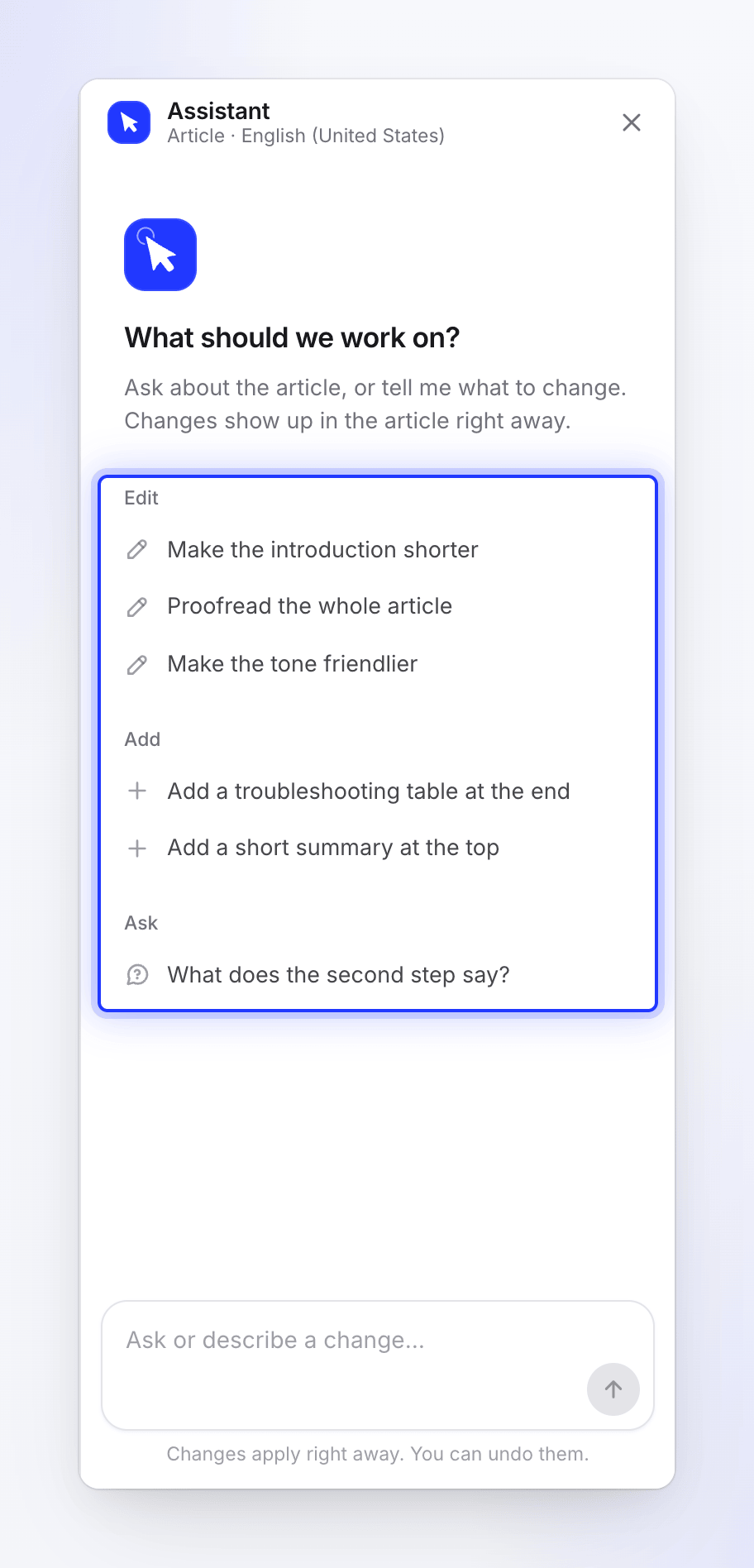
Digita nella casella ("Chiedi o descrivi una modifica…") o scegli un suggerimento. La prima volta vedrai "Su cosa dovremmo lavorare?" con tre gruppi:
Gruppo Suggerimenti Modifica "Rendi l'introduzione più breve", "Correggi l'intero articolo", "Rendi il tono più amichevole" Aggiungi "Aggiungi una tabella di risoluzione dei problemi alla fine", "Aggiungi un breve riassunto in alto" Chiedi "Cosa dice il secondo passaggio?" Un messaggio può contenere fino a 4.000 caratteri. Premi Invio per inviare.
Guarda mentre lavora
Il pannello mostra cosa sta facendo: Sto pensando, Lettura dell'articolo, Modifica dell'articolo o Scrittura di una risposta. Dopo 30 secondi vedrai "Ci sta mettendo più del solito…". Per annullare, fai clic su Interrompi; nulla nell'articolo cambierà.
Controlla il risultato
Una modifica a una parte dell'articolo viene applicata immediatamente: "Le modifiche vengono applicate immediatamente. Puoi annullarle." Le parti modificate sono evidenziate nell'articolo e la risposta indica cosa è cambiato, ad esempio "Fatto. Le parti modificate sono evidenziate nell'articolo." Sotto la risposta potresti ricevere fino a tre suggerimenti per le richieste successive; farci clic sopra la inserisce nella casella senza inviarla.
Le modifiche più grandi vengono presentate prima come piano. Vedi Le grandi modifiche arrivano come piano.
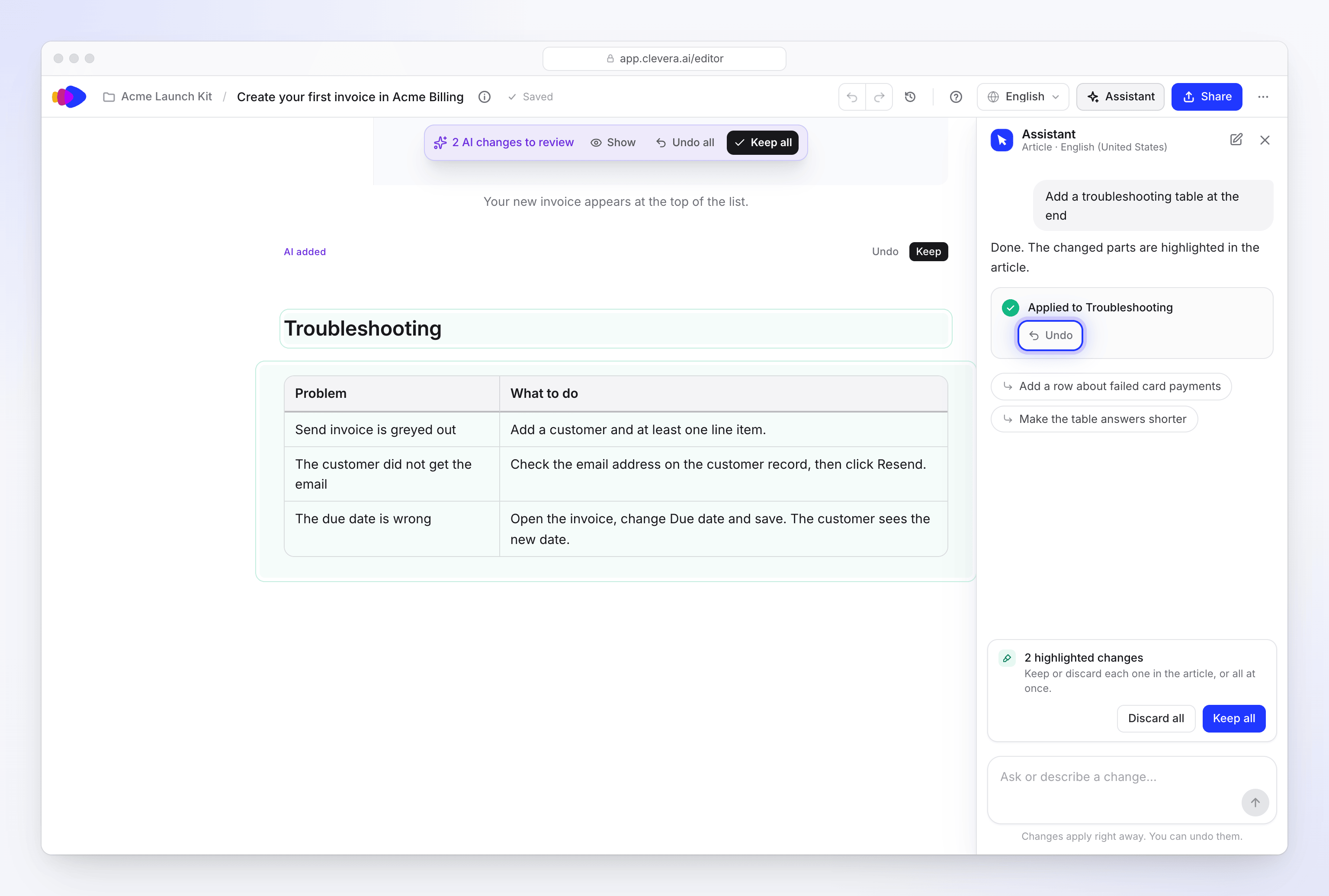
Le modifiche vengono applicate immediatamente; Annulla funziona fino al tuo prossimo messaggio.
Cosa può e non può fare
| Può | Non può |
|---|---|
| Modificare qualsiasi parte dell'articolo: riscrivere, accorciare, espandere, aggiungere o rimuovere sezioni, passaggi, tabelle, riquadri e blocchi di codice | Pubblicare o esportare. Usa Condividi. |
| Modificare l'intero articolo in una volta sola: tono, livello di lettura, correzione | Modificare il video creato dalla stessa registrazione |
| Aggiungere screenshot presi dalla registrazione, modificare le didascalie degli screenshot e spostare gli screenshot | Disegnare i tuoi indicatori su uno screenshot. Usa Cattura dal video. |
| Rinominare l'articolo e modificarne il titolo di ricerca, la descrizione e l'indirizzo. Puoi annullarlo. | Modificare la fatturazione o il tuo Piano |
| Collegare altri articoli nel tuo spazio di lavoro e inserire il player video nell'articolo | Lavorare su due richieste contemporaneamente per lo stesso articolo |
| Rispondere a domande sull'articolo e sulla registrazione da cui è stato creato, incluso ciò che hai detto durante la registrazione | |
| Tradurre l'articolo o aggiornare le sue traduzioni dopo una modifica, dopo aver mostrato il costo |
L'assistente è "l'assistente di Clevera". Non condivide quale tecnologia lo alimenta.
Le grandi modifiche arrivano come piano
Quando una richiesta tocca molte parti dell'articolo (più di 12 blocchi, o una richiesta come "migliora questo" o "accorcia ogni passaggio"), l'assistente non cambia ancora nulla. Risponde con una scheda Piano:
- ogni modifica che apporterebbe, in parole semplici
- il costo, ad esempio "Circa 4–9 crediti", e "Saldo: 120 ora, 111–116 dopo"
- "Può aumentare fino al 20% in più, poi si ferma e chiede."
- Conferma e Annulla
Fai clic su Conferma per eseguirlo, o rispondi nella chat ("sì", "salta l'ultima sezione"): "Il tuo prossimo messaggio risponde a questo." Un piano a cui non rispondi scade dopo 24 ore: "Questo piano è scaduto. Chiedine uno nuovo."
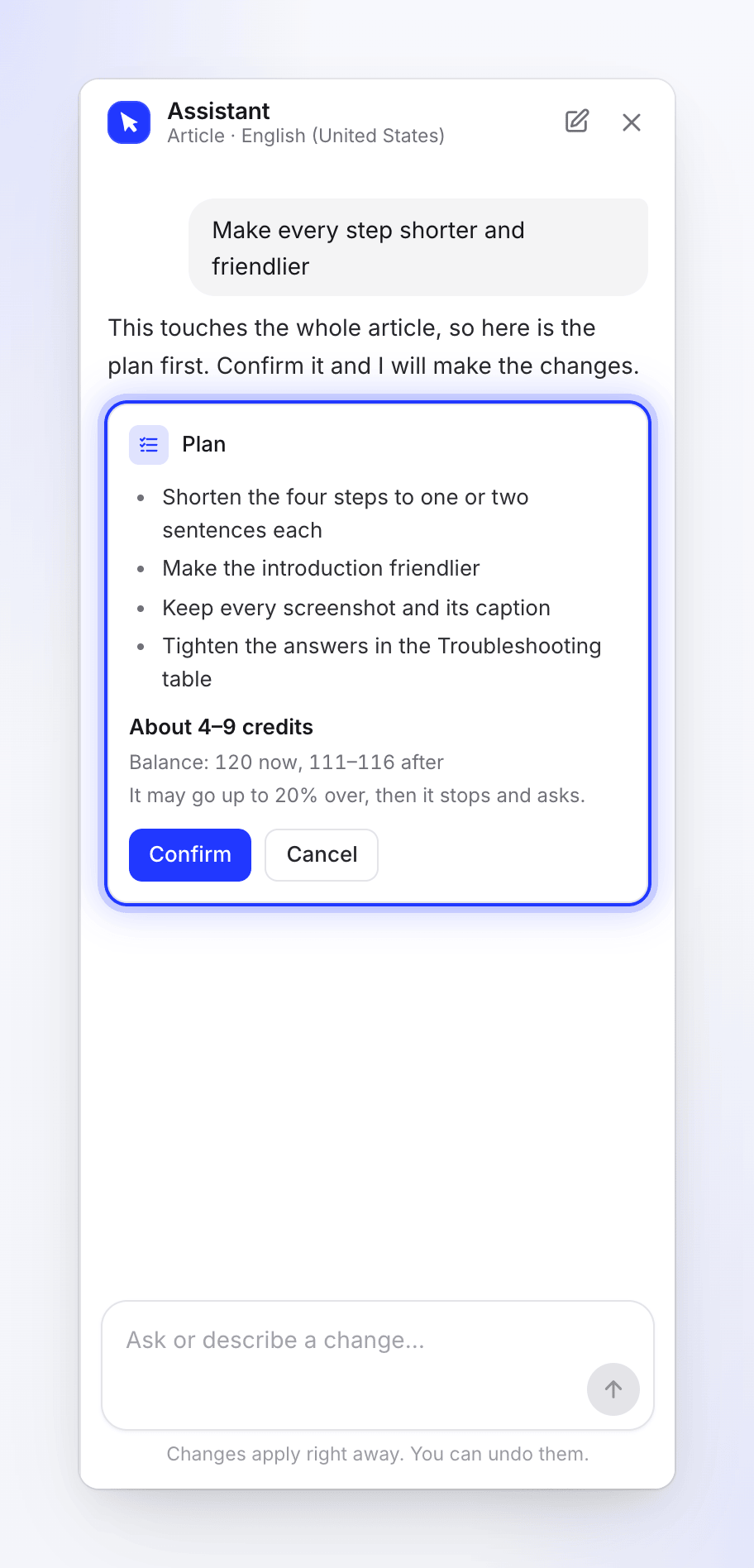
Vedi Rivedi e conferma un piano dell'assistente per ogni dettaglio della scheda.
Annulla e rivedi le modifiche
| Cosa vuoi fare | Come |
|---|---|
| Annullare l'ultima modifica | Fai clic su Annulla sulla modifica nella chat. Funziona finché non invii il messaggio successivo. "Annullato. L'articolo è tornato come era prima di quella modifica." |
| Annullare dopo che qualcuno ha modificato l'articolo | La chat chiede prima. Scegli Annulla comunque o Mantieni. |
| Annullare una modifica precedente | La chat dice "Questa modifica non può più essere annullata dalla chat. Usa le Revisioni nell'editor per una versione precedente." Apri la cronologia delle revisioni. |
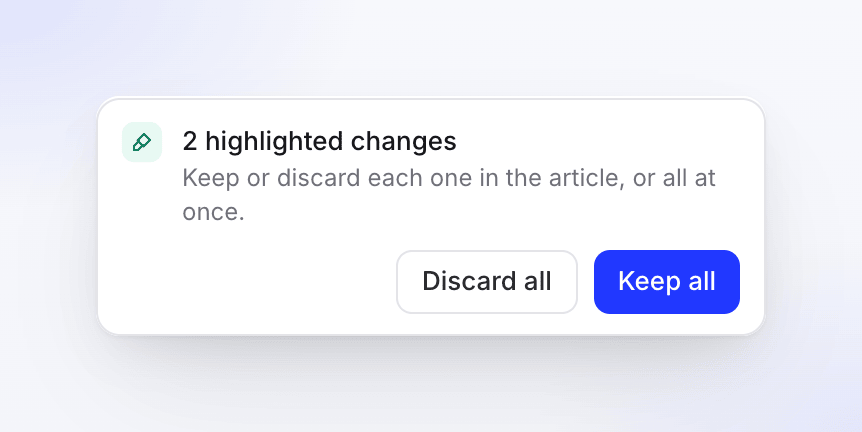
| Rivedere le modifiche evidenziate | Quando le modifiche sono ancora contrassegnate per la revisione, viene mostrata una barra, ad esempio "3 modifiche evidenziate" e "Mantieni o annulla ciascuna nell'articolo, o tutte in una volta." Usa Mantieni tutto, Annulla tutto, o mantieni e annulla ogni blocco nell'articolo. |
Ogni modifica dell'assistente viene salvata anche nella cronologia delle revisioni, etichettata come "L'assistente ha modificato l'articolo" o "L'assistente ha modificato “Nome sezione”", così puoi sempre tornare indietro.
Traduci con l'assistente
Chiedi "Traduci questo in tedesco e francese". L'assistente risponde con una scheda Traduzione che elenca le lingue e i crediti stimati, con Traduci e Non ora.
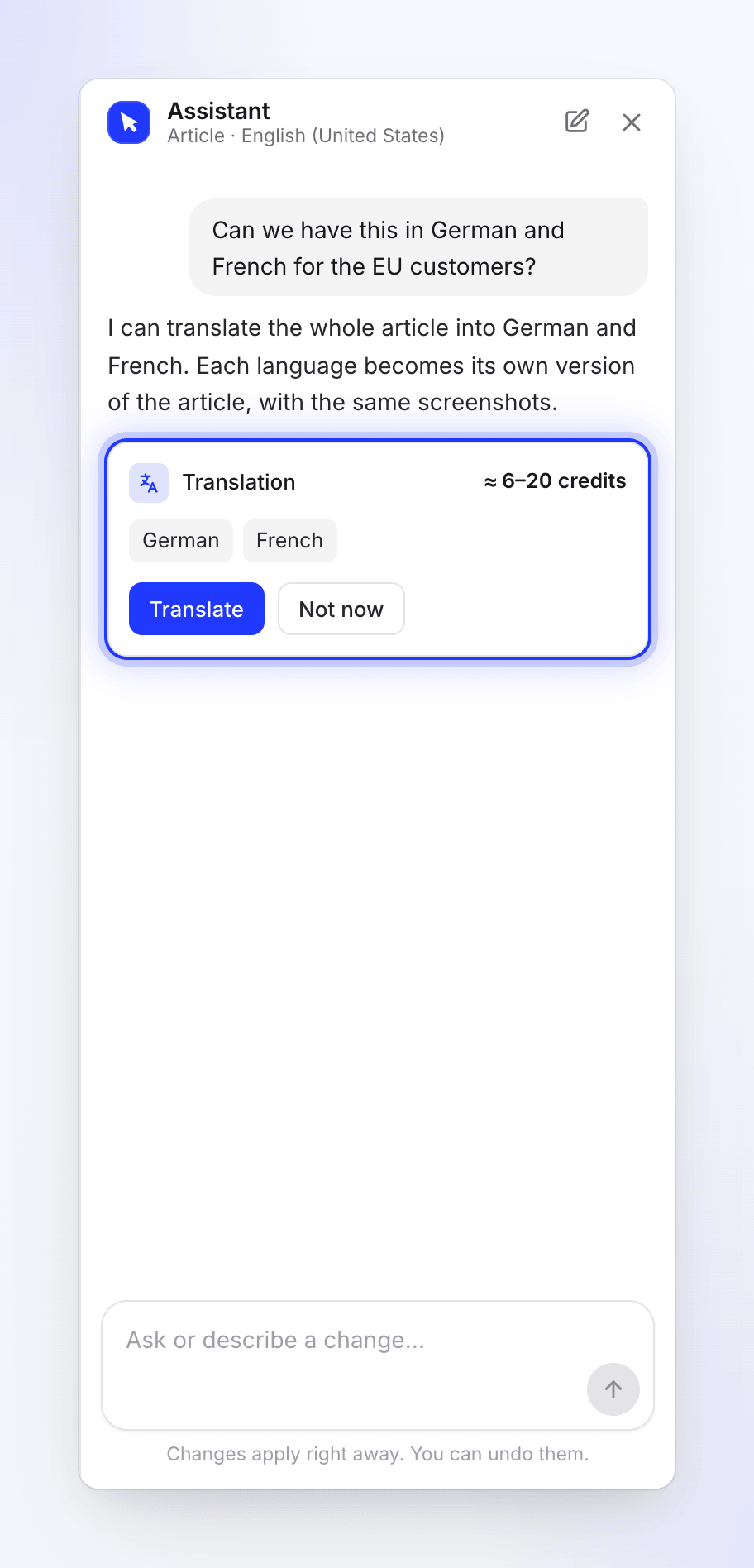
Dopo aver confermato: "Traduzione dell'articolo in tedesco e francese. Apparirà nel menu della lingua quando sarà pronto." Se una traduzione in quella lingua è già in corso vedrai "Una traduzione in questa lingua è già in corso." Puoi anche tradurre dal menu della lingua della barra superiore con Traduci….
Conversazioni e lingue
- Ogni lingua dell'articolo ha la sua conversazione. Cambiare lingua nella barra superiore cambia anche la chat.
- Nuova chat cancella la conversazione: "Iniziare una nuova chat?" / "L'assistente dimentica questa conversazione. Le modifiche già apportate rimangono."
- Chiudere il pannello non interrompe una richiesta in corso.
Limiti
| Limite | Cosa vedi |
|---|---|
| Una richiesta alla volta per articolo | "L'assistente sta ancora lavorando alla tua ultima richiesta." |
| Le tue richieste aperte nello spazio di lavoro | "L'assistente sta già lavorando ad altre tue richieste. Inviala di nuovo una volta che una è terminata." |
| Richieste aperte per l'intero spazio di lavoro | "L'assistente del tuo spazio di lavoro sta già lavorando ad altre richieste. Inviala di nuovo una volta che una è terminata." |
| Tempo per richiesta: 5 minuti | "La richiesta ha superato il limite di tempo." |
| Una richiesta che esaurisce lo spazio | "Ho apportato parte della modifica prima di raggiungere il limite di questa richiesta. Puoi chiedere il resto." |
| Problema di fatturazione nello spazio di lavoro | "Il tuo spazio di lavoro non può usare l'assistente in questo momento." |
Quanto costa
Le piccole richieste, come risposte, modifiche semplici ed eseguire la prima anteprima di un piano, sono gratuite fino a una franchigia giornaliera per il tuo spazio di lavoro. Dopodiché, una breve riga nella chat dice "Modifiche dell'assistente gratuite esaurite per oggi; le ulteriori modifiche usano crediti (~1 ciascuna)." La franchigia riparte il giorno successivo.
Le modifiche più grandi arrivano come piano con una stima prima che venga eseguito qualsiasi cosa. Gli addebiti appaiono sulla pagina Utilizzo come Modifica assistente IA. Le traduzioni mostrano la loro stima prima che tu confermi e solitamente costano 3–10 crediti per lingua.
Il menu IA all'interno dell'editor di articoli è separato: ogni richiesta utilizza crediti e viene visualizzata come AI per articoli. La franchigia giornaliera non la copre. Vedi Usa l'IA nell'editor di articoli.
Risoluzione dei problemi
| Cosa vedi | Cosa fare |
|---|---|
| "Nothing to work on yet" / "The assistant opens once this article has content." | Aggiungi del contenuto o rigenera l'articolo. |
| "The assistant is off" / "It isn't available for this article right now. Everything else in the editor works as usual." | Modifica manualmente per ora. Contatta l'assistenza se rimane disattivato. |
| "Couldn't reach the assistant" / "Check your connection, then try again." | Controlla la tua connessione e clicca Riprova. |
| "The assistant could not take that request. Try again." | Invia di nuovo il messaggio. |
| "I could not find that in this article." | Riformula o nomina la sezione a cui ti riferisci. |
| Riprova è disattivato: "Your role can edit existing content but cannot create new content." | Per riprovare a migliorare un articolo non riuscito è necessario il ruolo di Proprietario, Amministratore o Creatore di contenuti. |