

Concedi le autorizzazioni necessarie a Clevera per registrare
Attiva le autorizzazioni necessarie a Clevera per registrare: Registrazione schermo, Accessibilità e Monitoraggio input su Mac, Registrazione schermo e Acquisizione mouse e tastiera su Windows, oltre a Microfono e Videocamera se li utilizzi. Risolvi un'autorizzazione che non viene applicata.
Clevera richiede alcune autorizzazioni prima di poter registrare lo schermo e i clic, oltre a due opzionali per microfono e videocamera. Su Mac devi attivare tre autorizzazioni di macOS. Su Windows solitamente non c'è nulla da concedere per lo schermo e l'input; devi solo autorizzare microfono e videocamera se li utilizzi. Questo articolo spiega ogni autorizzazione, perché Clevera ne ha bisogno e come attivarla.
A cosa serve ogni autorizzazione
| Autorizzazione | Obbligatoria? | Perché Clevera ne ha bisogno |
|---|---|---|
| Registrazione schermo | Obbligatoria | Per acquisire ciò che vedi sullo schermo. L'acquisizione avviene solo durante la registrazione. |
| Accessibilità | Obbligatoria | Per leggere i clic del mouse e il contesto della tastiera, in modo che l'IA possa aggiungere zoom, evidenziazioni dei clic e sottotitoli accurati. |
| Monitoraggio input | Obbligatoria | Per acquisire i tasti premuti in modo affidabile, anche all'interno di app che proteggono il proprio input. Senza, il testo digitato potrebbe non essere rilevato. |
| Microfono | Opzionale | Per registrare la tua voce, che fornisce all'IA il contesto per narrare e sottotitolare il video. |
| Videocamera | Opzionale | Per registrare la tua webcam come traccia video separata. |
Non puoi registrare su Mac senza le tre autorizzazioni obbligatorie.
| Autorizzazione | Obbligatoria? | Perché Clevera ne ha bisogno |
|---|---|---|
| Registrazione schermo | Obbligatoria | Per acquisire ciò che vedi sullo schermo. Su Windows 11 e le versioni recenti di Windows 10 (20348 e successive), Windows potrebbe chiederti di consentirla. Nelle versioni precedenti di Windows 10 non c'è nulla da concedere. |
| Acquisizione mouse e tastiera | Obbligatoria | Per leggere i movimenti del mouse, i clic, il trascinamento e i tasti, in modo che l'IA possa aggiungere zoom, evidenziazioni dei clic e sottotitoli accurati. Windows lo consente automaticamente per gli account utente standard; non sono necessari diritti di amministratore. |
| Microfono | Opzionale | Per registrare la tua voce, che fornisce all'IA il contesto per narrare e sottotitolare il video. |
| Videocamera | Opzionale | Per registrare la tua webcam come traccia video separata. |
Software di sicurezza, una sessione Desktop remoto o una Criteri di gruppo aziendale possono bloccare l'Acquisizione mouse e tastiera. Se la riga non diventa Abilitato, controlla prima questi elementi.
Puoi registrare senza microfono o videocamera. Per sapere cosa fa Clevera con ciò che acquisisce, vedi Comprendere cosa acquisisce l'app desktop.
Attiva le autorizzazioni
Dopo aver effettuato l'accesso, Clevera apre la finestra Benvenuto in Clevera — Abilita le autorizzazioni per iniziare ogni volta che manca un'autorizzazione obbligatoria. Ogni riga ha un pulsante Abilita. Quando un'autorizzazione è attiva, il pulsante diventa un chip verde Abilitato. Passa il mouse sulla ⓘ accanto a una riga per leggere perché Clevera ne ha bisogno.

Abilita Microfono e Videocamera (opzionale)
Fai clic su Abilita accanto a Microfono e Videocamera se intendi usarli. La prima volta, macOS mostrerà il proprio avviso; fai clic su Consenti (o OK). Se in precedenza avevi negato l'accesso, Clevera apre invece Impostazioni di Sistema → Privacy e sicurezza → Microfono (o Videocamera); attiva Clevera lì.
Abilita Accessibilità
Fai clic su Abilita accanto a Accessibilità. macOS ti chiederà di aprire le Impostazioni di Sistema. In Privacy e sicurezza → Accessibilità, attiva Clevera. Potrebbe essere necessario inserire la password del Mac o usare Touch ID.
Abilita Monitoraggio input
Fai clic su Abilita accanto a Monitoraggio input. Clevera apre Privacy e sicurezza → Monitoraggio input. Attiva Clevera. Se Clevera non è nell'elenco, fai clic su +, scegli Clevera da Applicazioni e fai clic su Apri.
Abilita Registrazione schermo
Fai clic su Abilita accanto a Registrazione schermo. Clevera richiede l'accesso a macOS e apre Privacy e sicurezza → Registrazione schermo (chiamato Registrazione schermo e audio di sistema nelle versioni più recenti di macOS). Attiva Clevera.
Riavvia Clevera se richiesto
macOS potrebbe indicare che Clevera deve chiudersi e riaprirsi prima che la modifica abbia effetto. Scegli Esci e riapri, oppure chiudi Clevera autonomamente e riaprilo. La finestra ricontrolla ogni secondo, quindi le righe diventano Abilitato non appena macOS le segnala.
Fai clic su Continua
Continua diventa disponibile una volta attivate tutte e tre le autorizzazioni obbligatorie. Si apre la finestra di registrazione.
Dopo aver effettuato l'accesso, Clevera apre la finestra Benvenuto in Clevera — Abilita le autorizzazioni necessarie per iniziare ogni volta che manca un'autorizzazione obbligatoria. Ogni riga ha un pulsante Abilita che diventa un chip verde Abilitato. Passa il mouse sulla ⓘ accanto a una riga per leggere perché Clevera ne ha bisogno. La finestra dice "Questa schermata si aggiorna automaticamente man mano che concedi ogni autorizzazione."

Controlla Registrazione schermo e Acquisizione mouse e tastiera
Sulla maggior parte dei PC entrambe le righe mostrano già Abilitato. Se Registrazione schermo mostra Abilita, fai clic su di esso e consenti Clevera quando Windows lo richiede. Se l'avevi negato in precedenza, Clevera si offrirà di aprire le impostazioni di privacy dell'acquisizione schermo di Windows, dove potrai consentirlo.
Abilita Microfono e Videocamera (opzionale)
Fai clic su Abilita accanto a Microfono o Videocamera. Clevera apre Impostazioni → Privacy e sicurezza → Microfono (o Videocamera). Attiva Accesso al microfono (o Accesso alla videocamera) e Consenti alle app desktop di accedere al microfono (o videocamera). Su Windows 10 queste pagine si trovano in Impostazioni → Privacy.
Fai clic su Continua
Continua diventa disponibile una volta attivate le due righe obbligatorie. Si apre la finestra di registrazione.
Controlla o modifica le autorizzazioni in seguito
- Apri la finestra delle autorizzazioni in qualsiasi momento da Altro → Autorizzazioni nella finestra di registrazione, o dal menu Clevera → Autorizzazioni.
@tab Windows
- Apri la finestra delle autorizzazioni in qualsiasi momento da Altro → Autorizzazioni nella finestra di registrazione, o fai clic con il tasto destro sull'icona di Clevera nell'area di notifica (barra delle applicazioni) → Autorizzazioni.
- Ogni volta che si apre la finestra di registrazione, Clevera ricontrolla le autorizzazioni obbligatorie. Se ne manca una, mostra la finestra delle autorizzazioni invece di quella di registrazione.
- Se l'autorizzazione per microfono o videocamera è disattivata, la relativa riga nella finestra di registrazione indica Autorizzazione richiesta. Fai clic sulla riga per aprire la finestra delle autorizzazioni.
Risoluzione dei problemi
L'autorizzazione è attiva ma Clevera non riesce ancora a registrare
Questo è il problema più comune su Mac, solitamente dopo un aggiornamento o dopo aver spostato l'app. macOS mantiene una vecchia voce per Clevera che non corrisponde più all'app.
- Chiudi Clevera.
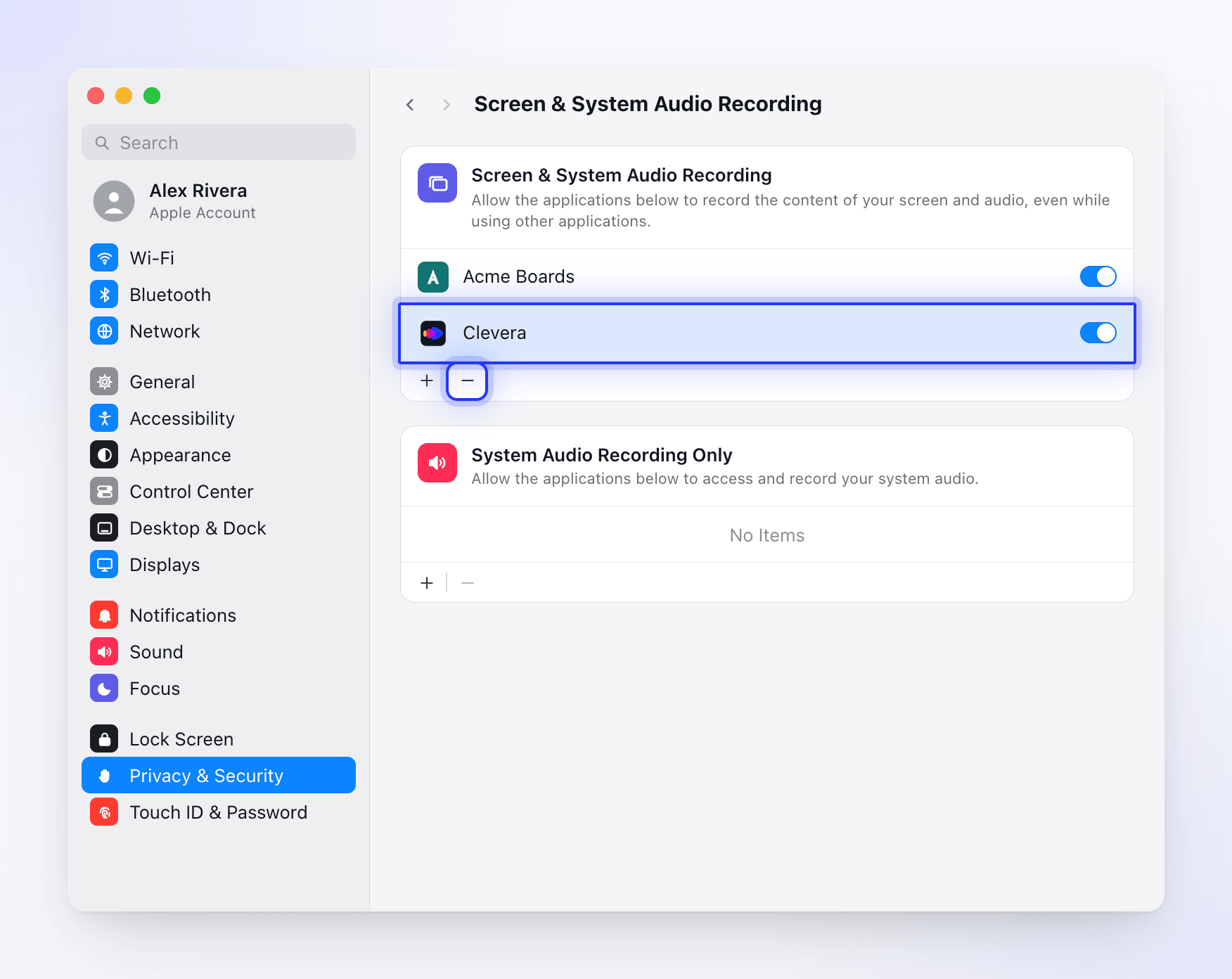
- Apri Impostazioni di Sistema → Privacy e sicurezza → Registrazione schermo.
- Seleziona Clevera e fai clic su − per rimuoverlo.
- Fai clic su +, scegli Clevera da Applicazioni e attivalo.
- Fai lo stesso per Accessibilità e Monitoraggio input se la registrazione continua a fallire.
- Apri di nuovo Clevera.
- Chiudi Clevera (fai clic con il tasto destro sull'icona nella barra delle applicazioni → Esci) e riaprilo.
- Se l'Acquisizione mouse e tastiera non è ancora abilitata, controlla se software di sicurezza, una sessione Desktop remoto o una policy aziendale bloccano le app dalla lettura dell'input. Chiedi al tuo team IT se utilizzi un PC gestito.
- Se la registrazione fallisce con un messaggio di autorizzazione, apri Altro → Autorizzazioni e consenti ciò che la finestra richiede.
I clic in alcune finestre non vengono acquisiti (Windows)
Se registri un'app eseguita come amministratore, Windows non consente a un'app normale di leggere clic e tasti al suo interno. Clevera continua a registrare e mostra Acquisizione eventi di input limitata. Il messaggio menziona il riavvio di Clevera come amministratore da Impostazioni > Autorizzazioni, ma tale opzione non esiste. Per acquisire quei clic, chiudi Clevera, quindi fai clic con il tasto destro su Clevera nel menu Start e scegli Esegui come amministratore, oppure esegui l'altra app senza diritti di amministratore.
Messaggi di errore
Su Mac, questi appaiono in un avviso Errore di registrazione; fai clic su Copia dettagli per inviare i dettagli al supporto. Su Windows, le caselle di errore terminano con "Vuoi copiare i dettagli dell'errore negli appunti?"; fai clic su Sì per copiarli.
| Messaggio | Cosa fare |
|---|---|
| "Screen capture permission is required for recording" | Attiva la Registrazione schermo per Clevera, quindi riprova. |
| "Accessibility permission is required for recording" (macOS) | Attiva l'Accessibilità per Clevera, quindi riprova. |
| "Required permissions are not granted" | Apri altro → Autorizzazioni e abilita le autorizzazioni richieste. |
| Permission Required (Windows) | Il messaggio indica l'autorizzazione necessaria. Apri altro → Autorizzazioni e concedila. |
| "Unable to verify screen recording permission" (macOS) | Rimuovi Clevera da Registrazione schermo, riaggiungilo, quindi riavvia. Vedi i passaggi sopra. |
| "Screen content is unavailable" (macOS) | Di solito è necessario concedere nuovamente l'autorizzazione di Registrazione schermo. Rimuovi Clevera da Registrazione schermo, riaggiungilo e riavvia l'app. |
Per altri problemi, vedi Clevera non riesce a registrare lo schermo.