

Pubblica video su YouTube, LinkedIn, X e altro
Invia un video completato su YouTube, Wistia, LinkedIn, X, Google Drive, Dropbox e OneDrive dalla finestra Condividi: collega gli account, controlla il testo scritto dall'IA e le anteprime, conserva le bozze, inviane molti contemporaneamente, segui ogni stato e scopri i costi.
Invia un video finito da Clevera direttamente alle tue piattaforme video, account social e archiviazione cloud. Connetti ogni account una volta sola nella pagina Integrazioni, poi pubblica dalla finestra Condividi del video: seleziona gli account, controlla il testo che l'AI ha scritto per ciascuno e inviali tutti in una volta.
Cosa fa la pubblicazione
La pubblicazione carica l'MP4 del video sugli account che hai scelto. Per ogni account, l'AI scrive il testo necessario alla piattaforma (un post, un titolo, una descrizione), nella lingua del video che invii, e ti mostra un'anteprima di come apparirà. Nulla lascia Clevera finché non clicchi su Invia.
Cosa succede dall'altra parte dipende dalla piattaforma:
- Le piattaforme video mantengono il caricamento privato o in una cartella finché non lo pubblichi lì.
- I social network non hanno bozze, quindi il post viene pubblicato non appena la piattaforma ha elaborato il video.
- L'archiviazione salva il file MP4 in una cartella. Non viene pubblicato nulla.
Ogni invio è elencato nella scheda Pubblica del video con il suo stato e un link al video sulla piattaforma.
Prima di iniziare
- Piano: la pubblicazione fa parte dei piani Pro e Personalizzato. Nei piani Free e Starter, la scheda Pubblica mostra "La pubblicazione fa parte del piano Pro" con Esegui l'upgrade.
- Connessione degli account: solo i proprietari e gli amministratori dell'area di lavoro possono connettere o disconnettere un account.
- Invio: chiunque possa modificare il video può inviarlo a qualsiasi account connesso all'area di lavoro. Le persone che possono solo visualizzare il video vedono dove è stato inviato, ma non possono inviarlo.
- Un video: la pubblicazione funziona per i video. Per inviare un articolo a un wiki o a un centro assistenza, vedi Pubblica articoli sui tuoi altri strumenti.
Piattaforme supportate
| Piattaforma | Dove è elencata | Ti colleghi con | Cosa fa un invio | L'IA scrive |
|---|---|---|---|---|
| YouTube | Piattaforme video | Accedi con Google | Carica il video sul tuo canale come bozza privata. Nulla è pubblico finché non lo pubblichi in YouTube Studio. | Un titolo, una descrizione, tag e una categoria. I capitoli provengono dal video |
| Wistia | Piattaforme video | Un token API | Carica il video in una cartella nella tua libreria Wistia. Non viene incorporato da nessuna parte finché non lo inserisci. | Un titolo e una descrizione |
| Social | Accedi con LinkedIn: il tuo profilo personale o una pagina aziendale che gestisci | Pubblica subito il video. LinkedIn non ha bozze. | Il testo del post e un titolo | |
| X | Social | Accedi con X | Pubblica subito il video pubblicamente. X non ha bozze. Ogni post utilizza 3 crediti. | Il post |
| Google Drive | Archiviazione | Accedi con Google | Salva l'MP4 in una cartella nel tuo Drive | Nulla: il file prende il nome dal video |
| Dropbox | Archiviazione | Accedi con Dropbox | Salva l'MP4 in una cartella nel tuo Dropbox | Nulla: il file prende il nome dal video |
| OneDrive | Archiviazione | Accedi con Microsoft | Salva l'MP4 in una cartella nel tuo OneDrive | Nulla: il file prende il nome dal video |
Prossimamente
Vimeo e Instagram sono pronti e in attesa della revisione di ciascuna piattaforma. Sono elencati nella pagina Integrazioni come Prossimamente e non puoi ancora collegarli. Quando saranno disponibili:
- Vimeo lo carica come video privato.
- Instagram lo pubblica come Reel.
L'articolo di ogni piattaforma copre i propri campi, limiti e risoluzione dei problemi.
Connetti i tuoi account
Apri Integrazioni
Clicca sul nome della tua area di lavoro nella parte superiore della barra laterale e scegli Integrazioni. Sotto Invia video nel menu della pagina, scegli Piattaforme video, Social o Archiviazione, oppure resta su Tutte le integrazioni. Ogni piattaforma ha una riga con ciò che fa e come si connette.
Clicca su Connetti
- Le piattaforme con Accedi ti portano alla schermata delle autorizzazioni della piattaforma stessa. Approva Clevera e tornerai a Integrazioni con l'account elencato sotto la piattaforma. Lascia selezionata ogni autorizzazione: se ne deselezioni una, Clevera rifiuta la connessione e ti chiede di connetterti di nuovo (Google Drive e YouTube lo fanno).
- LinkedIn ha due modalità di accesso. Clicca su Connetti (o Aggiungi una volta connesso un account). Il menu chiede Quale account LinkedIn?. Scegli Profilo personale o Pagina aziendale.
- Wistia apre Connetti Wistia, dove incolli un Token API che crei in Wistia sotto Impostazioni account → Interfaccia API.
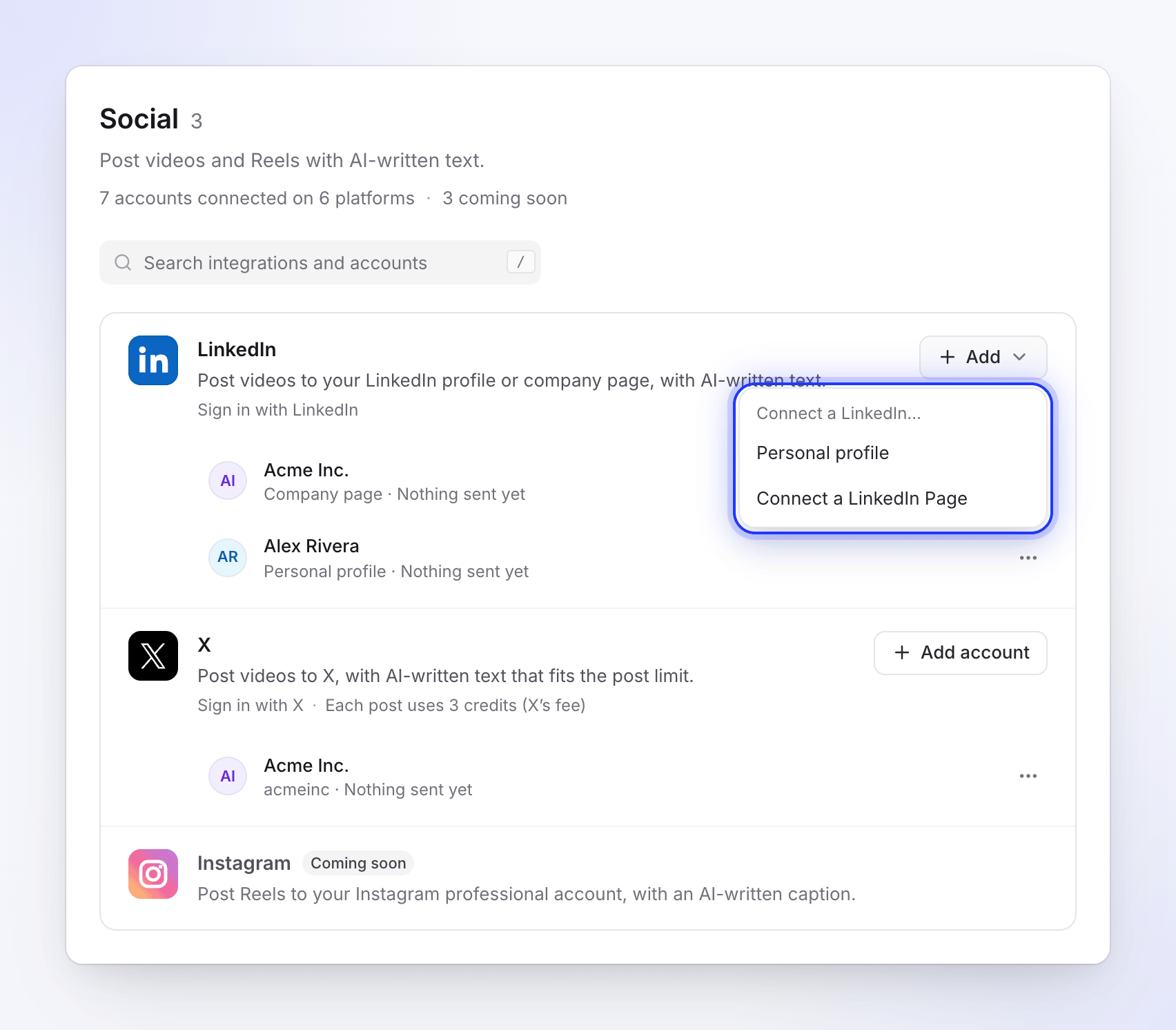
Una piattaforma, diversi account: ognuno ha la sua riga. Aggiungi altri account
Una piattaforma può contenere diversi account: due account X, il tuo profilo LinkedIn e due pagine aziendali, un Dropbox per ogni compagno di squadra. Clicca sul pulsante aggiungi sulla riga della piattaforma (Aggiungi account, Aggiungi Drive o Aggiungi per LinkedIn) per connetterne un altro. Ogni riga dell'account mostra cosa ha ricevuto, ad esempio "Niente ancora inviato" o "3 video inviati · ultimo 2 ore fa".
Gli articoli sulle piattaforme elencano ogni schermata di accesso e per cosa Clevera richiede l'autorizzazione.
Pubblica un video
Apri la scheda Pubblica
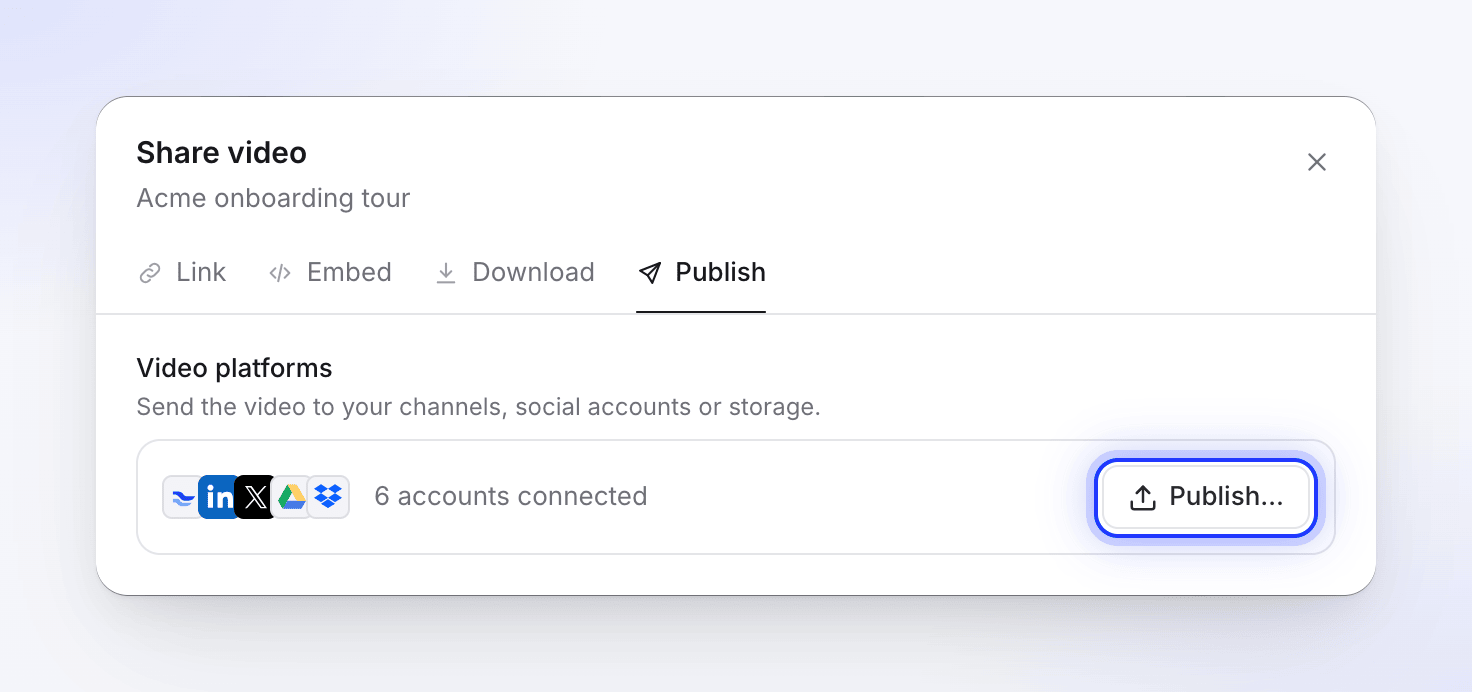
Nell'editor, clicca su Condividi e apri la scheda Pubblica. Piattaforme video mostra quanti account sono connessi. Clicca su Pubblica… (Pubblica di nuovo una volta che il video è stato inviato da qualche parte).
Puoi anche cliccare su Pubblica sulla scheda dell'ultimo render nella scheda Scarica. Senza alcun account ancora connesso, quella scheda e il messaggio di conferma del render pronto dicono invece Connetti un account per pubblicare.
Seleziona gli account
La finestra si allarga in un'unica schermata. A sinistra, Invia a elenca ogni account connesso per gruppo (Piattaforme video, Social, archiviazione). Ogni riga mostra l'icona della piattaforma, il nome dell'account e la piattaforma sotto di esso, così due account con lo stesso nome sono facili da distinguere. Una riga LinkedIn indica anche di che tipo si tratta: "LinkedIn · Pagina aziendale" o "LinkedIn · Profilo personale". Gli account X, YouTube, TikTok e Instagram mostrano il loro handle come "@nome".
Seleziona uno o più account. Ogni account selezionato ottiene una scheda sulla destra. Per connettere un altro account senza uscire, clicca sulla chip della piattaforma sotto il suo gruppo (ad esempio + LinkedIn). I proprietari e gli amministratori vedono le chip; tutti gli altri vedono "Chiedi a un proprietario o amministratore dell'area di lavoro di connetterne uno."
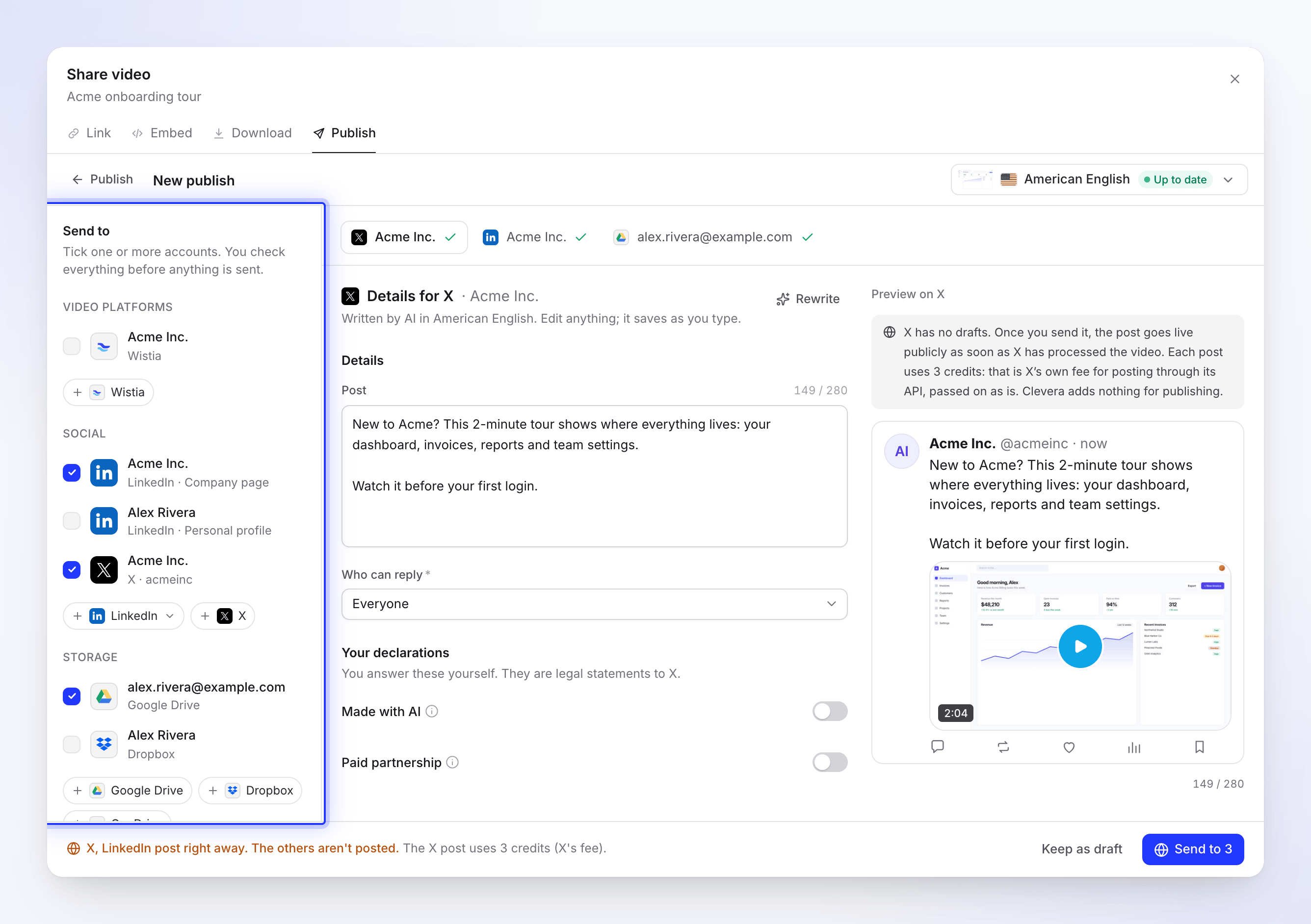
Le tue bozze vengono salvate non appena selezioni un account. Controlla cosa ha scritto l'AI
Ogni scheda apre Dettagli per la piattaforma. Per i social e le piattaforme video, l'AI scrive il testo mentre la scheda mostra "Scrittura titoli e descrizioni…", poi compila i campi: "Scritto dall'AI in inglese americano. Modifica qualsiasi cosa; viene salvato mentre scrivi."
- Modifica qualsiasi campo. Le modifiche vengono salvate mentre scrivi ("Salvataggio…", poi "Salvato").
- Clicca su Riscrivi per una versione nuova del testo di quell'account.
- L'anteprima a destra mostra il post o la pagina come apparirà su quella piattaforma. Alcune anteprime passano da Desktop a Telefono.
- I contatori mostrano i limiti di ogni piattaforma (ad esempio "149 / 280" su X). Il contatore si trova sul campo, una volta. Un campo che viola una regola viene contrassegnato e la sua scheda mostra il numero di cose da correggere invece di un segno di spunta.
- Quando un campo contiene caratteri non consentiti dalla piattaforma, il messaggio li nomina: "Rimuovi < >: la piattaforma non li consente."
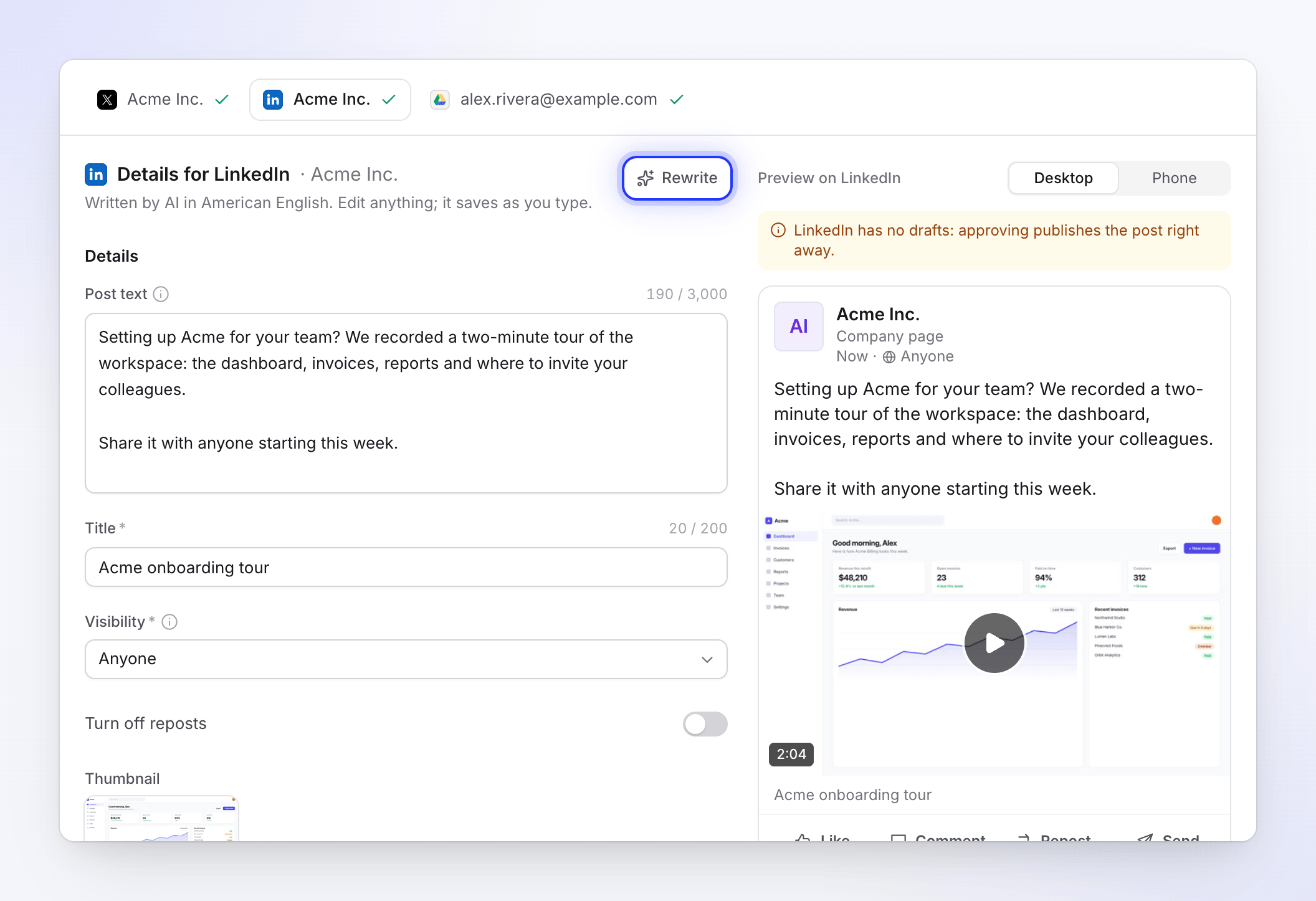
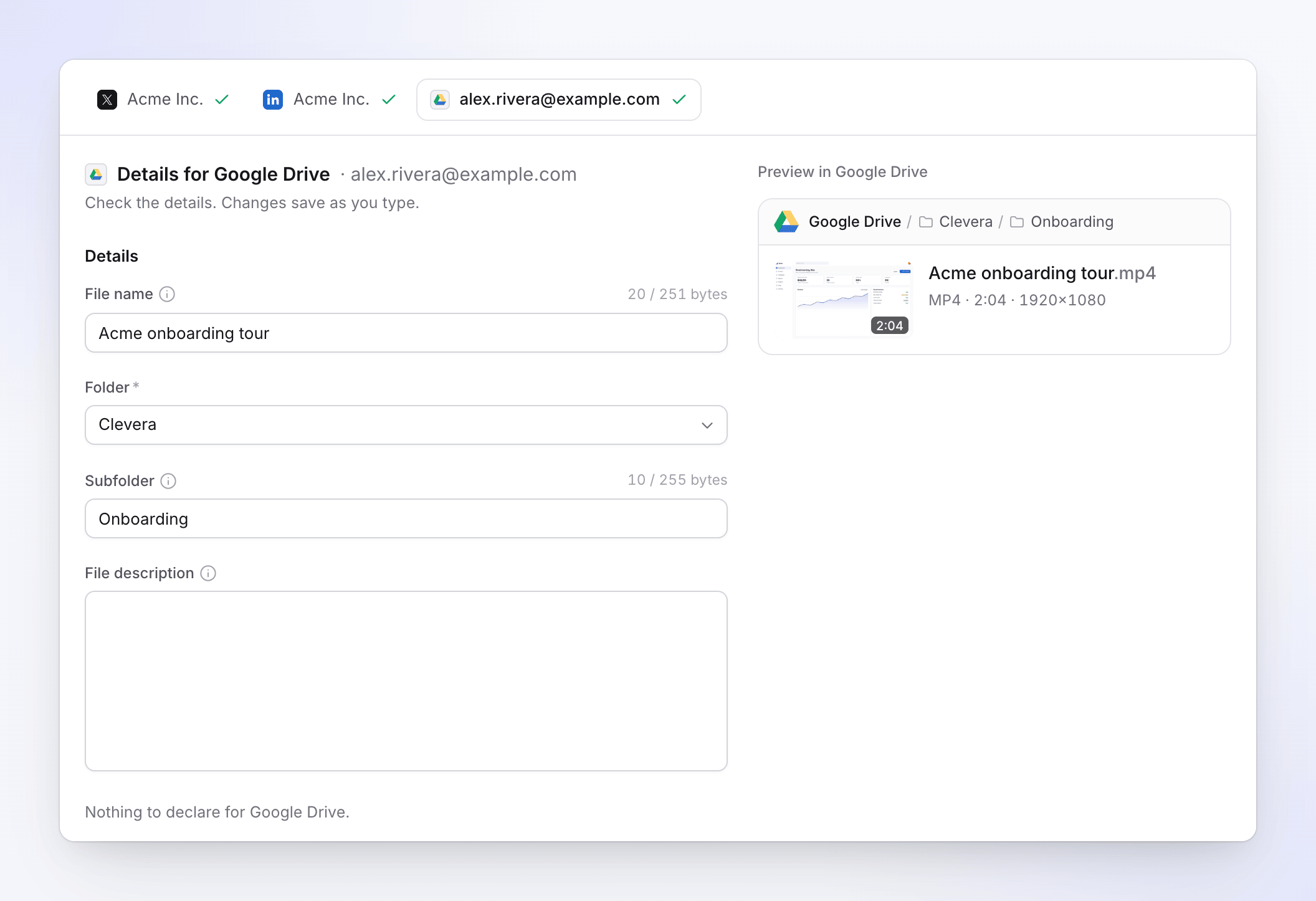
Ogni account riceve un testo scritto per la sua piattaforma. Gli account di archiviazione non ricevono testo dall'AI. Il Nome file inizia come il titolo del video e la Sottocartella inizia come il nome della raccolta del video, così i video di una raccolta finiscono insieme. Entrambi sono modificabili. I loro contatori contano i caratteri, ad esempio "20 / 251", non i byte. Vicino al limite, una breve nota spiega che le lettere accentate, le emoji e alcuni script occupano più spazio, quindi se ne inseriscono meno.
Scegli la lingua
La barra superiore mostra Il file video: la lingua che stai inviando e se il suo rendering è Aggiornato, Modificato da, Rendering in corso o Ancora nessun rendering. Aprila per cambiare lingua. Ogni lingua ha il suo rendering e l'AI riscrive il testo di ogni bozza in questa pubblicazione nella lingua che scegli.
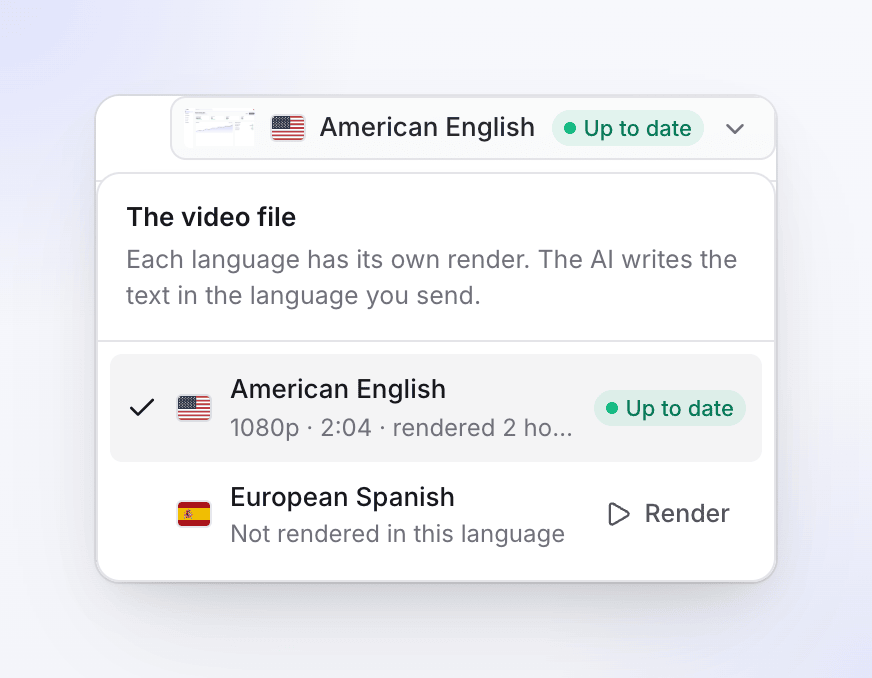
Una volta inviata una delle bozze, la lingua viene bloccata: "La lingua non può essere modificata dopo l'invio di un post. Avvia una nuova pubblicazione per un'altra lingua."
Rispondi alle dichiarazioni
Alcune piattaforme ti chiedono di dichiarare fatti sul video sotto Le tue dichiarazioni, come Realizzato con AI o Partnership a pagamento su X. "Rispondi tu stesso. Sono dichiarazioni legali per X." L'AI non le compila mai.
Invia
La barra in basso dice cosa succederà, una breve frase per tipo di account, ad esempio "X e LinkedIn pubblicano subito. Niente diventa pubblico su YouTube. Il file viene salvato su Google Drive." Quando è tutto pronto, clicca su Invia a 3 (o Invia come bozza privata, Salva su Google Drive, Pubblica ora… per un singolo account). Un clic invia ogni account selezionato, fino a 20 alla volta.
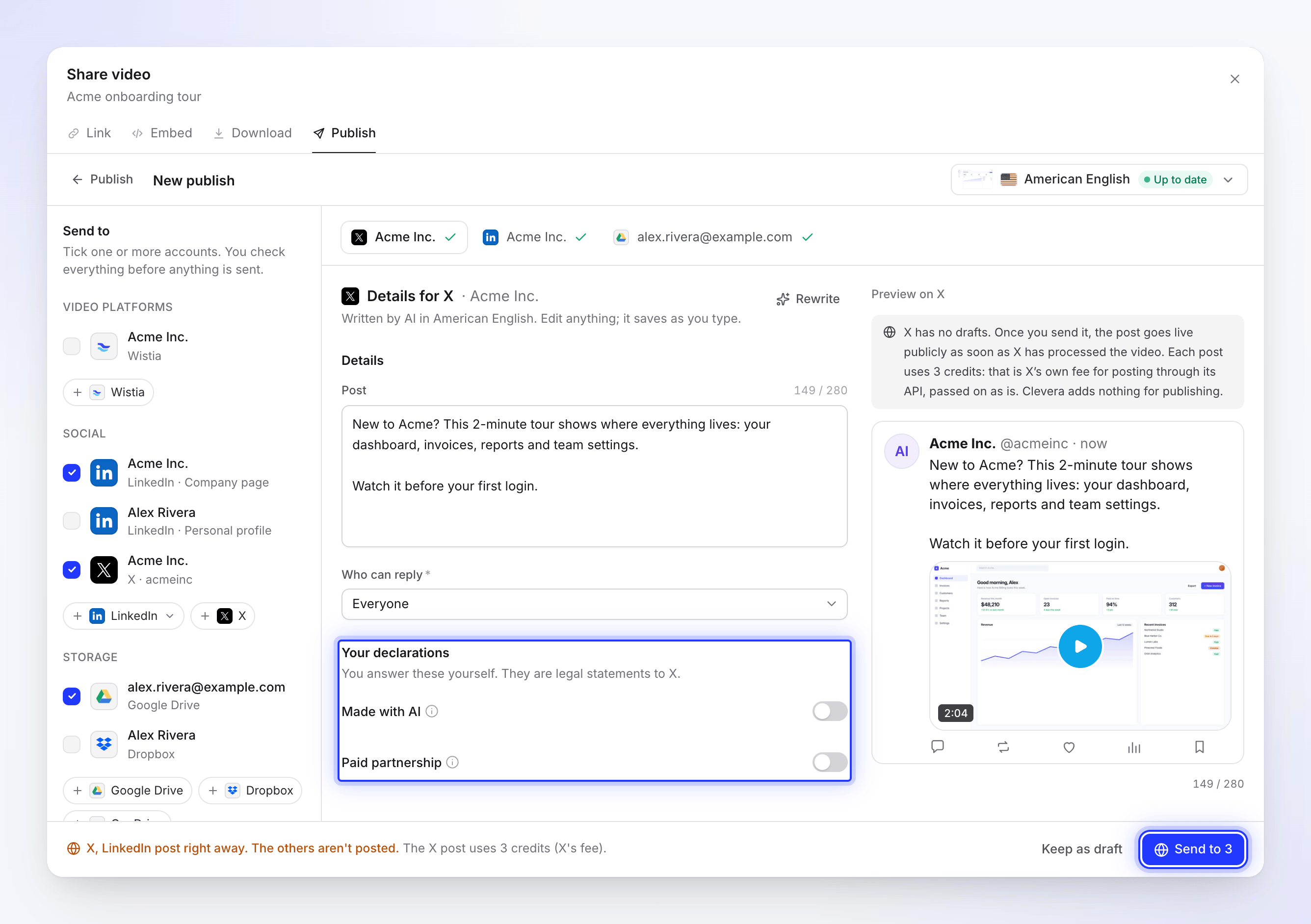
Invia è l'unico pulsante blu: niente viene pubblicato prima che tu ci clicchi sopra. Invia rimane disattivato mentre l'IA sta scrivendo ("L'IA sta scrivendo. Puoi inviare quando ha finito.") o mentre qualcosa richiede una correzione. La barra elenca quindi ciò che resta da fare, come "2 cose da correggere" con un link a ciascun campo.
L'invio viene eseguito sui nostri server. Puoi chiudere la finestra mentre lavora: "Puoi chiudere questa finestra. Continuerà a funzionare e riceverai una notifica quando avrà finito."
Mantieni le bozze per dopo
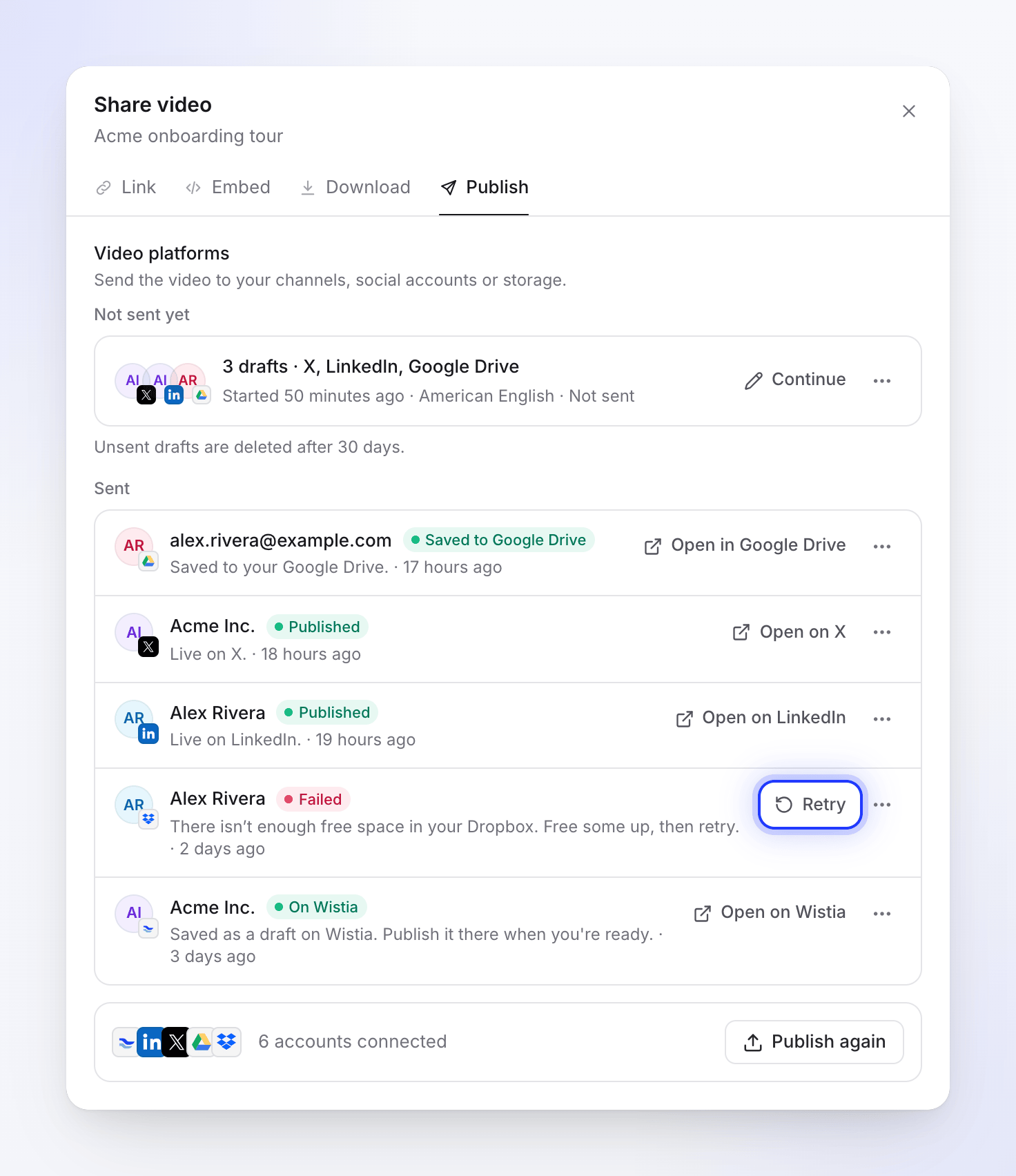
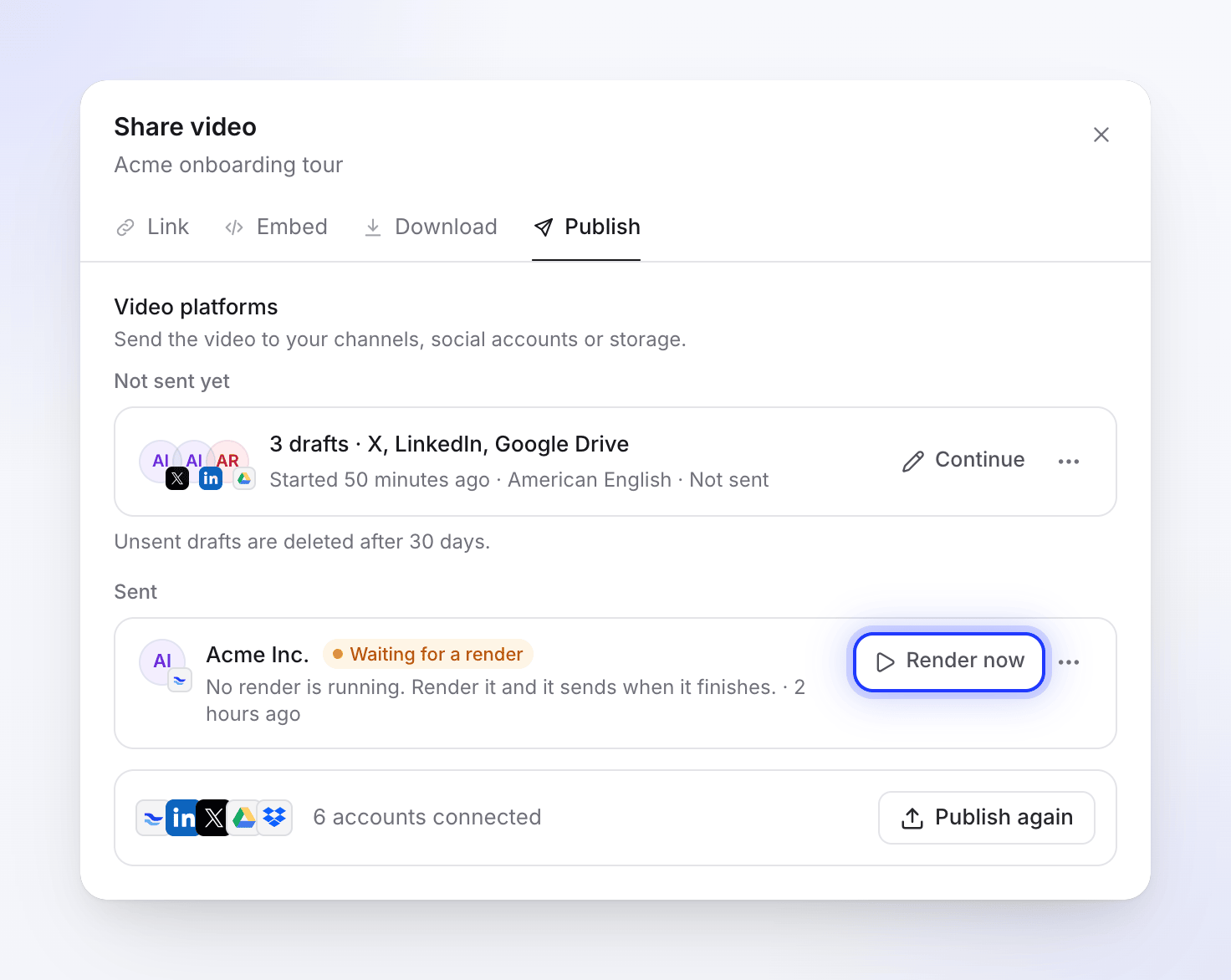
Fai clic su Mantieni come bozza (o ← Pubblica) per uscire dal compositore senza inviare. Le tue bozze rimangono nella scheda Pubblica sotto Non ancora inviato, una riga per ogni pubblicazione avviata, ad esempio "3 bozze · X, LinkedIn, Google Drive".
- Fai clic su Continua per riaprirle con tutto ciò che hai modificato.
- Apri il menu ⋯ della riga e scegli Elimina bozze per cancellarle. Un avviso ti offre Annulla.
- Le bozze non inviate vengono eliminate dopo 30 giorni.
Deselezionare un account nel compositore elimina la sua bozza.
Segui ogni invio
Dopo l'invio, la scheda Pubblica elenca l'ultimo invio a ogni account sotto Inviato, dal più recente, con uno stato, un dettaglio di una riga e l'azione principale. Gli invii che sono ancora in attesa di un render si trovano nel loro gruppo, Invii dopo il render, sopra Inviato.
| Stato | Cosa significa |
|---|---|
| In attesa di render | Il render è in esecuzione. Si invia non appena il render finisce. |
| In attesa di un render | Nessun render è in esecuzione. Clicca su Renderizza ora (vedi Quando il video non ha ancora un render). |
| In coda | Avvio del caricamento. |
| Caricamento 42% | Il file è in fase di invio, con una barra di avanzamento. |
| In attesa di X | La capacità di caricamento della piattaforma è esaurita per ora. Si invia automaticamente più tardi. |
| Elaborazione su LinkedIn | La piattaforma ha il file e lo sta elaborando. Può richiedere alcuni minuti. |
| Salvataggio su Google Drive | Un invio di archiviazione, appena arrivato e in fase di archiviazione. Potrebbe apparire per un momento. L'archiviazione non ha una fase di elaborazione separata: la riga va direttamente a Salvato su …. |
| Pubblicato | Live sulla piattaforma. Apri su X apre il post. |
| In una cartella su Wistia, Privato su …, Salvato su Google Drive | Consegnato. Si trova dove la piattaforma conserva bozze o file finché non li pubblichi o condividi lì. |
| non riuscito | Si è fermato. Il dettaglio dice perché e la riga offre la correzione. |
| Annullato | Lo hai annullato prima che finisse. |
| Rimosso | Il video non è più sulla piattaforma. |
Il menu ⋯ della riga contiene Copia link, Invia di nuovo a questo account (per un invio completato) e Annulla invio (mentre è ancora in attesa o in caricamento).
Una riga inviata può anche contenere una nota ambra quando il video è arrivato ma qualcos'altro no. Su YouTube, ad esempio: "YouTube mantiene privati per ora i caricamenti dalle app in fase di revisione. Cambia la visibilità in YouTube Studio." (con un link Apri in YouTube Studio), o "Il video è su YouTube, ma la sua miniatura personalizzata non è stata impostata. Impostala su YouTube."
Quando un invio non riesce
Una riga non riuscita mostra il motivo della piattaforma e un pulsante per la correzione. Riprova appare solo quando la piattaforma dice che riprovare può aiutare. Quando non è così, il messaggio dice cosa fare invece.
| Vedi | Cosa fare |
|---|---|
| "Riconnetti il tuo account X per inviare questo." | Clicca su Riconnetti X, accedi di nuovo, poi riprova. |
| "Un'autorizzazione necessaria a Clevera è stata deselezionata nella schermata di consenso di Google Drive. Connettiti di nuovo e lascia selezionata ogni autorizzazione." | Connetti di nuovo l'account e mantieni selezionata ogni autorizzazione. |
| "Il caricamento è stato interrotto. Riprova per continuare da dove si è fermato." | Clicca su Riprova. |
| "Non c'è abbastanza spazio libero nel tuo Dropbox. Libera un po' di spazio, poi riprova." | Libera spazio in quel servizio, poi clicca su Riprova. |
| "LinkedIn non ha accettato alcuni dettagli. Controllali e invia di nuovo." | Clicca su Modifica dettagli, correggi i campi e invia di nuovo. |
| "Wistia ha rifiutato il video: non ha superato i controlli della piattaforma." (o lo stesso da LinkedIn) | Clicca su Riprova: un nuovo caricamento dello stesso render spesso va a buon fine. |
| "YouTube ha rifiutato il video: ha ricevuto un reclamo per violazione del copyright." | Cambia il contenuto (spesso la musica) e renderizza di nuovo. I motivi del rifiuto si leggono come frasi complete come questa. |
| "Questo account non ha più quota di caricamento Vimeo e non si resetta da solo. Libera spazio o aggiorna il piano su Vimeo, poi invia di nuovo il video." | Libera spazio o aggiorna su Vimeo, poi invia di nuovo il video. Non c'è Riprova, perché aspettare non aiuterà. |
| "Questo render non è più disponibile. Renderizza di nuovo il video per inviarlo." | Clicca su Renderizza di nuovo. Si invia quando il render finisce. |
| "Qualcosa è andato storto durante l'invio a X. Per favore riprova. Riferimento: …" | Clicca su Riprova. Se fallisce di nuovo, contatta l'assistenza con il riferimento. |
Il menu ⋯ di una riga non riuscita contiene anche Modifica dettagli e Non inviare. Nulla viene pubblicato quando un invio non riesce.
Quando il video non ha ancora un render
Puoi pubblicare prima che il video venga renderizzato. Il compositore dice quindi "Nessun render in inglese americano ancora" con Renderizza ora: "Inserisci i dettagli ora. Verrà inviato quando il render sarà terminato."
Quando clicchi su Invia senza un render in quella lingua, Clevera passa alla scheda Scarica e avvia il render. Un avviso lì dice "Si invia non appena il render finisce" con gli account in attesa, e Torna a Pubblica ti riporta indietro. Gli invii in attesa sono elencati sotto Invii dopo il render. Quando il render è fatto, le bozze in attesa partono da sole.
Se il render si interrompe prima di finire (ad esempio, la scheda che lo renderizzava su questo dispositivo è stata chiusa), la riga mostra In attesa di un render: "Nessun render in esecuzione. Renderizzalo e verrà inviato quando sarà terminato." Fai clic su Renderizza ora.
Quando il video è cambiato dopo l'ultimo render, il file mostra Modificato da: "Il video è cambiato dopo questo render. Invialo così com'è o renderizzalo di nuovo prima." Vedi Esporta un video come MP4 per sapere come funzionano i render.
Crediti
La pubblicazione non utilizza crediti. Il testo scritto dall'IA, Riscrivi, i caricamenti e il salvataggio nello spazio di archiviazione sono tutti gratuiti.
L'unica eccezione è X. Ogni post su X utilizza 3 crediti: questa è la commissione di X per la pubblicazione tramite la sua API, applicata così com'è. La commissione viene addebitata una volta che il post esiste su X, quindi un post non riuscito non costa nulla. Appare sulla pagina Utilizzo sotto Pubblicazione come Commissione post X, e il compositore te lo ricorda prima dell'invio: "Il post su X utilizza 3 crediti (commissione di X)."
Riconnetti o disconnetti un account
Su Integrazioni, ogni account ha un menu ⋯ con Dettagli, Riconnetti e Disconnetti.
- Riconnetti effettua di nuovo l'accesso. Un account che lo richiede mostra Riconnetti entro 5 giorni, Richiede attenzione o Disconnesso sulla sua riga, e nel compositore appare "Richiede la riconnessione prima di poter ricevere video." La riconnessione mantiene tutto il resto invariato.
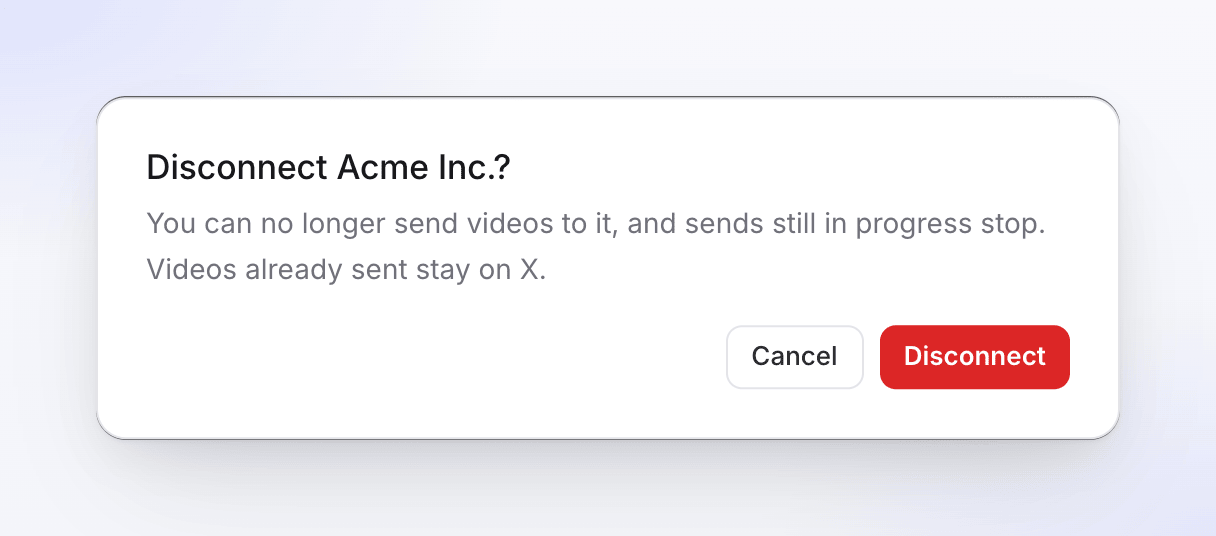
- Disconnetti chiede prima: "Non potrai più inviare video a questo account e gli invii ancora in corso si interromperanno. I video già inviati rimarranno su X."
La disconnessione elimina l'accesso di Clevera e, dove la piattaforma lo consente, lo revoca anche lì. Per Wistia, elimina anche il token API che hai fornito a Clevera nelle tue impostazioni di Wistia. Per OneDrive, rimuovi anche Clevera dalle app connesse nelle tue impostazioni di OneDrive.
Solo i proprietari e gli amministratori possono disconnettere. Uno spazio di lavoro che passa dal piano Pro mantiene ciò che è connesso e può comunque disconnetterlo.
Risoluzione dei problemi
| Vedi | Cosa fare |
|---|---|
| "La pubblicazione fa parte del piano Pro" | Esegui l'upgrade dello spazio di lavoro. Vedi Scegli un piano. |
| "Solo le persone che possono modificare questo video possono pubblicarlo." | Chiedi a qualcuno con accesso di modifica di inviarlo o di darti l'accesso di modifica. |
| "Chiedi a un proprietario o amministratore dello spazio di lavoro di connetterne uno." | Nessun account è ancora connesso e non puoi connetterne uno. Chiedi a un proprietario o amministratore. |
| "I tuoi account non sono stati caricati." | Fai clic su Riprova. |
| "L'invio è temporaneamente sospeso. Le bozze vengono conservate." | L'invio a questa piattaforma è sospeso da parte nostra. Le tue bozze sono in attesa; inviale più tardi. |
| L'account è disattivato in Invia a | Richiede la riconnessione. Fai clic sul pulsante di riconnessione accanto ad esso o chiedi a un amministratore. |