

Usa i suggerimenti di Autopilot e la checklist di configurazione
Autopilot suggerisce attività dal tuo workspace, ognuna con le relative prove, sotto Clevera noticed e nella pagina Suggestions. Plan apre la scheda di configurazione nella chat. Inoltre: Not now, e la checklist Get started in quattro passaggi per proprietari e amministratori.
Un suggerimento è un'attività che Clevera ritiene tu debba eseguire, insieme al motivo per cui lo pensa. Tutto ciò che contiene proviene dal tuo workspace: i tuoi video, i centri assistenza, le ricerche dei lettori e i repository connessi. Decidi tu: Pianifica o nascondi. Nulla viene eseguito finché non crei l'attività e approvi il relativo piano.
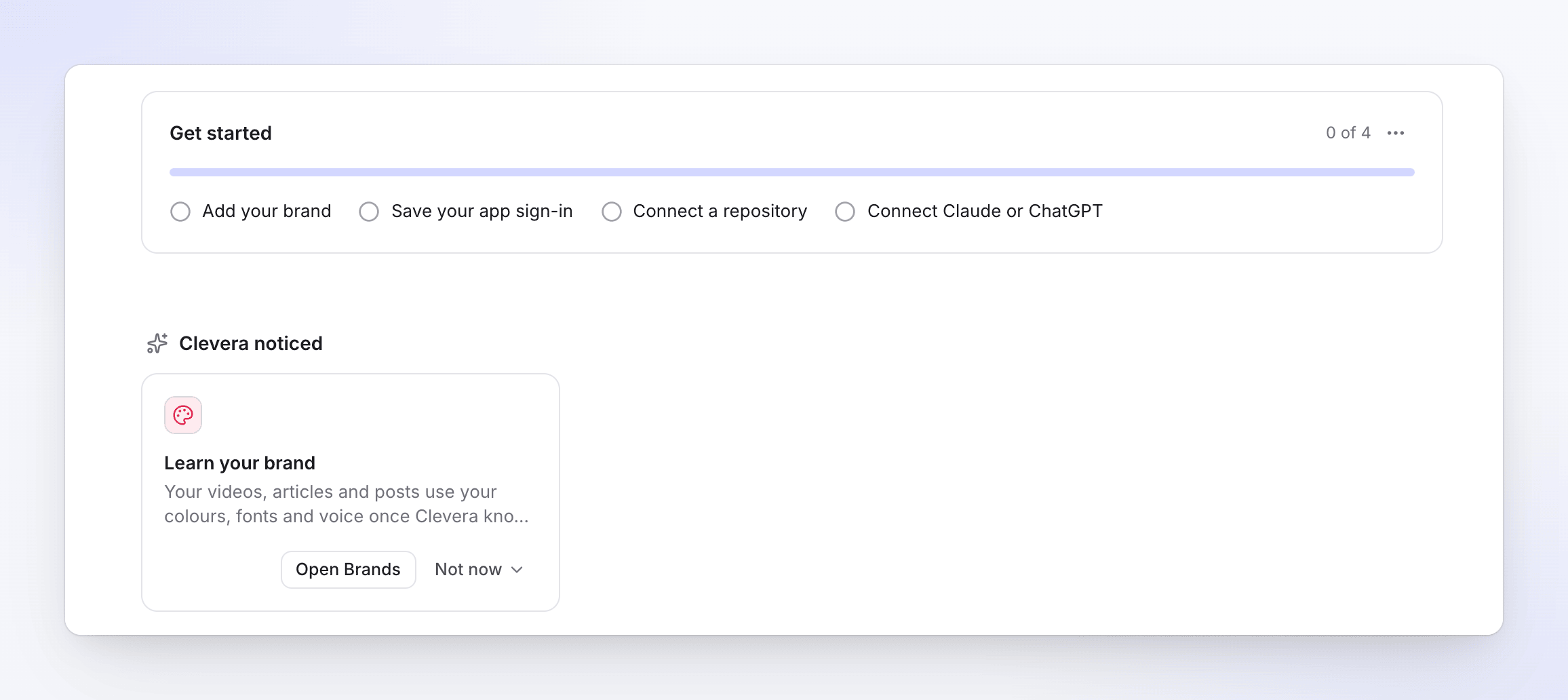
Cosa mostra un suggerimento
| Parte | Cosa mostra |
|---|---|
| Titolo | Cosa farebbe l'attività, ad esempio "Scrivi articoli per ciò che i lettori non hanno trovato su Acme Help" |
| Motivo | Le prove, ad esempio "4 ricerche e domande non hanno trovato nulla negli ultimi 7 giorni." |
| Esempi | Fino a tre titoli trovati, con "+2 altri" per i restanti |
| Di solito | Un intervallo di crediti tipico, ad esempio "Di solito 5–60 crediti" |
| Necessita | Un badge come Necessita di un centro assistenza quando l'attività richiede prima qualcos'altro |
| Pulsanti | Pianifica (o Apri Brand per il suggerimento sul brand) e Non ora ▾ |
Clevera analizza nuovamente il tuo workspace una volta al giorno e quando cambia qualcosa che monitora.
Dove appaiono i suggerimenti
| Dove | Cosa vedi |
|---|---|
| Autopilot → Panoramica | Clevera ha notato: i primi tre, con Visualizza tutto quando ce ne sono altri |
| Autopilot → Suggerimenti | Ogni suggerimento aperto |
| Home | Il suggerimento principale, nella scheda Autopilot |
| Contenuto, una raccolta, la Panoramica e Cerca di un sito di documentazione | Uno o due che corrispondono a ciò che stai guardando |
| Un video nell'editor | Un banner quando la tua app è cambiata dopo la creazione del video |
Vedi solo i suggerimenti per le attività che il tuo ruolo può avviare. Gli editor li vedono nelle pagine di Autopilot, bloccati.
Cosa cerca Clevera
| Suggerisce | Quando |
|---|---|
| Impara il tuo brand | Il tuo workspace non ha ancora un brand. Apre Brand. |
| Costruisci il tuo centro assistenza | Non hai un centro assistenza. |
| Scrivi articoli per ciò che i lettori non sono riusciti a trovare su un sito | Almeno tre ricerche o domande all'assistente su quel sito non hanno trovato nulla negli ultimi 7 giorni, senza contare quelle contrassegnate come coperte |
| Trasforma N video in articoli per un sito | Almeno tre video terminati non sono in alcun centro assistenza. Senza ancora un centro assistenza: Costruisci un centro assistenza dai tuoi video. |
| Controlla N video su un sito dopo il tuo ultimo rilascio | I video su un centro assistenza sono più vecchi dell'ultima modifica letta da un repository connesso |
| Mantieni aggiornato il tuo centro assistenza con un repository | Un repository è connesso e consentito, e nulla lo monitora. Si posiziona più in alto quando è uscito un rilascio che nessuna attività ha controllato. |
| Scrivi articoli per una raccolta | Una raccolta ha almeno tre video terminati e nessun articolo. Senza un centro assistenza: Crea un centro assistenza da essa. |
| Controlla che una raccolta sia aggiornata | Non toccata per 90 giorni, e la tua app è cambiata da allora |
Clevera non suggerisce attività per blog o clip social mentre queste sono in sospeso.
Pianifica
Fai clic su Pianifica. La chat si apre con la scheda di configurazione della ricetta corrispondente, già compilata con le prove del suggerimento (il centro assistenza, i video, il repository). Controllala, fai clic su Continua, quindi su Crea attività, come in Configura un'attività Autopilot. Una volta creata l'attività, il suggerimento scompare. Se quell'attività fallisce o viene annullata e il motivo rimane valido, il suggerimento ricompare.
Quando un suggerimento richiede prima qualcos'altro, Pianifica apre invece un breve popup: Necessita di un centro assistenza, il motivo ("Gli articoli vanno in un centro assistenza, quindi creane prima uno." o "Questa attività mantiene aggiornato un centro assistenza, quindi creane prima uno.") e un pulsante per risolvere il problema, o Non ora.
Nascondi un suggerimento
Apri Non ora ▾:
| Scelta | Cosa fa |
|---|---|
| Non ora · 14 giorni | Lo nasconde per 14 giorni |
| Non utile | Lo nasconde finché non emerge qualcosa di nuovo |
| Già fatto | Lo contrassegna come completato. Ricompare solo quando emerge qualcosa di nuovo. |
"Qualcosa di nuovo" significa che le prove sono cambiate e almeno la metà di ciò che trova ora non c'era prima. Nascondere si applica a tutti nel workspace. Fai clic su Annulla nel messaggio per ripristinarlo.
La checklist Inizia
I proprietari e gli amministratori vedono Inizia nella home di Autopilot, sotto le ricette (e Configura Autopilot nella Home), finché ogni passaggio non è completato. Queste non sono attività da eseguire: sono ciò che fa funzionare al meglio Autopilot.
| Passaggio | Apre | Completato quando |
|---|---|---|
| Add your brand | Brand | Il tuo workspace ha un brand |
| Save your app sign-in | Accessi alle app | Un accesso è salvato. Vedi Save an app sign-in. |
| Connetti un repository | Connessioni | Una connessione a un repository funziona (GitHub, GitLab o Bitbucket). Vedi Connetti un repository. |
| Connetti Claude o ChatGPT | AI agents | Un assistente AI o un token API è connesso. Vedi AI agents & API. |
Non devi spuntare i passaggi; ognuno si completa quando Clevera rileva il risultato. Il conteggio indica, ad esempio, "2 di 4". Per nascondere la checklist, clicca su ⋯ → Nascondi la checklist. Per ripristinarla, clicca su ⋯ → Show setup again in Panoramica.
Le attività del blog sono in pausa per ora, quindi la checklist non ti chiede di connettere un blog. Un blog che hai già connesso rimane sotto Connessioni.