

Usa il tuo Marchio in video, clip e Autopilot
Dove appare un marchio: applica il mio marchio nella finestra Modelli per video tutorial e demo, nel selettore Per nell'Aspetto di una clip social e nelle attività di Autopilot. Cosa cambia, cosa lascia invariato e come viene scelto il marchio predefinito.
Una volta aggiunto un marchio, lo selezioni dove crei i contenuti e Clevera inserisce logo, colori, caratteri e voce nel risultato. Questo articolo elenca ogni punto e cosa cambia il marchio in ciascuno di essi.
| Dove | Come selezioni il Marchio | Cosa cambia il Marchio |
|---|---|---|
| Video tutorial e demo di prodotto | Applica il mio marchio nella finestra Modelli, o Marchio nello studio dei modelli | Logo e font su ogni modello; colori sui modelli impostati sui colori del marchio |
| Clip social | Per nella parte superiore della finestra Aspetto | Logo, colori, font (se li scegli), voce e il tuo pulsante di call-to-action |
| Autopilot | Marchio nel modulo di configurazione di Crea un centro assistenza dalla mia app; le altre attività usano il Brand predefinito di Autopilot | Il marchio per cui sono realizzati i suoi video, articoli e siti |
I nuovi video e le nuove clip iniziano con il marchio Predefinito dell'area di lavoro. Cambia il predefinito nella pagina del marchio (⋯ → Imposta come predefinito).
Video tutorial e demo di prodotto
Apri la sezione Modello nella pagina Crea e fai clic su Esplora modelli. Applica il mio marchio nella parte superiore della finestra Modelli mostra ogni modello creato per il marchio che selezioni: "Ogni modello qui, e il tuo video, ottiene il logo e i caratteri di questo marchio. I modelli impostati sui colori del marchio adottano anche i suoi colori; gli altri mantengono i propri." Usa modello applica il modello e quel marchio al video. La prossima volta, Clevera inizierà con il modello e il marchio che hai usato per ultimo per quel tipo di video.
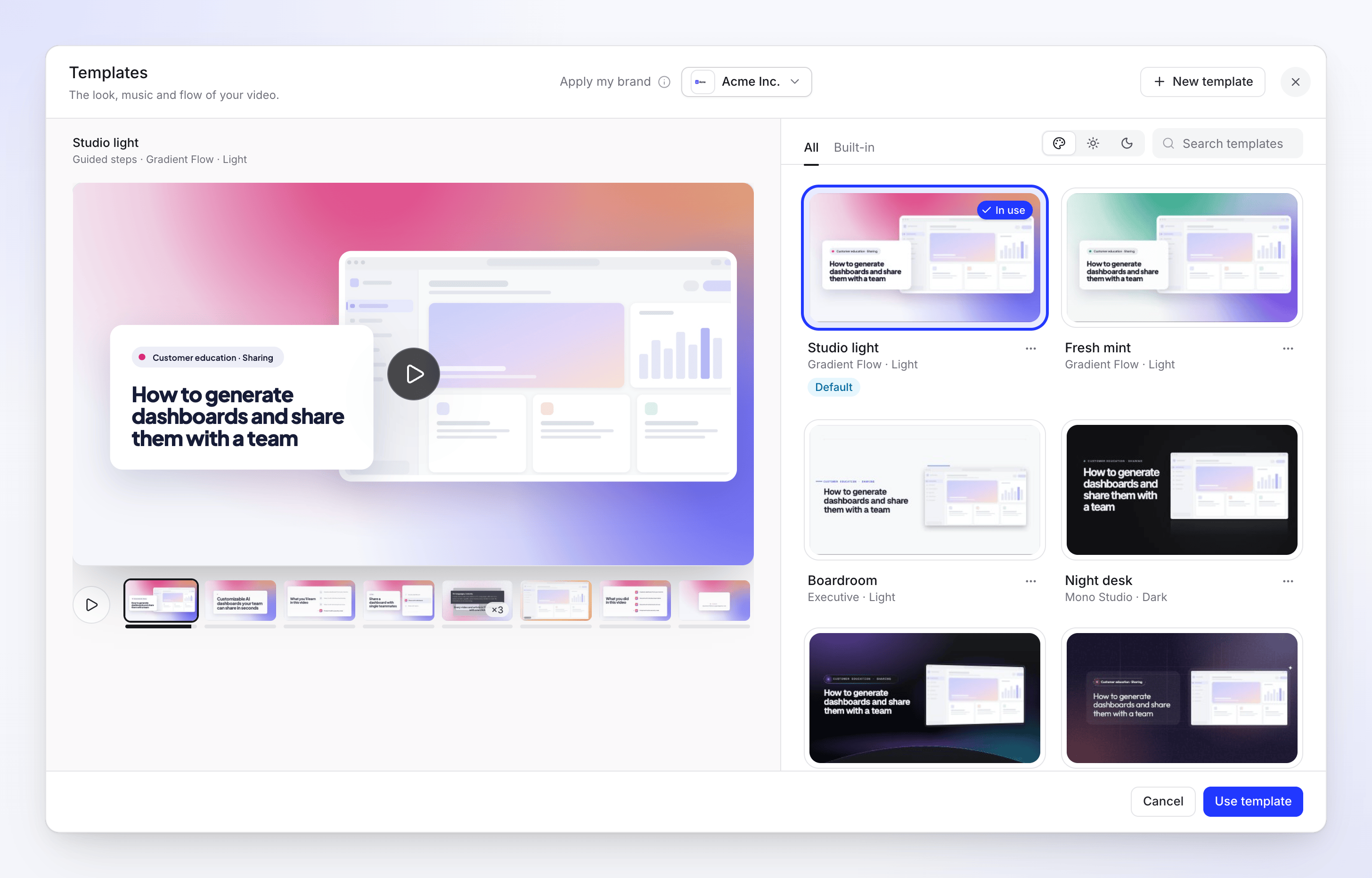
Nei tuoi modelli, decidi quanto del marchio utilizzare:
| Nello studio | Opzione Marchio |
|---|---|
| Colori | Il tuo marchio: i suoi colori adattati allo stile, regolati dove il testo sarebbe difficile da leggere. |
| Stile → Caratteri | Del marchio: i suoi caratteri per titoli e corpo del testo. Un carattere che non può essere caricato viene sostituito con quello più simile. |
| Logo | Logo del marchio, disegnato nella versione creata per uno sfondo chiaro o scuro. Se ne manca uno, caricalo nel marchio da lì. |
Vedi Usa un modello per video tutorial e demo.
Clip social
Nella pagina Crea di una clip social, apri la pillola Aspetto. Per nella parte superiore seleziona il marchio ("Seleziona un marchio per usare il suo logo, i suoi colori, la sua voce e il suo pulsante") e le chip mostrano cosa include: Logo, Colori, Voce e Pulsante. Modifica marchio apre la sua pagina.
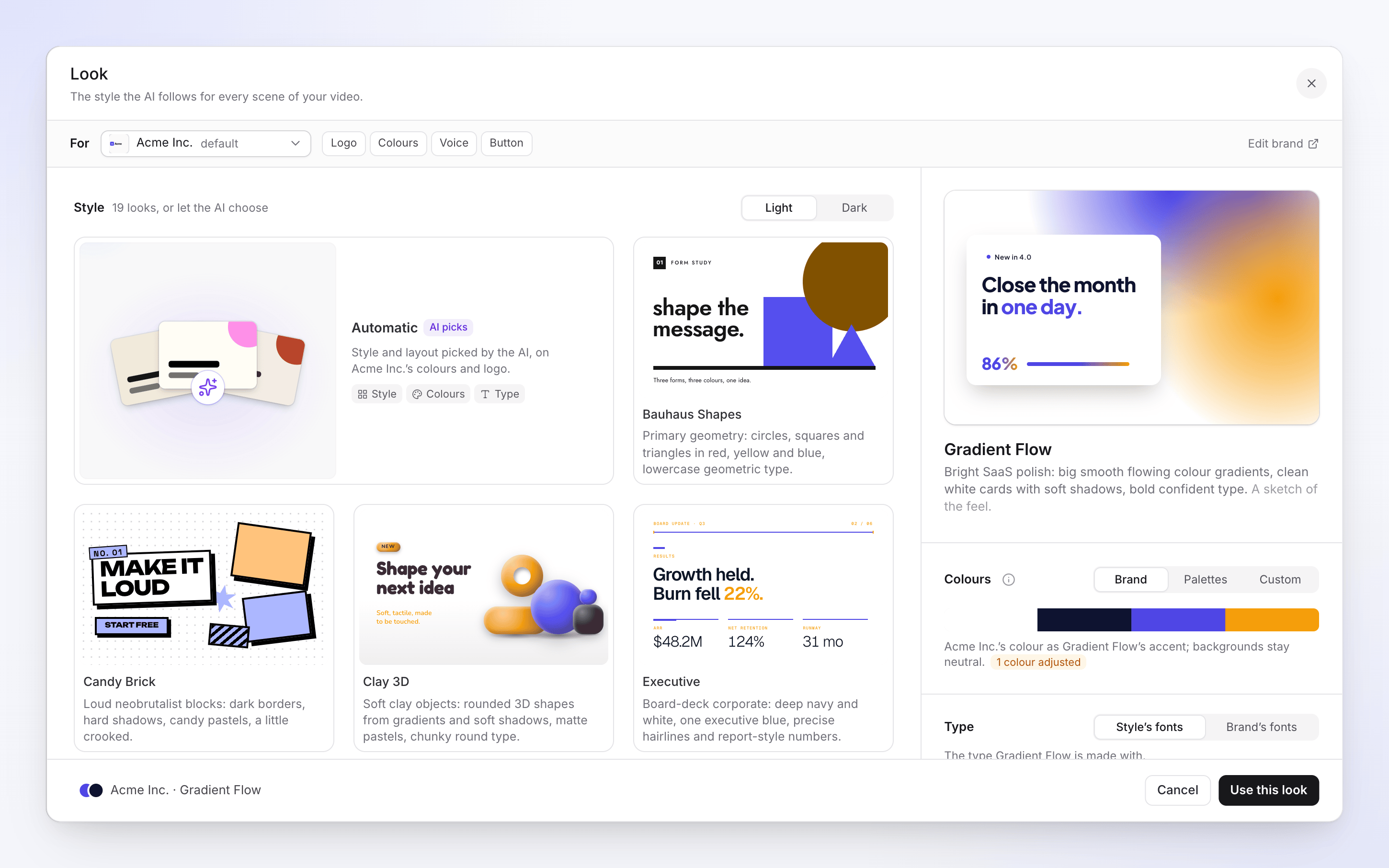
Con un marchio selezionato:
- Colori → Marchio usa il colore del marchio come accento dello stile: "gli sfondi rimangono neutri". Tavolozze e Personalizzato lo sostituiscono comunque se preferisci.
- Tipo alterna tra Caratteri dello stile e Caratteri del marchio.
- Su Automatico, l'IA sceglie lo stile e il layout "sui colori e il logo di {brand}".
- La call-to-action della clip usa le parole del pulsante del tuo marchio.
Vedi Scegli un aspetto.
Autopilot
Le attività di Autopilot che creano video, articoli o un centro assistenza sono realizzate per uno dei tuoi marchi.
- Crea un centro assistenza dalla mia app mostra il marchio nel suo modulo di configurazione, sotto Centro assistenza. Con più di un marchio, lo selezioni sotto Marchio ("I colori, il logo e i font del sito provengono da qui. Selezionato dal tuo sito web finché non scegli."): finché non scegli, è il marchio il cui sito web corrisponde a quello che hai inserito. Senza ancora un marchio, il modulo dice "Nessun marchio ancora. Clevera lo apprende prima dal tuo sito web.", e l'attività lo apprende come primo passaggio.
- Ogni altra attività usa il Brand predefinito nelle impostazioni di Autopilot ("L'aspetto, la voce e il sito web che le attività usano quando un'attività non nomina alcun marchio."), o il marchio predefinito dello spazio di lavoro quando non ne è impostato nessuno lì. Solo il proprietario dello spazio di lavoro o un amministratore può modificare le impostazioni di Autopilot.
Vedi Comprendere Autopilot e Creare un centro assistenza con Autopilot.
Cosa non cambia un marchio
- Video già creati. Cambiare o eliminare un marchio non cambia nulla di ciò che è già stato creato.
- Le tue parole sullo schermo. Clevera mostra il tuo branding (logo, colori, caratteri, pulsante). I fatti letti sul tuo sito web, come numeri o nomi di clienti, informano l'IA ma non vengono messi sullo schermo a meno che tu non li fornisca come materiale.
- Video di rifinitura (Pulizia, Stile per la condivisione). Usano i modelli video precedenti, che hanno il proprio logo e i propri colori.