

Modifica un gruppo di video contemporaneamente
Apporta una modifica, come rinominare un prodotto o rendere la narrazione più amichevole, in un massimo di 40 video contemporaneamente. Autopilot pianifica la modifica video per video, tu controlli ciascuno di essi e nulla viene modificato finché non fai clic su Esegui.
Modifica un gruppo di video contemporaneamente apporta una modifica in molti video: scrivi la modifica una volta, Clevera la pianifica video per video e tu controlli la modifica pianificata di ogni video prima che venga apportata qualsiasi modifica. Usalo per rinominare il tuo prodotto in ogni voce fuori campo, rendere la narrazione più amichevole in una raccolta o allineare le intestazioni dei capitoli ai nuovi nomi dei menu.
Prima di iniziare
- Autopilot deve essere attivo per il tuo spazio di lavoro. Il tuo ruolo deve essere in grado di registrare e modificare video. Vedi Ottieni l'accesso ad Autopilot.
- I video devono essere video tutorial o video di prodotto realizzati in Clevera, con uno script. Le clip social e i video senza ancora uno script vengono esclusi.
- Un'attività modifica fino a 40 video.
Cosa può cambiare
La modifica viene effettuata dall'Assistente AI di ogni video, lo stesso che usi nell'editor, quindi può cambiare:
- la Narrazione (le linee della voce fuori campo vengono riscritte e pronunciate di nuovo con la voce del video),
- il Titolo video,
- le intestazioni dei capitoli.
Non può tagliare o riordinare la registrazione, cambiare zoom, musica, l'aspetto o il modello, né modificare clip social. Per queste operazioni, apri il video nell'editor.
Configurazione
Scegli i video
Ci sono due modi per accedere:
- Dalla tua libreria: seleziona i video in Contenuto, quindi fai clic su Modifica con un'attività nella barra che appare. Si apre la scheda di configurazione con quei video selezionati. Gli articoli nella selezione vengono saltati ("Scegli almeno un video. Gli articoli non possono essere modificati in questo modo.").
- Da Autopilot: fai clic sulla scheda della ricetta Modifica un gruppo di video contemporaneamente o descrivi la modifica nella casella Cosa dovrebbe fare Autopilot?. Successivamente, scegli una raccolta sulla scheda.
Compila la scheda
Si apre il pannello dell'agente con la scheda. I campi di questa ricetta si adattano alla scheda stessa, quindi non c'è una finestra di dialogo separata.
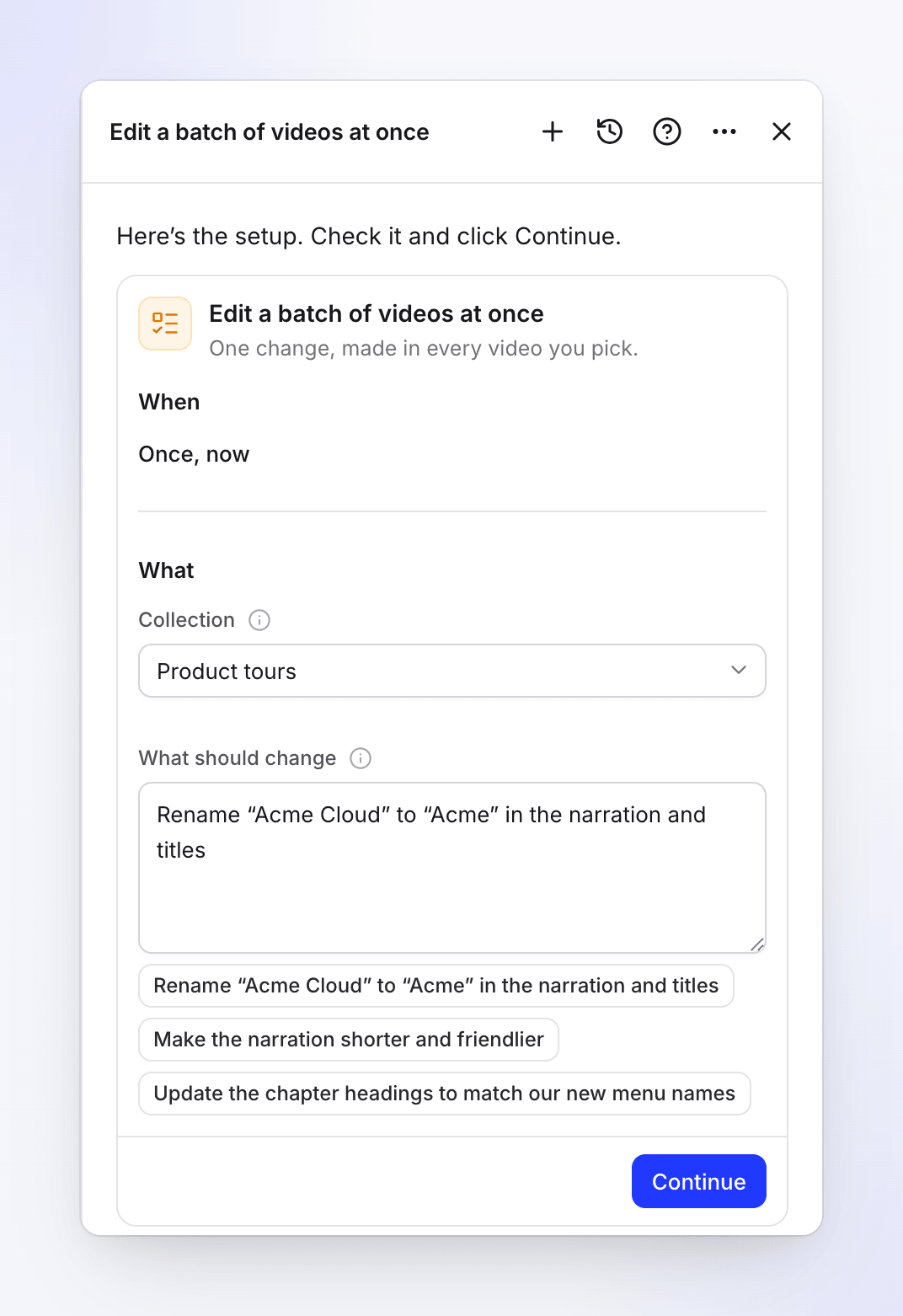
Campo Cosa richiede Quando Una volta, ora. Questa ricetta non ha altre scelte. Video Solo quando provieni dalla libreria: I 12 che hai scelto (con il tuo conteggio) o Una raccolta. Raccolta La raccolta i cui video modificare. Ogni video in essa ottiene la propria riga di piano. Cosa dovrebbe cambiare Un'istruzione per tutti i video, da 3 a 2.000 caratteri. Tre esempi sotto la casella la compilano con un clic: "Rinomina “Acme Cloud” in “Acme” nella narrazione e nei titoli", "Rendi la narrazione più breve e amichevole", "Aggiorna le intestazioni dei capitoli per corrispondere ai nostri nuovi nomi di menu". Continua e crea l'attività
Fai clic su Continua. Clevera controlla la configurazione e mostra la revisione (Quando "Esegue una volta, ora", Lingua) con "Clevera lo pianifica ora (gratuito, pochi minuti) e pubblica qui quando il piano è pronto per la tua revisione." Fai clic su Crea attività o Indietro per cambiare qualcosa.
Rivedi la modifica di ogni video
La pianificazione richiede alcuni minuti: l'Assistente elabora la modifica in ogni video. Il piano ha quindi una riga per video, selezionata, con ciò che cambierebbe (ad esempio "3 linee di voce fuori campo, 1 intestazione di capitolo, Titolo video"), la modifica stessa prima → dopo e la sua stima di crediti. Deseleziona qualsiasi video che vuoi lasciare intatto o fai clic su Richiedi modifiche per pianificare di nuovo con una nota.
Eseguila
Fai clic su Esegui con il conteggio e la stima. Ogni video viene modificato come pianificato.
Approvazione e limiti
- Approvazione: questa ricetta attende sempre te. Nulla viene modificato finché non fai clic su Esegui.
- Valido fino a: ogni modifica pianificata può essere applicata fino al momento mostrato sul piano ("Valido fino a …"). Dopodiché il piano dice "Questo piano è scaduto il …. Ripianificalo per eseguire la stessa attività con nuove modifiche." Fai clic su Ripianifica. Un piano scade anche dopo 7 giorni di attesa.
- Quanti: fino a 40 video per attività. Una raccolta più grande viene rifiutata alla configurazione ("Un'attività modifica fino a 40 video. Scegli una raccolta più piccola."). Dividila o scegli video dalla libreria.
- Tempo: la pianificazione richiede circa 20 minuti; un video che non è stato possibile pianificare in tempo viene elencato deselezionato con "Non c'è stato abbastanza tempo per pianificare questo video. Richiedi modifiche per pianificarlo di nuovo."
Costo
| Parte | Crediti |
|---|---|
| Pianificazione | A carico nostro |
| Ogni video | Mostrato sulla sua riga di piano. Cambiare parole costa poco; le linee di voce fuori campo pronunciate di nuovo costano di più. |
Ti viene addebitato ciò che la modifica di ogni video utilizza realmente. La scheda di configurazione non mostra alcun Esecuzione tipica per questa ricetta, perché il costo dipende interamente dalla modifica e dai video.
Dopo l'esecuzione
- I video vengono modificati sul posto, nella stessa raccolta. Ogni riga rimanda al suo video.
- Annulla su una riga riporta quel video allo stato precedente; Annulla tutto riporta indietro ogni modifica apportata da questa attività. Annulla funziona solo se nessuno ha modificato il video nel frattempo: altrimenti dice "Questo video è stato modificato dopo la modifica, quindi non può essere annullato da qui. Usa la cronologia del video nell'editor."
- Un video che hai già scaricato come file non cambia: esportalo di nuovo per la nuova versione.
Risoluzione dei problemi
| Cosa vedi | Cosa significa |
|---|---|
| "Descrivi la modifica in 3-2000 caratteri." | Scrivi un'istruzione più lunga (o più breve). |
| "Scegli una raccolta." / "Scegli una raccolta che puoi modificare." | Scegli una raccolta su cui hai diritti di modifica. |
| "Questa raccolta non contiene video che l'assistente può modificare." | Contiene solo clip social, articoli o video senza uno script. |
| "Un'attività modifica fino a 40 video. Scegline meno." | Scegli 40 video o meno. |
| "Non puoi modificare alcuni dei video che hai scelto." | Il tuo accesso ad alcuni di quei video è di sola visualizzazione. |
| "Nessuno dei video che hai scelto può essere modificato dall'assistente." | Sono clip social o non hanno ancora uno script. |
| "… video in questa raccolta non possono essere modificati dall'assistente (clip social o video senza ancora uno script) e sono stati esclusi." | Mostrato nel riepilogo del piano; gli altri sono pianificati. |
| "Niente da cambiare in questo video." | L'istruzione non si applica a quel video, quindi la sua riga è deselezionata. |
| "L'assistente non è riuscito ad apportare questa modifica." | Quel video non è riuscito. Riprova o modificalo nell'editor. |
| "Il tuo ruolo non può avviare o modificare questo tipo di attività in questo spazio di lavoro. Chiedi a un proprietario o amministratore dello spazio di lavoro." | Il tuo ruolo non può modificare video. |