

Elimina il tuo account
Elimina definitivamente il tuo account Clevera: cosa fare prima, i passaggi, cosa viene rimosso subito e nel corso delle ore successive (inclusi i workspace di cui sei proprietario e i relativi abbonamenti) e i messaggi che potresti visualizzare.
L'eliminazione del tuo account Clevera ti disconnette ovunque, rimuove i tuoi dati personali ed elimina ogni workspace di cui sei proprietario, con tutti i relativi video, registrazioni e file. I workspace a cui partecipi soltanto manterranno i loro contenuti. Questa operazione non può essere annullata.
Prima di iniziare
- Vuoi mantenere un workspace di cui sei proprietario? Trasferisci la proprietà a un membro del team prima. In caso contrario, verrà eliminato insieme al tuo account, per tutti i membri.
- Vuoi conservare i video? Esporta i video e gli articoli di cui hai bisogno. Nulla potrà essere recuperato in seguito. I download in formato MP4 richiedono un piano a pagamento; gli articoli possono essere scaricati con qualsiasi piano.
- Vuoi solo smettere di pagare? Non è necessario eliminare il tuo account: annulla il tuo abbonamento invece.
- Vuoi solo lasciare un workspace? Chiedi al proprietario o a un amministratore di rimuoverti. Gli amministratori possono anche lasciarlo autonomamente da Impostazioni del team → Zona di pericolo → Lascia il team.
Elimina il tuo account
Apri la Zona di pericolo
Apri il menu nella parte superiore della barra laterale, scegli Impostazioni account, quindi la scheda Zona di pericolo. La sezione Elimina account indica: "Ti disconnette e rimuove in modo permanente i tuoi dati personali e ogni team di cui sei proprietario. I team a cui partecipi soltanto manterranno i loro contenuti; verrai rimosso da essi."
Se sei proprietario di workspace, questi sono elencati sotto "Anche questi team di cui sei proprietario verranno eliminati:".
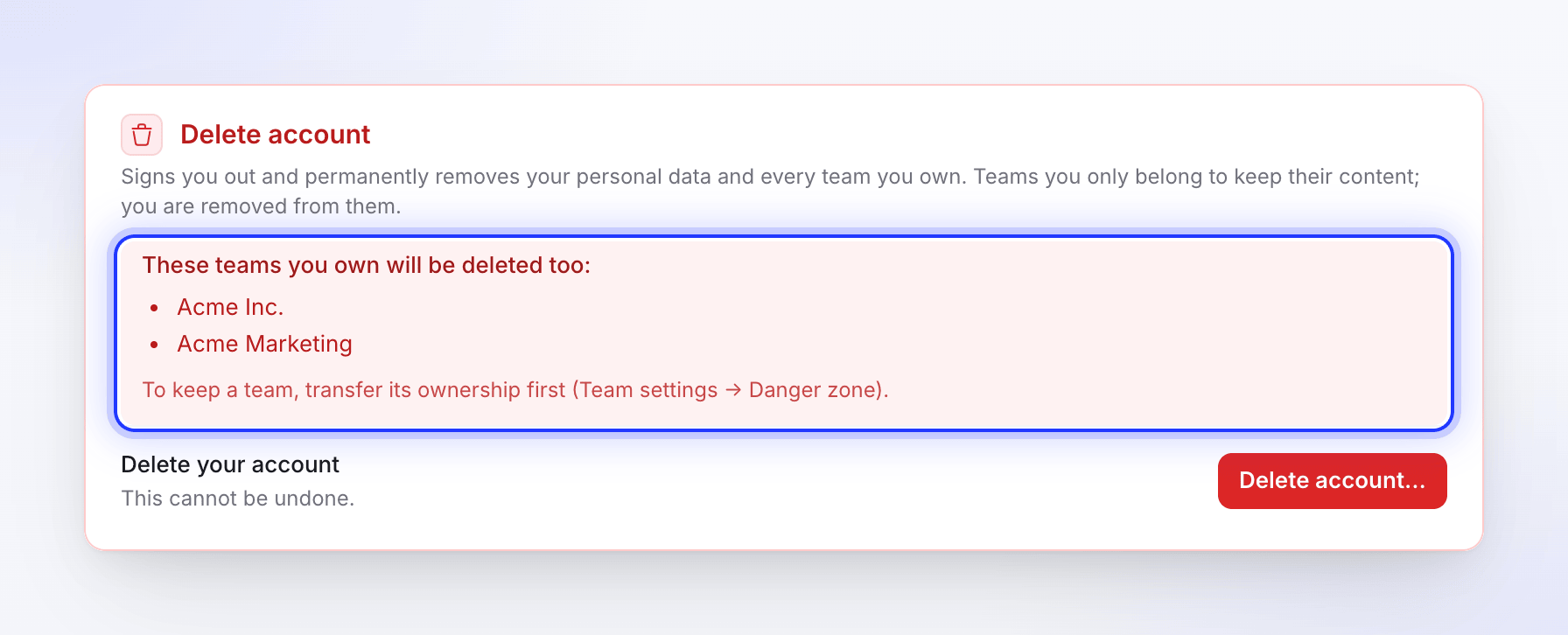
Trasferisci prima un workspace se vuoi conservarlo. Inizia
Fai clic su Elimina account…. La finestra di dialogo Eliminare il tuo account? spiega: "Il tuo account viene disabilitato immediatamente. I video, le registrazioni e i file nei team di cui sei proprietario verranno eliminati nel corso delle ore successive. Questa operazione non può essere annullata."
Conferma
- Digita il tuo indirizzo email sotto Digita la tua email per confermare.
- Digita La tua password. Se accedi con Google o tramite single sign-on, la finestra di dialogo indicherà: "Accedi con Google o SSO, quindi non è necessaria alcuna password."
- Spunta "Comprendo che il mio account verrà eliminato in modo permanente." (menziona anche i tuoi team, se ne possiedi qualcuno).
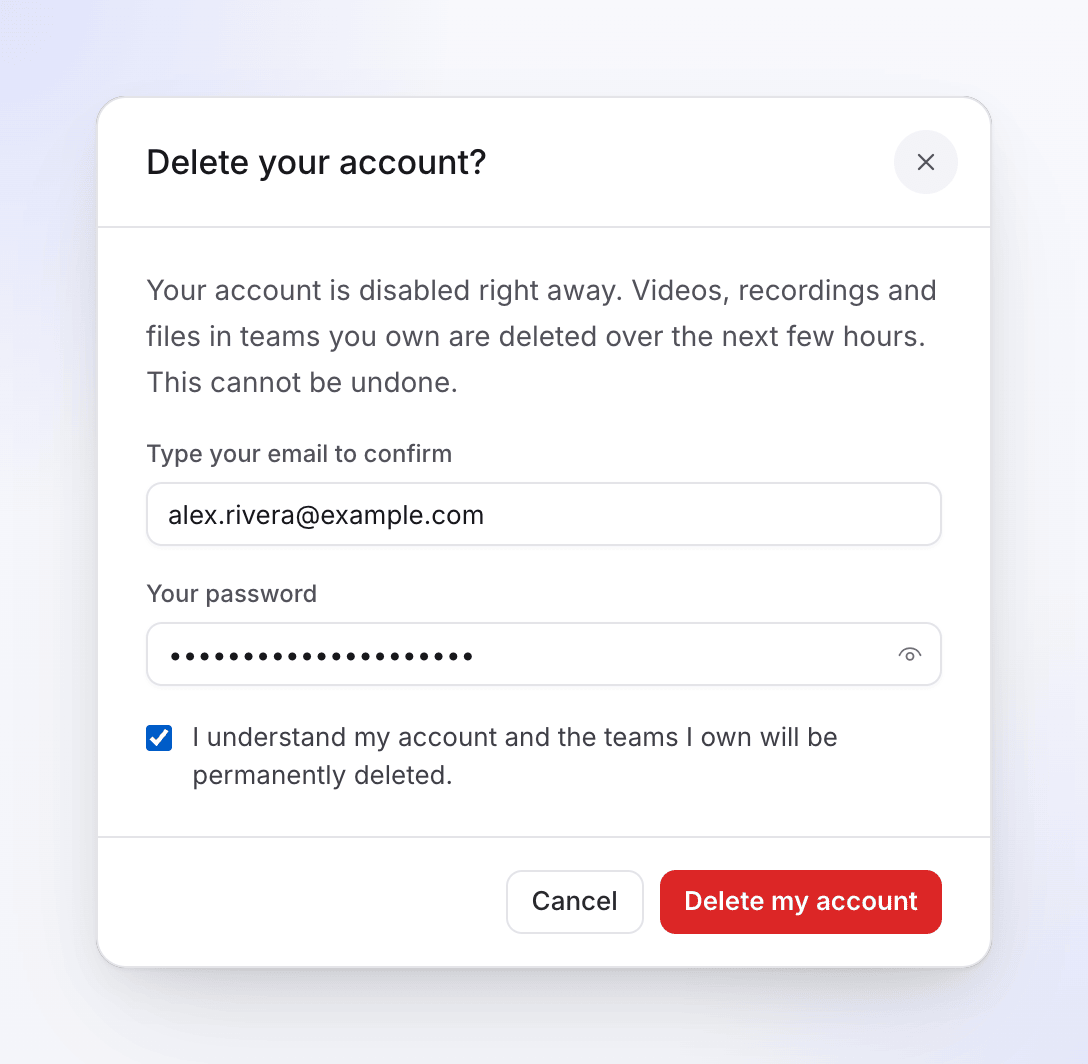
Elimina
Fai clic su Elimina il mio account. Verrai disconnesso immediatamente.
Cosa succede
Immediatamente
| Cosa succede | |
|---|---|
| Il tuo account | Disabilitato. L'accesso mostra "Questo account non è più disponibile." |
| Le tue sessioni | Ogni browser e app desktop viene disconnesso. |
| Workspace a cui partecipi | Verrai rimosso e il proprietario e gli amministratori del workspace riceveranno una notifica. I video e gli articoli che hai creato lì rimarranno nel workspace. |
| Workspace di cui sei proprietario | Bloccati per tutti e i membri vengono informati che il workspace sta chiudendo. Gli inviti in sospeso vengono annullati. |
| Abbonamenti dei workspace di cui sei proprietario | Annullati. |
| La tua foto profilo, notifiche e inviti in sospeso alla tua email | Eliminati. |
| Accessi che hai accettato di salvare per Registra con AI | Eliminati. |
| Le tue conversazioni di supporto | Conservate senza il tuo nome o email ("Utente eliminato"). |
Nel corso delle ore successive
Clevera elimina i workspace di cui sei proprietario e tutto ciò che contengono: video, registrazioni, articoli, caricamenti, esportazioni e i file archiviati al loro interno. L'operazione viene eseguita in piccoli lotti in background.
Risoluzione dei problemi
| Vedi | Cosa fare |
|---|---|
| "L'indirizzo email non corrisponde al tuo account." | Digita l'email con cui accedi. |
| "La password fornita non è corretta." | Ridigita la tua password. |
| "Ti preghiamo di confermare di aver compreso le conseguenze dell'eliminazione del tuo account." | Spunta la casella di controllo. |
| "Troppi tentativi di eliminazione dell'account. Riprova più tardi." | Attendi 15 minuti e riprova. |
| "Non siamo riusciti a eliminare il tuo account in questo momento. Riprova più tardi." | Riprova più tardi. Se il problema persiste, contatta l'assistenza. |