

Crea il tuo primo video dal prompt Home
Digita una frase su Home, rispondi a qualche domanda nella chat di configurazione, controlla le impostazioni su Compose e premi Genera. Questa guida ti accompagna passo dopo passo nella creazione del tuo primo video, indicando il costo di ogni passaggio.
Il modo più rapido per creare il tuo primo video è descriverlo nella casella su Home. Una breve chat di configurazione seleziona il tipo corretto e raccoglie ciò che serve, poi si apre Compose con tutto già compilato e tu devi solo premere Genera. Questo articolo ti guida lungo l'intero percorso, dalla prima frase al video finito che puoi modificare e condividere.
Prima di iniziare
- Verifica la tua email. Con il piano Free, Clevera ti chiede di confermare il tuo indirizzo email prima della tua prima generazione. Cerca il link di verifica nella tua casella di posta.
- Controlla il tuo ruolo. I proprietari dell'area di lavoro, gli amministratori e i Content Creator possono creare nuovi video. Gli editor possono modificare i contenuti esistenti ma non possono creare: non vedono la casella Home e Crea è disabilitato con il suggerimento "Il tuo ruolo può modificare i contenuti esistenti ma non può creare nuovi contenuti."
- Tieni pronto il tuo materiale, se ne hai. Una registrazione dello schermo, l'indirizzo di un sito web, alcuni screenshot o un PDF sono tutti utili. Non ne hai bisogno per iniziare: la chat di configurazione offre modi per effettuare una registrazione e le clip social possono essere create partendo solo da una descrizione.
- Conosci il tuo piano. Con il piano Free puoi creare video pratici, demo prodotto, filmati migliorati e articoli, con video fino a 3 minuti, più una breve clip social con impegno Media, e condividerli tramite link o incorporamento. I download MP4, altre clip social e l'avatar IA fanno parte dei piani a pagamento. Vedi Scopri cosa include il piano Free.
Crea il tuo primo video
Descrivi ciò che vuoi su Home
Apri Home. Sotto l'intestazione Cosa vuoi creare?, digita una o due frasi nella casella che dice Descrivi il tuo video., quindi premi Invio o clicca sul pulsante rotondo Avvia.
Specifica a cosa serve il video e chi lo guarderà. Ad esempio: "Un video pratico per i nuovi clienti su come creare la loro prima fattura in Acme Billing" o "Un Reel di 30 secondi che annuncia la nostra nuova modalità scura".

Descrivi il video in una o due frasi, quindi premi Invio. Rispondi alla chat di configurazione
Appare Apertura chat in corso…, quindi la chat di configurazione si apre su una pagina intitolata Nuovo video. Pone una domanda alla volta, solitamente non più di quattro: il tipo, da cosa crearlo, di cosa tratta il video e qualsiasi fatto indispensabile per il tipo (ad esempio, i termini di un'offerta).
Clicca su una risposta o digita la tua nella casella che dice Rispondi in qualsiasi lingua…. Puoi scrivere in qualsiasi lingua. La chat risponde nella tua lingua di visualizzazione se ne hai scelta una (vedi Cambia la lingua di visualizzazione), altrimenti nella lingua in cui scrivi. La lingua del video è un'impostazione separata. Vedi Pianifica un video con la chat di configurazione.
Aggiungi il tuo materiale
Quando la chat ti chiede da cosa creare il video, scegli ciò che hai. Le opzioni dipendono dal tipo:
- Video pratico e Demo prodotto: una registrazione già presente in Clevera, un file video da caricare, Registra con l'IA, immagini o un PDF.
- Articolo: una registrazione, un caricamento o Registra con l'IA.
- Migliora il mio filmato: solo una registrazione o un caricamento.
- Clip social: un sito web, immagini, un PDF, un caricamento, una registrazione o semplicemente una descrizione.
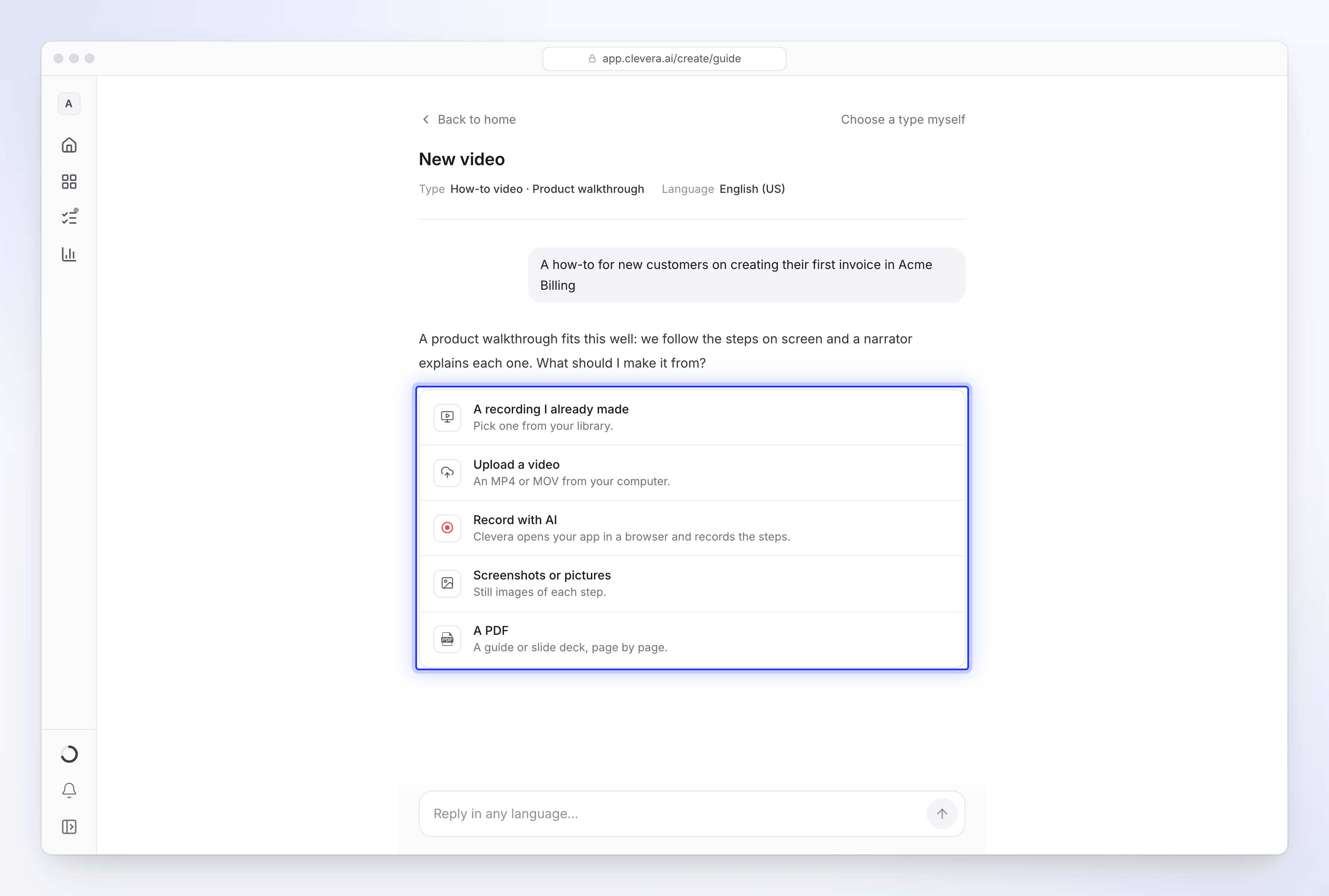
Una domanda alla volta. Clicca su una risposta o digita la tua. Registra con l'IA registra il tuo prodotto in un browser cloud mentre guardi. I caricamenti vanno direttamente nella tua configurazione. I link YouTube non possono essere utilizzati da nessuna parte; se il video è tuo, carica invece il file.
Scegli le impostazioni
Una volta inseriti gli elementi essenziali, le impostazioni appaiono sotto la chat una alla volta: lingua del video, voce, sottotitoli e, per le clip social, anche formato, durata, tono, aspetto, musica e qualità. Ognuna inizia con una scelta Consigliata. Scegli un'opzione diversa o clicca su Salta — usa le impostazioni consigliate per il resto.
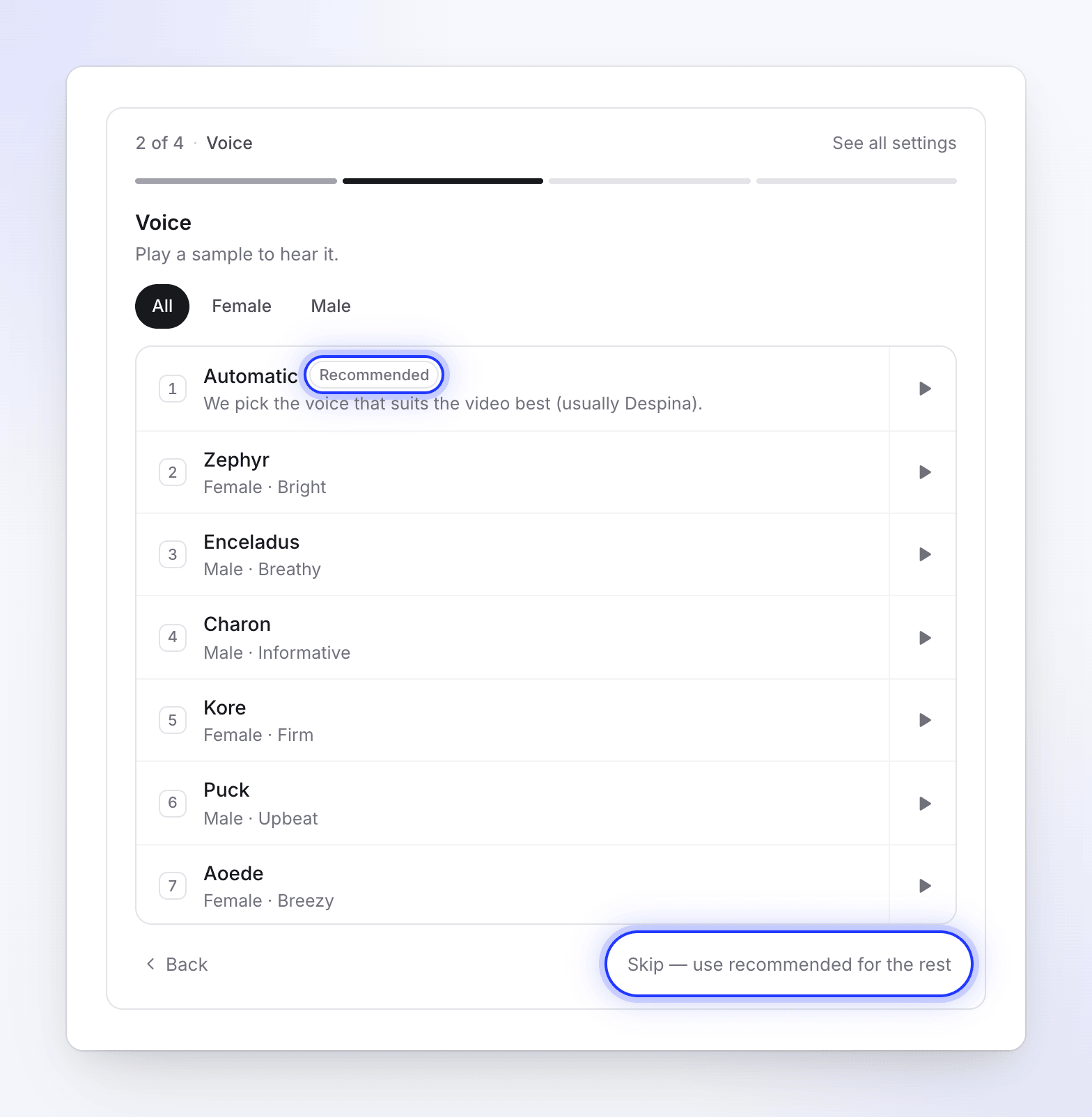
Ogni impostazione inizia con la scelta consigliata. L'ultimo pannello, Pronto per la creazione, mostra l'intera configurazione, il brief che la chat ha scritto per te (puoi modificarlo) e la stima dei crediti.
Continua su Compose
Clicca su Continua per creare. Compose si apre con tutto compilato e una riga in alto che recita Configurato dalla chat · Torna alla chat. Non è stato ancora generato nulla e non sono stati utilizzati crediti.
Controlla il brief, il materiale allegato e le pillole delle impostazioni sotto la casella. Cambia tutto ciò che desideri qui. Vedi Imposta le opzioni del video con le pillole.
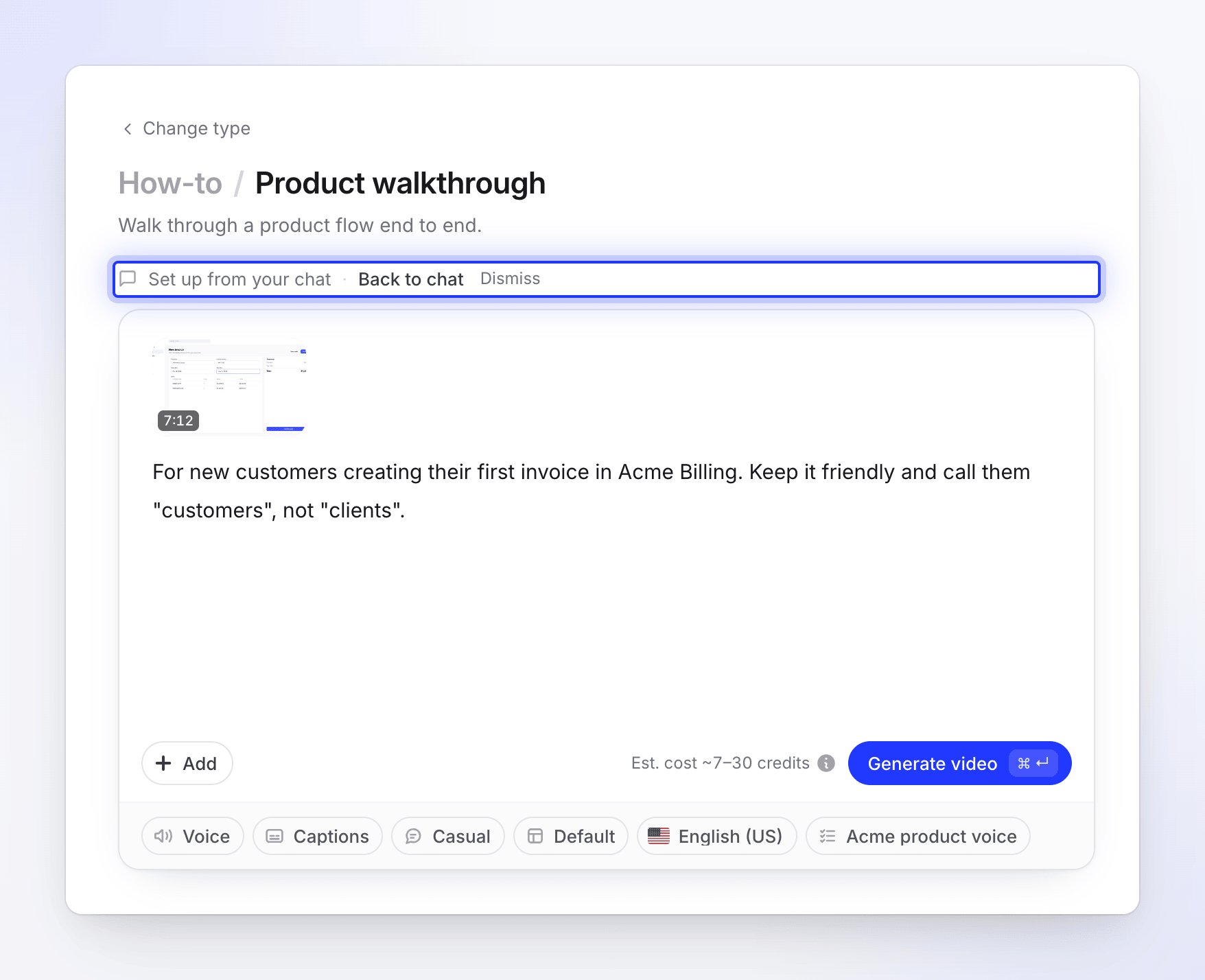
Tutto dalla chat è compilato. Cambia qualsiasi cosa prima di generare. Controlla la stima e premi Genera
Accanto al pulsante vedi Costo stimato ~X–Y crediti. È una stima, non un limite: ti viene addebitato ciò che il lavoro utilizza effettivamente.
Clicca su Genera video (o Genera articolo), oppure premi ⌘↵ su Mac o Ctrl↵ su Windows. Se manca qualcosa, un breve messaggio lo indicherà. Vedi Correggi ciò che manca quando premi Genera.
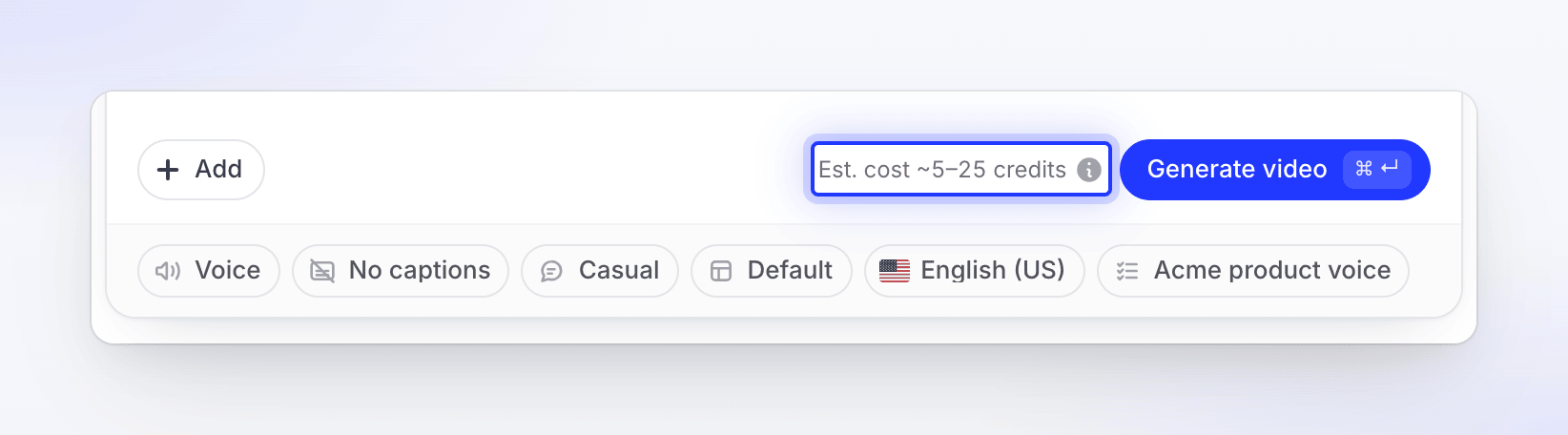
La stima è un intervallo tipico, non un limite. Segui la creazione mentre avviene
La pagina Stiamo creando il tuo video mostra cinque fasi, da Analisi dei tuoi materiali a Sto finendo, con un feed continuo di ciò che l'IA sta facendo. Puoi chiudere la scheda: il video continua a essere creato ed è elencato su Home e in Contenuto → In corso mentre è in esecuzione.
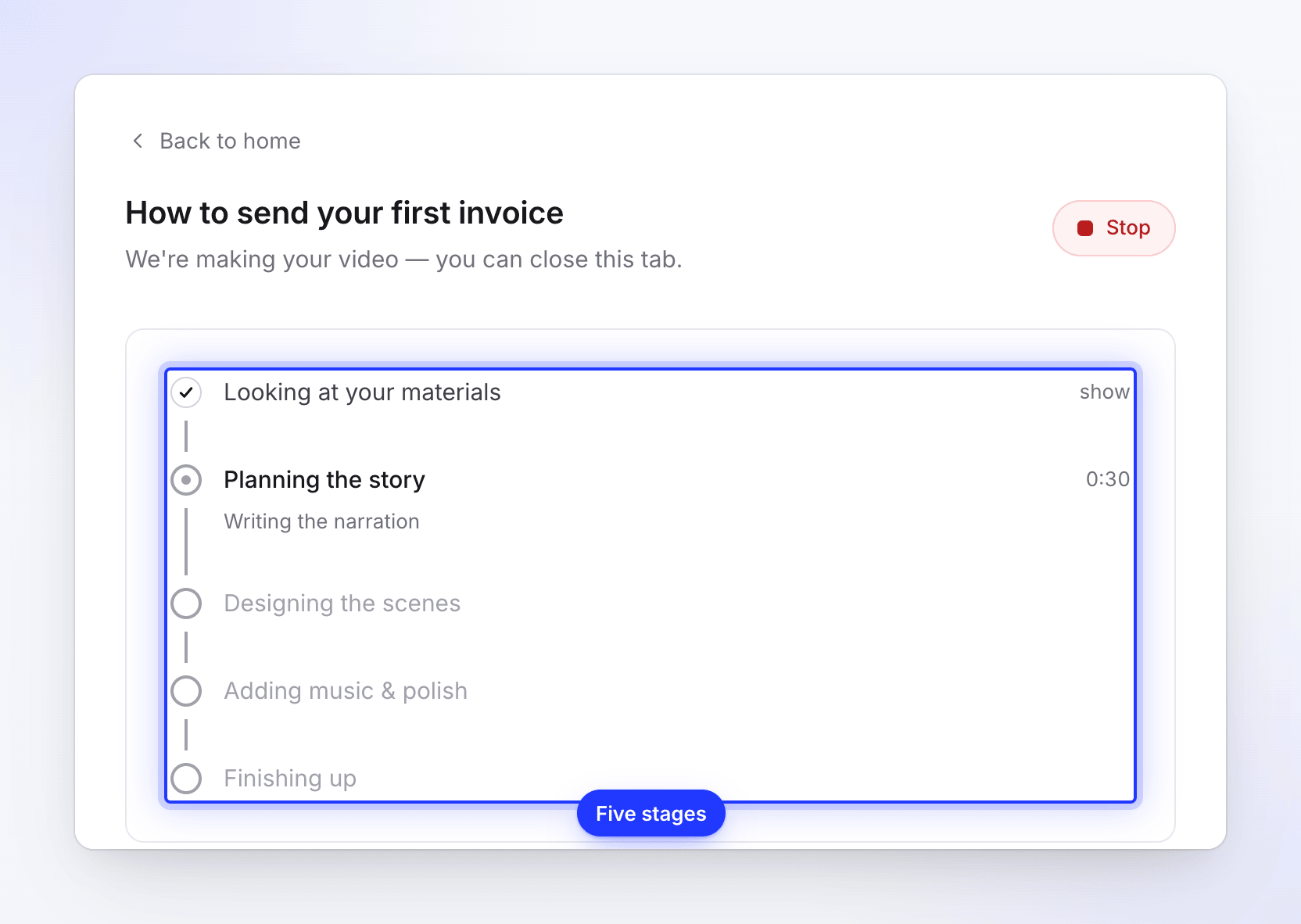
Puoi chiudere la scheda; il video continua a essere creato. Se l'IA ha bisogno di una risposta da parte tua, appare una scheda domanda e viene riprodotto un segnale acustico. Vedi Segui il tuo video mentre viene generato.
Apri il tuo video
Quando è pronto, la pagina dice Il tuo video è pronto. Clicca su Apri il tuo video per aprirlo nell'editor, dove puoi modificare lo script, la voce, la musica e altro, quindi condividere un link o incorporarlo. Con un piano a pagamento puoi anche esportare un MP4.
Altri modi per iniziare
La casella Home è una delle tante porte verso lo stesso flusso.
| Dove | Cosa fa |
|---|---|
| Schede Oppure parti da un formato su Home | Video pratico, Demo prodotto, Promo e social e Articolo di aiuto aprono la galleria Crea su quella famiglia. Sfoglia tutti i formati mostra ogni tipo. |
| Pulsante Crea | Apre la galleria Crea, dove scegli tu stesso un tipo. Vedi Scegli un tipo di video nella galleria Crea. |
| Scegli tu stesso un tipo nella chat di configurazione | Lascia la chat per la galleria e porta con te il tuo testo. |
| Da una registrazione | In Contenuto → Registrazioni, apri il menu ⋯ di una registrazione e scegli Crea da questo…. La galleria fissa quella registrazione in alto. |
| Riprendi l'ultima configurazione sotto la casella Home | Riapre una chat di configurazione che non hai terminato. |
Quanto costa
La pianificazione nella chat di configurazione è gratuita. I crediti vengono utilizzati solo dopo aver premuto Genera e solo per il lavoro che il processo effettivamente svolge.
| Primo video | Crediti tipici |
|---|---|
| Video pratico o demo prodotto (registrazione fino a 5 minuti) | 5–25 |
| Articolo | 5–15 |
| Clip social con impegno Media (la clip del piano Free) | 30–60 |
| Clip social con impegno Alto predefinito (piani a pagamento) | 50–120 |
L'esportazione del video finito non utilizza mai crediti (i download MP4 sono inclusi nei piani a pagamento). Il piano Free include 100 crediti al mese. Vedi Leggi la stima dei crediti prima di generare.
Suggerimenti per un buon primo risultato
- Dì per chi è. "Per i nuovi amministratori" o "per i potenziali clienti in una chiamata di vendita" cambia la narrazione più di qualsiasi impostazione.
- Indica l'unica cosa da mostrare. Un video pratico che copre un'attività è più chiaro di un tour di tutto.
- Per un video pratico o una demo, registra in modo pulito. Muoviti a un ritmo costante e fai una breve pausa dopo ogni clic. L'IA scrive la narrazione per corrispondere a ciò che accade sullo schermo. L' app desktop Clevera cattura i clic e i movimenti del cursore, il che offre gli zoom migliori.
- Per una clip social, fornisci fatti. Allega il tuo sito web o alcuni screenshot, oppure scrivi un paio di frasi sul prodotto e sul pubblico. Senza materiale, il brief deve contenere almeno 100 caratteri.
Altro in Scrivi un brief che ottiene un buon video.
Risoluzione dei problemi
| Messaggio | Cosa fare |
|---|---|
| "Tell us a little more about what you want to make." | Il tuo testo è troppo breve. Aggiungi qualche parola. |
| "Add a few words about what you want to make." | La casella non contiene lettere o numeri, solo simboli. Descrivi il video a parole. |
| "Keep it under 1,000 characters — you can add more detail on the next step." | Accorcia il primo messaggio; la chat e Compose gestiranno il resto. |
| "Too many tries — wait a moment and try again, or browse the formats." | Attendi un minuto o clicca su Sfoglia formati per scegliere tu stesso un tipo. |
| "That took too long. Try again, or browse the formats." | Premi Avvia di nuovo o sfoglia i formati. Il tuo testo verrà mantenuto. |
| "We could not pick a format just now. Try again, or browse the formats." | Riprova o scegli un tipo nella galleria. |
| "Please verify your email address before your first generation. Check your inbox for the verification link." | Clicca sul link nell'email di verifica, quindi premi Genera di nuovo. |
| "Your role can edit existing content but cannot create new content." | Sei un Editor in questo spazio di lavoro. Chiedi a un proprietario o a un amministratore di cambiare il tuo ruolo o di creare il video. |
| "YouTube links can't be used. If the video is yours, upload the file instead." | Carica il file video o usa un link diverso. |
Se la chat di configurazione non riesce ad avviarsi, Clevera ripiega sulla selezione automatica di un formato in base al tuo testo e apre direttamente Compose o la galleria.