

Lascia che l'IA registri il tuo prodotto con Registra con l'IA
Registra con l'IA apre il tuo sito o la tua app in un browser cloud e registra i passaggi che descrivi, mentre guardi in diretta. Scopri come avviare una registrazione, cosa fa ogni opzione, cosa mostra la pagina in diretta, quanto tempo richiede e cosa fare quando non termina.
Registra con l'IA filma il tuo prodotto per te. Tu descrivi i passaggi e l'IA apre il tuo sito o la tua app in un browser nel cloud di Clevera, li esegue in un'unica sessione registrata e ti fornisce una registrazione dello schermo per il tuo video. Puoi guardarla in diretta, inviare note e prendere il controllo del browser ogni volta che ne hai bisogno.
Usalo quando non hai tempo di registrarti, non hai l'app desktop a portata di mano o desideri una guida chiara e costante di una web app.
Prima di iniziare
- Hai bisogno di un indirizzo web che l'IA possa aprire: una pagina pubblica
https://. Le app desktop e le pagine sul tuo computer o sulla rete aziendale non possono essere registrate in questo modo. Usa l'app desktop per queste. - Se i passaggi avvengono dopo un accesso, decidi come l'IA deve entrare. Vedi Accedi o prendi il controllo durante Registra con l'IA.
- Usa un account demo o di test dove possibile. Tutto ciò che appare sullo schermo finirà nella registrazione.
- Un ruolo che può creare. Gli editor non possono avviare Registra con l'IA: l'opzione è disattivata con "Il tuo ruolo può modificare i contenuti esistenti ma non può creare nuovi contenuti."
- Solo la persona che ha avviato una registrazione, il proprietario dello spazio di lavoro e gli amministratori possono aprire la sua pagina in diretta, inviare note, prendere il controllo o interromperla.
- Registra con l'IA utilizza crediti in base al tempo di lavoro dell'IA. Vedi quanto costa.
Avvia una registrazione
Apri Registra con l'IA
Nella pagina Componi di qualsiasi tipo di video, fai clic su + Aggiungi nel riquadro del brief e scegli Registra con l'IA nel gruppo Con l'IA. Il suo suggerimento recita "Lascia che l'IA registri il tuo sito o la tua app nel cloud."
Si apre la finestra di dialogo Registra automaticamente con l'IA: "L'IA apre il tuo sito in un browser cloud e registra i passaggi che descrivi."
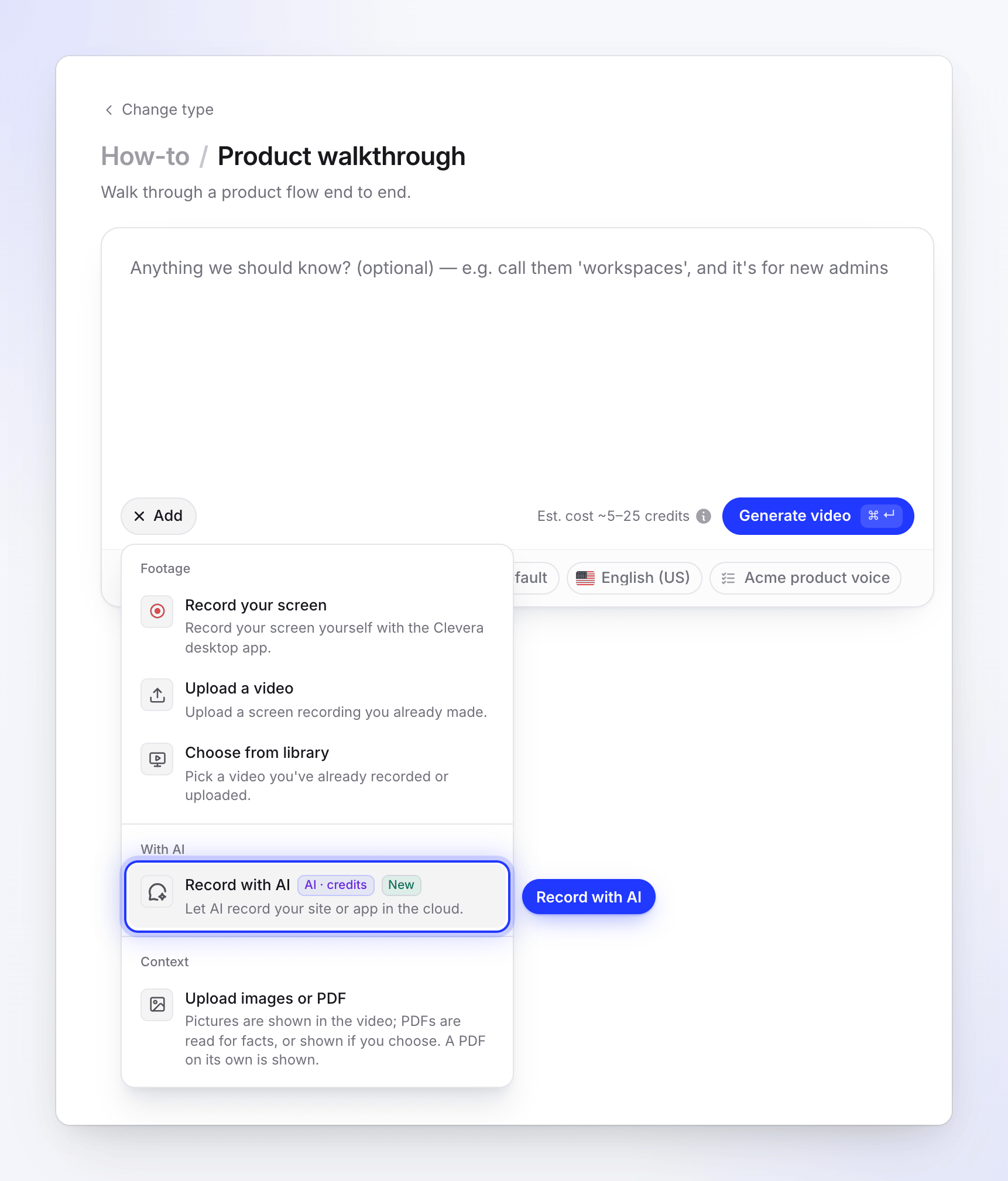
Registra con l'IA si trova nel gruppo Con l'IA su ogni tipo di video. Descrivi cosa mostrare
In Cosa dovrebbe mostrare l'IA?, scrivi i passaggi in ordine, come faresti con un collega. Ad esempio: "Apri Progetti, crea un progetto chiamato Lancio Q3, quindi invita [email protected] come editor." Hai a disposizione fino a 2.000 caratteri.
L'IA esegue solo questi passaggi, in questo ordine, e poi si ferma. Non esplora autonomamente altre pagine o menu.
Aggiungi la pagina iniziale
In Pagina iniziale, inserisci la prima pagina che l'IA dovrebbe aprire, ad esempio
https://app.acme.io/projects. "Solo pagine https:// pubbliche." Iniziare dalla pagina giusta fa risparmiare tempo e crediti.Scegli come l'IA deve accedere
Sotto Accedi, scegline una:
Opzione Cosa succede nessuno "La pagina si apre senza accedere." Per pagine pubbliche. Usa un login "L'IA accede con un account che fornisci." Inserisci Email o nome utente e Password, e spunta "Ho il permesso di dare a Clevera l'accesso a questo account." Lo digiterò io stesso "L'IA si ferma all'accesso; apri Guarda ed effettua l'accesso lì." Il browser ti viene consegnato alla pagina di accesso. Se il tuo spazio di lavoro ha un accesso salvato per questo sito, la finestra di dialogo dice "Utilizzo del tuo accesso salvato per app.acme.io." e l'IA inizia già autenticata. Dettagli in Accedi o prendi il controllo durante Registra con l'IA.
Ogni volta che la registrazione effettua l'accesso, appare Non includere l'accesso nel video, spuntato: "Il video inizia una volta effettuato l'accesso." Deselezionalo se vuoi che l'accesso faccia parte del video.
Decidi se l'IA può apportare modifiche
Consenti modifiche ("Lascia che l'IA crei o modifichi elementi nella tua app") è disattivato per impostazione predefinita. Attivalo quando i tuoi passaggi creano o modificano qualcosa, come un progetto, un record o un'impostazione.
Quando è disattivato, l'IA si limita a guardare: può aprire, visualizzare, scorrere, cercare, filtrare, ordinare, cambiare scheda e accedere, ma non crea, modifica, elimina, invia, pubblica, invita, acquista, paga o cambia impostazioni, e non conferma una finestra di dialogo che lo farebbe. Se uno dei tuoi passaggi richiede una modifica, l'IA mostra dove viene eseguita, ad esempio aprendo il modulo o il menu, quindi si ferma prima di salvare o inviare e prosegue con il passaggio successivo.
Quando i tuoi passaggi modificano qualcosa e Consenti modifiche è disattivato, la pagina in diretta lo segnala non appena inizia la registrazione: "Alcuni passaggi modificano elementi e Consenti modifiche è disattivato. L'IA si fermerà lì e ti chiederà." Se l'IA ti consegna il browser in quel passaggio, fai clic su Consenti modifiche e continua per permetterle di apportare la modifica.
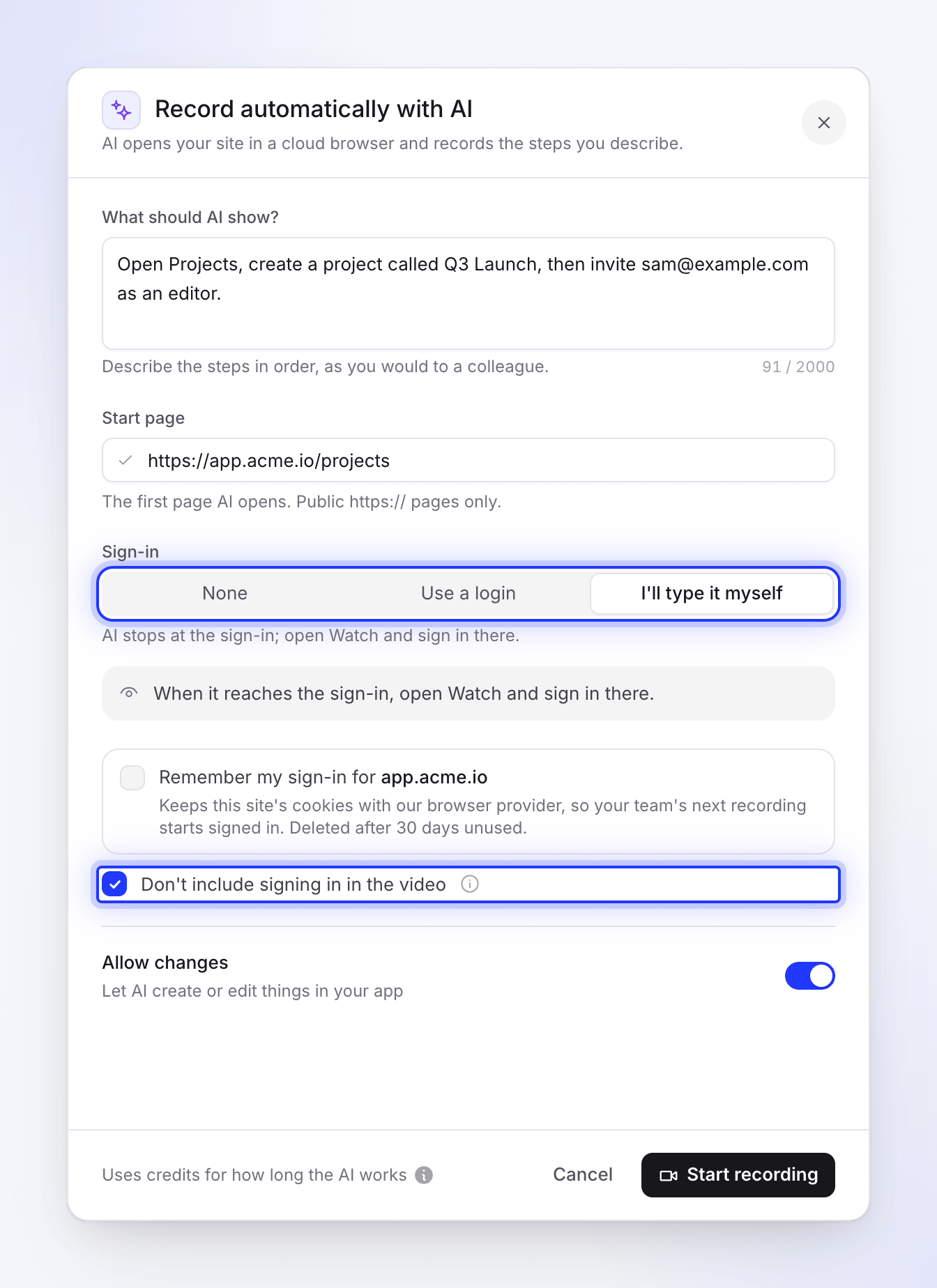
Descrivi i passaggi, imposta la pagina iniziale, scegli come l'IA deve accedere e se l'accesso deve essere incluso nel video. Avvia registrazione
Fai clic su Avvia registrazione. Appare un riquadro sotto il tuo brief con lo stato Registrazione… e un pulsante Guarda.
Come viene realizzata la registrazione
L'IA esegue i tuoi passaggi una volta, in un unico browser, e quella sessione è la tua registrazione. Prima di iniziare, trasforma i tuoi passaggi in un breve piano: un obiettivo e passaggi numerati, che puoi aprire nella pagina in diretta. Clevera poi modella il filmato in modo che venga riprodotto come una demo sicura:
- Inizia dal tuo primo passaggio. L'apertura del browser e l'attesa del sito vengono tralasciate, così come l'accesso quando Non includere l'accesso nel video è spuntato.
- Il tempo di riflessione dell'IA viene rimosso. Mentre l'IA legge una pagina o decide cosa fare dopo, lo schermo rimane fermo. Clevera rimuove quei momenti di stasi e mantiene un breve istante prima di ogni azione e una pausa leggibile dopo, così vedrai ogni clic, scorrimento e risultato. Il filmato si apre sulla tua prima schermata e termina poco dopo la comparsa dell'ultimo risultato, senza lunghe attese.
- L'IA agisce direttamente. Va dritta a una pagina di cui conosce l'indirizzo, scorre una pagina quando un passaggio chiede di mostrarla e attende un momento dopo ogni modifica affinché il risultato sia sullo schermo.
- La digitazione viene mostrata sullo schermo. L'IA digita nei campi lettera per lettera, così gli spettatori possono seguire cosa viene inserito in ciascuno, e un modulo compilato rimane sullo schermo per un momento prima di essere inviato.
- Pop-up e annunci vengono eliminati. L'IA chiude i banner dei cookie e del consenso, i pop-up di iscrizione, le bolle di chat e gli annunci di copertura non appena appaiono, sempre con la scelta più privata (come il rifiuto del tracciamento). Non fa mai clic su un annuncio. Un annuncio o una schermata di consenso che copre la pagina e che l'IA non ha aperto viene tagliato dal filmato.
- Corregge i propri errori. Se un clic è andato a vuoto o un modulo non è stato inviato, riprova in un altro modo e l'attività indica "Quel passaggio non è andato a buon fine. Riprovo."
- Un passaggio bloccato viene saltato. Ogni passaggio ottiene il doppio della sua quota di tempo di lavoro, tra 1,5 e 4 minuti. Se l'IA è ancora su un passaggio dopo quel tempo e non ha fatto progressi negli ultimi 45 secondi, Clevera passa al passaggio successivo nello stesso browser. Un passaggio ancora in corso ha tempo fino a 45 secondi dopo l'ultima azione, e mai più di una volta e mezza il suo tempo. L'attività indica quindi, ad esempio, "Il passaggio 3 di 5 ha richiesto troppo tempo ed è stato saltato." Se ciò accade all'ultimo passaggio, la registrazione termina lì: "Il passaggio 5 di 5 ha richiesto troppo tempo, quindi la registrazione termina lì." Ciò che è stato filmato fino a quel momento viene conservato.
Poiché i momenti di stasi vengono tagliati, la registrazione presenta dei piccoli salti dove l'IA era in pausa. Il tuo video è più breve del tempo che l'IA ha impiegato per lavorare.
Guardalo in diretta
Fai clic su Guarda sul riquadro della registrazione per aprire la pagina in diretta. Il browser riempie il lato sinistro. Il pannello a destra è intestato con l'obiettivo dell'IA (o "Registrazione app.acme.io" prima che ne abbia uno); passa il mouse sulla ⓘ accanto per vedere "Cosa hai chiesto".
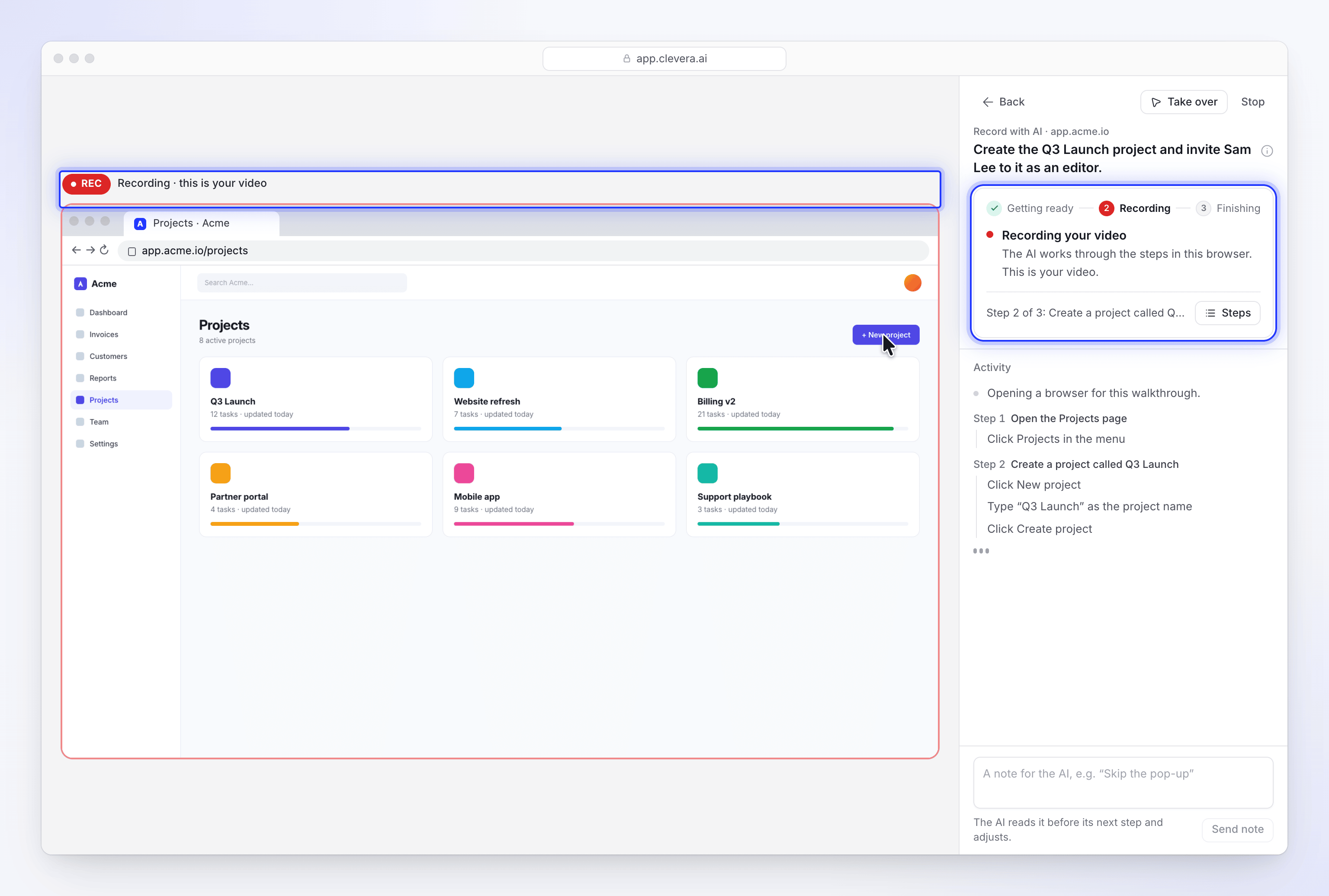
Sopra il browser, una riga indica se ciò che vedi viene filmato:
| Vedi | Cosa significa |
|---|---|
| Preparazione in corso | Il browser si sta aprendo. Non c'è ancora nulla nel tuo video. |
| Accesso in corso · Non nel tuo video | L'IA (o tu) sta effettuando l'accesso e Non includere l'accesso nel video è spuntato. Il tuo video inizia dopo questo. |
| REG · Registrazione · questo è il tuo video | Tutto ciò che è nel browser ora viene filmato. |
| Hai il browser · Registrazione in corso | Hai preso il controllo. Ciò che fai fa parte del tuo video. |
| Hai il browser · Non nel tuo video | Stai effettuando l'accesso e l'accesso viene escluso. |
A destra, una scheda mostra la fase, Preparazione in corso → Registrazione → Completamento in corso, con un titolo e una riga che ne spiega il motivo:
| Titolo | Cosa significa |
|---|---|
| Preparazione del browser in corso | "La registrazione inizia non appena il sito è aperto." |
| Accesso in corso | "Hai chiesto di escludere l'accesso, quindi il tuo video inizierà dopo questo passaggio." |
| Registrazione del tuo video | L'IA sta eseguendo i tuoi passaggi in questo browser. |
| L'IA ha bisogno di te | Si è fermata su qualcosa che solo tu puoi fare, come un codice, e spiega cosa in parole sue. Vedi prendere il controllo. |
| Hai il browser | Hai preso il controllo. L'IA attende finché non glielo restituisci. |
| Finalizzazione registrazione in corso | "Mettiamo tutto insieme. Ci vorrà un minuto o due." |
| La tua registrazione è pronta | "Guardala a sinistra, poi torna indietro per creare il tuo video." La registrazione viene riprodotta al posto del browser in tempo reale. |
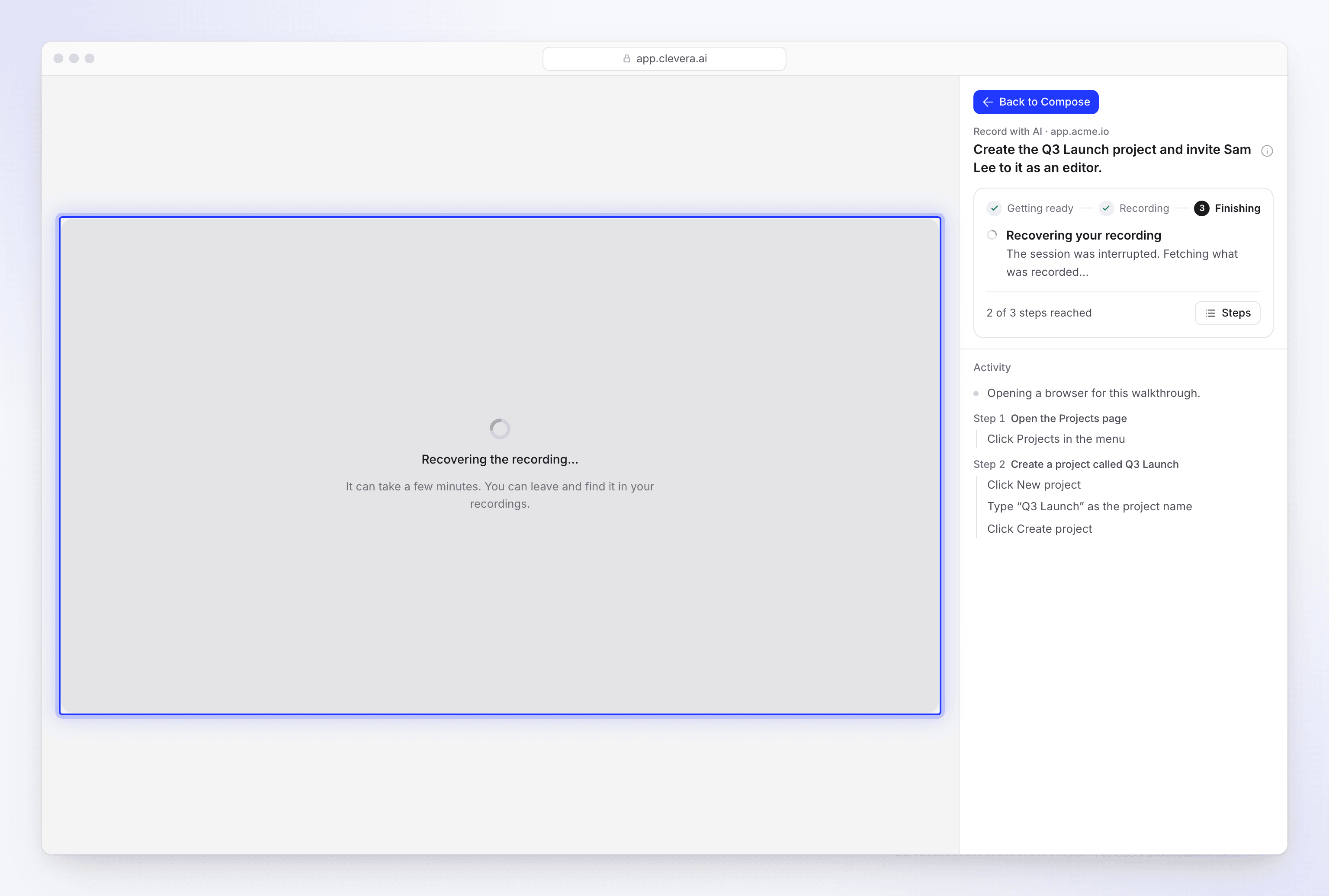
| Recupero della registrazione in corso / Registrazione recuperata | La sessione è stata interrotta e Clevera sta recuperando ciò che è stato filmato. Vedi Se la sessione viene interrotta. |
| Questa sessione non è terminata | Non è stata effettuata alcuna registrazione. Viene mostrato il motivo. |
| Hai interrotto questa sessione / Questa sessione è scaduta | "Non è stato registrato altro." |
Sotto il titolo, una riga mostra il passaggio in cui si trova l'IA, come "Passaggio 2 di 3: Crea un progetto chiamato Lancio Q3". Clicca su Passaggi per aprire Il piano dell'IA: l'obiettivo, i tuoi passaggi numerati con una spunta per ognuno completato e "Esecuzione in corso" su quello attuale, e ciò che l'IA Tiene a mente. Il piano viene creato in base alla tua richiesta.
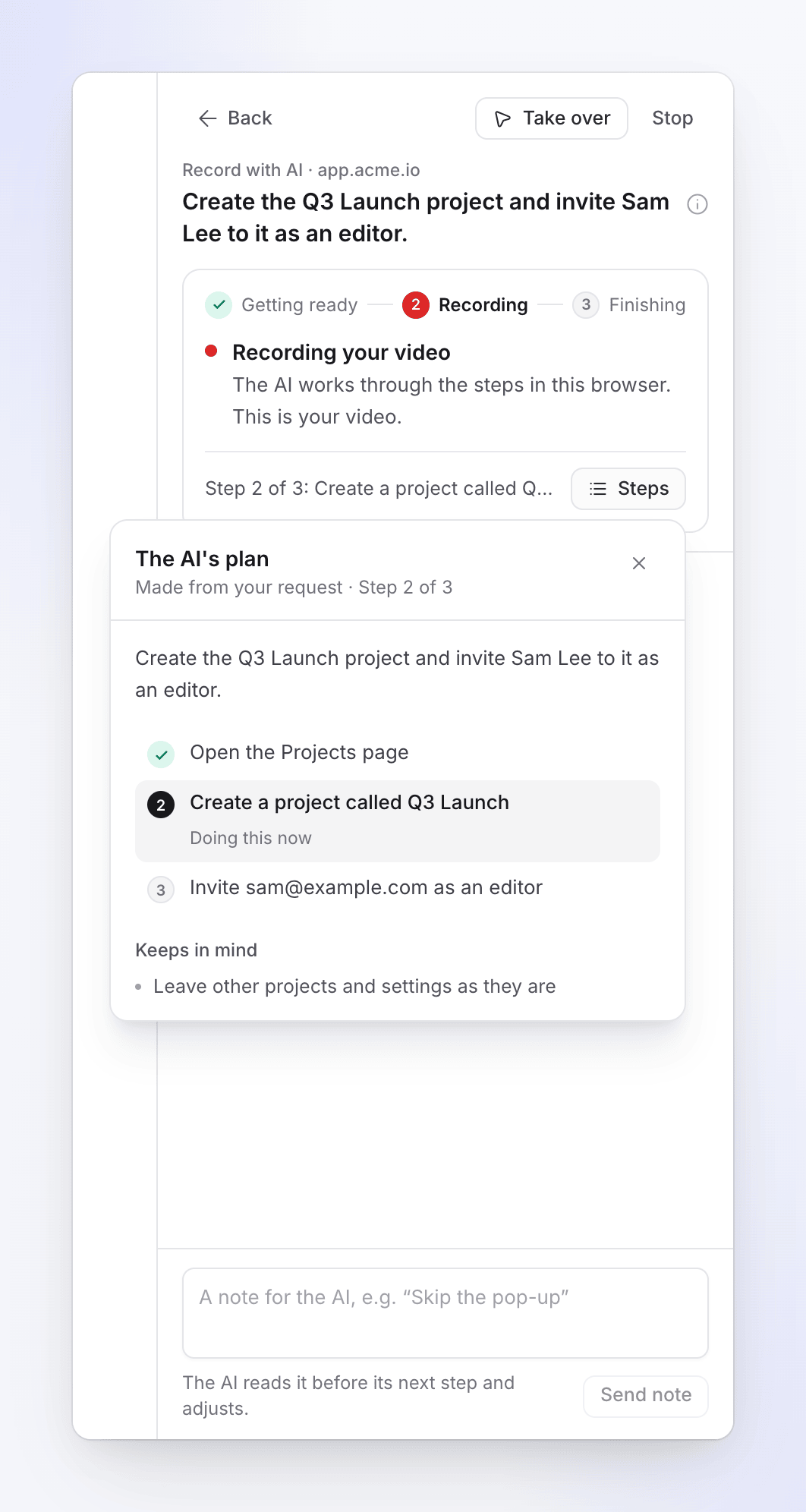
Sotto la scheda, Attività elenca ciò che l'IA ha fatto, raggruppato sotto il passaggio che ha servito. I passaggi lunghi nascondono le righe precedenti dietro Mostra n precedenti. Se scorri verso l'alto, un pulsante Nuova attività ti riporta in basso quando arriva qualcosa di nuovo.
Non devi guardare. Clicca su Indietro, continua a lavorare sul tuo brief o vai altrove in Clevera: "L'IA continua. Puoi tornare su questa pagina." Mentre la registrazione è in corso, un pulsante La tua registrazione AI rimane nell'angolo delle altre pagine. Se l'IA ha bisogno di te, emette un segnale acustico, appare un punto sulla scheda e il pulsante dice "Abbiamo bisogno di una risposta rapida".
Invia una nota all'IA
Mentre l'IA lavora, digita una nota nella casella in basso a destra, ad esempio "Prova la scheda Report dopo", e clicca su Invia nota (o premi Invio). "L'IA la legge prima del passaggio successivo e si adatta." Le note possono contenere fino a 280 caratteri ciascuna e hanno la priorità sui tuoi passaggi originali.
Prendi il controllo o interrompi
- Prendi il controllo ti dà il browser, per digitare qualcosa di privato, correggere una svolta errata o impostare la pagina: "Usa il browser tu stesso. L'IA attende finché non glielo restituisci." Clicca su Restituisci all'IA quando hai finito. Vedi Accedi o prendi il controllo durante Registra con IA.
- Interrompi termina la registrazione. Clicca su Interrompi, poi su Interrompi sessione alla domanda "Interrompere questa sessione?" ("L'IA si ferma e la sessione termina. Non puoi riprenderla."), oppure Continua per proseguire. Non c'è un pulsante di pausa: per far attendere l'IA, prendi il controllo. Una registrazione che interrompi viene addebitata per il tempo in cui l'IA ha lavorato prima che tu la fermassi.
Quando la registrazione è pronta, clicca su Torna a Componi per tornare al tuo brief.
Cosa ottieni
Quando la registrazione è pronta, il suo riquadro in Componi dice Pronto e il tuo video la usa come qualsiasi registrazione dello schermo:
- Video tutorial, demo di prodotto, di rifinitura e articoli la usano come registrazione da cui viene creato il video.
- Clip social la usano come filmato del prodotto, insieme alle tue immagini e ai tuoi link. Conta come uno dei 3 video che una clip richiede.
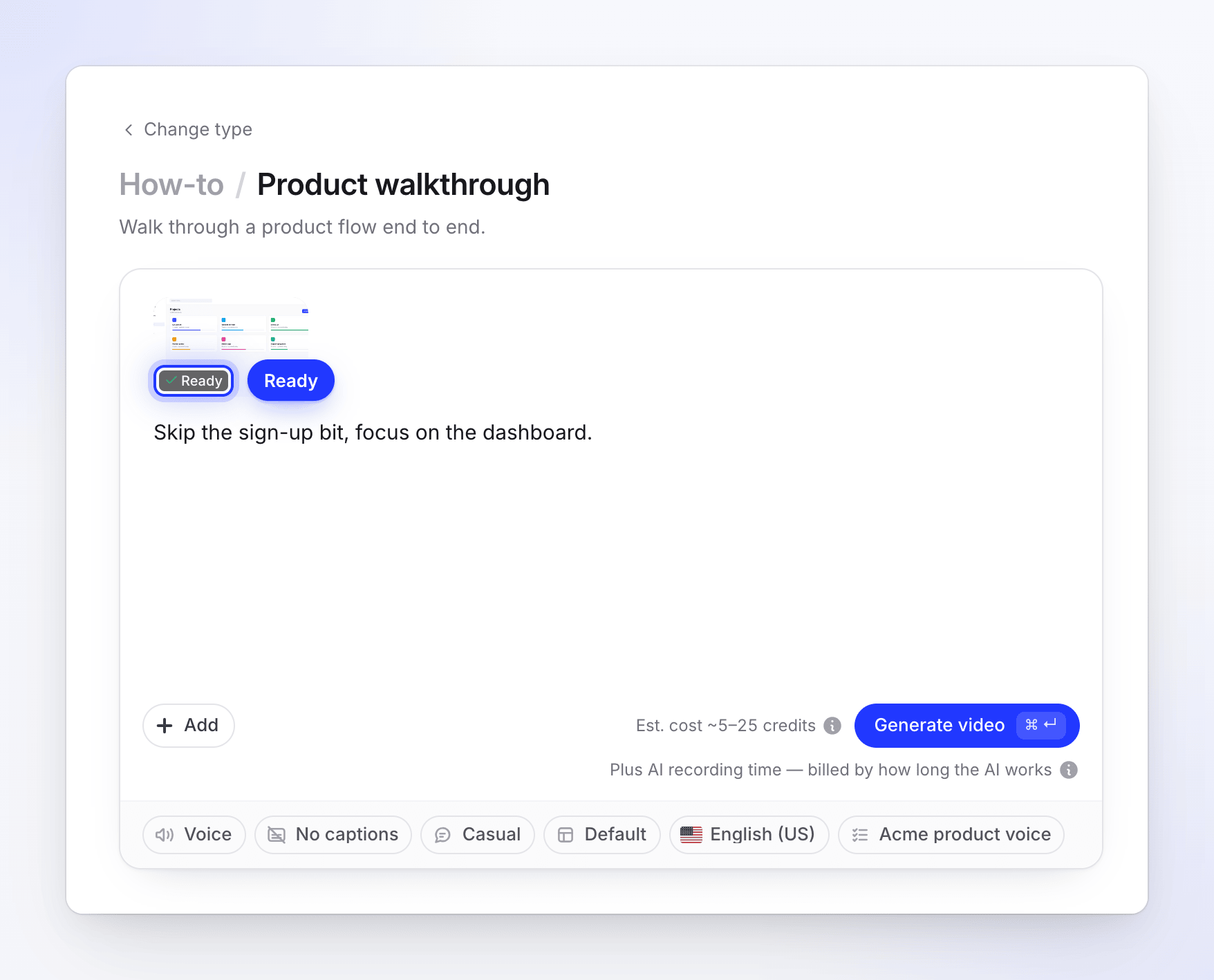
La registrazione viene denominata con un breve titolo che l'IA scrive dai tuoi passaggi, di 3-8 parole nella lingua in cui li hai scritti, anziché dai passaggi stessi. Lo vedi sul riquadro e nelle tue registrazioni.
Il cursore viene ridisegnato in modo fluido dai clic reali dell'IA, quindi gli zoom e gli effetti di clic funzionano come in una registrazione che fai tu stesso. Ciò che fai mentre hai il browser rimane anche nella registrazione, tranne l'accesso quando Non includere l'accesso nel video è selezionato.
La registrazione viene anche salvata con le registrazioni del tuo spazio di lavoro, così puoi usarla di nuovo.
Usarla dalla chat di configurazione
La chat di configurazione può suggerire di registrare il tuo prodotto. Mostra una scheda con Pagina iniziale, Cosa dovrebbe mostrare, Accedi (Nessun accesso o Accederò da solo) e una casella Può creare o modificare elementi, poi Avvia registrazione. La casella funziona come Consenti modifiche: è deselezionata per impostazione predefinita e l'IA rimane in sola lettura. Con Accederò da solo, la scheda ha anche Non includere l'accesso nel video, selezionato per impostazione predefinita. Il browser in tempo reale si apre sopra la chat, con Prendi il controllo e Interrompi (conferma con Sì). "Alla pagina di accesso il browser diventa tuo. Accedi lì, mai nella chat." Per fornire all'IA un login, usa Registra con IA da Componi.
Limiti
| Limite | Valore |
|---|---|
| Registrazioni in esecuzione contemporaneamente | 1 per spazio di lavoro |
| Descrizione passaggi | 2.000 caratteri |
| Tempo di lavoro dell'IA | Circa 6 minuti per registrazione, di più per un lungo elenco di passaggi (fino a 15 minuti) |
| Tempo su un passaggio | Il doppio della sua quota equa del tempo di lavoro, tra 1,5 e 4 minuti. Dopodiché, l'IA passa al passaggio successivo una volta che non ha fatto progressi per 45 secondi, e al massimo dopo una volta e mezza quel tempo. |
| Tempo in cui tieni il browser | Fino a 15 minuti in totale, oltre al tempo dell'IA |
| Passaggi di controllo per registrazione | Fino a 6 |
| Note | Fino a 20 per registrazione, 280 caratteri ciascuna |
| Pagina iniziale | Solo pagine pubbliche https:// |
Il tempo che trascorri tenendo il browser non consuma il tempo di lavoro dell'IA. Dopo che glielo restituisci, l'IA ottiene sempre almeno altri due minuti.
Quando non termina
Su Componi, una registrazione che non è terminata mostra Non completato con il motivo, e Genera dice "La registrazione di app.acme.io non è terminata." Clicca su Riprova per riaprire il modulo con i tuoi passaggi compilati, Rimuovi per eliminarla o Vedi cosa è successo per aprire la pagina in tempo reale.
Se una registrazione fallisce da parte nostra e non può essere recuperata, ogni credito utilizzato viene restituito al tipo di crediti da cui proveniva e la pagina Utilizzo mostra una riga "Esecuzione fallita rimborsata · Registrazione schermo IA". Una registrazione che hai interrotto rimane addebitata per il tempo in cui l'IA ha lavorato.
| Messaggio | Cosa fare |
|---|---|
| "Impossibile accedere con i dettagli forniti." | Controlla l'email e la password, o scegli Lo digiterò io stesso. |
| "Ancora sulla pagina di accesso. Apri la vista dal vivo, accedi, poi riprova." | Ricomincia con Lo digiterò io stesso e accedi quando il browser ti viene passato. |
| "Questa pagina richiede un accesso. Scegli Usa un login o Lo digiterò io stesso, poi riprova." | La pagina iniziale richiede un accesso. Scegli Usa un login o Lo digiterò io stesso e ricomincia. |
| "I dettagli di accesso non erano disponibili. Riprova e inserisci il login sotto Usa un login." | La registrazione ha atteso troppo a lungo per iniziare e il tuo login è stato cancellato per sicurezza. Inseriscilo di nuovo con Usa un login. |
| "Nessuno ha preso il controllo del browser in tempo, quindi questa registrazione si è fermata lì." | L'IA ha chiesto aiuto e nessuno ha preso il controllo entro 15 minuti. Ricomincia e fai attenzione al segnale acustico. |
| "La procedura guidata non ha prodotto una registrazione." o "L'IA non è riuscita a registrare nulla questa volta." | Non è stato filmato nulla. Controlla la pagina iniziale e rendi i passaggi più chiari, poi riprova. |
| "La registrazione è stata interrotta prima che terminasse." | Qualcuno ha cliccato su Interrompi. |
| "La registrazione è scaduta prima che terminasse." | Ha atteso troppo a lungo per iniziare. Riprova. |
| "Il worker di registrazione non è disponibile al momento. Riprova più tardi." o "Il servizio di registrazione non è configurato al momento. Riprova più tardi." | Un problema da parte nostra. Riprova tra qualche minuto. |
| "Non siamo riusciti a preparare la registrazione." | La registrazione è stata filmata ma non è stato possibile elaborarla. Riprova o contatta l'assistenza. |
| "Non siamo più riusciti a trovare questa registrazione. Registrala di nuovo." | La registrazione non è più disponibile. Clicca su Riprova. |
Una registrazione in cui un passaggio è stato saltato termina comunque ed è Pronto. Guardala prima di generare: se un passaggio saltato è importante, registra quel passaggio da solo con istruzioni più chiare, o prendi il controllo e fallo tu stesso la prossima volta.
Messaggi all'avvio
| Messaggio | Cosa fare |
|---|---|
| "Tell AI what to show." | Compila What should AI show?. |
| "Add the page we should open first." | Compila Start page. |
| "Enter a full web address, like https://app.acme.io." o "Enter a public web address, like https://app.acme.io." | Digita l'indirizzo completo di una pagina pubblica. |
| "Use an https:// address." | Usa la versione https:// dell'indirizzo. |
| "We can only open public internet pages over https." | L'indirizzo è privato (una intranet, un indirizzo locale). Registralo invece con l'app desktop. |
| "Enter the sign-in for this account." | Compila Email o nome utente e Password, oppure scegli un'altra opzione di accesso. |
| "Confirm you're allowed to share this sign-in." | Spunta la casella di consenso. |
| "A recording is already running for your team. Wait for it to finish, or stop it, then try again." | Una sola registrazione alla volta per area di lavoro. |
| "Another recording is being started for your team. Try again in a moment." | Qualcuno nel tuo team ne ha appena avviata una. |
| "All our browsers are busy right now. Try again in a few minutes." | Riprova tra poco. |
| "Recording with AI is switched off right now. Try again later." | Sospeso per manutenzione. Riprova più tardi. |
| "We couldn't start that. Give it another go." | Riprova. |
| "We can't open this site." con "Clevera doesn't support sites with adult content.", "…gambling sites.", "…parked or for-sale domains.", "This address is on a public list of phishing sites." o "It doesn't meet our acceptable use rules." | Clevera controlla ogni indirizzo iniziale prima dell'esecuzione e non registrerà questi siti. Se pensi che sia un errore, contatta l'assistenza. |
| "This page needs a login (it returned "401 Unauthorized"), so we can't open it. Check the address, or use a page that's public." | Inizia dalla pagina di accesso o da un'altra pagina pubblica e lascia che l'IA effettui l'accesso. |
| "This page returned "404 Not Found", so the link may be wrong or the page may not be public…" | Controlla l'indirizzo. Le pagine che rispondono con "non trovato" o "non più disponibile" non possono essere utilizzate. |
| "We couldn't reach this address. Check that it's typed correctly and that the site is online, then try again." | Controlla l'indirizzo e che il sito sia attivo. Un sito lento non viene rifiutato, solo uno che non risponde. |
| "YouTube links can't be used. If the video is yours, upload the file instead." | Le pagine YouTube non possono essere registrate. Carica invece il tuo file video. |
| "Only the person who started this session, or a workspace owner or admin, can open or control it." | Chiedi alla persona che l'ha avviata, o a un proprietario o amministratore dell'area di lavoro. |
Se la sessione viene interrotta
A volte una registrazione viene interrotta da un problema da parte nostra, ad esempio quando il browser cloud o il server che esegue la registrazione si arresta a metà. Il browser cloud filma tutto ciò che mostra, quindi Clevera di solito riesce comunque a recuperare quel filmato.
| Dove | Cosa vedi |
|---|---|
| Pagina live | Recupero della registrazione in corso ("The session was interrupted. Fetching what was recorded…") e, sopra il browser, "Recupero in corso…": "It can take a few minutes. You can leave and find it in your recordings." |
| Componi | Il riquadro dice Recupero in corso…. La generazione attende il completamento: "Still recovering the recording of app.acme.io… you can generate when it's done." |
| Quando è tornata | La scheda dice Registrazione recuperata, il riquadro dice Pronto e la registrazione viene riprodotta nella pagina live. |
Una registrazione recuperata funziona come qualsiasi altra e viene tagliata allo stesso modo: inizia dal tuo primo passaggio, esclude un accesso che hai chiesto di saltare e rimuove il tempo di riflessione dell'IA. Contiene solo ciò che è stato filmato prima dell'interruzione. L'IA non prosegue con i passaggi che non aveva ancora raggiunto, quindi guardala prima di generare. Se mancano gli ultimi passaggi, avvia una nuova registrazione con i tuoi passaggi, o solo con quelli mancanti. In ogni caso, la registrazione recuperata rimane nella tua libreria. Se avevi preso il controllo del browser e non l'avevi mai restituito, quel tratto viene tagliato.
Una registrazione recuperata viene fatturata come una completata, perché ottieni il suo filmato. Mentre Clevera sta ancora cercando di recuperarla, i crediti rimangono addebitati; se non riesce a recuperare il filmato, l'esecuzione viene conteggiata come fallita da parte nostra e i relativi crediti vengono restituiti.
Vengono recuperate solo le interruzioni da parte nostra. Una registrazione che hai interrotto, una che non ha mai superato l'accesso o una in cui l'IA non ha filmato nulla termina con Non completato come al solito. Se Clevera non riesce a recuperare il filmato, la pagina live dice "No recording to watch" ("This session did not leave a video. You can still go back.") e il riquadro mostra Non completato. Clicca su Riprova per registrarla di nuovo con i tuoi passaggi inseriti.
Riutilizza una registrazione
Ogni registrazione completata di Record with AI, inclusa quella recuperata, viene salvata con le registrazioni della tua area di lavoro. Per creare un altro video a partire da essa, non hai bisogno che l'IA filmi di nuovo gli stessi passaggi:
- Nella pagina Componi, clicca su + Add e scegli Choose from library ("Pick a video you've already recorded or uploaded.").
- Imposta il filtro sorgente su Browser IA ("Recorded for you by AI"), o cerca la registrazione per nome.
- Clicca sulla registrazione per visualizzarla in anteprima, quindi clicca su Usa questo file.
Scegliere una registrazione precedente non avvia alcuna nuova sessione nel browser cloud, quindi non aggiunge alcun tempo di registrazione IA. Creare il video costa quanto da qualsiasi altra registrazione. Chiunque nella tua area di lavoro può sceglierla. In Contenuto → Registrazioni, è contrassegnata come Recorded for you in an AI browser. Vedi Find and reuse your recordings.