

Pubblica video su Wistia
Connetti Wistia con un Token API e invia i video Clevera completati in una cartella di Wistia come bozze non incorporate, con titolo e Descrizione scritti dall'IA.
Invia un video Clevera completato direttamente in una cartella della tua libreria Wistia, con un nome e una descrizione scritti dall'IA. Il video arriva come bozza non incorporata: non appare nulla sul tuo sito finché non lo incorpori da Wistia.
Per sapere come funziona la pubblicazione su ogni piattaforma, vedi Pubblica video sulle tue piattaforme.
Cosa finisce dove
| Dove finisce | La Cartella Wistia che scegli. |
| Come arriva | Come nuovo elemento multimediale in quella cartella, non incorporato da nessuna parte. |
| Cosa compila Clevera | titolo e Descrizione, scritti dall'IA. Tu scegli la Cartella. |
| Quanto costa | Nessun costo per invio. |
| Dopo l'invio | Wistia elabora il video. Quando è pronto, lo stato diventa verde e recita "In una cartella su Wistia. Condividilo o incorporalo da lì." |
Prima di iniziare
- Piano. La pubblicazione sulle piattaforme video fa parte del piano Pro e superiori. Con un piano inferiore, la scheda Pubblica dice "La pubblicazione fa parte del piano Pro."
- Ruolo. Solo i proprietari e gli amministratori dell'area di lavoro possono connettere o disconnettere un account. Chiunque possa modificare un video può inviarlo a un account già connesso.
- Un Token API di Wistia. Wistia si connette con un token, non con un accesso, perché Wistia abilita l'accesso tramite app solo per alcuni account. Il Proprietario dell'account crea il token in Wistia sotto Impostazioni account → Interfaccia API. Richiede due autorizzazioni:
- Leggere tutti i dati di cartelle e file multimediali, così Clevera può elencare le tue cartelle.
- Carica video, così Clevera può aggiungere il video.
Connetti Wistia
Apri Integrazioni
In Clevera, apri Integrazioni dalla barra laterale. Wistia si trova sotto Piattaforme video.
Clicca su Connetti
Clicca su Connetti sulla scheda Wistia. Se un account è già connesso, il pulsante dice Aggiungi account.
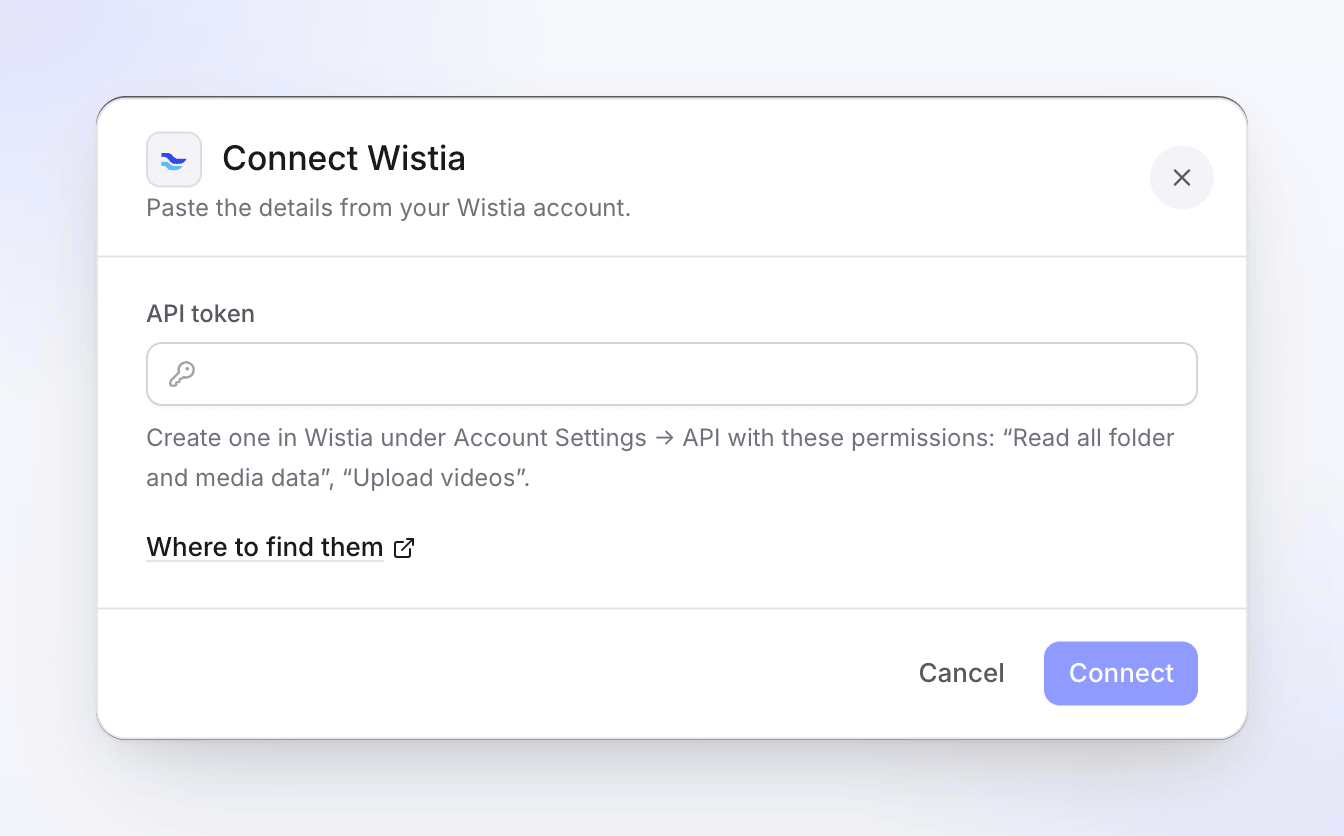
Incolla il token. Il testo di aiuto elenca le due autorizzazioni necessarie. Incolla il Token API
Incolla il token in Token API e clicca su Connetti. Dove trovarli apre la pagina delle impostazioni dell'Interfaccia API di Wistia.
Clevera controlla il token prima di salvarlo. Deve appartenere a un account Wistia, deve avere l'autorizzazione di caricamento e Clevera deve essere in grado di leggere le tue cartelle. Un token che può leggere ma non caricare viene rifiutato subito, così non lo scoprirai al primo invio.
Controlla la scheda
L'account appare sulla scheda Wistia, con il nome del tuo account Wistia. "Niente ancora inviato" cambia una volta inviato un video.
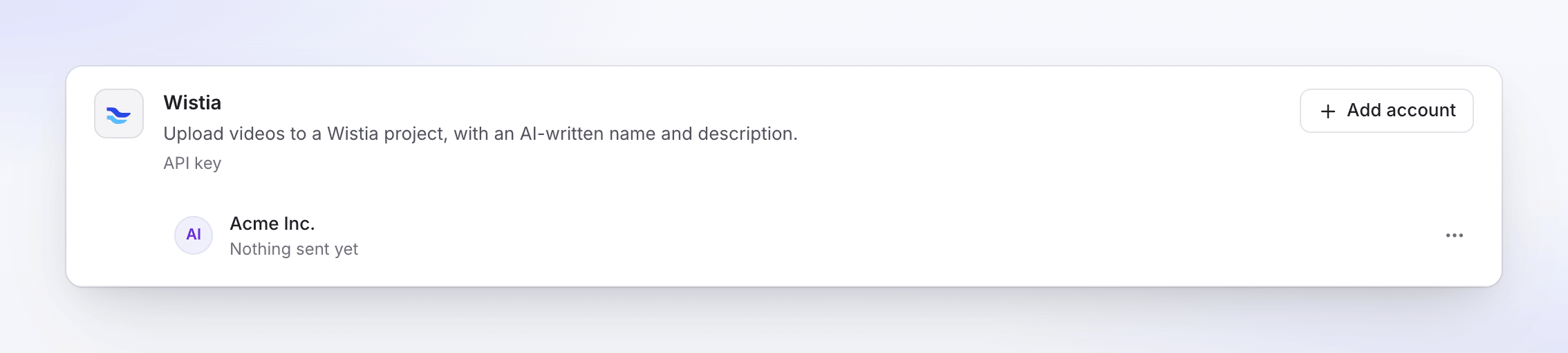
Puoi connettere diversi account Wistia. Ognuno è una riga separata e Clevera mantiene una connessione per account Wistia.
Invia un video a Wistia
Apri la scheda Pubblica
Apri il video, clicca su Condividi, poi sulla scheda Pubblica. Clicca su Pubblica… (o Pubblica di nuovo se hai già inviato questo video).
Seleziona l'account Wistia
Sotto Invia a, seleziona l'account Wistia in Piattaforme video. Puoi selezionare anche altri account e inviare tutto in una volta.
Controlla i dettagli
L'IA scrive il titolo e la descrizione nella lingua del rendering selezionato, mostrata in alto a destra. Modifica qualsiasi cosa; le modifiche vengono salvate mentre scrivi. Scegli la cartella sotto Cartella.
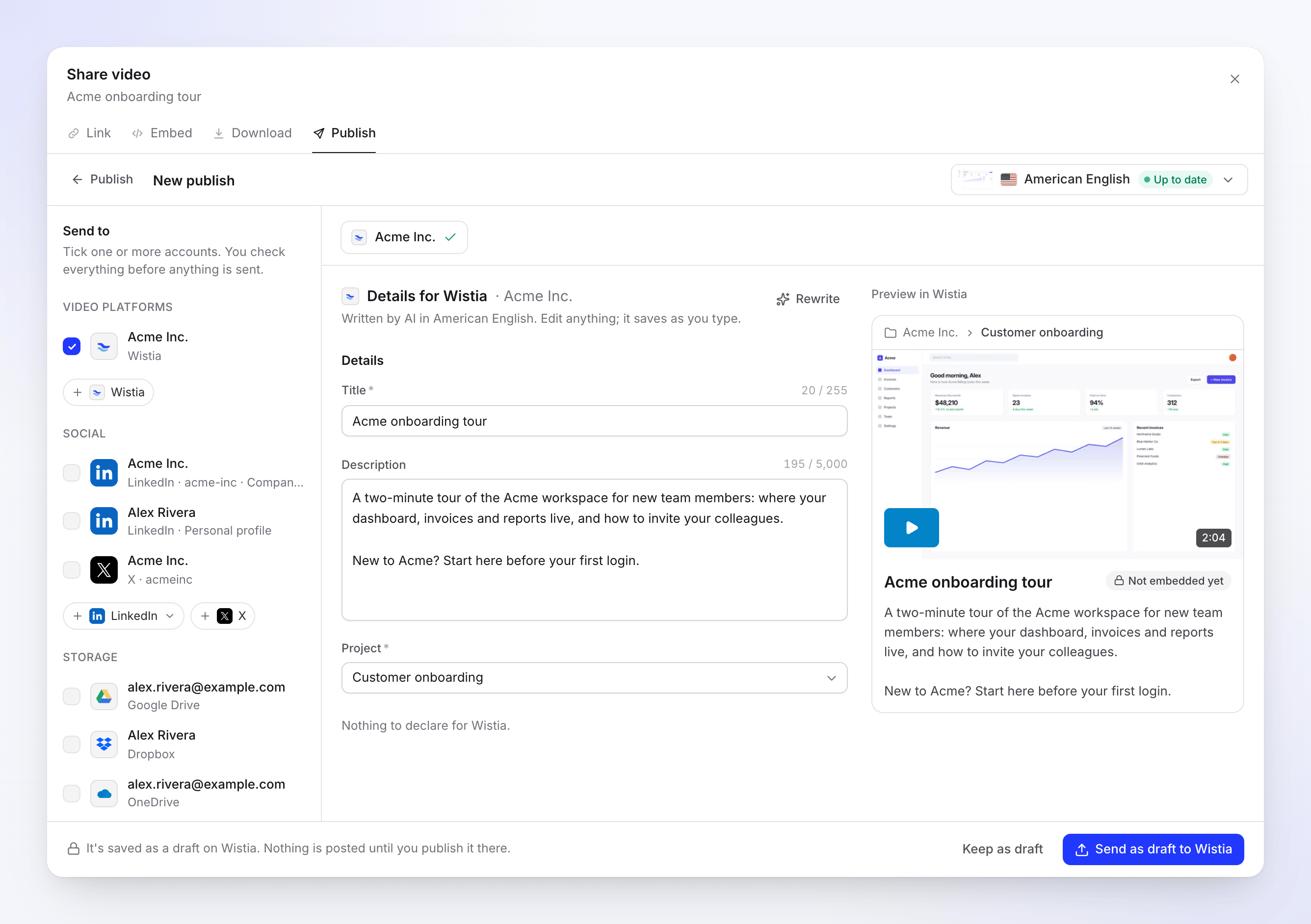
L'anteprima mostra il percorso della cartella, il titolo e la descrizione come verranno elencati da Wistia. Invialo
Clicca su Invia come bozza a Wistia (o Invia a N con diversi account selezionati). Per finire più tardi, clicca su Mantieni come bozza.
Scegli la cartella
L'elenco Cartella mostra ogni cartella che il tuo token può leggere, ordinata per nome. Le cartelle della tua Libreria video appaiono per prime. Le cartelle di sistema di Wistia, come Bumpers e Sample live event, vanno in fondo, perché non appaiono mai nella tua libreria.
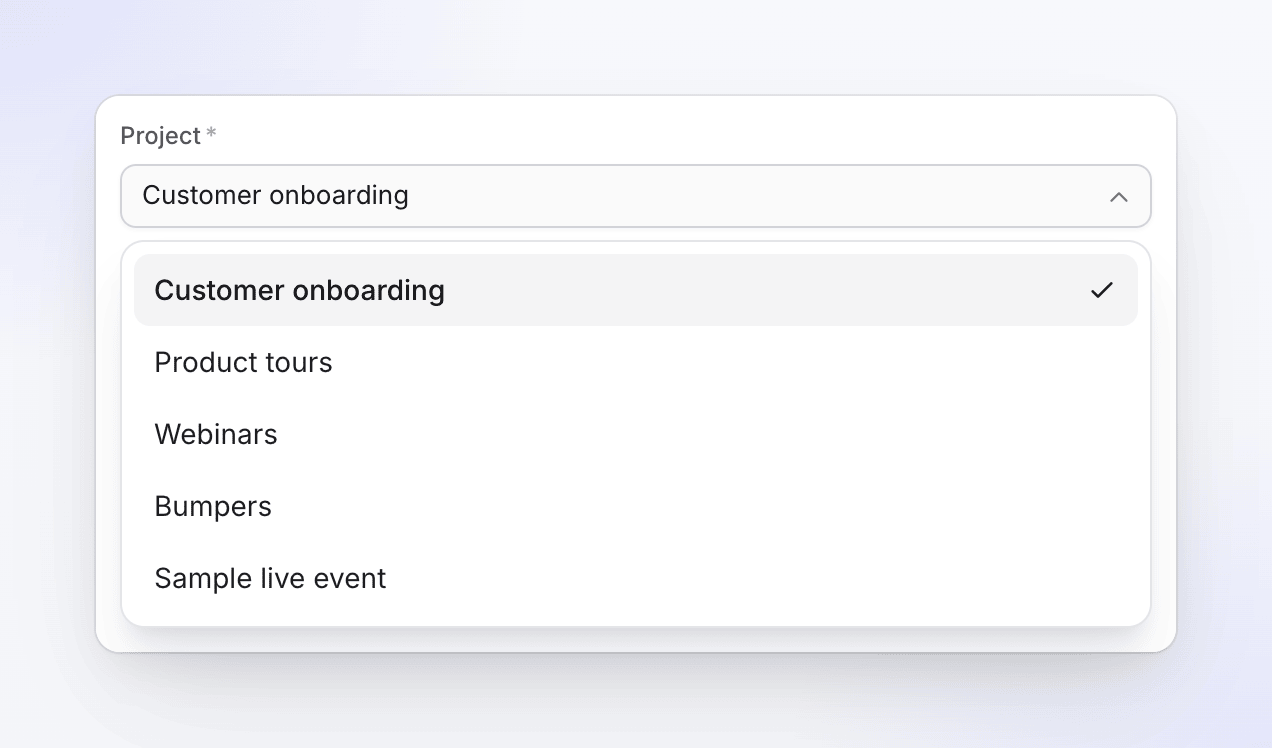
- Predefinito: la cartella che hai usato l'ultima volta per questo account, se esiste ancora. Altrimenti, la prima cartella nell'elenco.
- Obbligatorio: non puoi inviare senza una cartella. Se l'elenco non può caricarsi, il modulo si apre comunque, ma l'invio attende finché non viene scelta una cartella.
- Le nuove cartelle appaiono entro circa un'ora, perché Clevera mantiene l'elenco per un'ora. Riconnettere l'account lo aggiorna immediatamente.
Campi e limiti
| Campo | Compilato da | Limite | Note |
|---|---|---|---|
| titolo | IA | 255 caratteri, obbligatorio | < e > non sono consentiti. |
| Descrizione | IA | 5.000 caratteri | Testo semplice. < e > non sono consentiti. |
| Cartella | Tu | Una delle tue cartelle, obbligatorio | Memorizzato per account per la prossima volta. |
Wistia non ha impostazioni di visibilità in Clevera: il video è privato per il tuo account Wistia finché non lo incorpori o lo condividi da Wistia. L'anteprima lo segna come Non ancora incorporato. Non ci sono miniature, capitoli, tag o pianificazione per Wistia.
Se digiti < o >, il campo li rinomina: "Rimuovi < >: la piattaforma non li consente."
Riscrivi chiede all'IA un nuovo titolo e una nuova descrizione. Puoi riscrivere una bozza fino a 10 volte al giorno.
Requisiti video
| Limite | |
|---|---|
| Dimensione file | Fino a 8 GB |
| Lunghezza | Almeno 1 secondo, nessun massimo |
| Formato | Qualsiasi file video che Clevera renderizza (MP4) |
Stati che vedrai
| Stato | Cosa significa |
|---|---|
| In attesa di rendering | Nessun rendering ancora. Viene inviato non appena il rendering termina. |
| In coda | "Avvio del caricamento su Wistia." |
| Caricamento N% | Il file è in fase di invio a Wistia. |
| Elaborazione su Wistia | "Wistia sta elaborando il video. Potrebbero volerci alcuni minuti." |
| Consegnato (verde) | Pronto nella tua cartella: "In una cartella su Wistia. Condividilo o incorporalo da lì." Apri su Wistia apre la pagina multimediale. |
| non riuscito | Nulla ha raggiunto Wistia, o Wistia lo ha rifiutato. Il messaggio spiega il perché. |
| Rimosso | Il video è stato archiviato o eliminato in Wistia. |
Puoi chiudere la finestra Condividi mentre un invio è in corso. Clicca su Annulla invio per fermarne uno non ancora terminato.
Su Wistia dopo
Il video è un normale elemento multimediale nella cartella che hai scelto. Incorporalo, condividilo o spostalo da Wistia come faresti con qualsiasi caricamento. Clevera non lo modifica più dopo che è arrivato. Se lo archivi o lo elimini in Wistia, la riga in Clevera cambia in Rimosso.
Risoluzione dei problemi
Riprova appare solo quando la piattaforma indica che riprovare può essere utile.
| Messaggio | Cosa fare |
|---|---|
| "Wistia non ha accettato queste credenziali. Controllale e riprova." | Il token è errato, eliminato o contiene uno spazio superfluo. Copialo di nuovo da Impostazioni account → Interfaccia API. |
| "La connessione Wistia non è autorizzata a fare questo. Riconnettila con l'autorizzazione di caricamento." | Al token manca Carica video. Crea un token con entrambe le autorizzazioni e connettiti di nuovo. |
| "Inserisci il token API." / "Il token API è troppo lungo (massimo 255 caratteri)." | Incolla solo il token stesso. |
| "Troppi tentativi di connessione. Riprova tra un minuto." | Attendi un minuto, poi riprova. |
| "Riconnetti il tuo account Wistia per inviare questo." | Il token è stato eliminato o è scaduto. Fai clic su Riconnetti e incolla un nuovo token, quindi Riprova. |
| "Wistia non ha accettato alcuni dettagli. Controllali e invia di nuovo." | Molto spesso la cartella è stata eliminata o il token non può vederla. Scegli un'altra Cartella e invia di nuovo. |
| "Wistia ha rifiutato il caricamento: …" | Segue il motivo fornito da Wistia, ad esempio il limite video del tuo piano. Risolvilo in Wistia, quindi Riprova. |
| "Wistia ha rifiutato il video: il file è più grande del consentito." | Il rendering supera gli 8 GB. Esegui il rendering a una risoluzione inferiore. |
| "Wistia ha rifiutato il video: non ha superato i controlli della piattaforma." | Wistia non è riuscita a elaborare il file. Fai clic su Riprova: un nuovo caricamento dello stesso rendering spesso va a buon fine. |
| "Qualcosa è andato storto durante l'invio a Wistia. Riprova. Riferimento: …" | Fai clic su Riprova. Se continua a non riuscire, contatta l'assistenza con il riferimento. |
Disconnetti Wistia
- Apri Integrazioni, trova l'account sulla scheda Wistia e clicca su ⋯ → Disconnetti.
- Conferma. Gli invii ancora in corso si interrompono, le bozze rimangono nella scheda Pubblica e i video già presenti su Wistia vi rimangono.
- Elimina il token anche su Wistia. Wistia non offre un modo per consentire a un'app di revocare un token, quindi rimane valido finché non lo elimini in Impostazioni account → Interfaccia API. La conferma ti ricorda: "Elimina anche il token API che hai fornito a Clevera nelle tue impostazioni Wistia."
FAQ
Clevera incorpora il video sul mio sito? No. Viene salvato nella tua libreria Wistia, non incorporato. Incorporalo direttamente da Wistia.
Posso scegliere una miniatura? Non da Clevera. Wistia ne seleziona una; modificala in Wistia.
Ho creato una cartella in Wistia ma non compare nell'elenco. L'elenco delle cartelle si aggiorna circa una volta all'ora. Attendi, oppure riconnetti l'account per aggiornarlo subito.
Chi paga per il caricamento? Non ci sono costi per singolo invio. Il video viene conteggiato nei limiti del tuo piano Wistia come qualsiasi altro caricamento.
Posso inviare lo stesso video due volte? Sì. Ogni invio crea un nuovo elemento multimediale in Wistia. Usa Invia di nuovo a questo account su una riga già inviata.