

Registra una scheda, una finestra o lo schermo in Chrome
Registra questa scheda, una finestra o uno schermo con l'estensione Clevera per Chrome: le opzioni del popup, l'accesso a microfono e videocamera, l'audio della scheda e del computer, il conto alla rovescia e cosa succede dopo che interrompi.
Fai clic sull'icona di Clevera nella barra degli strumenti di Chrome, scegli cosa registrare e fai clic su Avvia registrazione. Quando interrompi, la registrazione viene caricata nel tuo spazio di lavoro Clevera e si apre lì, pronta per essere trasformata in un video, una guida o un articolo. Questo articolo copre ogni scelta nel popup, il conto alla rovescia e cosa succede dopo che interrompi.
Se non hai ancora aggiunto l'estensione, vedi Installa l'estensione Clevera per Chrome.
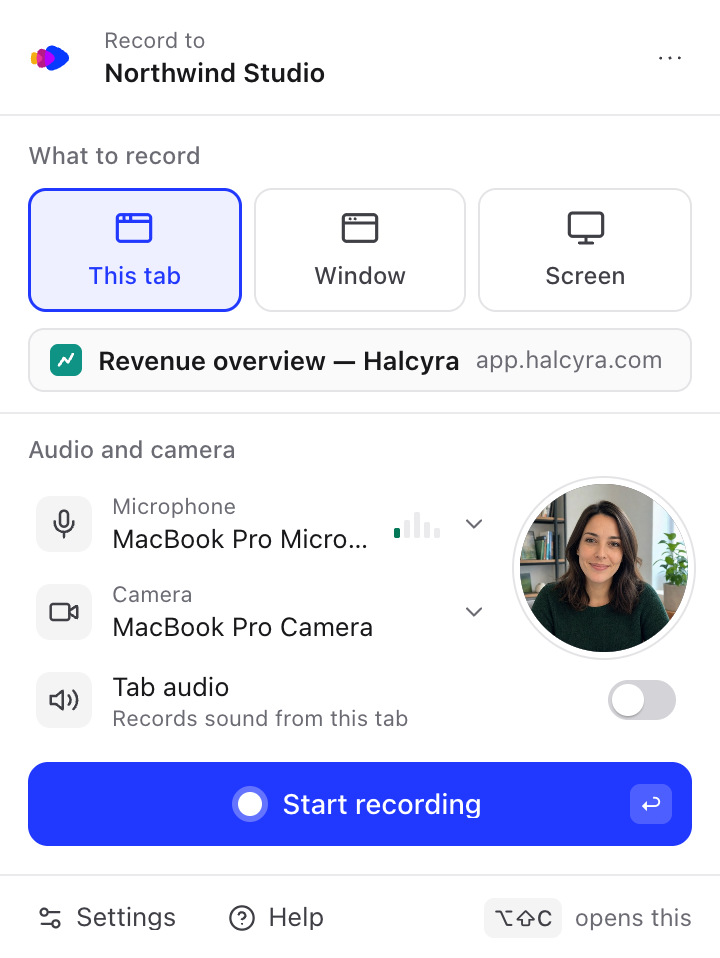
Effettua una registrazione
Apri il popup
Fai clic sull'icona di Clevera nella barra degli strumenti di Chrome o premi ⌥⇧C su Mac (Alt+Shift+C su Windows, Linux e ChromeOS). Per registrare una scheda, apri il popup su quella scheda.
Scegli cosa registrare
Sotto Cosa registrare, scegli Questa scheda, Finestra o Schermo. Vedi Scegli cosa registrare.
Scegli microfono, videocamera e audio
Sotto Audio e videocamera, scegli un microfono e una videocamera, oppure lasciali spento. Vedi Microfono e videocamera e Audio.
Avvia la registrazione
Fai clic su Avvia registrazione o premi Invio. Con Finestra o Schermo, Chrome chiede prima cosa condividere. Poi parte un breve conto alla rovescia, il popup si chiude e l'icona di Clevera mostra REG.
Interrompi
Fai clic sull'icona di Clevera e fai clic su Interrompi, oppure premi ⌥⇧X (Alt+Shift+X). La registrazione viene caricata automaticamente. Vedi Interrompi, metti in pausa, riavvia o elimina una registrazione di Chrome.
Scegli cosa registrare
| Scelta | Cosa registra | Come la selezioni |
|---|---|---|
| Questa scheda | La scheda su cui hai aperto il popup, e solo quella. Altre schede, finestre e notifiche non sono mai nel video. | Nulla da selezionare. Il popup mostra il titolo e il sito della scheda. |
| Finestra | Una finestra di qualsiasi app. | Dopo aver fatto clic su Avvia registrazione, Chrome chiede quale finestra condividere. |
| Schermo | Un intero display, incluso tutto ciò che contiene. | Dopo aver fatto clic su Avvia registrazione, Chrome chiede quale schermo condividere. |
Puoi anche cambiare con ⌘1, ⌘2 e ⌘3 su Mac (Ctrl+1, Ctrl+2, Ctrl+3 altrove) mentre il popup è aperto. Clevera ricorda la tua ultima scelta.
Con Questa scheda, la registrazione segue quella scheda: puoi andare su altre pagine o siti al suo interno e continuare a registrare. Chiudere la scheda interrompe la registrazione e la carica.
Su Mac, registrare una Finestra o uno Schermo richiede l'autorizzazione di Registrazione schermo per Chrome. Vedi Risolvi i problemi con l'estensione per Chrome.
Dove finisce la registrazione
La parte superiore del popup mostra Registra in e il tuo spazio di lavoro. Ogni registrazione viene caricata lì. Per registrare in un altro spazio di lavoro, vedi Installa l'estensione Clevera per Chrome.
La registrazione prende il nome dal titolo della scheda (il suo indirizzo quando non ha un titolo). Con Finestra o Schermo, viene chiamata "Finestra" o "Schermo": nessun titolo di pagina lascia il tuo browser. Puoi rinominarla in Clevera.
Microfono e videocamera
Entrambi sono facoltativi. Chrome chiede la tua autorizzazione una volta per ciascuno.
Consenti l'accesso
Accanto a Microfono o Videocamera, fai clic su Consenti. Si apre una piccola finestra Clevera con Consenti microfono (o Consenti videocamera). Fai clic su di essa, quindi scegli Consenti nel prompt di Chrome. La finestra dice "Microfono consentito. Puoi chiudere questa finestra."
Scegli un dispositivo
Nel popup, fai clic sul nome del microfono o della videocamera per sceglierne un altro, oppure Nessun microfono o Nessuna videocamera per registrare senza. Un misuratore di livello si muove accanto al microfono mentre parli.
La videocamera viene mostrata come un'Anteprima videocamera circolare solo nel popup, così puoi controllare il tuo aspetto prima di iniziare. Nulla fluttua sullo schermo mentre registri. La videocamera viene registrata come un video a sé stante e Clevera la posiziona nell'editor, dove scegli dove e se appare.
Se il tuo ultimo microfono o videocamera non è collegato, il popup dice, ad esempio, "Il tuo ultimo microfono non è collegato. Utilizzo Microfono MacBook Pro." e registra con quello.
Se Chrome ha bloccato il microfono o la videocamera
Se una volta hai scelto Blocca (o Non consentire mai), il popup dice Il microfono è bloccato in Chrome o La videocamera è bloccata in Chrome con un pulsante Correggi.
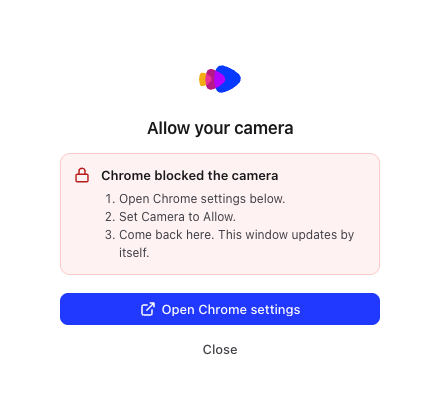
- Fai clic su Correggi, quindi su Apri impostazioni Chrome. Chrome apre le impostazioni del sito di Clevera.
- Imposta Microfono o Videocamera su Consenti.
- Torna alla finestra Clevera. Si aggiorna da sola, senza riaprirsi.
Su Mac, il sistema può anche impedire a Chrome di utilizzare il microfono o la videocamera. Vedi Risolvi i problemi con l'estensione per Chrome.
Audio
| Registri | Opzione audio | Cosa registra |
|---|---|---|
| Questa scheda | Audio scheda ("Registra l'audio da questa scheda") | L'audio riprodotto dalla scheda, come un video o un suono di notifica. |
| Schermo su Windows o ChromeOS | Audio computer ("Registra l'audio dal tuo computer") | L'audio dal tuo computer. |
| Finestra, o Schermo su Mac o Linux | Nessuno | Clevera non registra l'audio qui. Usa il microfono per la narrazione. |
Audio scheda e Audio computer sono spento finché non li attivi. La tua scelta viene ricordata e puoi anche impostarla in Impostazioni → Registrazione.
Cosa ottiene Clevera dalla registrazione
L'estensione registra l'immagine e l'audio, oltre al microfono e alla fotocamera se li hai selezionati. Non cattura clic, scorrimento o digitazione, quindi Clevera tratta la registrazione come un video caricato: l'IA lavora in base a ciò che vede e sente. Per zoom e passaggi che seguono i tuoi clic, registra con l'app desktop. Vedi Scegli tra l'app desktop e l'estensione Chrome.
Il conto alla rovescia
Dopo aver fatto clic su Avvia registrazione, il popup mostra La registrazione inizia tra e avvia il conto alla rovescia, così hai tempo per prepararti. Dice anche come interrompere, ad esempio "Per interrompere, fai clic sull'icona di Clevera nella barra degli strumenti o premi ⌥⇧X."
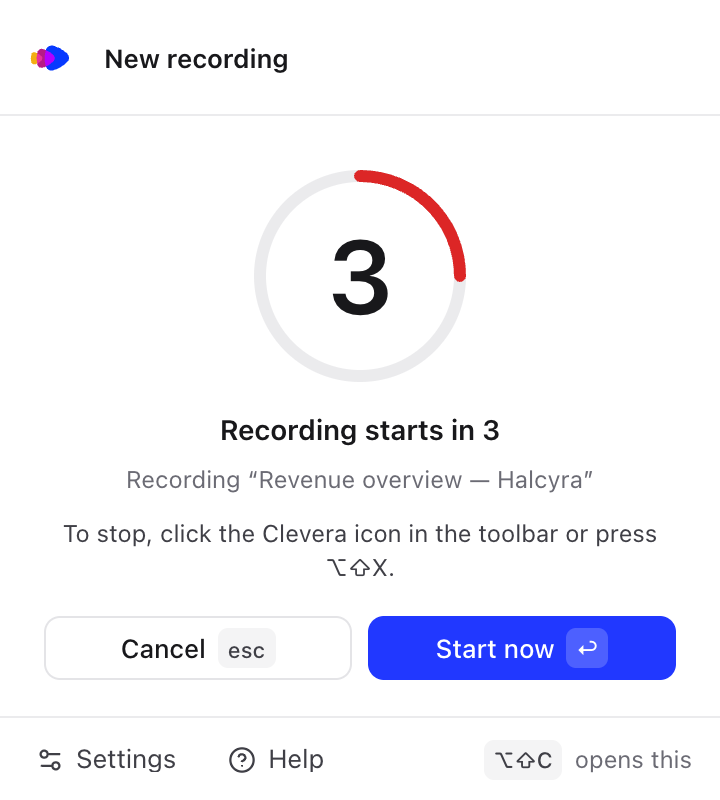
- Avvia ora (o Invio) avvia subito la registrazione.
- Annulla (o Esc) interrompe il conto alla rovescia. Non viene registrato nulla.
- Il conto alla rovescia è di 3 secondi a meno che tu non lo cambi. Scegli spento, 3, 5 o 10 secondi in Impostazioni → Registrazione → Conto alla rovescia.
Con Finestra o Schermo, appare prima la finestra di dialogo di condivisione di Chrome. Dopo aver scelto cosa condividere, il popup ritorna con il conto alla rovescia (in Chrome 127 o versioni successive) e si chiude da solo appena prima che inizi la registrazione, così non appare nel tuo video. Con spento, la registrazione inizia non appena effettui la scelta.
Quando il conto alla rovescia termina, il popup si chiude. L'icona di Clevera mostra REG mentre registri.
Dopo che interrompi
- Il popup dice Salvataggio della registrazione… ("Inizia il caricamento tra un momento. Puoi chiudere questo.").
- La registrazione viene caricata. Le registrazioni lunghe vengono caricate in parti mentre registri, quindi il caricamento spesso termina poco dopo che interrompi. L'icona di Clevera mostra l'avanzamento, ad esempio 42%, e il popup mostra Caricamento in corso e il nome della registrazione.
- Quando il caricamento è completato, la registrazione si apre in una nuova scheda nella pagina Crea di Clevera, dove scegli cosa realizzare da essa. Il popup mostra Caricato con Apri per un breve periodo.
Dopo il tuo primo caricamento, il popup mostra un suggerimento, "La tua registrazione è nel tuo spazio di lavoro Clevera.", con Apri Clevera. Troverai ogni registrazione nel tuo spazio di lavoro. Vedi Trova e riutilizza le tue registrazioni.

Puoi avviare una nuova registrazione mentre quelle precedenti sono ancora in fase di caricamento.
Le registrazioni si interrompono da sole a 60 minuti e vengono caricate come al solito. Vedi Interrompi, metti in pausa, riavvia o elimina una registrazione di Chrome.