

Cambia voce, musica e audio
Usa la scheda Audio per cambiare la voce AI che legge la tua voce fuori campo, scegliere, modellare o disattivare la musica di sottofondo e impostare il microfono e l'audio di sistema nei video Polish. Quanto costa ogni modifica.
La scheda Audio nell'editor video è dove puoi cambiare la voce AI che legge la tua voce fuori campo, scegliere o disattivare la musica di sottofondo e, per i video Polish, impostare il volume del tuo microfono e dell'audio del computer.
Prima di iniziare
- La scheda Audio si trova nell'editor video per i video tutorial, le demo di prodotto e i video Polish. Le clip social gestiscono l'audio in modo diverso; vedi Modifica una clip social.
- Hai bisogno dei diritti di modifica. Senza di essi, la scheda apparirà in grigio con la scritta "Non hai il permesso di modificare".
- La scheda mostra solo le sezioni presenti nel tuo video:
| Sezione | Mostrata per |
|---|---|
| Voce | Video con voce fuori campo AI: video tutorial e demo di prodotto |
| Musica | Video tutorial, demo di prodotto e video Polish |
| Registrazione audio | Video Polish registrati con l'app desktop Clevera che hanno catturato l'audio del microfono o di sistema |
Ogni sezione può essere ridotta; la sua intestazione mostra un breve riepilogo, ad esempio "Piano calmo · 50%".
Cambia la voce
Cambiare la voce registra nuovamente l'intera voce fuori campo con la nuova voce. Il tuo script rimane invariato.
Apri il selettore vocale
In Voce, clicca sulla riga Voce. Mostra il nome della voce attuale. Si apre l'elenco Scegli una voce.
Trova una voce
Cerca per nome, stile o genere, oppure usa il filtro (Tutti e le etichette più comuni, come il genere). Le voci che hai applicato di recente sono elencate per prime sotto Recenti. Le schede in alto permettono di passare dalle voci Integrato a quelle ElevenLabs (vedi sotto).
Anteprima
Clicca sul pulsante play accanto a una voce per ascoltare un esempio. Il video va in pausa mentre l'esempio viene riprodotto.
Applicala
Clicca sulla voce. Una scheda ti chiederà "Passare a {voice}?" e ti avviserà che "registra nuovamente tutta la narrazione". Clicca su Applica voce o Annulla.
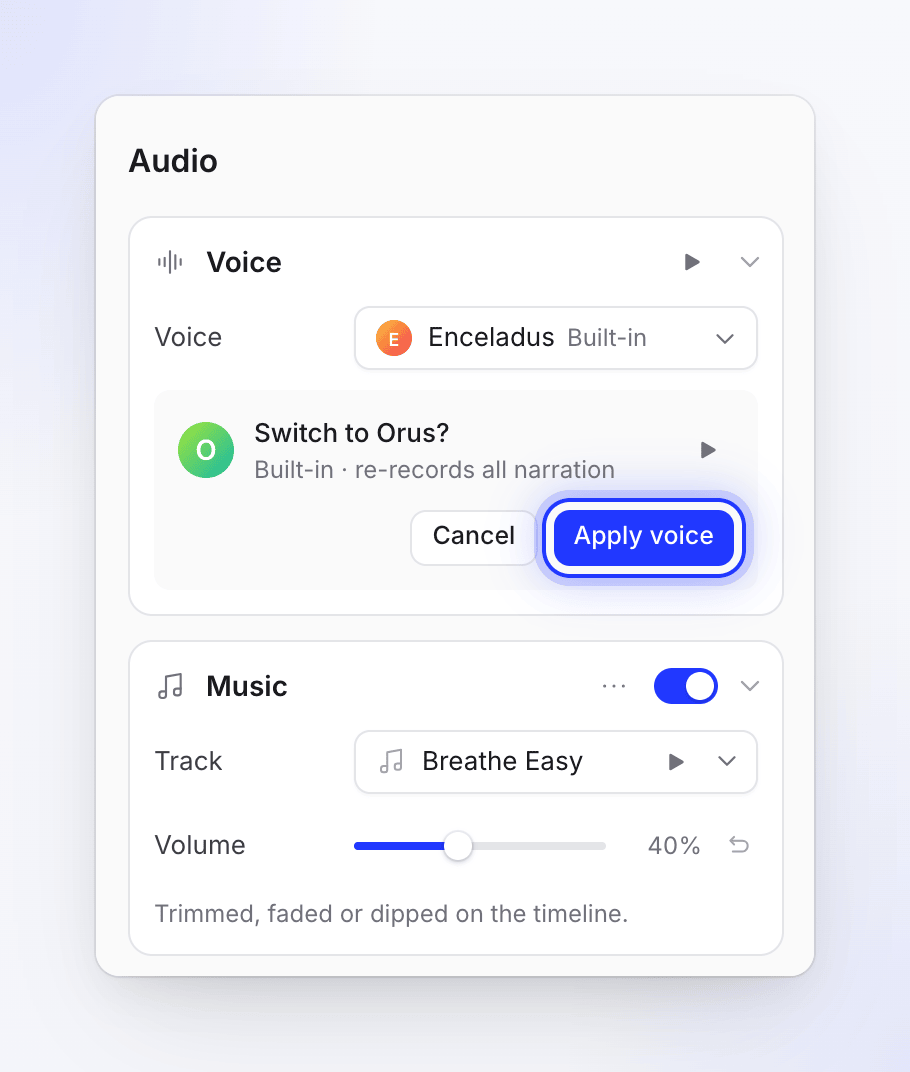
Ogni riga viene registrata di nuovo con la nuova voce. Continua a lavorare
La sezione mostra "Passaggio a {voice}" con una percentuale: "Ogni riga di narrazione viene registrata di nuovo. Puoi continuare a modificare." Al termine, un messaggio dice "Voce aggiornata con successo!" e la nuova voce fuori campo viene caricata.
Il filmato di ogni passaggio viene adattato alla durata della nuova registrazione e gli elementi sulla timeline seguono il cambiamento. I passaggi di cui hai modificato manualmente la sincronizzazione e il ritmo mantengono la tua modifica. Non puoi avviare un altro cambio di voce finché quello attuale non è terminato.
Puoi anche chiedere all'assistente di cambiare la voce o la musica. Una nuova voce per l'intero video viene proposta prima come piano e non può essere annullata con Annulla: "Questo cambio di voce non può essere annullato con Annulla; per tornare indietro, richiedi la vecchia voce in una nuova richiesta."
Fonti vocali
| Scheda | Cos'è | Cosa costa |
|---|---|---|
| Integrato | Le voci di Clevera | Crediti, come voce fuori campo |
| ElevenLabs | Voci dal tuo account ElevenLabs, incluse quelle clonate o progettate lì | Nessun credito Clevera. Utilizza i crediti carattere del tuo account ElevenLabs. |
Le voci elencate dipendono dalla lingua che stai modificando. Le voci degli avatar, ovvero le voci con cui parlano gli avatar AI, sono solo per le clip social con un avatar AI, quindi non appaiono in questo editor. Vedi Scegli una voce e ascoltane l'anteprima.
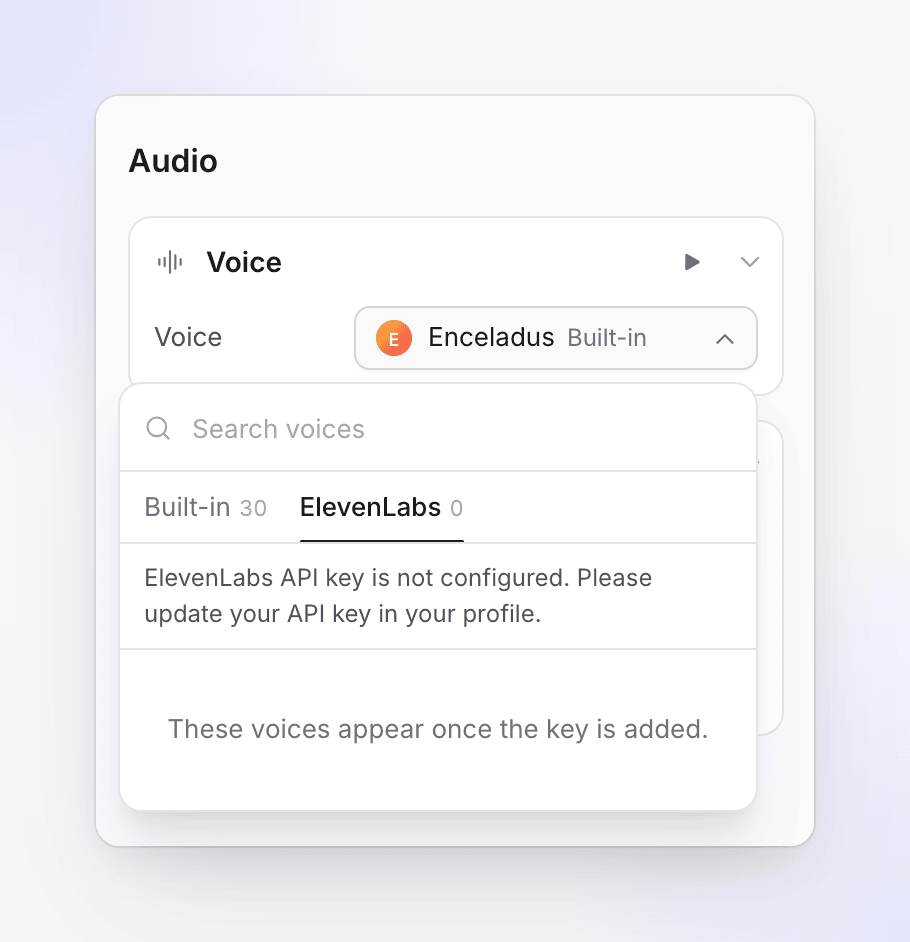
Usa le tue voci ElevenLabs
Per vedere le voci della scheda ElevenLabs, aggiungi la tua chiave API ElevenLabs in profilo → Connessioni → Voci ElevenLabs. Fino ad allora, la scheda dirà "Queste voci appariranno una volta aggiunta la chiave." La chiave deve avere almeno 3.000 crediti carattere rimanenti e le autorizzazioni elencate in quella scheda. Vedi Usa le tue voci ElevenLabs.
Voci e lingue
Ogni lingua di un video ha la sua voce. Cambiare la voce modifica solo la lingua che stai modificando; cambia lingua nella barra superiore per modificarne un'altra. Non puoi cambiare la lingua del video dalla scheda Audio: usa invece Traduci.
Non ci sono controlli di velocità o stile di parlato nell'editor. Per cambiare il suono di una riga, cambia le parole nella scheda Script.
Cambia la musica
La musica proviene dalla libreria musicale di Clevera e viene riprodotta sotto l'intero video. Ogni traccia è priva di royalty o generata dall'AI e concessa in licenza per uso commerciale nei tuoi video.
Apri il selettore di tracce
In Musica, clicca sulla riga Traccia. Si apre l'elenco Scegli musica.
Filtra per stato d'animo
Usa il filtro per stato d'animo: Tutti gli stati d'animo, Calmo e concentrato, Cinematografico e stimolante, Vivace e motivazionale, Caldo e umano o Moderno e tecnologico. Oppure cerca per nome.
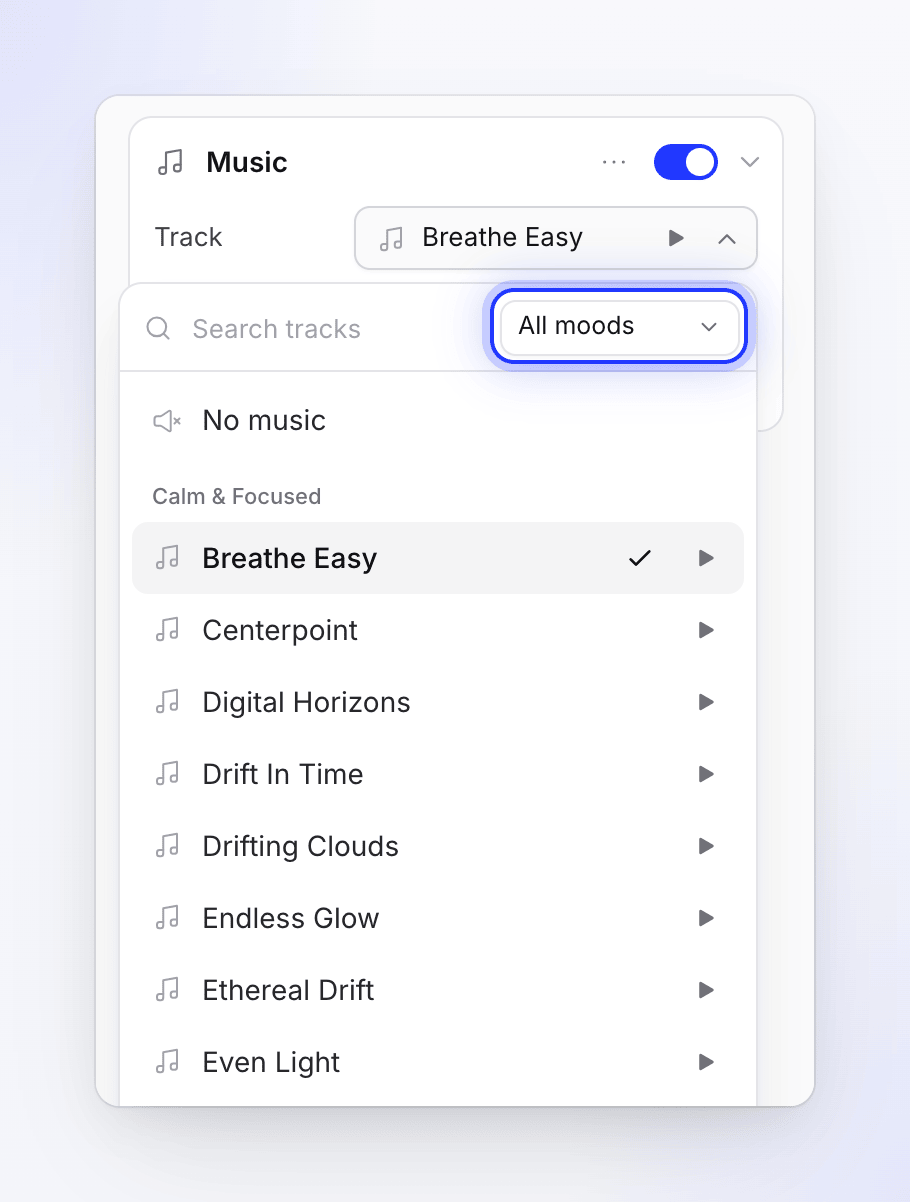
Anteprima e scelta
Clicca su play per ascoltare una traccia (il video va in pausa), quindi clicca sulla traccia per usarla. Scegli Nessuna musica in cima all'elenco per il silenzio.
Imposta il volume
Trascina Volume. Il valore predefinito è 50%.
L'interruttore nell'intestazione Musica attiva e disattiva la musica. Riattivandolo, tornerà l'ultima traccia che hai utilizzato.
Dissolvenze, tagli e abbassamenti di volume
Modella la musica sulla sua corsia nella timeline, non nel pannello. Seleziona la corsia della musica per espanderla, quindi:
| Per | Fai questo |
|---|---|
| Avviare la musica più tardi | Trascina l'inizio della musica lungo la corsia |
| Cambiare una dissolvenza | Trascina la maniglia di dissolvenza a una delle estremità. La dissolvenza in entrata predefinita è 1 s, quella in uscita 2 s. |
| Abbassare la musica in un momento specifico | Trascina sulla corsia per aggiungere un abbassamento di volume. Trascinalo per spostarlo, fai doppio clic per rimuoverlo. |

La musica non si abbassa automaticamente sotto la voce fuori campo. Aggiungi abbassamenti di volume dove vuoi che sia più silenziosa. La sezione Musica mostra "Tagliata, sfumata o abbassata sulla timeline." una volta fatto.
Per annullare tutto, apri ⋯ (Opzioni musica) → Reimposta modifiche alla timeline…: "La traccia torna a essere riprodotta sotto l'intero video: i suoi tagli, le dissolvenze e gli abbassamenti di volume vengono rimossi. La traccia e il volume rimangono."
Preset musicali
Salva una traccia e un volume per riutilizzarli su altri video: ⋯ → Salva come preset…, inserisci un nome, quindi Salva preset. Applicane uno con ⋯ → Applica un preset…. I preset sono condivisi con l'intero spazio di lavoro e l'eliminazione di uno di essi lo rimuove "per tutti in questo spazio di lavoro". Un preset mantiene solo la traccia e il volume, non le dissolvenze o gli abbassamenti.
Usa la tua musica
La sezione Musica utilizza solo la libreria. Per riprodurre una tua traccia, aggiungi un elemento Audio nella scheda Elementi e carica il file lì (MP3, WAV, OGG o M4A, fino a 20 MB). Viene riprodotto dove lo posizioni sulla timeline e puoi impostarne Volume e Ripeti nelle sue opzioni. Vedi Aggiungi e modifica elementi.
Registrazione audio (video Polish)
I video Polish mantengono la tua voce e l'audio del computer dalla registrazione. Non c'è alcuna voce AI.
| Impostazione | Cos'è | Predefinito |
|---|---|---|
| Microfono | "La tua narrazione parlata dalla registrazione." | Attivo, 100% |
| Audio di sistema | "Suoni dal tuo computer durante la registrazione." | Attivo, 100% |
Ognuno ha un cursore Volume, 0–100%, che funziona mentre l'interruttore è attivo. Un canale che la registrazione non ha catturato mostra "Nessun microfono in questa acquisizione." o "Nessun audio di sistema in questa acquisizione." e non può essere attivato.
Cosa costa
| Modifica | Crediti |
|---|---|
| Cambiare la voce con una voce Integrato | Utilizza crediti per registrare nuovamente la voce fuori campo. Mostrato nella pagina Utilizzo come Voce fuori campo. |
| Cambiare con una voce ElevenLabs | Nessun credito Clevera; viene addebitato il tuo account ElevenLabs |
| Musica, volume, dissolvenze, abbassamenti, preset, registrazione audio | Gratuito |
Il selettore vocale non mostra una stima. Una voce fuori campo più lunga costa di più da registrare nuovamente. Vedi Comprendere i crediti.
Risoluzione dei problemi
| Messaggio | Cosa fare |
|---|---|
| "Impossibile aggiornare la voce. Riprova." | Seleziona la voce e clicca di nuovo su Applica voce. |
| "Un processo di cambio voce è già in esecuzione per questo screencast." | Attendi il completamento del cambio attuale. |
| "Chiave API ElevenLabs non configurata. Aggiorna la tua chiave API nel tuo profilo." | Aggiungi la tua chiave in profilo → Connessioni. |
| "Errore ElevenLabs: …" | Il messaggio proviene da ElevenLabs. Controlla la chiave, le sue autorizzazioni e i tuoi crediti carattere. |
| "Impossibile caricare le impostazioni vocali." o "Impossibile caricare la musica." | Clicca su Riprova. |
| "Non hai il permesso di cambiare la voce per questo screencast." | Chiedi a un membro del team con diritti di modifica. |