

Il mio export si è interrotto o non è riuscito
Il tuo export MP4 si è interrotto, non è riuscito o non vuole avviarsi. Trova il messaggio esatto nella scheda Download o nella tua posta in arrivo, scopri perché è successo e come ottenere il file: schede chiuse, crash del browser, piano Free (nessun download MP4), blocchi dei pagamenti, manutenzione e limiti di rendering.
Gli export richiedono solitamente uno o due minuti. Se uno si interrompe a metà, non riesce o non vuole avviarsi affatto, la scheda Download in Condividi ne spiega il motivo. Questa pagina elenca ogni messaggio che può apparire, con la causa e la soluzione. Gli export non utilizzano mai crediti, quindi riprovare non costa nulla.
Controlli rapidi
- Hai chiuso la scheda? Un rendering contrassegnato come Su questo dispositivo viene eseguito nella scheda del browser e si interrompe quando la scheda viene chiusa. Tienila aperta, e in primo piano, finché non termina.
- La scheda è in background? I browser rallentano le schede nascoste. Dopo circa 2 minuti in background, i nostri server completano il rendering al posto tuo.
- Stai usando Chrome o Brave su un computer? Altri browser, così come telefoni e tablet, eseguono il rendering sui nostri server. Anche questo funziona.
- Il video è vuoto? Un video senza nulla sulla timeline non può essere renderizzato.
- Sei sul piano Free? Il piano Free non prevede download MP4. La scheda Download mostra invece Esegui l'upgrade per scaricare i tuoi video.
- Apri Condividi → Download → Tutti i rendering. Il rendering potrebbe essere terminato dopo tutto.
Il rendering si è interrotto
| Messaggio | Causa | Soluzione |
|---|---|---|
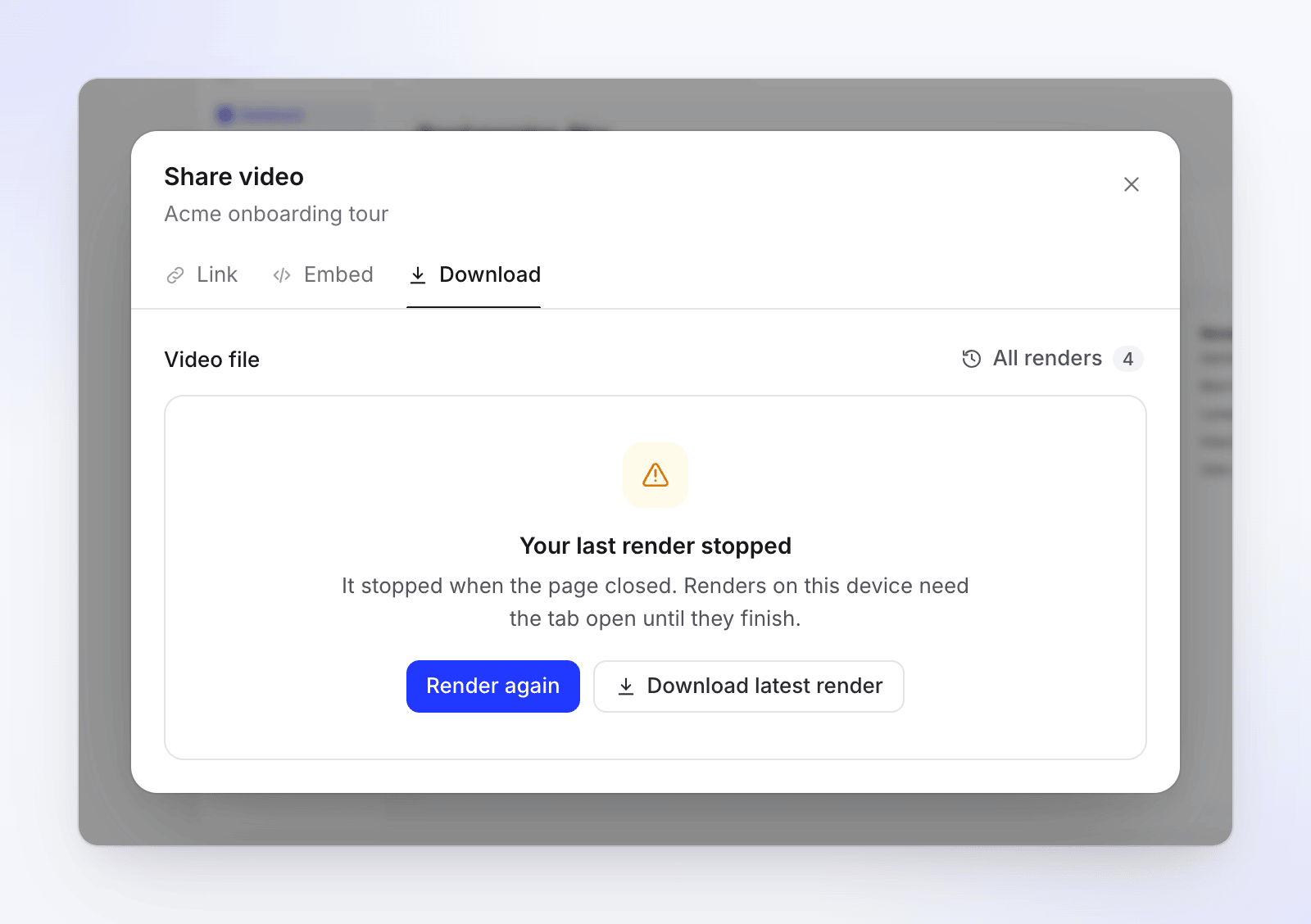
| Il tuo ultimo rendering si è interrotto — "Si è interrotto quando la pagina è stata chiusa. I rendering su questo dispositivo richiedono che la scheda rimanga aperta finché non terminano." | La scheda è stata chiusa, o hai lasciato la pagina, mentre il rendering era in esecuzione sul tuo dispositivo. | Clicca su Renderizza di nuovo e tieni la scheda aperta. |
| Il tuo ultimo rendering si è interrotto — "Il tuo browser si è interrotto durante il rendering. Il prossimo rendering verrà eseguito sui nostri server." | Il browser è andato in crash o ha esaurito la memoria. | Clicca su Renderizza di nuovo. Il prossimo verrà eseguito sui nostri server, così potrai chiudere la scheda. |
| Rendering in un'altra scheda — "Tieni aperta quella scheda finché non termina." | Il rendering è in esecuzione in un'altra scheda dello stesso video. | Passa a quella scheda e tienila aperta. |
In Tutti i rendering, i rendering interrotti mostrano Interrotto con "La scheda è stata chiusa" o "Il browser si è interrotto", e i rendering che hai annullato mostrano Annullato.
Il rendering non è riuscito
| Messaggio | Causa | Soluzione |
|---|---|---|
| Non siamo riusciti a renderizzare questo video — "Siamo stati avvisati. Riprova tra qualche minuto." | Il rendering non è riuscito da parte nostra. Siamo stati avvisati automaticamente. | Attendi qualche minuto e clicca su Riprova. |
| Non siamo riusciti a renderizzare questo video — "Il rendering sui nostri server è temporaneamente non disponibile. Riprova più tardi." | Il rendering sui server è disattivato per un breve periodo. | Clicca su Riprova più tardi. Un rendering sul dispositivo potrebbe ancora funzionare in Chrome o Brave. |
| Rendering in pausa — "Stiamo effettuando una manutenzione. Riprova tra qualche minuto." | Stiamo effettuando una manutenzione. | Riprova tra qualche minuto. |
| Ricarica per renderizzare — "Il rendering è stato aggiornato da quando hai aperto questa pagina." | La pagina dell'editor è precedente alla versione attuale del rendering. | Clicca su Ricarica pagina, quindi renderizza di nuovo. |
Un rendering non riuscito mostra Non completato in Tutti i rendering.
Il rendering non vuole avviarsi
| Messaggio | Causa | Soluzione |
|---|---|---|
| Esegui l'upgrade per scaricare i tuoi video — "I piani a pagamento scaricano i tuoi video e clip come file MP4, fino a 4K e senza filigrana." | L'area di lavoro è sul piano Free, che non prevede download MP4, per video o clip social. | Clicca su Esegui l'upgrade, oppure condividi il video tramite link o incorporamento. |
| "Questo video non ha ancora una durata. Aggiungi qualcosa alla timeline, poi renderizza." | La timeline è vuota. | Aggiungi prima una registrazione, una scena o un altro elemento. |
| "Il tuo piano attuale consente export fino a 2k. Seleziona una risoluzione inferiore o esegui l'upgrade del tuo piano." | Hai scelto 4K su Starter. Il 4K richiede Pro. | Scegli 1080p o 2K, oppure esegui l'upgrade a Pro. |
| Rendering bloccato — "L'ultimo pagamento non è andato a buon fine. Aggiorna il tuo metodo di pagamento in Fatturazione per renderizzare di nuovo." | L'area di lavoro ha una fattura non pagata. | Clicca su Vai alla fatturazione. Il proprietario può risolvere il pagamento non riuscito. |
| Rendering bloccato — "Il rendering non fa parte del tuo piano attuale." | L'area di lavoro non ha un piano attivo che consente il rendering. | Il proprietario può scegliere un piano in Fatturazione. |
L'esaurimento dei crediti non blocca mai un export.
Limiti di rendering
Per mantenere il rendering veloce per tutti, ci sono limiti a breve termine su ogni piano a pagamento:
| Messaggio | Cosa fare |
|---|---|
| Hai rendering in corso — "Attendi che uno termini, poi avvia questo." | Hai 2 rendering su server in esecuzione. Attendi che uno termini. |
| La tua area di lavoro ha rendering in corso — "Attendi che uno termini, poi avvia questo." | La tua area di lavoro ha 3 rendering su server in esecuzione. Attendi che uno termini. |
| Rallentiamo per un momento — "Hai avviato molti rendering nell'ultima ora. Per mantenere il rendering veloce per tutti, puoi avviare il prossimo tra 12 minuti." | Tu (o la tua area di lavoro, o questo video) hai avviato molti rendering nell'ultima ora. Il messaggio indica quando puoi avviare il prossimo. |
| Troppe richieste di rendering — "Attendi qualche secondo e riprova." | Hai cliccato su renderizza molte volte in pochi secondi. |
Se stai renderizzando di nuovo lo stesso video solo per scaricarlo, non hai bisogno di un nuovo rendering: i video non modificati offrono l'ultimo file. Usa Scarica questa versione o Scarica di nuovo.
È stato spostato sui nostri server
Questi non sono errori. Il tuo dispositivo ha avviato il rendering e i nostri server lo stanno completando:
| Messaggio | Motivo |
|---|---|
| "Questo dispositivo impiegherebbe circa 14 min, quindi i nostri server lo stanno completando." | Il tuo dispositivo era molto più lento dei nostri server. |
| "Questa scheda è rimasta in background troppo a lungo, quindi i nostri server lo stanno completando." | La scheda è rimasta nascosta per circa 2 minuti. |
| "Il tuo browser ha riscontrato un problema, quindi i nostri server lo stanno completando." | Il codificatore video o la memoria del browser hanno avuto un errore. |
| "Ripristino del codificatore video di questo browser — ricaricamento in corso…" | La pagina si ricarica una volta per ripristinare il codificatore, poi prosegue con il tuo export. |
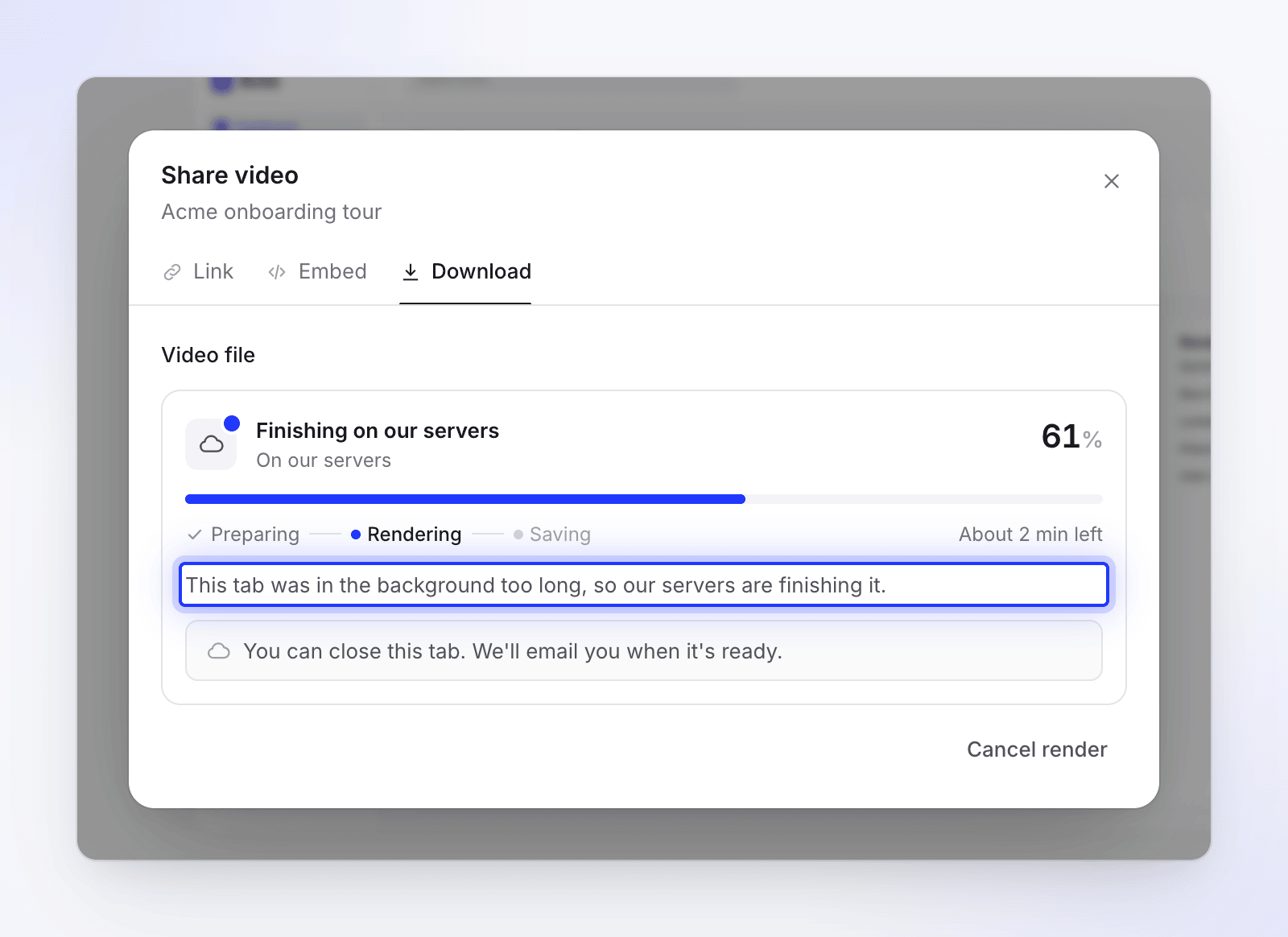
Puoi chiudere la scheda una volta che appare Completamento sui nostri server. Vedi Comprendere il rendering sul dispositivo e nel cloud.
Notifiche su un export
Se hai lasciato la pagina, la tua posta in arrivo (e l'email, se non la vedi) ti dice cosa è successo:
| Notifica | Riga del motivo | Cosa fare |
|---|---|---|
| "Export di titolo interrotto" | "La scheda è stata chiusa prima che terminasse. Apri l'editor per riprendere." o "Il browser ha perso la connessione. Apri l'editor per riprendere." | Apri il video, poi Condividi → Download, e renderizza di nuovo. |
| "Export di titolo non riuscito" | "La scheda del browser è stata chiusa prima che terminasse." | Renderizza di nuovo e tieni la scheda aperta. |
| "Il browser ha perso la connessione." | Controlla la tua connessione e renderizza di nuovo. | |
| "Ha smesso di progredire." | Renderizza di nuovo. | |
| "L'export è stato annullato." | Renderizza di nuovo se ti serve ancora il file. | |
| "Qualcosa è andato storto da parte nostra. Riprova." | Attendi qualche minuto e renderizza di nuovo. | |
| "Export di titolo spostato sui nostri server" | "Ti avviseremo quando sarà pronto." | Nulla. Puoi chiudere la scheda. |
Il file non c'è più
I file renderizzati vengono conservati per 90 giorni. Dopodiché, il rendering mostra Non più disponibile e un download dice "Questo download non è più disponibile." Renderizza di nuovo per ottenere un nuovo file; non utilizza crediti. Vedi Esportare un video come MP4.
Quando contattare l'assistenza
Contatta l'assistenza dalla chat nell'app se:
- "Non siamo riusciti a renderizzare questo video" appare ancora dopo che hai riprovato qualche minuto dopo,
- lo stesso video non riesce sia sul tuo dispositivo che sui nostri server,
- un video continua a interrompersi con "Ha smesso di progredire."
Includi il nome del video, la risoluzione, il tuo browser e il messaggio esatto.