

Configura la tua attività Autopilot
La tua attività copre il lavoro che nessuna ricetta gestisce: scrivi le istruzioni, scegli Una volta, Ogni rilascio o Ogni nuovo video, e Clevera pianifica video, articoli e traduzioni ogni volta. Ogni piano attende la tua revisione.
La tua attività serve per il lavoro che nessuna ricetta copre: scrivi le istruzioni con parole tue, scegli quando deve essere eseguita e, ogni volta che viene eseguita, Clevera pianifica cosa creare, ad esempio "Per ogni rilascio, scrivi un breve articolo sulle novità per le funzionalità aggiunte" o "Registra un tutorial della nuova pagina Report, poi scrivi un articolo di aiuto da quel video". Ogni piano attende la tua revisione.
Prima di iniziare
- Autopilot deve essere attivo per il tuo spazio di lavoro e il tuo ruolo deve poter registrare video. Vedi Ottieni l'accesso ad Autopilot.
- Controlla prima le ricette. Se una ricetta svolge il lavoro, l'agente configura quella ricetta, aggiungendo il tuo desiderio extra alle sue istruzioni ("...e menziona il numero di versione"). Vedi Cosa fa Autopilot.
- Per eseguire a ogni rilascio, connetti prima un repository in Autopilot → Connessioni. Vedi Connetti un repository.
- Per registrare video, la tua app ha bisogno di un indirizzo
https://pubblico e di un accesso salvato se ne richiede uno. Vedi Salva un accesso all'app.
Configurala
Apri La tua attività
In Autopilot, clicca sulla scheda La tua attività (l'ultima sotto O inizia da una ricetta), oppure descrivi il lavoro nella casella Cosa dovrebbe fare Autopilot?. Quando nessuna ricetta corrisponde a ciò che hai scritto, l'agente apre questa scheda con le tue parole in Istruzioni. I suoi campi si adattano alla scheda, quindi non c'è una finestra di dialogo separata.
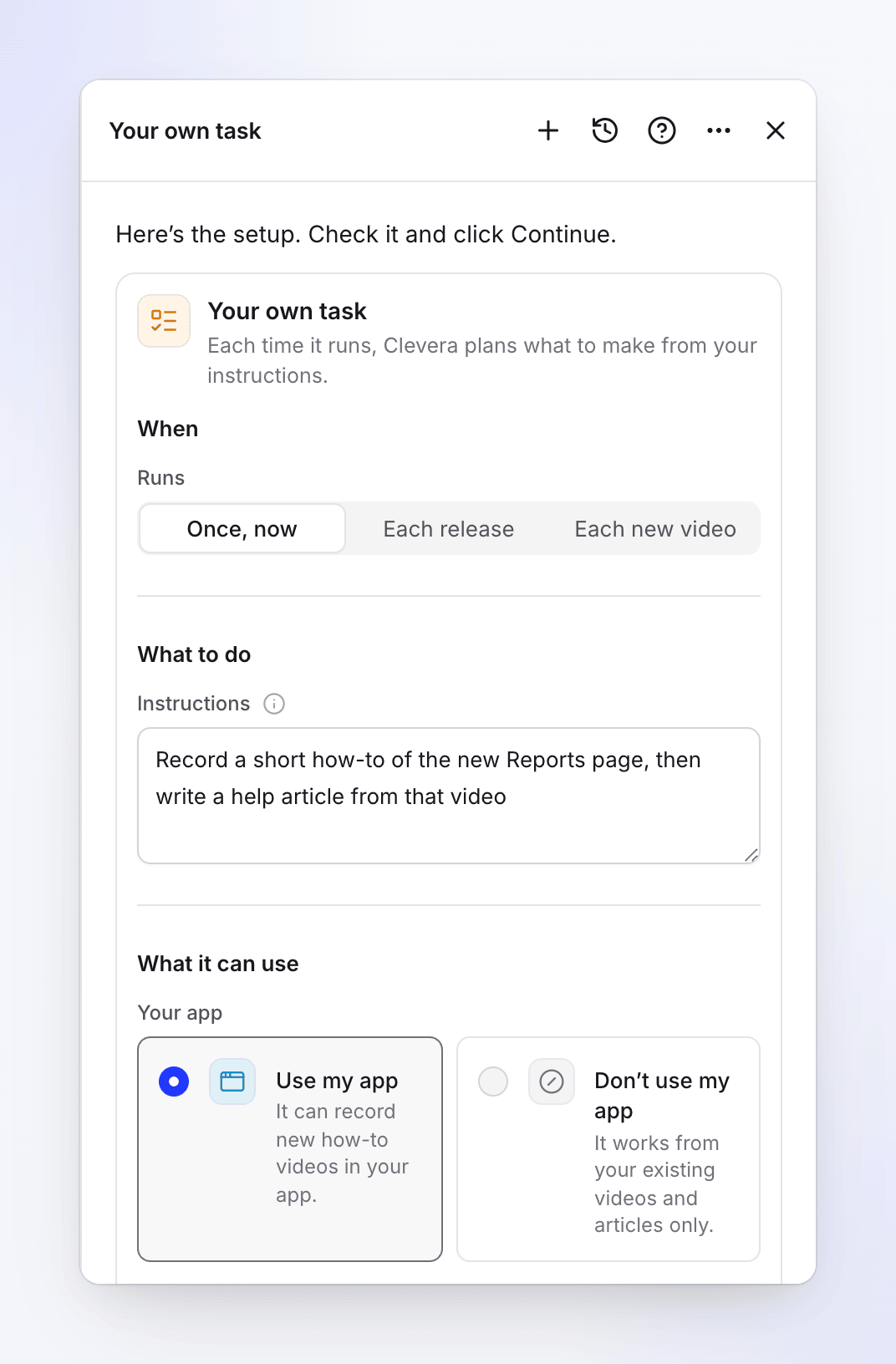
Scegli quando viene eseguita
Sotto Quando, Esegue offre Una volta, ora, Ogni rilascio e Ogni nuovo video. Vedi Trigger.
Scrivi le istruzioni
Dì cosa creare ogni volta, come faresti con un collega. Nomina l'output (un video, un articolo), cosa copre e qualsiasi regola ("un articolo per funzionalità", "salta la fatturazione").
Scegli cosa può usare
Sotto Cosa può usare, decidi se può usare la tua app (per registrare video), dove vanno gli articoli e le lingue. Vedi Campi.
Continua e crea l'attività
Clicca Continua. La revisione mostra Quando, Approvazione (per Ogni rilascio e Ogni nuovo video: "Ogni esecuzione attende la tua revisione"), Modifiche nella tua app se le hai consentite e Lingua. Clicca Crea attività.
Un'attività una tantum viene pianificata subito ("gratuita, pochi minuti"). Un'attività su Ogni rilascio o Ogni nuovo video non fa nulla finché il suo trigger non si attiva: mostra In osservazione nella home di Autopilot e "Nessuna esecuzione ancora" sulla sua pagina.
Trigger
| Sulla scheda | La revisione dice | Quando viene pianificata un'esecuzione |
|---|---|---|
| Una volta, ora | "Esegue una volta, ora" | Subito dopo averla creata |
| Ogni rilascio | "Dopo ogni rilascio" o "Dopo ogni modifica unita" | Quando il repository ottiene un rilascio (o una pull request unita). I repository vengono controllati circa ogni ora. |
| Ogni nuovo video | "Quando un nuovo video termina" (o "… in" una raccolta) | Quando un video nella tua libreria (o la raccolta scelta) termina. Controllato circa ogni 15 minuti. Le clip social e i video dell'attività non contano. |
Non c'è nessuna pianificazione per La tua attività: non può essere eseguita ogni giorno, settimana o mese e non può registrare nuovi video a tempo. Per un lavoro settimanale, l'unica ricetta su pianificazione è Colma le lacune nel mio centro assistenza ogni settimana. Ciò che avvia un'attività non può essere cambiato in seguito: configura una nuova attività con il nuovo trigger ed elimina quella vecchia.
Campi
Cosa fare
| Campo | Opzioni e limiti |
|---|---|
| Istruzioni | 3–2.000 caratteri. Segnaposto: "es. Per ogni rilascio, scrivi un breve articolo “cosa c'è di nuovo” per le funzionalità che aggiunge". "Ogni volta che viene eseguita, Clevera pianifica cosa creare da queste e ti mostra prima il piano." |
| Connessione e Repository (Solo ogni rilascio) | L'account connesso e il repository da osservare. Senza nulla ancora consentito: "Nessun repository è ancora consentito. Connetti un account e scegli i repository che Autopilot può leggere." e Connessioni aperte. |
| Letto (Solo ogni rilascio) | Rilasci ("Ogni rilascio che pubblichi.", l'impostazione predefinita) o Modifiche unite ("Ogni pull request unita.") |
| Quali video (Solo ogni nuovo video) | Tutti i nuovi video, o una raccolta |
Cosa può usare
| Campo | Opzioni | Predefinito |
|---|---|---|
| La tua app | Usa la mia app: "Può registrare nuovi video tutorial nella tua app." (su un rilascio: "Può anche registrare nuovi video tutorial di ciò che è cambiato.") · Non usare la mia app: "Funziona solo dai tuoi video e articoli esistenti." (su un rilascio: "Scrive dalle note di rilascio e dai tuoi video e articoli esistenti.") | Non risposto, che funziona come Non usare la mia app |
| Indirizzo app (Usa la mia app) | L'indirizzo https:// della tua app |
Il sito web del tuo brand |
| Accedi (Usa la mia app) | Usa un accesso o Il mio prodotto non necessita di un accesso | Non risposto |
| Consenti all'IA di salvare modifiche nella tua app (usa un account di test) (Usa la mia app) | Disattivato: l'IA guarda solo in giro mentre registra. Attivato: "L'IA può creare, modificare o eliminare dati reali mentre registra." | Disattivato |
| Raccolta (Usa la mia app) | "Dove vanno i nuovi video. Altrimenti la tua raccolta predefinita dalle impostazioni di Autopilot." | La tua raccolta predefinita |
| Dove dovrebbero andare gli articoli? | Il mio centro assistenza ("Le bozze arrivano lì per la tua revisione.", poi scegli il sito) · Una raccolta ("Articoli della libreria, in una raccolta o in cima alla tua libreria.", poi scegli una raccolta o In cima alla libreria) | Il tuo centro assistenza se ne hai uno |
| Lingua dei contenuti | Ciò che crea è in questa lingua | La lingua del tuo spazio di lavoro |
| Traduzioni | Tradotto dopo la creazione | Nessuna; fino a 5 lingue in totale |
Senza un centro assistenza, viene offerta solo Una raccolta: "Non hai ancora un centro assistenza, quindi gli articoli vanno nella tua libreria."
Cosa può fare: le quattro azioni
Il piano di ogni esecuzione è composto da righe, fino a 12 per esecuzione. Ogni riga è una delle quattro azioni:
| Azione | Cosa crea | Necessita |
|---|---|---|
| Registra un video tutorial | L'IA apre la tua app ed esegue i passaggi davanti alla telecamera; il video va nella raccolta scelta | Usa la mia app con un indirizzo |
| Scrivi un articolo | Una bozza di articolo sul tuo centro assistenza, o un articolo della libreria quando hai scelto una raccolta. Può essere scritto da un video o solo dalle istruzioni. | — |
| Scrivi un articolo della libreria da un video | Un articolo della libreria dalla registrazione di un video esistente, non inserito in un centro assistenza | Un video da cui scrivere |
| Traduci video esistenti | Traduzioni di video già nella tua libreria nelle Traduzioni dell'attività | Almeno una lingua sotto Traduzioni |
Catene. Un'esecuzione può registrare un video e poi scrivere un articolo dallo stesso video ("registra …, poi scrivi un articolo di aiuto da esso"): la riga dell'articolo attende la registrazione e dice "Esegue dopo …". Tutto ciò che un'esecuzione crea viene tradotto automaticamente nelle lingue delle Traduzioni.
Gli articoli sul tuo centro assistenza sono bozze che mostrano In attesa di approvazione. Non vengono pubblicati finché qualcuno non li approva.
Cosa non può ancora fare
Se chiedi una di queste cose, l'agente lo dice in una frase, offre la cosa più simile che funziona e annota la richiesta per il nostro team:
| Chiedi di | Cosa offre invece l'agente |
|---|---|
| Modificare o tagliare video esistenti | Modifica un gruppo di video in una volta o Aggiorna i miei video quando il prodotto cambia |
| Registrare o esplorare su pianificazione ("ogni settimana, registra…") | Un'attività una tantum, o Registra un video per ogni nuova funzionalità a ogni rilascio |
| Clip social, o post del blog su WordPress o Ghost | Non disponibile come attività al momento. Crea clip da Crea. |
| Pubblicare o inviare qualsiasi cosa: Slack, email, Notion, YouTube, social network | Nulla viene inviato. Una raccolta a livello di team è già visibile a tutti nel team. |
| Qualsiasi altro trigger (una data, ogni ora, una pagina changelog) | Uno dei tre trigger sopra, o una ricetta che lo ha |
Revisione e approvazione
- Ogni esecuzione attende la tua revisione. Non c'è alcuna impostazione per lasciare che La tua attività venga eseguita da sola.
- Il piano mostra ogni riga con i suoi crediti e il motivo per cui è lì. Deseleziona ciò che non vuoi, Richiedi modifiche o Esegui.
- Quando un'esecuzione non ha nulla da fare ("Nulla in questa esecuzione richiede le tue istruzioni."), termina silenziosamente come completata.
- Un piano su cui non agisci riceve un promemoria dopo 5 giorni e viene annullato dopo 7.
Costo
| Parte | Crediti |
|---|---|
| Configurazione, osservazione e pianificazione | A carico nostro |
| Ogni riga | Mostrato sulla sua riga di piano prima dell'esecuzione. La stima di un video registrato cresce con i suoi passaggi; un articolo è circa 5–15; una traduzione circa 3–10 per lingua per un video fino a cinque minuti. |
Ti viene addebitato ciò che ogni riga utilizza realmente. La scheda di configurazione non mostra alcuna Esecuzione tipica per La tua attività, perché dipende dalle tue istruzioni.
Cambiala in seguito
Fai clic su Modifica nella pagina dell'attività e indica all'agente cosa cambiare: le istruzioni, l'app, dove vanno gli articoli, le lingue. Ti mostrerà il prima → dopo con un pulsante Applica. Puoi anche metterla in pausa e riprenderla. Vedi Modificare un'attività Autopilot.
Risoluzione dei problemi
| Cosa vedi | Cosa significa |
|---|---|
| "This task can’t be started that way. Pick one of the choices under When." | Scegli Una volta, ora, Ogni rilascio o Ogni nuovo video. |
| "Fill this in to go on." | Scrivi le istruzioni (almeno 3 caratteri). |
| "Connect a repository first." / "Pick a repository." | Ogni rilascio richiede un repository collegato. |
| "Pick a help center of this workspace." / "Pick a collection you can add articles to." / "Pick a collection you can add videos to." | Scegli una destinazione a cui hai accesso. |
| "This task has nothing it can make with its settings. Add your app’s address or a help center to it." | Non c'è nulla che possa utilizzare con le impostazioni attuali. Fai clic su Modifica e aggiungi la tua app o un centro assistenza. |
| "We couldn’t make a plan this time. Please try again." | Fai clic su Riprova sull'attività. |
| L'agente ha aperto una ricetta diversa | Una ricetta copre ciò che hai chiesto; la tua richiesta aggiuntiva è inclusa nelle sue istruzioni. |