

Controlla la spesa dell'agente e approva le richieste
Come gli agenti avviano il lavoro a pagamento: preventivi, limiti di spesa per attività, al giorno e al mese, Approva automaticamente sotto, e come approvare o negare le richieste dell'agente. Chi decide, scadenza e ogni messaggio di rifiuto.
Gli agenti possono avviare lavori che costano crediti, come un video demo di un prodotto o una clip social, ma solo entro i limiti che imposti sul loro token, e una persona approva tutto ciò che supera la soglia di approvazione automatica del token. Questo articolo spiega i limiti di spesa, l'approvazione automatica e come approvare o negare la richiesta di un agente.
Cosa costa crediti
| Gratuito per gli agenti | Costa crediti (come nell'app) |
|---|---|
| Lettura, ricerca ed elenco | Video da una registrazione (how-to, demo prodotto, pulizia, stilizzati) |
| Preventivi e prove | Clip social |
| Controllo e attesa di attività | Articoli da una registrazione |
| Esportazioni video (MP4 fino a 4K) | Traduzioni video |
| Caricamento di materiali e immagini | Traduzioni di articoli del sito di documentazione, changelog e pagine del sito, e pagine del sito generate dall'IA |
Per avviare un lavoro a pagamento, un token necessita di credits:spend e dell'autorizzazione per quel lavoro (ad esempio videos:create). I preset Produttore e Agente dell'area di lavoro includono entrambi.
Come viene verificato un avvio a pagamento
Ogni avvio a pagamento viene prima preventivato. Il preventivo fornisce un intervallo di crediti (ad esempio 45–60 crediti), è valido per 15 minuti e può essere utilizzato una volta. Quando l'agente lo avvia, Clevera verifica, in questo ordine:
- Il piano. Il lavoro dell'agente a pagamento è disponibile su Pro, Business e Custom. Altrimenti: "Il tuo piano non include il lavoro dell'agente a pagamento. Esegui l'upgrade per consentire agli agenti di avviarlo."
- Crediti. L'area di lavoro deve avere crediti sufficienti per il preventivo, come quando avvii il lavoro nell'app.
- I limiti del token. Il valore massimo del preventivo deve rientrare nel limite Per attività, e rientrare in ciò che resta di Al giorno e Al mese (crediti spesi in quel giorno o mese, più i preventivi delle attività del token ancora in corso). Oltre un limite: "Questo supererebbe il limite di spesa del token. Un amministratore dell'area di lavoro può aumentarlo."
- Approvazione. Se il valore massimo del preventivo è inferiore al valore Approva automaticamente sotto del token, il lavoro si avvia. Altrimenti, attende una persona in Richieste dell'agente.
Al lavoro viene addebitato ciò che utilizza effettivamente, come nell'app. I giorni e i mesi sono giorni e mesi di calendario.
Imposta i limiti
Imposti i limiti nel passaggio Limiti quando crei il token. Spesa appare solo quando il token ha credits:spend.
| Campo | Cosa fa | Vuoto o 0 |
|---|---|---|
| Per attività | Il massimo per cui un avvio può essere preventivato. | Vuoto: nessun limite. |
| Al giorno | Il massimo che il token può spendere in un giorno di calendario. | Vuoto: nessun limite. |
| Al mese | Il massimo che il token può spendere in un mese di calendario. | Vuoto: nessun limite. |
| Approva automaticamente sotto | Gli avvii preventivati sotto questo numero di crediti vengono eseguiti senza una persona. | 0: "una persona approva ogni avvio a pagamento". |
| Piano | Approva automaticamente sotto al massimo |
|---|---|
| Pro, Business | 500 crediti |
| Custom | 1.000 crediti |
I limiti sono crediti interi. I limiti di un token non possono essere modificati in seguito: per aumentarli o diminuirli, crea un nuovo token e revoca quello vecchio. Un segreto rigenerato mantiene gli stessi limiti.
Approva o nega una richiesta
Apri Richieste dell'agente
Quando un agente attende, il proprietario dell'area di lavoro, gli amministratori e il proprietario del token ricevono una notifica, "agente necessita della tua approvazione", con "Vuole spendere fino a n crediti." Fai clic su Revisiona, o apri AI agents & API → Richieste dell'agente. La scheda mostra quante sono in attesa.
Controlla la richiesta
Ogni richiesta in In attesa di te mostra l'agente, il tipo (Spendi crediti), l'intervallo di crediti, cosa vuole creare, quando ha Richiesto, quando Scade e il token utilizzato.
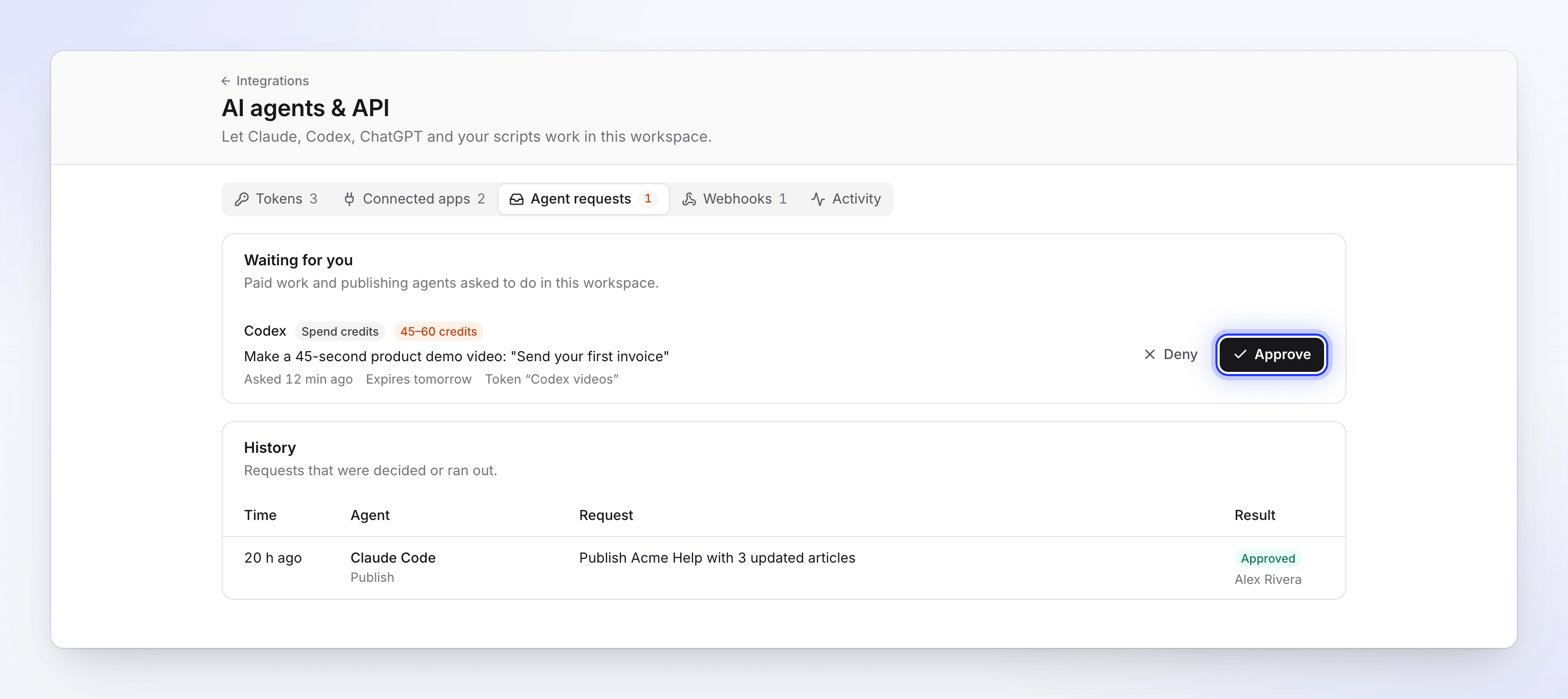
Ogni richiesta mostra cosa l'agente vuole fare e l'intervallo di crediti. Decidi
Fai clic su Approva e conferma in "Approva questa richiesta?": l'attività si avvia. Fai clic su Nega: l'attività viene annullata e non viene addebitato nulla. Se l'area di lavoro non è più su Pro o superiore, Approva dice "L'accesso all'API e all'agente non è incluso nel tuo piano."; Nega funziona comunque.
- Solo il proprietario dell'area di lavoro e gli amministratori decidono la spesa. Gli altri vedono "Un proprietario o un amministratore decide". Un agente non può mai approvare la propria richiesta e i token dell'agente non possono chiamare gli endpoint di approvazione.
- Le richieste scadono dopo 24 ore. L'attività di una richiesta scaduta viene annullata e l'agente deve chiedere di nuovo.
- Le richieste decise e scadute si spostano in Cronologia ("Richieste che sono state decise o sono scadute.") con il risultato (Approvato, Negato, Scaduto, Annullato) e chi ha deciso.
- L'agente vede la sua attività come
needs_inputmentre attende, e il risultato quando decidi. Con i webhook, i tuoi sistemi ricevonoapproval.requestedeapproval.decided.
I membri che non sono proprietari o amministratori vedono solo le richieste dei propri agenti: "Prima che i tuoi agenti spendano crediti o pubblichino, chiedono qui e attendono un proprietario o un amministratore."
Altri limiti di spesa
| Limite | Cosa succede |
|---|---|
| 20 avvii a pagamento all'ora per token, 100 al giorno per area di lavoro | Gli avvii successivi vengono rifiutati con rate_limited finché la finestra non passa. |
| Crediti spesi insolitamente velocemente da un token | Il token non può avviare lavori a pagamento per 24 ore e il proprietario riceve "Attività insolita su token": "Ha speso un numero insolitamente alto di crediti in pochi minuti, quindi non può avviare lavori a pagamento per ora." |
| Due avvii verificati nello stesso momento | "Un altro avvio è in fase di verifica. Riprova tra un momento." |
Risoluzione dei problemi
| Messaggio | Causa | Soluzione |
|---|---|---|
| "Questo supererebbe il limite di spesa del token. Un amministratore dell'area di lavoro può aumentarlo." | Il preventivo non rientra in Per attività, o in ciò che resta di Al giorno o Al mese. | Attendi il giorno o il mese successivo, o crea un token con limiti più alti. |
| "Il tuo piano non include il lavoro dell'agente a pagamento. Esegui l'upgrade per consentire agli agenti di avviarlo." | L'area di lavoro non è su Pro, Business o Custom. | Esegui l'upgrade. |
| Un messaggio di "crediti insufficienti" | L'area di lavoro non ha abbastanza crediti per il preventivo. | Acquista crediti o attendi la tua disponibilità. |
| "Questo preventivo è scaduto. Chiedi un nuovo preventivo." | Sono passati più di 15 minuti dal preventivo. | L'agente chiede un nuovo preventivo. |
| "Questo preventivo è già stato utilizzato. Chiedi un nuovo preventivo." | Il preventivo ha già avviato un'attività. | L'agente chiede un nuovo preventivo. |
| "Il tuo piano approva automaticamente il lavoro dell'agente sotto i 500 crediti al massimo." | Approva automaticamente sotto è superiore al massimo del piano. | Abbassalo. |
| "L'accesso all'API e all'agente non è incluso nel tuo piano." (su Approva) | L'area di lavoro ha lasciato Pro. | Esegui l'upgrade a Pro, o nega la richiesta. |
| "Questa richiesta è già stata decisa o è scaduta." | Qualcun altro l'ha decisa, o sono passate 24 ore. | Niente da fare; controlla Cronologia. |
| "Non puoi decidere questa richiesta." | Il tuo ruolo non può approvare la spesa. | Chiedi al proprietario dell'area di lavoro o a un amministratore. |
| L'agente attende e non succede nulla | La richiesta è in attesa su Richieste dell'agente. | Approvala o nega entro 24 ore. |