

Scegli una voce e ascoltane un'anteprima
Scegli chi leggerà il copione del tuo video: una delle 30 voci integrate che parlano tutte le 74 lingue, una voce dal tuo account ElevenLabs o la voce di un avatar IA. Ascolta un'anteprima gratuita di ciascuna prima di generare il video.
La voce legge il copione del tuo video. Nella pagina di composizione, puoi selezionarla dal selettore Voce e ascoltare ogni voce prima di scegliere. Le anteprime sono gratuite.
Da dove provengono le voci
| Origine | Scheda | Cosa ottieni |
|---|---|---|
| Integrato | Integrato (predefinito) | 30 voci create per Clevera, ognuna con un nome, un genere e uno stile come "Luminoso", "Caldo" o "Fermo". Ogni voce integrata parla tutte le 74 lingue. Incluso nei tuoi crediti. |
| Il tuo account ElevenLabs | ElevenLabs | Le voci nella tua libreria ElevenLabs, incluse quelle che hai clonato. Richiede la tua chiave ElevenLabs. Vedi Usa le tue voci ElevenLabs. |
| La voce di un avatar IA | Nessuna scheda: l'elenco cambia quando aggiungi un avatar | Le voci disponibili per gli avatar IA. Solo per clip social con un avatar IA, nei piani a pagamento. I video tutorial, le demo di prodotto e i video in polacco usano voci Integrate o ElevenLabs. |
Scegli una voce
Apri il selettore Voce
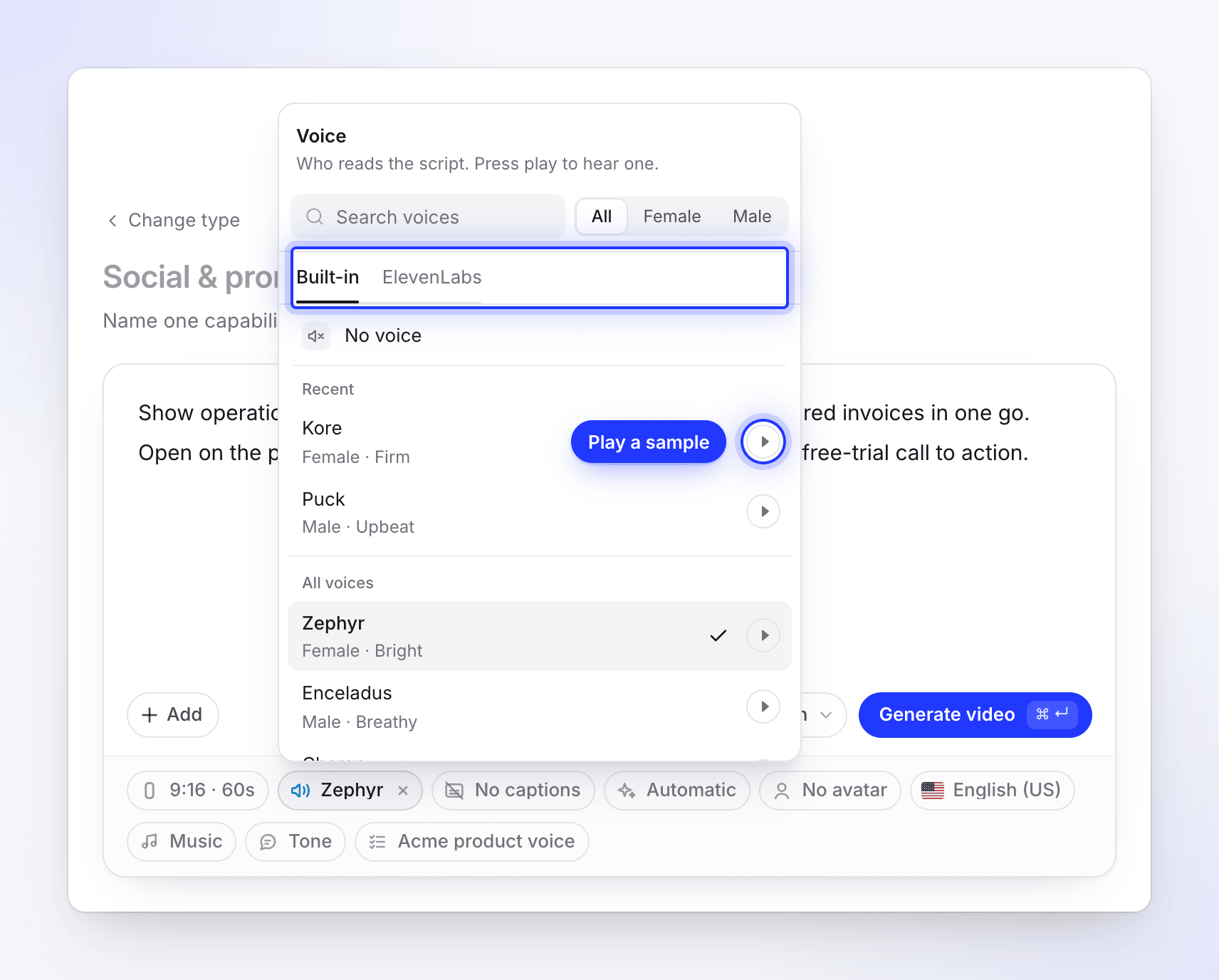
Fai clic sul selettore Voce sotto il brief. Il suo menu dice "Chi legge il copione. Premi play per ascoltarne una." Il selettore mostra il nome della voce o Nessuna voce.
Scegli un'origine
Usa le schede Integrato ed ElevenLabs nella parte superiore del menu. Cambiando scheda, viene selezionata la voce migliore di quell'origine per la tua lingua finché non ne scegli una tu.
Trova una voce
L'elenco inizia con Nessuna voce, poi le tue voci Recenti (le ultime tre che hai usato), quindi Tutte le voci. Ogni riga mostra il nome e una breve descrizione come "Femminile · Caldo". Scrivi in Cerca voci per trovare un nome, uno stile o una lingua e usa il filtro di genere per restringere la ricerca.
Riproduci il campione
Fai clic sul pulsante play su una riga per ascoltare quella voce. Viene riprodotto solo un campione alla volta; avviandone un altro, il primo si interrompe. Una voce senza campione non ha il pulsante play.
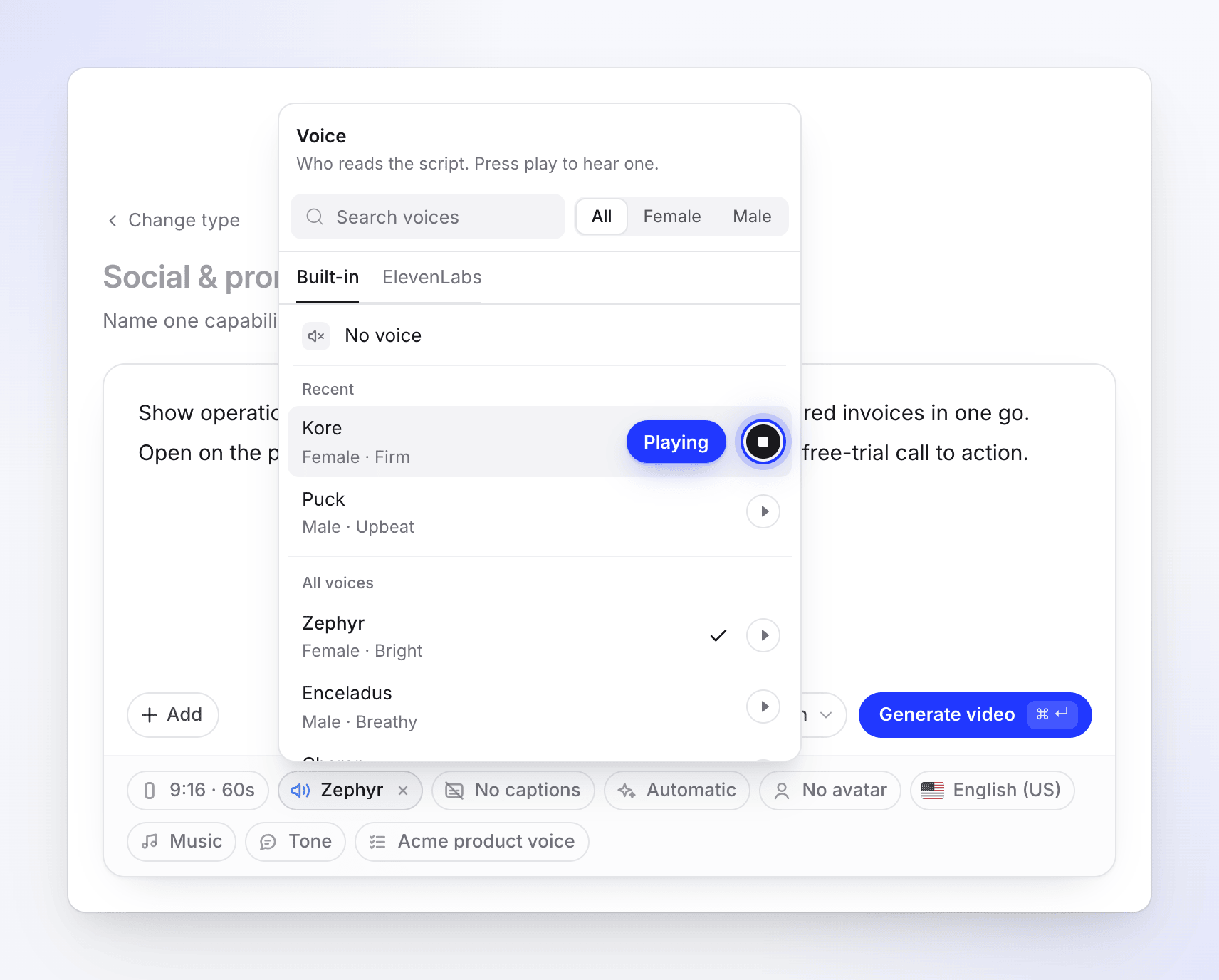
Fai clic sulla voce
Il menu si chiude e il selettore mostra il nome della voce. Il selettore diventa Impostato da te; fai clic sulla sua ✕ per tornare alla voce automatica.
La voce automatica
Se non ne scegli una, Clevera seleziona la voce più adatta alla lingua del tuo video. Cambia la lingua e l'elenco verrà riordinato in modo che le voci adatte appaiano per prime; se la tua voce attuale non è adatta alla nuova lingua, ne verrà scelta una appropriata.
Clevera ricorda l'ultima voce che hai scelto in questo browser, per area di lavoro, e la usa per iniziare il tuo prossimo video.
Voce attiva o disattivata
| Tipo di video | Predefinito | Posso disattivarla? |
|---|---|---|
| Clip social che raccontano una storia (In evidenza, Annuncio funzionalità, Tour prodotto, Storia cliente, Film brand, Parti da zero) | Voce attiva | Sì, scegli Nessuna voce. La clip si baserà quindi su testo a schermo e musica. |
| Clip social basate sulla musica (Hook reel, Musica e movimento, Teaser lancio, Teaser misterioso, Promo offerta, Promo evento) | Nessuna voce | Sì, scegli una voce qualsiasi per aggiungere la narrazione. |
| Tipo Avatar IA, o qualsiasi clip con un avatar | La voce dell'avatar | No, un avatar parla sempre. Rimuovi l'avatar per scegliere un'altra voce. |
| Tutorial e Demo prodotto | Voce attiva | No. Questi video sono sempre narrati, quindi scegli la voce che preferisci. |
| Pulizia | La tua voce registrata | Nessun selettore Voce: la tua voce viene mantenuta. |
I sottotitoli sono le parole pronunciate, quindi il selettore sottotitoli appare solo quando è presente una voce.
Voci con un avatar IA
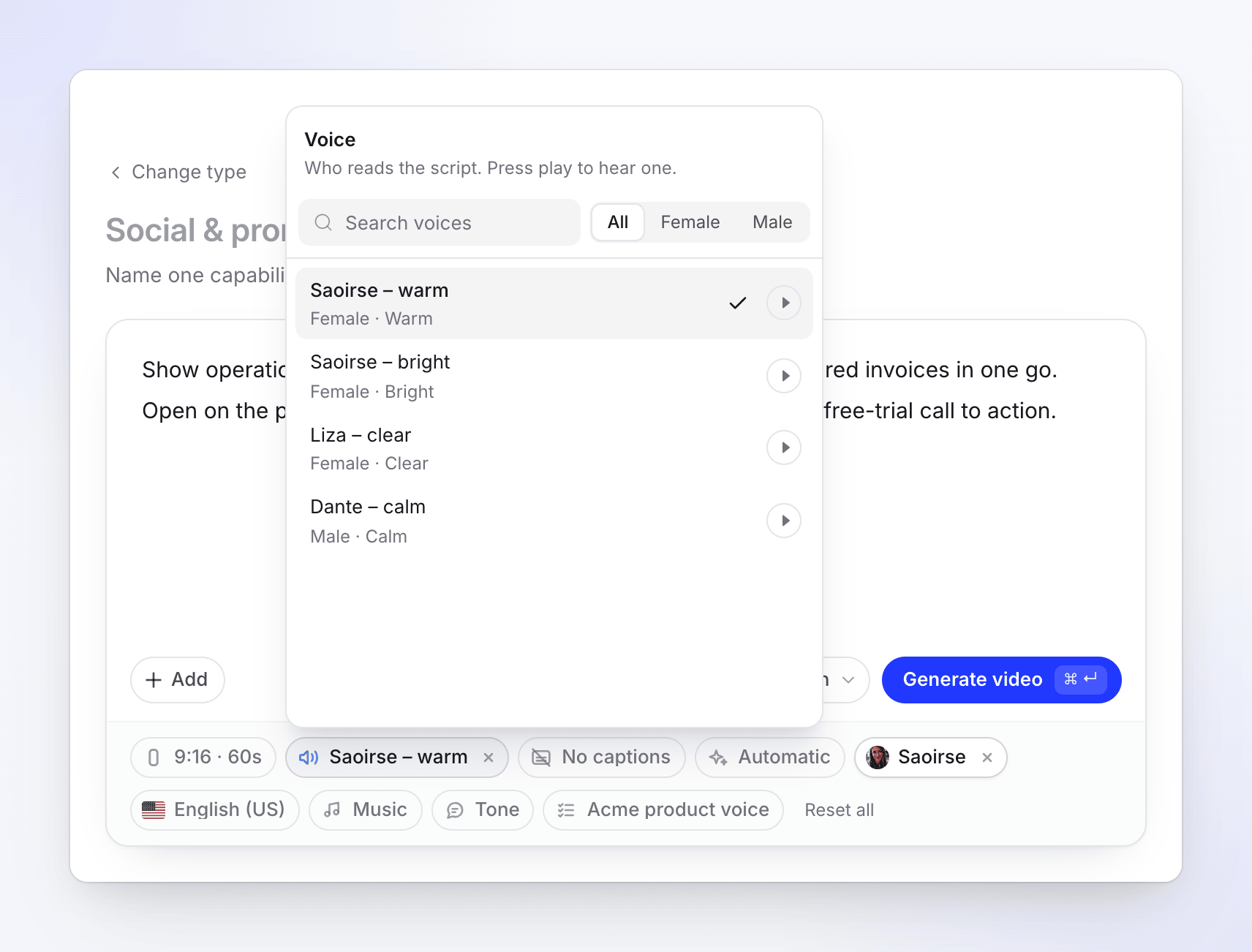
Le voci avatar sono solo per clip social con un avatar IA. Quando aggiungi un avatar IA a una clip social, il menu Voce mostra solo le voci avatar, senza schede e senza la riga Nessuna voce. La voce predefinita dell'avatar viene selezionata per prima. Le voci avatar hanno un costo associato all'avatar. Vedi Aggiungi un avatar IA e imposta il suo tempo a schermo.
Le voci avatar non sono offerte per i video tutorial, le demo di prodotto o i video in polacco, né qui né successivamente nell'editor.
Quanto costa una voce
- Integrato e voci avatar: la voce fuori campo fa parte del costo in crediti del video. Il tempo dell'avatar viene aggiunto in aggiunta, come mostrato nella stima.
- ElevenLabs: il parlato viene addebitato sul tuo account ElevenLabs, non sui tuoi crediti Clevera. Il resto del video utilizza i crediti come di consueto.
- Campioni: riprodurre un campione è sempre gratuito.
Se qualcosa va storto
| Cosa vedi | Cosa significa |
|---|---|
| "Caricamento voci…" | L'elenco si sta caricando. Si carica solo la prima volta che apri il menu. |
| "Nessuna voce corrisponde." | Nulla corrisponde alla tua ricerca o al filtro di genere. Cancellali. |
| "Nessuna voce ElevenLabs ancora — aggiungi la tua chiave nelle impostazioni Account →" | Non hai collegato una chiave ElevenLabs. Fai clic sulla riga per aggiungerne una. |
| Un errore di caricamento con Riprova | L'elenco non è stato caricato. Fai clic su Riprova. |
| "Attenzione: la voce non è stata generata, quindi questa è silenziosa." (nella pagina di generazione) | La voce fuori campo non è stata registrata. Il video è terminato senza di essa; cambia la voce nell'editor. |
| "Attenzione: la voce dell'avatar non ha funzionato, quindi questa è narrata da una voce integrata, senza l'avatar." | La voce dell'avatar non è riuscita, quindi è stata usata una voce integrata e l'avatar è stato escluso. |
Puoi cambiare la voce di un video finito nell'editor. Vedi Cambia voce, musica e suono.