

Comprendere Autopilot
Autopilot svolge intere attività per te: una volta, secondo una pianificazione o quando succede qualcosa (un rilascio, un nuovo video). Imposti un'attività nella chat, approvi ogni piano con i relativi crediti e ricevi una ricevuta. Ricette, stati, ruoli, costi e impostazioni.
Autopilot svolge intere attività per te, come creare un centro assistenza, mantenerlo aggiornato dopo ogni rilascio o scrivere un articolo per ogni nuovo video. Un'attività viene eseguita una volta, secondo una pianificazione o ogni volta che succede qualcosa. Ogni volta che viene eseguita, Clevera crea un piano, tu lo approvi con i crediti che ogni riga costa, Clevera svolge il lavoro e tu ricevi una ricevuta.
Come funziona un'attività
Configuralo nella chat
Nella home di Autopilot, digita cosa dovrebbe succedere e quando ("Ogni volta che rilasciamo, aggiorna i video che mostrano cosa è cambiato"), oppure fai clic su una ricetta. Clevera apre una scheda di configurazione nella chat, compilata per te. Controllala, fai clic su Continua, quindi su Crea attività. Vedi Configura un'attività Autopilot.
Attendi l'attivazione
Un'attività singola viene pianificata immediatamente. Un'attività Secondo una pianificazione viene pianificata a ogni orario programmato. Un'attività che viene eseguita a Ogni rilascio, Una pagina del changelog o Ogni nuovo video attende che ciò accada.
Approva il piano
Clevera legge la tua app, il centro assistenza, i video o il repository ed elenca ciò che creerebbe o modificherebbe. Ogni riga è un elemento con la sua stima di crediti. La pianificazione è gratuita. Deseleziona ciò che non vuoi e fai clic sul pulsante di esecuzione, ad esempio Esegui 5 elementi · 85–185 crediti. Richiedi modifiche fa rifare il piano da una nota. Non viene creato nulla e non vengono utilizzati crediti finché non lo esegui.
Un piano che lasci in sospeso riceve un promemoria dopo 5 giorni e scade dopo 7 giorni.
Esegui
Clevera lavora sugli elementi approvati. Puoi lasciare la pagina. Gli articoli del centro assistenza che scrive attendono la tua approvazione prima di essere pubblicati.
Ricevuta
Al termine dell'esecuzione, la ricevuta mostra la stima e i crediti addebitati per ogni elemento. Vedi Leggi la ricevuta di un'attività Autopilot.
Un lavoro più lungo, come Crea un centro assistenza dalla mia app, viene eseguito passo dopo passo: ogni passaggio ha il suo piano e la sua approvazione, così vedi i crediti del passaggio successivo prima che inizi.
Solo una pianificazione può consentire l'esecuzione senza un clic: Fill the gaps in my help center every week impostata su Make drafts, I publish, entro il suo budget mensile. Anche in questo caso, un'esecuzione che scrive a partire dalle ricerche dei lettori attende la tua revisione, poiché le ricerche dei lettori sono parole di qualcun altro. Tutto il resto attende la tua revisione ogni volta. Vedi Scegli quanto può fare Autopilot da solo.
Home di Autopilot
Fai clic su Autopilot nella barra laterale. Panoramica è la sua home page, dall'alto verso il basso:
| Sezione | Cos'è |
|---|---|
| What should Autopilot do? | Una casella per descrivere un lavoro con parole tue |
| Or start from a recipe | Una scheda per ogni ricetta. Cliccane una per aprire la sua scheda di configurazione. |
| Get started | Una lista di controllo per proprietari e amministratori: brand, accesso all'app, repository, assistente AI. Vedi Usa i suggerimenti di Autopilot e la lista di controllo per la configurazione. |
| Clevera noticed | Le tre attività principali che Clevera suggerisce dal tuo spazio di lavoro, con View all |
| Needs you | Piani in attesa della tua revisione e passaggi non riusciti |
| Running now | Attività in fase di pianificazione o in corso |
| Always on | Attività che vengono eseguite secondo una pianificazione o quando accade qualcosa, contrassegnate come Repeats, Watching o Paused |
Uno spazio di lavoro nuovo di zecca vede solo i primi quattro. Nuova attività, in alto a destra in ogni pagina di Autopilot, apre la chat con le ricette come pulsanti.
Le ricette
| Ricetta | Cosa fa | Esecuzioni | Crediti tipici |
|---|---|---|---|
| Crea un centro assistenza dalla mia app | Brand, sito, video e articoli, da zero | Una volta, passo dopo passo | 240–560 |
| Mantieni aggiornato il mio centro assistenza quando rilasciamo | Quando il prodotto cambia, propone le correzioni di video e articoli | Ogni rilascio, una pagina del changelog o una volta | 10–150 |
| Aggiorna i miei video quando il prodotto cambia | Corregge le parole e registra nuovamente le schermate modificate, non serve un centro assistenza | Una volta, ogni rilascio o una pagina del changelog | 10–150 |
| Registra un video per ogni nuova funzionalità | Ogni rilascio, registra le funzionalità che aggiunge | Ogni rilascio | 10–150 |
| Trasforma le domande dei clienti in articoli di assistenza | Scrive un articolo per ogni domanda | Una volta | 5–60 |
| Riempi le lacune nel mio centro assistenza ogni settimana | Scrive ciò che i lettori hanno cercato e non hanno trovato | Secondo una pianificazione o una volta | 5–60 |
| Trasforma i nuovi video in articoli | Ogni nuovo video ottiene il suo articolo, nel tuo centro assistenza o in una raccolta | Ogni nuovo video | 5–60 |
| Esplora la mia app e documenta ciò che manca | L'AI esplora l'app e pianifica video e articoli per le lacune | Una volta | 100–260 |
| Documenta un'area della mia app | Esplora un'area in profondità e la documenta | Una volta | 100–260 |
| Crea video introduttivi per i nuovi utenti | Un percorso di primi passi attraverso l'app | Una volta | 100–260 |
| Modifica un gruppo di video in una volta | Una modifica, apportata in ogni video che scegli | Una volta | Mostrato nel piano |
| Traduci i nuovi video nelle mie lingue | Ogni nuovo video, in ogni lingua che scegli | Ogni nuovo video | Mostrato nel piano |
| La tua attività | Ogni volta che viene eseguita, Clevera pianifica cosa creare dalle tue istruzioni | Una volta, ogni rilascio o ogni nuovo video | Mostrato nel piano |
Crea un centro assistenza di una raccolta ne apre un'altra: Crea un centro assistenza da una raccolta. I crediti tipici sono intervalli basati su esecuzioni passate; ogni piano mostra la stima reale prima di eseguirlo.
I post del blog e le clip social non sono attività di Autopilot per ora: nessuna ricetta li crea.
Il menu Autopilot
| Gruppo | Pagina | Cosa mostra |
|---|---|---|
| Panoramica | Home di Autopilot (sopra) | |
| Suggerimenti | Ogni attività che Clevera suggerisce, con il suo motivo | |
| Attività | Ti sta cercando | Piani e passaggi in attesa della tua revisione e passaggi non riusciti |
| Attività | In esecuzione | Attività in fase di pianificazione o di lavoro ora |
| Attività | Fatto | Attività completate |
| Attività | Tutte le attività | Ogni attività, con ricerca e filtro |
| Attività | Ripetizioni | Le tue attività pianificate e attivate |
| Attività | Calendario | Controlli, esecuzioni e cosa hanno creato, per mese o settimana |
| Approfondimenti | attività | Cosa ha fatto Autopilot nel tempo |
| Approfondimenti | Output | Ogni video, articolo e sito di documentazione che le tue attività hanno creato, per tipo |
| Configurazione | Connessioni | Repository (e blog). Vedi Connetti un repository. |
| Configurazione | Accessi alle app | Account di test con cui l'AI accede alla tua app. Vedi Salva un accesso all'app. |
| Configurazione | Impostazioni | Impostazioni predefinite, spesa e notifiche |
Gli elenchi delle attività e la pagina delle attività nominano ogni attività in base alla ricetta con cui è stata configurata, ad esempio Turn new videos into articles. Le pagine del centro assistenza scritte da un'attività mostrano Written by Autopilot e attendono l'approvazione prima di essere pubblicate.
Chi può fare cosa
| Ruolo | Cosa puoi fare |
|---|---|
| Proprietario e Amministratore | Configura ogni ricetta, modifica Impostazioni, Connessioni e Accessi alle app, vedi la lista di controllo Inizia, imposta o aumenta un budget mensile sopra il suggerimento |
| Creatore di contenuti | Configura, esegui, modifica e annulla attività, eccetto le due che creano un nuovo centro assistenza (Crea un centro assistenza dalla mia app e Crea un centro assistenza da una raccolta). Budget fino all'importo suggerito. |
| Editor | Visualizza tutto: attività, piani, ricevute e output. La home di Autopilot mostra "Autopilot è configurato dai creatori del tuo team" invece della casella e delle ricette, e ogni pulsante è disattivato con il motivo. |
Una ricetta che il tuo ruolo non può avviare rimane sulla pagina, in grigio, con il motivo quando ci punti sopra.
Stati dell'attività
| Stato | Cosa significa |
|---|---|
| Pianificazione | Clevera sta creando un piano. Nulla viene eseguito finché non lo approvi. |
| Piano pronto | Il piano ti attende: scegli cosa eseguire o richiedi modifiche. |
| In esecuzione | Lavora sugli elementi approvati. |
| Fatto | Ogni elemento è terminato. Anche un'esecuzione senza nulla da fare termina qui, con "Nulla di necessario questa volta." |
| Completato parzialmente | Terminato, ma alcuni passaggi non sono riusciti o hanno funzionato solo parzialmente. Aprilo per vedere perché. |
| Non riuscito | L'attività si è interrotta prima di finire. Il motivo è sull'attività. |
| In attesa di un accesso | Clevera ha incontrato una pagina di accesso. Aggiungi un accesso o procedi con le pagine pubbliche. |
| Annullato | Qualcuno nel tuo team l'ha interrotta. |
Un'attività pianificata o attivata mantiene le sue esecuzioni. Nella home di Autopilot mostra Ripetizioni (secondo una pianificazione), In osservazione (in attesa del suo rilascio, pagina o video) o In pausa. Una nuova attività attivata mostra Nessuna esecuzione ancora finché non viene avviata per la prima volta.
Quanto costa Autopilot
| Parte | Costo |
|---|---|
| Configurazione di un'attività nella chat | Gratuito |
| Pianificazione, ricerca e controllo delle modifiche | Gratuito, fino a un limite giornaliero di pianificazione per ogni spazio di lavoro |
| Ogni elemento che esegui | I suoi crediti, stimati sulla riga del piano prima di eseguirlo. Ti viene addebitato ciò che utilizza realmente; la ricevuta elenca eventuali rimborsi per passaggi non riusciti. |
| Una pianificazione | Al massimo il suo budget mensile ogni mese solare |
Se il tuo spazio di lavoro raggiunge il limite giornaliero di pianificazione, vedrai "La pianificazione è gratuita fino a un limite giornaliero per ogni spazio di lavoro, e questo spazio di lavoro lo ha raggiunto per oggi. Riprova domani." Vedi Comprendere i crediti.
Impostazioni
Proprietari e amministratori aprono Impostazioni nel menu Autopilot. Tutti gli altri vedono "Solo il proprietario dello spazio di lavoro o un amministratore può modificare queste impostazioni."
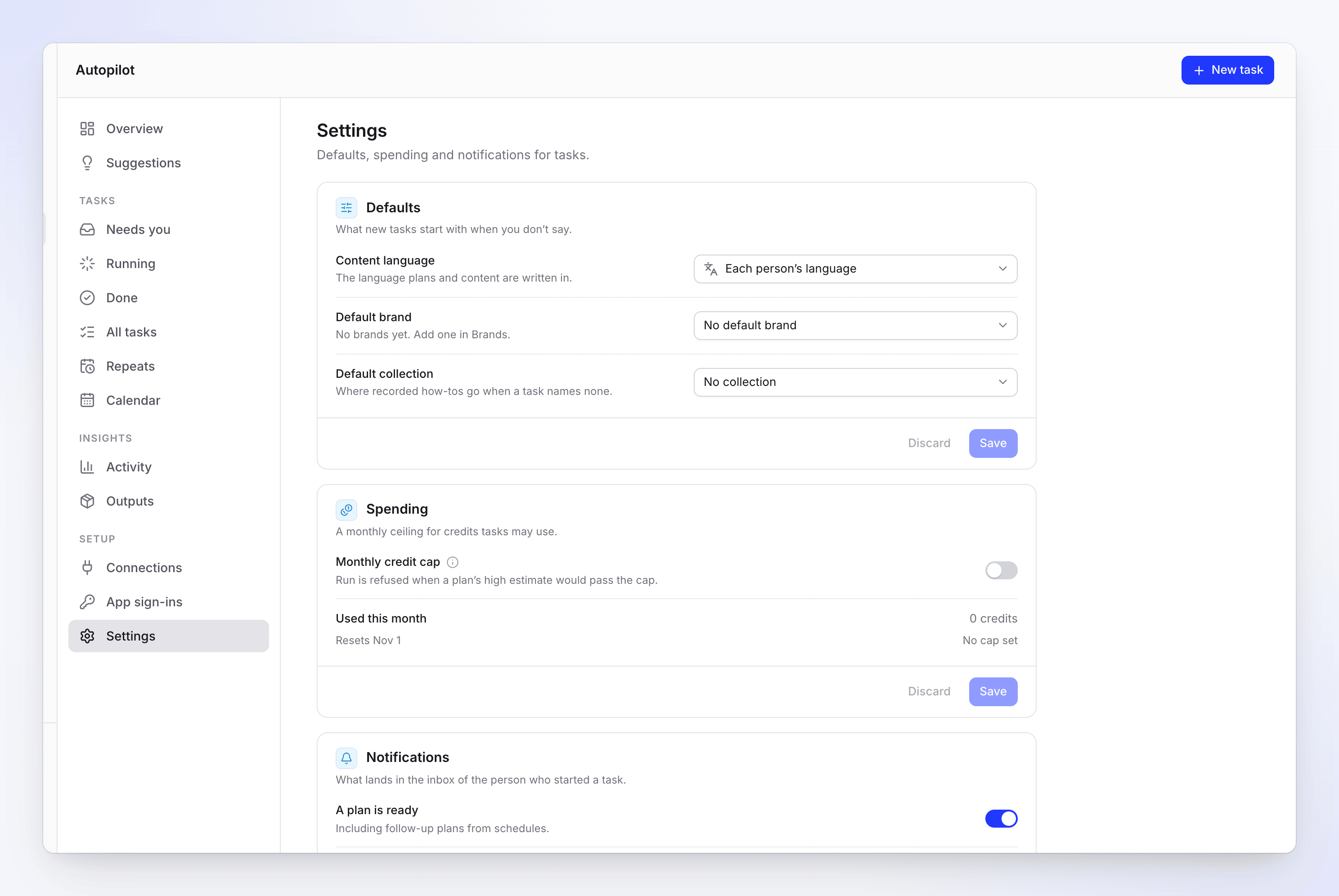
| Sezione | Impostazione | Cosa fa |
|---|---|---|
| Predefiniti | Lingua dei contenuti | La lingua in cui vengono scritte le attività. La lingua di ogni persona per impostazione predefinita. |
| Predefiniti | Brand predefinito | Il brand utilizzato dalle attività quando non ne viene specificato nessuno |
| Predefiniti | Raccolta predefinita | Dove finiscono le guide registrate quando non viene specificata alcuna attività |
| Spesa | Limite crediti mensile | Un tetto massimo ai crediti per attività per mese solare (UTC). Esegui viene rifiutato quando la stima massima di un piano lo supererebbe. |
| Spesa | Budget predefinito per attività ricorrenti | Il budget mensile con cui inizia una nuova attività pianificata. Vuoto: il budget suggerito. |
| Notifiche | Un piano è pronto, Un'attività è terminata | Cosa arriva nella posta in arrivo della persona che ha avviato un'attività. Un'attività non riuscita viene sempre segnalata. |