

Traduci nuovi video nelle tue lingue
Ogni volta che un nuovo video viene completato, Autopilot pianifica una traduzione in ogni lingua che hai scelto (fino a 4). Tu revisioni ogni piano e fai clic su Esegui; nulla viene tradotto o addebitato prima di quel momento.
Traduci nuovi video nelle mie lingue monitora la tua libreria e, ogni volta che un nuovo video viene completato, ne pianifica la traduzione in ogni lingua che hai scelto. Tu revisioni ogni piano e fai clic su Esegui; nulla viene tradotto o addebitato prima di quel momento.
Prima di iniziare
- Autopilot deve essere attivo per il tuo spazio di lavoro e il tuo ruolo deve essere abilitato alla registrazione di video. Vedi Ottieni l'accesso ad Autopilot.
- L'attività traduce solo i video che puoi modificare. Articoli e clip social non vengono mai presi in considerazione.
- Per tradurre video che già possiedi, usa Traduci nell'editor video: questa attività reagisce solo ai video che vengono completati dopo la sua configurazione.
Configuralo
Apri la ricetta
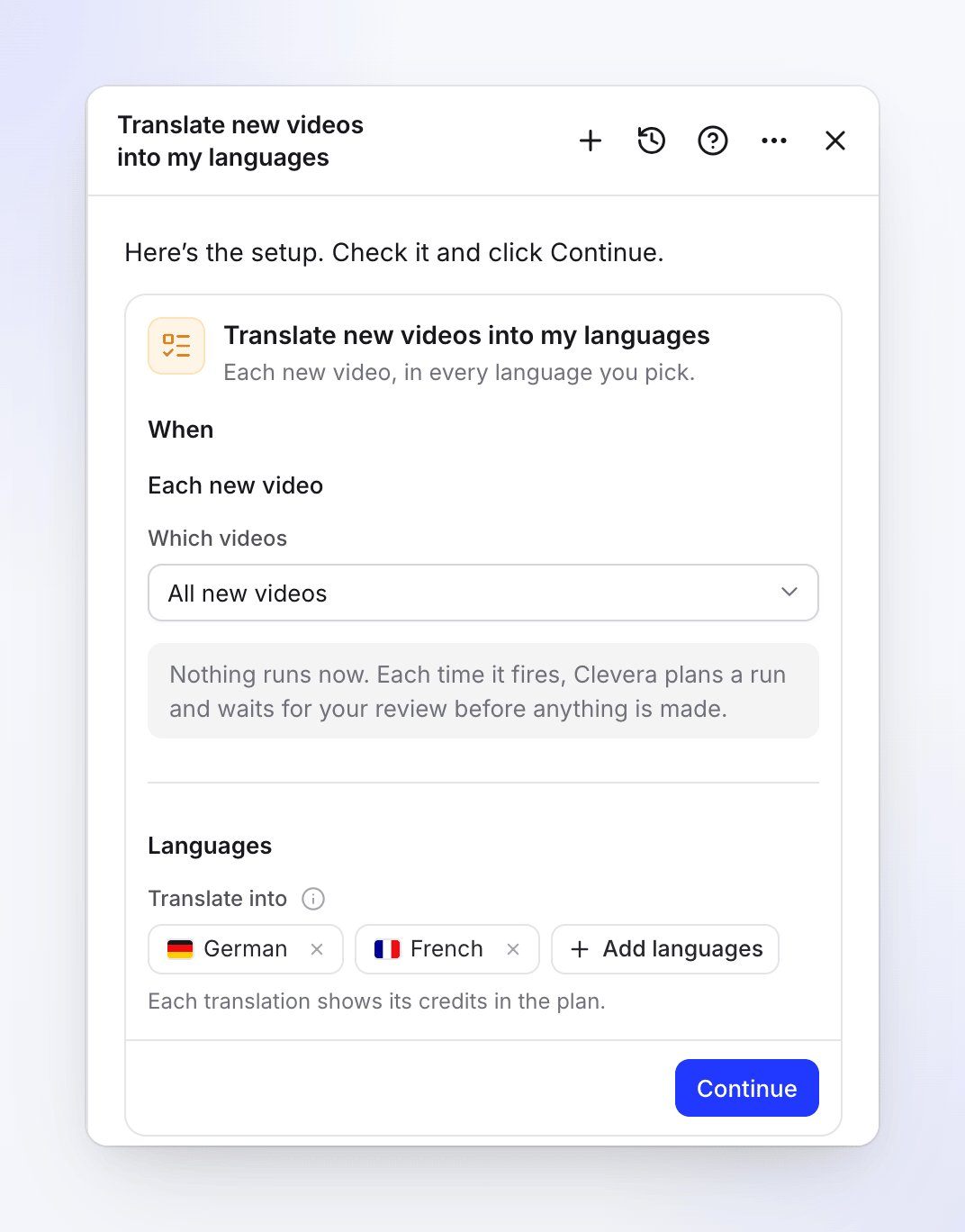
Su Autopilot, fai clic sulla scheda della ricetta Traduci nuovi video nelle mie lingue, oppure chiedi nella casella Cosa dovrebbe fare Autopilot? ("traduci ogni nuovo video in tedesco e francese"). Si apre il pannello dell'agente con la scheda di configurazione. I suoi campi si adattano alla scheda, quindi non c'è una finestra di dialogo separata.
Scegli quali video
Sotto Quando, il trigger è Ogni nuovo video, l'unico che questa ricetta possiede. In Quali video, mantieni Tutti i nuovi video o scegline una raccolta.
Scegli le lingue
Sotto Traduci in, fai clic su Aggiungi lingue e scegline fino a 4. "Ogni nuovo video riceve una traduzione per lingua. Un video già in quella lingua viene saltato."
Continua e crea l'attività
Fai clic su Continua. La revisione mostra Quando ("Quando un nuovo video viene completato", o "Quando un nuovo video viene completato in Onboarding" per una raccolta), Approvazione "Ogni esecuzione attende la tua revisione" e Lingua, con "Nulla viene eseguito ora: Clevera pianifica un'esecuzione ogni volta che viene attivata, e tu revisioni il piano sull'attività prima che venga creato qualcosa." Fai clic su Crea attività.
Nulla viene eseguito quando la crei. Nella home di Autopilot, l'attività si trova sotto Sempre attivo con un badge In monitoraggio, e la sua pagina mostra "Nessuna esecuzione ancora" ("Non è successo nulla da quando è stata configurata. La prima esecuzione viene pianificata quando accade.").
Campi di configurazione
| Campo | Opzioni e limiti | Predefinito |
|---|---|---|
| Quando | Ogni nuovo video | Ogni nuovo video |
| Quali video | Tutti i nuovi video, o una raccolta | Tutti i nuovi video |
| Traduci in | 1–4 lingue dall'elenco | Nessuna: scegline almeno una |
Cosa succede quando un video viene completato
- Clevera controlla i video completati circa ogni 15 minuti, quindi un'esecuzione viene pianificata all'incirca 15–25 minuti dopo il completamento di un video. Diversi video che terminano in rapida successione vengono inseriti in un'unica esecuzione.
- Il piano dell'esecuzione ha una riga per video e lingua, ad esempio "Traduci “Invia la tua prima fattura” in tedesco", ognuna con la sua stima di crediti. Una lingua che il video possiede già, o in cui è registrato, viene saltata.
- Ricevi il piano nella tua casella di posta ("Il piano per … è pronto") e nella chat di configurazione. Apri l'attività, deseleziona ciò che non desideri e fai clic su Esegui.
- Ogni traduzione viene aggiunta allo stesso video come nuova lingua, esattamente come fa Traduci nell'editor.
Mentre il piano di un'esecuzione è in attesa, i nuovi video non avviano una seconda esecuzione. La successiva esecuzione li includerà, e il promemoria lo indicherà ("È arrivato un altro nuovo video nel frattempo.").
Approvazione
Ogni esecuzione attende la tua revisione: non esiste un'impostazione per consentire la traduzione automatica. Un piano su cui non intervieni riceve un promemoria dopo 5 giorni e viene annullato dopo 7.
Quando un'esecuzione non trova nulla da fare ("I nuovi video sono già in queste lingue.", o nessun nuovo video da tradurre), termina silenziosamente come completata, senza alcun avviso.
Limiti
- Fino a 4 lingue per attività (5 lingue in totale con quella originale del video).
- Fino a 20 video per esecuzione. Con un numero maggiore, il piano indica "Traduzione dei primi 20 di 26 nuovi video; traduci i restanti dalla libreria."
- I video creati dalle esecuzioni di questa stessa attività, le clip social e i teaser non avviano mai un'esecuzione.
Costo
| Parte | Crediti |
|---|---|
| Monitoraggio e pianificazione | A nostro carico |
| Ogni traduzione | Mostrato sulla riga del piano: circa 3–10 crediti per lingua per un video di circa cinque minuti, di più per video più lunghi |
Ti verranno addebitati i crediti effettivamente utilizzati per ogni traduzione. La scheda di configurazione non mostra alcuna Esecuzione tipica per questa ricetta, poiché il costo dipende da quanti video arrivano e dalla loro durata.
Metti in pausa, modifica o interrompi
Nella pagina dell'attività, la scheda Mantienilo aggiornato contiene Pausa / Riprendi, Modifica ed Elimina. Per cambiare le lingue, fai clic su Modifica sull'attività e comunicalo all'agente; verrà mostrata una scheda con la modifica e un pulsante Applica. Ciò che avvia un'attività non può essere cambiato: configura invece una nuova attività. Vedi Modifica un'attività di Autopilot.
Risoluzione dei problemi
| Cosa vedi | Cosa significa |
|---|---|
| "Scegli almeno una lingua." | Aggiungi una lingua sotto Traduci in. |
| "Scegli le lingue dall'elenco." | Una lingua fornita all'agente non è supportata. Scegli dall'elenco sulla scheda. |
| Nessuna esecuzione dopo un nuovo video | Attendi fino a circa 25 minuti. Verifica che il video sia nella raccolta scelta, che sia un video (non un articolo o una clip social) e che l'attività non sia In pausa. |
| Un video non è stato tradotto in una lingua | Era già in quella lingua. |
| "Il tuo ruolo non può avviare o modificare questo tipo di attività in questo spazio di lavoro. Chiedi a un proprietario o amministratore dello spazio di lavoro." | Il tuo ruolo non può configurare questa attività. |