

Modificare le impostazioni dell'estensione Chrome
Ogni impostazione dell'estensione Chrome di Clevera e il suo valore predefinito: conto alla rovescia, audio della scheda, microfono e videocamera, scorciatoie, account e disconnessione, la guida di benvenuto, l'invio dei log e la versione.
Le impostazioni dell'estensione Chrome contengono i valori predefiniti per le registrazioni, le scorciatoie da tastiera, l'account e l'aiuto. Questo articolo elenca ogni impostazione, il suo valore predefinito e come riaprire la guida di benvenuto o inviare i log a Clevera.
Aprire le Impostazioni
- Fai clic sull'icona di Clevera, quindi su Impostazioni nella parte inferiore del popup. Mentre il popup è aperto, puoi anche premere ⌘, su Mac o Ctrl+, altrove.
- Nel popup, ⋯ → Segnala un problema… apre le Impostazioni alla voce Aiuto.
Le Impostazioni si aprono in una scheda dedicata, Impostazioni Clevera, con cinque sezioni sulla sinistra. Le modifiche vengono salvate immediatamente. Le Impostazioni e il popup seguono l'aspetto chiaro o scuro del tuo sistema e la lingua di Chrome.
Registrazione
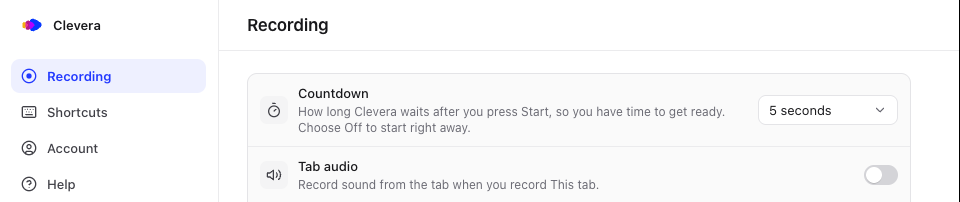
| Impostazione | Cosa fa | Predefinito |
|---|---|---|
| Conto alla rovescia | Quanto tempo attende Clevera dopo che premi Avvia, per darti il tempo di prepararti. Spento, 3, 5 o 10 secondi. | 3 secondi |
| Audio della scheda | Registra l'audio dalla scheda quando registri Questa scheda. Lo stesso interruttore si trova nel popup; su Windows e ChromeOS attiva anche l'Audio del computer per lo Schermo. | Spento |
| Microfono | Il microfono con cui registri ("Registra la tua voce insieme allo schermo."), o Nessun microfono. | Microfono predefinito di Chrome, una volta autorizzato |
| Videocamera | La videocamera con cui registri ("Registrata come video a sé stante. Clevera la inserisce nell'editor."), o Nessuna videocamera. | Videocamera predefinita di Chrome, una volta autorizzata |
Finché non autorizzi il microfono o la videocamera, la relativa riga presenta un pulsante Consenti. Puoi anche modificare queste impostazioni nel popup di Clevera prima di ogni registrazione. Vedi Microfono e videocamera.
Scorciatoie
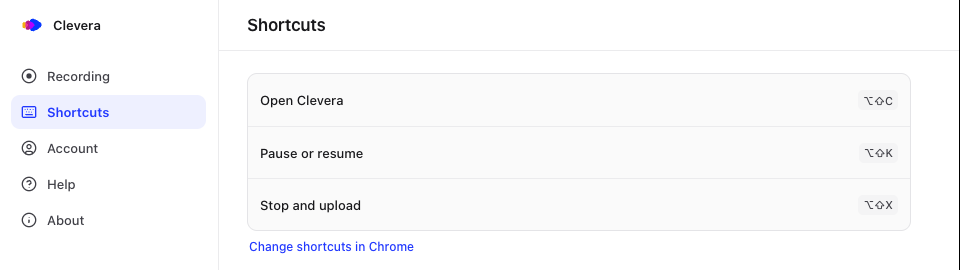
| Scorciatoia | Mac | Windows, Linux e ChromeOS |
|---|---|---|
| Apri Clevera | ⌥⇧C | Alt+Shift+C |
| Metti in pausa o riprendi | ⌥⇧K | Alt+Shift+K |
| Interrompi e carica | ⌥⇧X | Alt+Shift+X |
Chrome gestisce le scorciatoie delle estensioni. Per modificarle, fai clic su Modifica scorciatoie in Chrome, che apre chrome://extensions/shortcuts. Una scorciatoia non assegnata mostra Non impostato.
Account
| Elemento | Cosa mostra o fa |
|---|---|
| Account Clevera | L'email con cui hai effettuato l'accesso e "Registra su" il tuo spazio di lavoro. |
| Esci | Chiede Esci? ("Dovrai accedere di nuovo per registrare."). Le registrazioni in questo browser rimangono finché non vengono caricate. Non disponibile mentre registri ("Disponibile al termine della registrazione."). |
Quando non hai effettuato l'accesso, questa sezione indica Non hai effettuato l'accesso con Accedi. Per registrare su un altro spazio di lavoro, vedi Accedi.
Aiuto
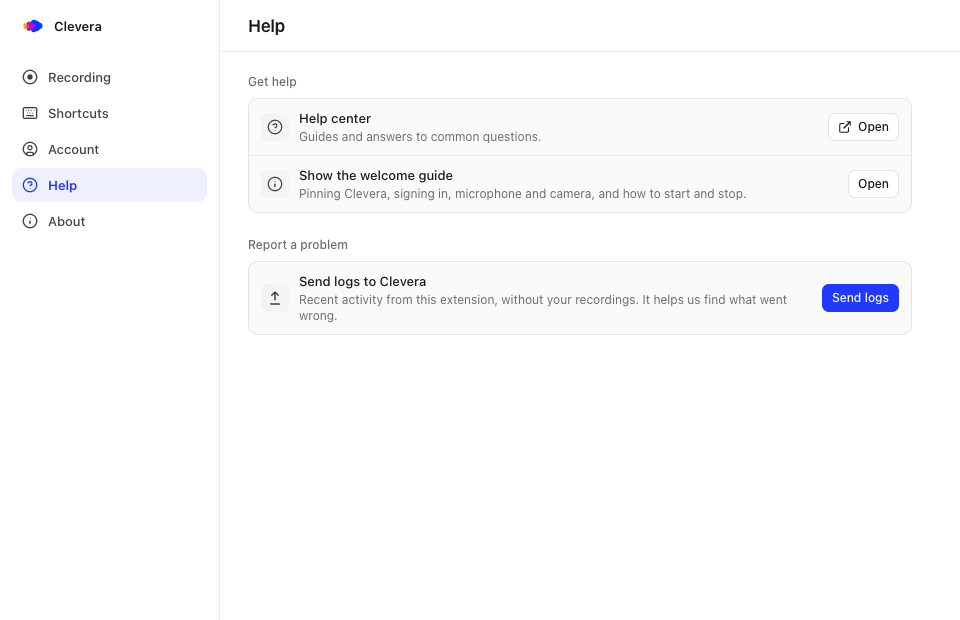
| Elemento | Cosa fa |
|---|---|
| Centro assistenza | Apre questo centro assistenza. |
| Mostra la guida di benvenuto | Apre di nuovo la guida di benvenuto: aggiungere Clevera, accedere, microfono e videocamera, e come avviare e interrompere. Vedi La guida di benvenuto. |
| Invia log a Clevera | Invia l'attività recente di questa estensione, senza le tue registrazioni, in modo che l'assistenza possa individuare cosa non ha funzionato. Fai clic su Invia log; apparirà "Inviato. Grazie, daremo un'occhiata." Devi aver effettuato l'accesso. |
I log raggiungono Clevera con il tuo account. Per comunicarci cosa è successo e quando, contatta l'assistenza.
Informazioni
Mostra Clevera per Chrome e la sua versione e il numero di build, ad esempio "Versione 1.0.0 (12)", con link all'Informativa sulla privacy e ai Termini di servizio.