

Aggiorna i tuoi articoli con nuovi screenshot
Aggiorna articoli registra di nuovo la tua app e inserisce nuovi screenshot e testi aggiornati negli articoli del centro assistenza che già possiedi, mantenendo tutto invariato: stessi titoli, indirizzi e link. I piani sono gratuiti; ogni articolo mostra i relativi crediti prima di eseguire qualsiasi operazione.
Aggiorna articoli è la ricetta del Pilota automatico che mantiene gli articoli già presenti nel tuo centro assistenza aggiornati con la tua app così com'è oggi. Clevera registra di nuovo la tua app, inserisce nuovi screenshot in ogni articolo e corregge i nomi che non corrispondono più, direttamente sul posto: stesso titolo, stesso indirizzo, stesse intestazioni e link. Usalo subito dopo aver importato un centro assistenza da un altro strumento, o quando le schermate della tua app sono cambiate da quando gli articoli sono stati scritti.
Aggiornare o mantenere la versione attuale?
| Cosa vuoi | Usa |
|---|---|
| Nuovi screenshot e testi aggiornati negli articoli che hai ora, ad esempio subito dopo un'importazione | Aggiorna articoli (questo articolo) |
| La stessa modifica nei testi di molti articoli (un nuovo nome, un termine, un tono), senza nuovi screenshot | Modifica molti articoli contemporaneamente |
| Correzioni ogni volta che rilasci un aggiornamento: Clevera legge una release o un changelog e trova ciò che viene influenzato | Mantieni aggiornato il mio centro assistenza quando rilasciamo un aggiornamento |
| Un centro assistenza nuovo di zecca dalla tua app | Crea un centro assistenza dalla mia app |
Mantieni aggiornato il mio centro assistenza quando rilasciamo un aggiornamento reagisce a un cambiamento. Aggiorna articoli esamina ogni articolo che selezioni, indipendentemente dal fatto che sia stato rilasciato qualcosa o meno.
Prima di iniziare
- Pilota automatico nel tuo piano (Pro e Custom) e un ruolo che può creare contenuti e aggiungere pagine al centro assistenza: proprietari, Amministratori e Creatori di contenuti. Vedi Ottieni l'accesso al Pilota automatico.
- Un centro assistenza con articoli. Un'attività copre un centro assistenza.
- L'indirizzo della tua app e un accesso. I nuovi screenshot provengono da una registrazione della tua app, quindi l'indirizzo è obbligatorio. Scegli un accesso all'app salvato, o indica che la tua app non ne richiede uno. Vedi Salva un accesso all'app.
Non è necessario eseguire Esplora la mia app per primo. Clevera abbina i passaggi di ogni articolo a ciò che sa della tua app e impara a conoscere la tua app da sola quando necessario. Vedi Come il piano impara la tua app.
Modi per iniziare
| Dove | Cosa fai |
|---|---|
| Pilota automatico | Clicca sulla scheda della ricetta Aggiorna articoli, o digita ciò che vuoi in Cosa dovrebbe fare Autopilot?, ad esempio "Aggiorna i miei articoli importati per farli corrispondere all'app di oggi". |
| Pagine di un centro assistenza | Seleziona gli articoli, quindi clicca su Aggiorna con un'attività nella barra di selezione. |
| Contenuto | Seleziona gli articoli, quindi clicca su Aggiorna con un'attività nella barra in basso. I video nella selezione vengono esclusi. |
| L'agente Clevera (Chiedi all'IA) | Richiedilo con parole tue, ad esempio "Aggiorna i miei articoli di assistenza con nuovi screenshot". |
Da Pagine o Contenuto, la scheda di configurazione si apre con le tue scelte già compilate. Gli articoli devono trovarsi tutti nello stesso centro assistenza.

Aggiorna i tuoi articoli
Scegli gli articoli
Apri la scheda di configurazione in uno dei modi sopra indicati e clicca su Inserisci i dettagli. In Articoli, scegli il Centro assistenza e Quali articoli: quelli che hai selezionato, Alcune sezioni (ognuna con il relativo conteggio di articoli), o l'intero centro assistenza.
Indica cos'altro cambiare e cosa lasciare invariato
In Cosa cambiare, aggiungi qualsiasi altra cosa che desideri modificare, ad esempio un nuovo nome di prodotto. Lascia invariate le sezioni o gli articoli che non vuoi toccare. Vedi Il modulo di configurazione.
Aggiungi la tua app
In La tua app, inserisci l'Indirizzo app e scegli come l'IA deve accedere. Clicca su Continua.
Controlla la stima e crea l'attività
La scheda mostra quanti Articoli copre l'attività e una Stima, ad esempio "Circa 34 crediti, al massimo 90". Clicca su Crea attività. La pianificazione inizia subito ed è gratuita.
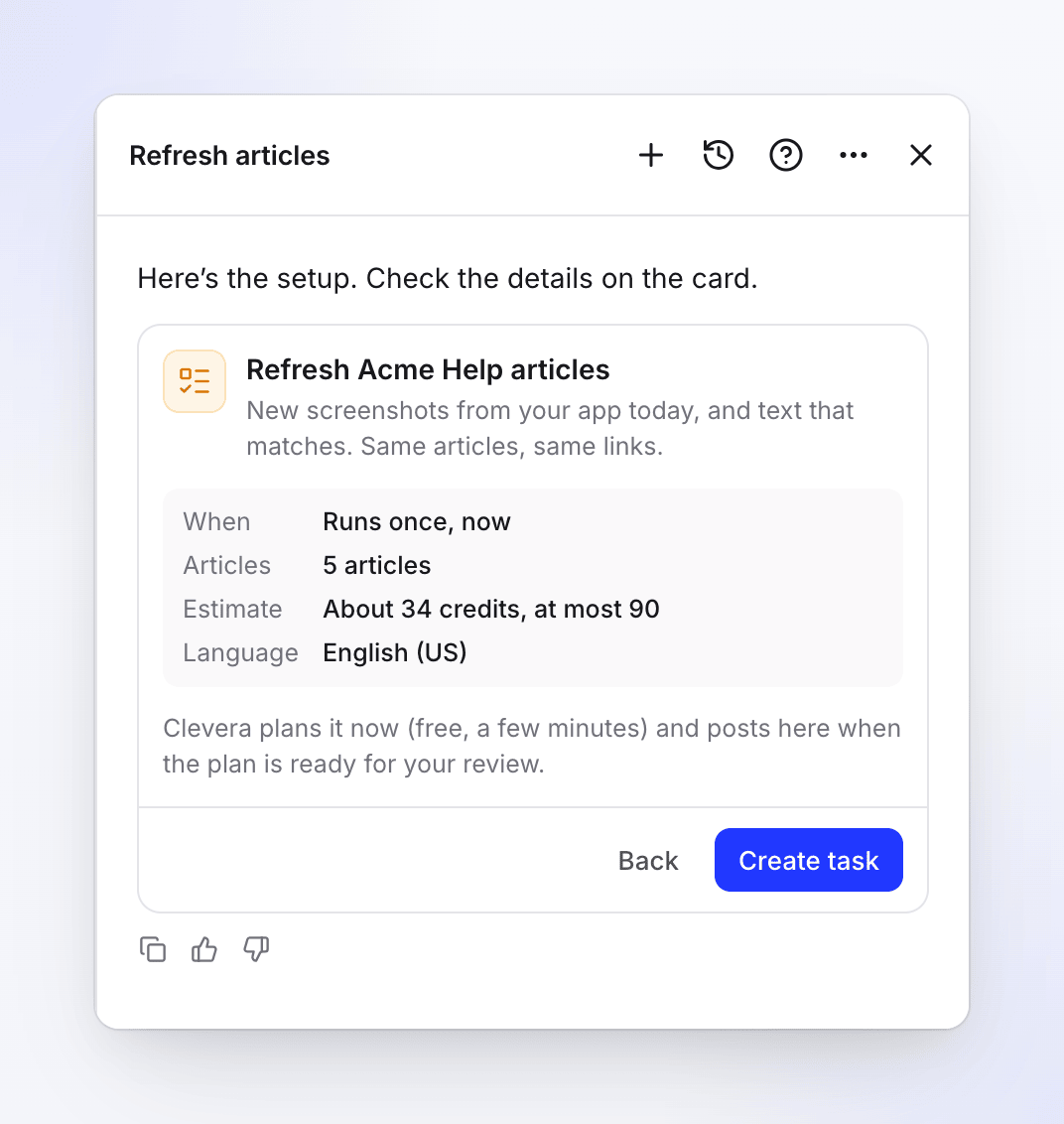
La stima conta gli articoli rimanenti dopo quelli che lasci invariati. Attendi il piano
Se Clevera deve prima imparare la tua app, la pianificazione richiede più tempo: fino a circa 2 ore, e puoi lasciare la pagina. Successivamente legge ogni articolo per intero, ordina le sue immagini, trasforma i suoi passaggi in un piano di registrazione e decide di cosa ha bisogno ogni articolo. Riceverai una notifica quando il piano sarà pronto.
Rivedi il piano
Il piano elenca una riga per ogni modifica, ciascuna con i relativi crediti. Deseleziona ciò che non vuoi, o fai clic su Richiedi modifiche.
Eseguilo
Clicca su Esegui. Clevera registra ogni flusso una volta, sostituisce i nuovi screenshot e aggiorna i testi. Quindi controlla alcune pagine e pubblica il tuo centro assistenza.
Il modulo di configurazione
| Passaggio | Campo | Cosa fa |
|---|---|---|
| Articoli | Centro assistenza | Il centro assistenza da aggiornare. "Un'attività aggiorna un centro assistenza." |
| Quali articoli | I 12 articoli che hai scelto (quando provenivi da Pagine o Contenuti), Alcune sezioni (seleziona le sezioni; ognuna mostra il conteggio degli articoli), o L'intero centro assistenza (182 articoli). "I centri assistenza di grandi dimensioni vengono completati in cicli fino a 40 articoli, uno dopo l'altro." | |
| Cosa modificare | Altro da cambiare (opzionale) | Fino a 2.000 caratteri, ad esempio "Chiamalo “Area di lavoro” invece di “Account”". Viene applicato agli articoli che l'aggiornamento modifica; un articolo che non riceve una riga non viene modificato per questo. |
| Lascia invariate queste sezioni (opzionale) | Solo con l'intero centro assistenza: seleziona le sezioni da saltare. | |
| Lascia invariati gli articoli il cui titolo contiene (opzionale) | Una frase per riga, ad esempio "Note di rilascio". Qualsiasi articolo il cui titolo ne contiene una viene saltato. | |
| La tua app | Indirizzo app | Obbligatorio. "I nuovi screenshot provengono da una registrazione della tua app. I passaggi che eliminano, inviano, pubblicano, pagano o invitano si fermano prima del clic finale." |
| Accedi | Un accesso all'app salvato, o Il mio prodotto non richiede un accesso. |
La revisione dopo Continua mostra Centro assistenza, Articoli, Cambia anche, cosa lasci invariato, La tua app, Pubblicazione e Crediti nel modulo, e Quando, Articoli, Stima e Lingua sulla scheda.
Come il piano impara la tua app
Per sapere quali passaggi di un articolo possono essere registrati e quali nomi sono cambiati, Clevera deve conoscere la tua app: le sue pagine, i suoi pulsanti e come vengono chiamati oggi.
| Cosa sa Clevera della tua app | Cosa fa la pianificazione |
|---|---|
| Ancora nulla | Esplora prima la tua app: "Clevera non ha ancora imparato app.example.com, quindi la esplora prima. Guarda solo: nulla viene modificato nella tua app. Questo può richiedere fino a circa 2 ore e puoi lasciare questa pagina." |
| Qualcosa imparato più di 7 giorni fa | La esplora di nuovo, così il piano corrisponde alla tua app così com'è oggi |
| Qualcosa imparato negli ultimi 7 giorni, da questa ricetta o da Esplora la mia app | Lo usa e va direttamente ai tuoi articoli |
Esplorare fa parte della pianificazione ed è gratuito. Apre solo pagine e menu; non salva nulla nella tua app.
Clevera non sempre riesce a raggiungere ogni parte di un'app: una funzionalità che il tuo piano non include, o una pagina che richiede un account connesso. Un articolo su una parte del genere non viene registrato. Vedi "parti della tua app che Clevera non ha ancora imparato" in Cosa mostra il piano.
Cosa mostra il piano

| Riga | Cosa significa | Selezionato |
|---|---|---|
| Registra per nuovi screenshot: titolo articolo | Clevera registra un flusso della tua app con Registra con AI: "Riprende i passaggi di questo articolo che avvengono nella tua app, per i suoi nuovi screenshot." Non viene creato alcun video né alcun nuovo articolo: la registrazione è solo una fonte di screenshot. Gli articoli che insegnano gli stessi passaggi con gli stessi valori di esempio condividono una registrazione ("Una registrazione per 2 articoli: …"). Mostra struttura elenca i passaggi. | Sì |
| Titolo articolo, Nuovi screenshot (3): perché | Gli screenshot dell'articolo vengono sostituiti con fotogrammi di quella registrazione e le sue parole vengono corrette. Viene eseguito dopo la sua registrazione. Quando solo alcune delle sue immagini mostrano la tua app, la riga lo indica: "Un altro screenshot rimane così com'è: mostra un altro sito, l'accesso o una parte della tua app che Clevera non ha ancora imparato." | Sì |
| Titolo articolo, Solo testo: nessuno screenshot da sostituire. | Un nome nell'articolo è cambiato nella tua app e l'articolo non ha screenshot da rifilmare. Non viene registrato nulla. | Sì |
| Titolo articolo, Solo testo: i suoi screenshot mostrano parti della tua app che Clevera non ha ancora imparato, quindi rimangono così come sono. | Un nome nell'articolo è cambiato, ma le sue immagini mostrano una parte della tua app che Clevera non è riuscita a raggiungere. Il nome viene corretto; le immagini rimangono. | Sì |
| Rimuovi: titolo articolo | L'argomento dell'articolo non è più nella tua app. La sua pagina viene rimossa dal centro assistenza e il suo indirizzo porta all'articolo più vicino che rimane, o alla sua sezione. L'articolo rimane nella tua libreria. | No: "Non selezionato: controllalo prima." |
Una riga che modifica un nome mostra il vecchio nome e quello nuovo, ad esempio "Clienti" e "Account". Vengono modificati solo i nomi che Clevera ha visto cambiare nella tua app.
La struttura di una riga di registrazione mostra cosa farà l'IA, con gli esempi del tuo articolo: se l'articolo crea un progetto chiamato "Campagna primaverile" con un budget di 5000, la registrazione li digita, così i nuovi screenshot corrispondono alle parole che li circondano. Un pulsante che l'articolo chiama con un vecchio nome viene elencato con il suo nome attuale con quello vecchio accanto, ad esempio "Aggiungi account" (precedentemente "Aggiungi cliente"). I passaggi su altri siti web e l'accesso vengono tralasciati.
Alcuni articoli non ricevono alcuna riga:
- Un articolo che non ha bisogno di nulla. Il riepilogo lo conta: "Un articolo non ha bisogno di nulla: nessuno screenshot della tua app da sostituire e nulla nelle sue parole che differisca da ciò che Clevera ha imparato della tua app."
- Un articolo su una parte della tua app che Clevera non ha imparato, senza alcun nome cambiato al suo interno. "Un articolo mostra parti della tua app che Clevera non ha ancora imparato, quindi rimane così com'è." Per aggiornare anche quello, esegui Esplora la mia app su quella parte della tua app, quindi fai clic su Richiedi modifiche su questa attività per pianificare di nuovo.
Alcune righe iniziano deselezionate:
- Un passaggio nella tua app che elimina, invia, pubblica, paga, invita o connette qualcosa. "Non selezionato: l'articolo mostra un passaggio che elimina, invia, pubblica, paga, invita o connette qualcosa. La registrazione si ferma prima di quel clic." Se lo selezioni, l'articolo ottiene screenshot fino a quel passaggio e l'IA non preme mai quel controllo.
- Un articolo che un'altra attività sta già modificando. "Un articolo è già in fase di modifica da parte di un'altra attività, quindi non è selezionato."
Il riepilogo nella parte superiore del piano riassume il tutto, ad esempio "29 articoli ottengono nuovi screenshot da 27 registrazioni. 5 articoli non hanno bisogno di nulla: nessuno screenshot della tua app da sostituire e nulla nelle loro parole che differisca da ciò che Clevera ha imparato della tua app."
Cosa cambia e cosa rimane
| Modifiche | Rimane |
|---|---|
| Screenshot della tua app: ognuno viene sostituito, nello stesso posto, con il momento della nuova registrazione che mostra lo stesso passaggio | Il titolo, l'indirizzo, le parole di ogni intestazione, le date e i link |
| Screenshot annotati (con una casella, freccia o marcatore): sostituiti anch'essi, con un cerchio sul controllo su cui fa clic il passaggio successivo | Diagrammi, loghi, foto, GIF e immagini di altri siti web |
| Una didascalia o testo alternativo che non è più vero per il suo nuovo screenshot | Una didascalia che si adatta ancora, parola per parola, e ogni didascalia di un'immagine che non è stata sostituita |
| Nomi che la tua app mostra diversamente ora (un pulsante, pagina o menu rinominato) | La struttura e l'ordine dell'articolo: nulla viene riscritto da zero e nessun passaggio, sezione o immagine viene aggiunto o rimosso |
| Un valore di esempio, quando la registrazione ha dovuto digitarne o sceglierne uno diverso | Tutto ciò che la registrazione non ha mostrato |
Clevera sceglie ogni nuovo screenshot guardando la registrazione. Quando nessun momento di essa mostra un passaggio, quel passaggio mantiene la sua vecchia immagine e l'esecuzione lo indica: "“Invita il tuo team”: uno screenshot mantiene la sua vecchia immagine (la registrazione non mostra nulla che corrisponda ad esso)."
Le parole seguono la registrazione. Una frase viene corretta solo dove la registrazione, o un nome che Clevera ha visto cambiare, mostra la tua app in modo diverso. Un passaggio che la registrazione non ha eseguito rimane esattamente come scritto.
Ogni modifica all'articolo viene salvata come nuova versione. Annulla su una riga completata ripristina l'articolo, parole e immagini. Una pagina che è stata rimossa può essere riaggiunta dalle Pagine del centro assistenza.
Quando una registrazione non può eseguire ogni passaggio
Il tuo account potrebbe non disporre di qualcosa mostrato in un articolo: un piano superiore, un account collegato o dati come un foglio presenze in attesa di approvazione. La registrazione esegue i passaggi che può e l'articolo viene distinto dagli altri in modo che tu possa controllarlo.
| Cosa è successo | Cosa vedi | Cosa ottiene l'articolo |
|---|---|---|
| La registrazione ha filmato alcuni dei suoi passaggi | Sulla riga della registrazione: "Registrazione pronta: 5 passaggi su 6 filmati" | Nuovi screenshot per i passaggi filmati; il resto mantiene le proprie immagini |
| Un passaggio non è stato possibile eseguirlo nella tua app | Sulla riga dell'articolo, il passaggio e il motivo, ad esempio: La registrazione non ha potuto eseguire un passaggio (Clicca "Nuova regola"): L'accesso ai Flussi di lavoro è bloccato perché richiede il piano Business. Quella parte dell'articolo è stata lasciata com'era affinché tu possa controllarla. | Quella parte rimane com'era scritta. Leggila e decidi se è ancora valida. |
| La tua app mostra una pagina di aggiornamento dove dovrebbero esserci le schermate dell'articolo | "La tua app mostra una pagina di aggiornamento dove dovrebbero esserci le schermate di questo articolo: con il tuo piano potrebbe non essere disponibile. Controllalo: le sue immagini sono state lasciate com'erano." | Le sue immagini rimangono |
| La registrazione non è riuscita | Sulla riga della registrazione, il passaggio e il motivo: "Il passaggio 2 non è stato possibile eseguirlo nell'app: …". Sulla riga dell'articolo: "La sua registrazione non è terminata, quindi questo articolo è stato lasciato esattamente com'è. Riprova la registrazione, poi questa riga." | Non cambia nulla e la riga dell'articolo non viene addebitata |
| Hai deselezionato la registrazione ma hai eseguito la riga dell'articolo | "“Invita il tuo team”: nessuna nuova registrazione, quindi le sue immagini rimangono com'erano e vengono aggiornate solo le sue parole." | Solo nomi modificati |
| La modifica delle parole avrebbe rimosso un passaggio, un'intestazione, un'immagine o un pulsante nominato | "I suoi nuovi screenshot sono inseriti, ma la modifica delle sue parole avrebbe rimosso passaggi, intestazioni, immagini o pulsanti nominati, quindi le parole sono state lasciate esattamente com'erano." | Nuovi screenshot; le parole rimangono |
Un'esecuzione che termina con alcune righe non riuscite indica quanti passaggi sono stati completati e quanti no.
Pubblicazione e lingue
- Nulla viene pubblicato pagina per pagina. In un centro assistenza attivo con la pubblicazione automatica abilitata, la prima riga che viene eseguita mette in pausa la pubblicazione automatica: "La pubblicazione automatica è in pausa su Acme Help mentre i tuoi articoli vengono aggiornati. Pubblica il sito una volta che li avrai controllati; riattiva la pubblicazione automatica in Pubblicazione." Controlla alcune pagine, quindi pubblica. Senza la pubblicazione automatica, nulla viene pubblicato autonomamente.
- Viene aggiornata solo la lingua principale del centro assistenza. Le altre lingue mantengono la vecchia versione finché non le traduci di nuovo. Vedi Aggiungere lingue a un sito di documentazione.
Centri assistenza di grandi dimensioni
Un'attività pianifica fino a 40 articoli, nell'ordine del centro assistenza. Con un numero maggiore, il piano indica "Altri 152 articoli verranno inseriti nella parte successiva, pianificata una volta eseguita questa." Quando esegui questa parte, Clevera avvia la successiva, denominata ad esempio Aggiorna articoli del centro assistenza Acme (parte 2), e la pianifica per la tua revisione. Ogni parte ha il proprio piano e i propri crediti. La tua app viene appresa una volta sola: le parti successive la riutilizzano.
Le registrazioni vengono eseguite una dopo l'altra, quindi una parte di 40 articoli può richiedere circa 2 ore per essere completata.
Costo
| Parte | Crediti |
|---|---|
| Pianificazione (apprendimento della tua app, lettura, ordinamento immagini, corrispondenza) | Gratuito |
| Ogni riga di registrazione | Mostrato sulla riga come intervallo; un flusso breve spesso utilizza meno del limite inferiore |
| Ogni riga di articolo | Mostrato sulla riga, 1–5; un articolo le cui parole erano già corrette è gratuito |
| Righe di rimozione | Gratuito |
Prima di creare l'attività, la scheda mostra la Stima per gli articoli inclusi, dopo ciò che lasci invariato: "Circa X crediti, al massimo Y". "Circa" presuppone una registrazione per ogni due articoli; "al massimo" si riferisce a ogni articolo con la propria registrazione. Ti viene addebitato ciò che ogni riga utilizza effettivamente. Vedi Leggere una ricevuta dell'attività Autopilot.
Risoluzione dei problemi
| Vedi | Cosa significa | Cosa fare |
|---|---|---|
| "Questa attività non ha un indirizzo dell'app, quindi Clevera non può associare i tuoi articoli alla tua app. Richiedi modifiche e aggiungilo." | L'attività è stata avviata senza l'indirizzo della tua app | Clicca Richiedi modifiche e aggiungi l'indirizzo |
| "Questi articoli si trovano su più di un centro assistenza. Un'attività copre un centro assistenza: scegli gli articoli di uno solo o avvia un'attività per centro assistenza." | La tua selezione copre due centri assistenza | Scegli gli articoli di un solo centro assistenza o avvia un'attività per ciascuno |
| "Alcuni di questi articoli non sono su un centro assistenza. Questa attività funziona sugli articoli di un centro assistenza." | Un articolo selezionato non è su alcun centro assistenza | Aggiungilo prima al centro assistenza o escludilo |
| "Non ci sono articoli qui che puoi aggiornare. Controlla cosa hai lasciato invariato o scegli altri articoli." | Ciò che hai lasciato invariato copre tutto, oppure non puoi modificare quegli articoli | Lascia invariate meno sezioni o titoli, oppure scegli altri articoli |
| "Scegli almeno una sezione di questo centro assistenza." | Alcune sezioni senza alcuna spunta | Spunta una sezione |
| "Aggiungi l'indirizzo della tua app." / "Usa un indirizzo https:// pubblico che l'IA può aprire." | L'indirizzo dell'app manca o non può essere aperto | Inserisci l'indirizzo pubblico completo, ad esempio https://app.example.com |
| "Scegli un accesso o indica che il tuo prodotto non ne richiede uno." | L'accesso non è stato risposto | Scegli un accesso o Il mio prodotto non richiede un accesso |
| "La sua registrazione non è terminata, quindi questo articolo è stato lasciato esattamente com'è. Riprova la registrazione, poi questa riga." | La registrazione che questo articolo attende non è riuscita | Leggi il motivo sulla riga della registrazione, riprovala, poi riprova la riga dell'articolo |
| "Modificato dopo la pianificazione: qualcuno ha modificato questo articolo dopo la creazione del piano, quindi è stato lasciato com'è. Richiedi modifiche per pianificarlo di nuovo." | Qualcuno ha modificato l'articolo dopo la pianificazione | Clicca Richiedi modifiche per pianificarlo di nuovo |
| "Un articolo non è stato possibile controllarlo. Richiedi modifiche per controllarlo di nuovo." | La pianificazione non è riuscita a leggere un articolo | Clicca Richiedi modifiche |
| "La parte successiva non è stata ancora possibile pianificarla. Avvia Aggiorna articoli di nuovo per il resto." | La parte successiva di un grande centro assistenza non è partita | Avvia la ricetta di nuovo per gli articoli rimanenti |
| "Non c'era nulla da aggiornare qui." | Niente da fare | Niente da correggere |