

Pubblica articoli su Notion
Connetti Notion, scegli quali pagine Clevera può utilizzare e pubblica gli articoli come pagine Notion con gli screenshot caricati. Scopri come vengono convertiti i blocchi, cosa comporta l'aggiornamento e come revocare l'accesso.
Pubblica un articolo di Clevera come pagina Notion, con i relativi screenshot caricati su Notion. Scegli tu dove pubblicarlo: al livello principale della tua area di lavoro Notion, all'interno di una pagina o come nuova voce in una base dati.
Prima di iniziare
- In Clevera: l'area di lavoro deve avere un piano Pro o Personalizzato e devi essere proprietario o amministratore per connettere Notion. Una volta connesso, chiunque possa modificare un articolo può pubblicarlo. Vedi Pubblica articoli sui tuoi altri strumenti.
- In Notion: qualsiasi piano Notion è adatto. Devi avere la possibilità di aggiungere connessioni alle pagine sotto le quali vuoi pubblicare. In alcuni piani Notion, il proprietario dell'area di lavoro può impedire ai membri di aggiungere connessioni; chiedi a lui se Notion non te lo permette.
- Un articolo: genera prima l'articolo. La pubblicazione invia solo l'articolo. Per includere un video, inseriscilo all'interno dell'articolo; vedi Mostra un video in un articolo.
Connetti Notion
Inizia dalle Integrazioni
In Clevera, clicca sul nome della tua area di lavoro nella barra laterale, scegli Integrazioni, trova Notion e clicca su Connetti.
Scegli l'area di lavoro e le pagine di Notion
Notion apre la sua schermata di autorizzazione per Clevera. Se appartieni a diverse aree di lavoro Notion, scegline una nell'angolo in alto a destra. Quindi scegli Seleziona pagine e spunta le pagine sotto le quali Clevera può pubblicare. Le sottopagine di una pagina che hai spuntato sono incluse.
Consenti accesso
Clicca su Consenti accesso. Tornerai alle Integrazioni con il messaggio "Notion connesso correttamente ad Acme Inc.!" e Notion apparirà sotto Connesso.
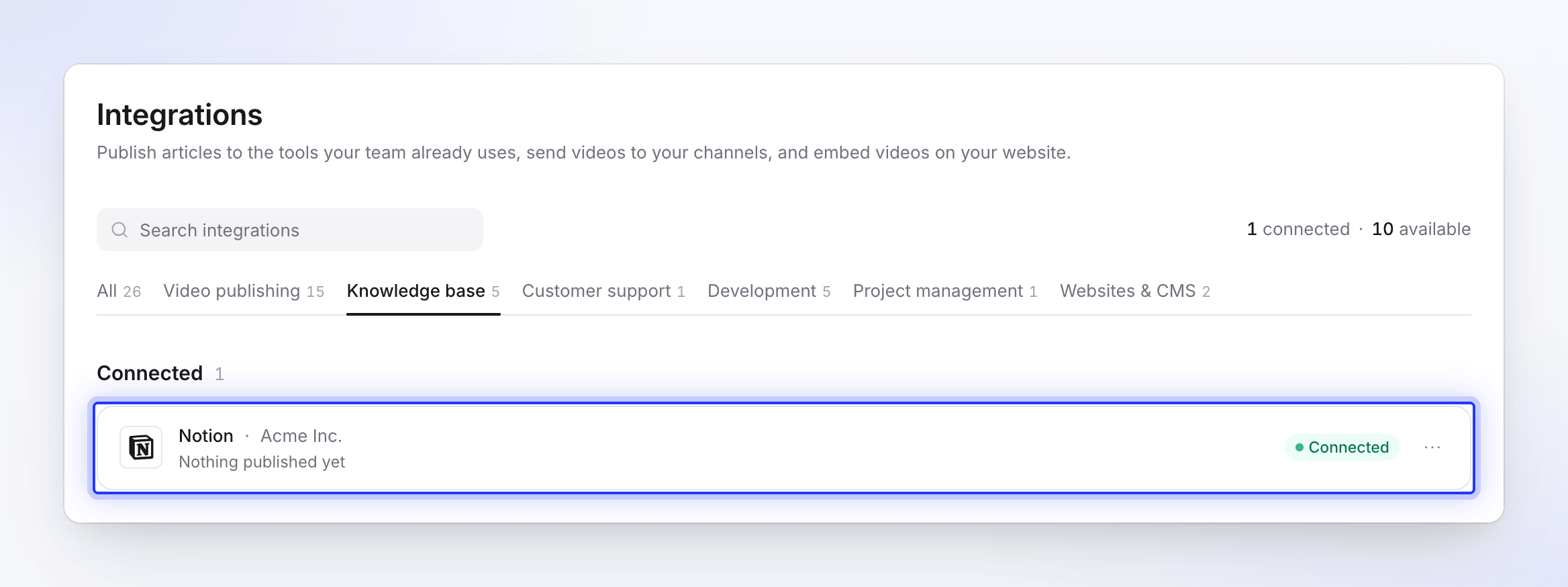
La connessione non scade. Continua a funzionare finché qualcuno non rimuove Clevera in Notion o la disconnette in Clevera.
Condividi altre pagine in seguito
Per pubblicare sotto una pagina che non hai spuntato, apri quella pagina in Notion, clicca su ⋯ in alto a destra, scegli Connessioni, quindi aggiungi Clevera. Chiudi e riapri Condividi → Pubblica in Clevera per vederla.
Pubblica un articolo su Notion
Apri la scheda Pubblica
Nell'editor, clicca su Condividi → Pubblica e clicca sul riquadro Notion sotto Pronto per la pubblicazione.
Scegli dove pubblicarlo
Sotto Dove pubblicarlo, l'elenco mostra prima la tua area di lavoro (contrassegnata come Area di lavoro (livello principale)), poi le pagine e le basi dati che Clevera può vedere, ognuna con la sua icona Notion.
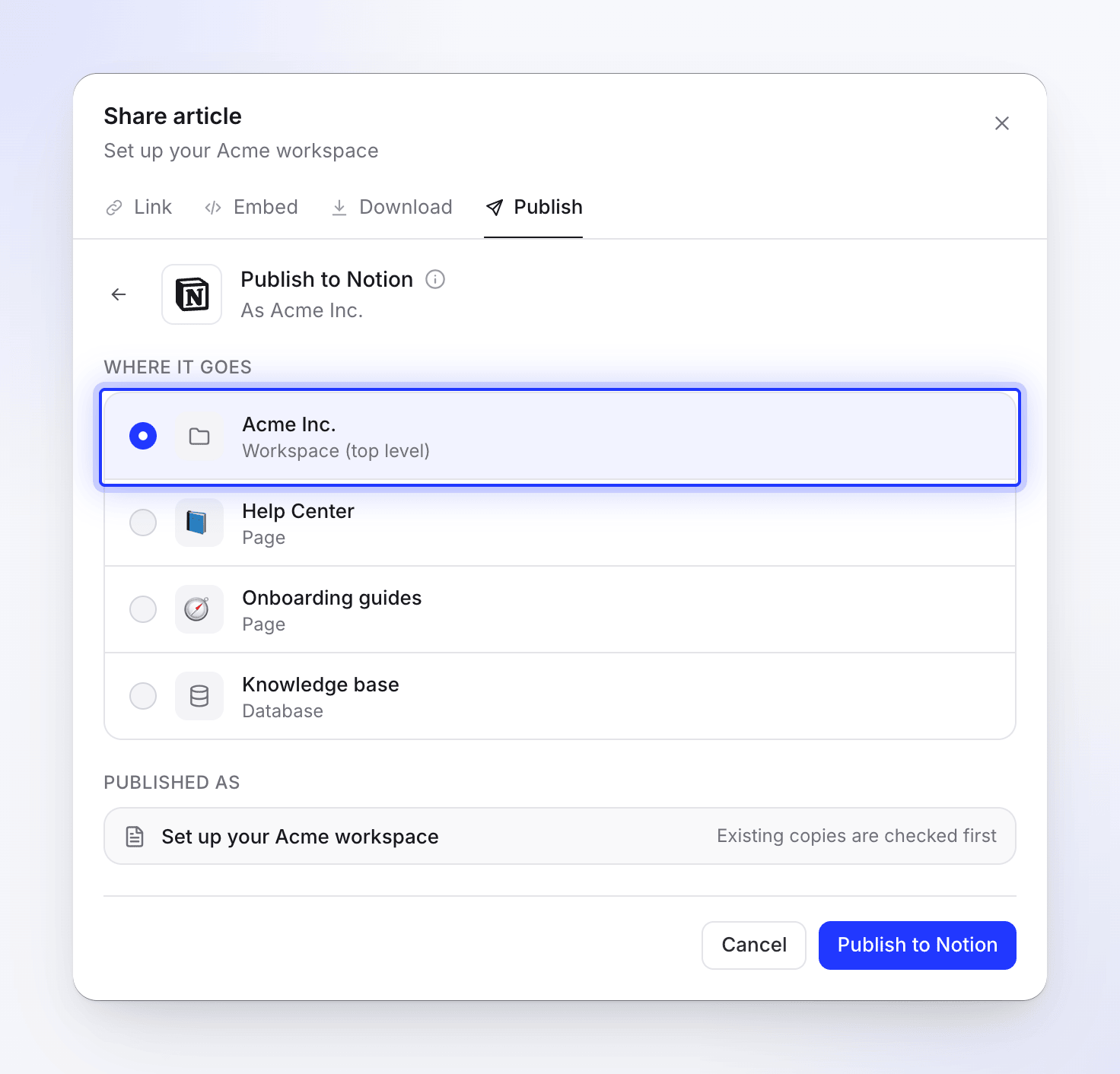
Qui appaiono solo le pagine e le basi dati che hai condiviso con Clevera. Scelta Risultato Area di lavoro (livello principale) Una nuova pagina di livello principale nell'area di lavoro Una Pagina Una nuova sottopagina al suo interno Una Base dati Una nuova voce nella base dati, con l'articolo come pagina della voce. Solo il titolo viene compilato; le altre proprietà rimangono vuote. Pubblica
Clicca su Pubblica su Notion. Clevera cerca prima una copia esistente; se è già presente una pagina con lo stesso titolo, scegli cosa fare (vedi Aggiorna una pagina che hai pubblicato). Quindi carica gli screenshot (Caricamento file 2 di 5) e scrive la pagina.
Al termine vedrai "Pubblicato su Notion". Clicca su Apri in Notion per vedere la pagina. Puoi chiudere la finestra Condividi mentre l'operazione è in corso; una notifica ti avviserà quando sarà completata.
Come appare la pagina in Notion
Il titolo della pagina è il titolo dell'articolo. La pagina contiene solo l'articolo: il video da cui proviene l'articolo non viene aggiunto. Notion gestisce autonomamente la spaziatura dei blocchi, quindi Clevera non aggiunge righe vuote tra di essi.
| In Clevera | In Notion |
|---|---|
| Intestazioni 1–4 | Intestazione 1–4 (le intestazioni più piccole diventano Intestazione 4) |
| Grassetto, corsivo, barrato, codice inline, link | Mantenuti. I link ad altre pagine Clevera mantengono solo il testo. |
| Evidenziazioni | Mantenute, nello stesso colore |
| Apice, pedice | Testo normale |
| Elenchi puntati e numerati | Elenchi puntati e numerati, nidificazione e numero iniziale mantenuti |
| Checklist | Blocchi to-do, gli elementi spuntati rimangono tali |
| Citazioni | Blocchi citazione, con tutto ciò che è nidificato al loro interno |
| Blocchi di codice | Blocchi di codice con il linguaggio impostato (testo normale se sconosciuto); il titolo del codice diventa la didascalia |
| Separatori | Separatori |
| Tabelle | Tabelle semplici; la prima riga diventa una riga di intestazione se lo è in Clevera |
| Callout | Callout con icona e colore: info ℹ️, suggerimento 💡, avviso ⚠️, nota 📝, successo ✅, pericolo 🚨. Il titolo del callout è in grassetto. |
| Passaggi numerati | Un elenco numerato: il titolo di ogni passaggio in grassetto, il suo contenuto nidificato sotto di esso |
| Schede | Blocchi scheda di Notion |
| Sezioni comprimibili | Blocchi toggle |
| Equazioni | Equazioni inline e a blocco |
| Schede (Cards) | Un elenco puntato: il titolo collegato in grassetto, poi la descrizione. Le icone delle schede vengono omesse. |
| Screenshot | Blocchi immagine caricati su Notion, con la didascalia |
| Un file video nell'articolo | Un blocco video di Notion, caricato su Notion (fino a 20 MB) |
| Un video YouTube nell'articolo | Un blocco video di Notion |
| Un video Clevera nell'articolo | Un'anteprima del link (segnalibro) al player, solo quando il link di condivisione di quel video è attivo |
Immagini, elenchi e codice all'interno di un callout, una citazione o un elemento di un elenco vengono riportati nidificati al loro interno.
Screenshot
Gli screenshot vengono caricati su Notion, quindi continuano a funzionare anche se elimini l'articolo in Clevera. Un file superiore a 20 MB, o uno che non viene caricato, viene invece collegato da Clevera, e quel link scade dopo un po'. Pubblica di nuovo per rinnovarlo.
Aggiorna una pagina che hai pubblicato
La pubblicazione è unidirezionale. La pagina Notion non si aggiorna quando modifichi l'articolo in Clevera e le modifiche apportate in Notion non tornano mai in Clevera. Dopo aver modificato l'articolo, pubblicalo di nuovo nello stesso posto. Clevera trova la pagina con lo stesso titolo (le maiuscole non contano) e mostra "Questo articolo è già presente in Notion."
- Aggiorna l'articolo esistente crea una nuova pagina con questa versione nello stesso posto, quindi sposta la vecchia pagina nel cestino di Notion. Clicca su Aggiorna in Notion.
- Crea un nuovo articolo mantiene la vecchia pagina e ne aggiunge una nuova sotto il Nuovo titolo che inserisci (Clevera ne suggerisce uno come "Configura fatturazione (2)"). Clicca su Crea nuovo articolo.
Quando pubblichi su una pagina o una base dati, Clevera cerca solo una pagina con lo stesso titolo al suo interno. Quando pubblichi su Area di lavoro (livello principale), conta qualsiasi pagina con lo stesso titolo che Clevera può vedere.
Disconnetti e revoca l'accesso
- In Clevera, apri Integrazioni, clicca su Notion, quindi su Disconnetti e conferma. Le pagine che hai già pubblicato rimangono in Notion.
- In Notion, apri Impostazioni → Connessioni, trova Clevera, clicca su ⋯ e scegli Disconnetti. Questo rimuove l'accesso di Clevera a ogni pagina che hai condiviso.
Se rimuovi Clevera in Notion ma mantieni la connessione in Clevera, il riquadro Notion nella scheda Pubblica mostra Da riconnettere. Riconnettila o disconnettila in Integrazioni.
Limiti
| Limite | Valore |
|---|---|
| Pagine elencate nel selettore | Fino a 1.000 pagine e 1.000 basi dati |
| Caricamento screenshot o video | 20 MB per file; i file più grandi vengono collegati |
| Testo in un paragrafo | Notion accetta fino a 2.000 caratteri; Clevera suddivide il testo più lungo |
| Equazioni | Fino a 1.000 caratteri ciascuna; quelle più lunghe rimangono come testo o codice |
| Connessioni | Un'area di lavoro Notion per area di lavoro Clevera |
Risoluzione dei problemi
| Cosa vedi | Cosa fare |
|---|---|
| La pagina che desideri non è nell'elenco | Condividila con Clevera in Notion (⋯ → Connessioni), quindi riapri la scheda Pubblica. |
| "Nothing to publish into yet. Share a page or space with Clevera in Notion, then come back." | Clevera non riesce a vedere nessuna delle tue pagine Notion. Condividi una pagina con Clevera in Notion o riconnetti Notion in Integrazioni, quindi riprova. |
| "Couldn’t load your Notion locations" | Clicca su Riprova. Se il problema persiste, riconnetti Notion. |
| "Connection failed: …" o "Failed to connect to Notion: …" | Hai annullato dalla schermata di Notion o Notion ha rifiutato. Clicca di nuovo su Connetti. |
| "Failed to connect to Notion. Please try again." | Qualcosa è andato storto durante il ritorno da Notion. Connetti di nuovo. |
| "Article content is empty or invalid." | L'articolo non ha ancora contenuti. Aprilo, controllalo, quindi pubblica. |
| "Couldn’t publish to Notion" con un messaggio da Notion | Notion ha rifiutato parte della pagina. Non rimane nulla di scritto a metà: Clevera sposta la pagina incompleta nel cestino. Controlla il messaggio, modifica l'articolo se necessario e clicca su Riprova. |
| Un messaggio da Notion su un limite di blocchi | Gli spazi di lavoro Notion gratuiti hanno un limite di blocchi. Libera spazio in Notion o aggiorna il tuo piano Notion. |
| "Could not read the Notion page to replace: …" | La pagina che hai provato ad aggiornare è stata eliminata o non è più condivisa con Clevera. Scegli invece Crea un nuovo articolo. |
| "Failed to publish to Notion. Please try again." o "Failed to update page in Notion. Please try again." | Clicca su Riprova. Se continua a non funzionare, riconnetti Notion. |
| "Reconnect Notion to publish" | Clevera è stato rimosso in Notion. Clicca su Riconnetti. |