

Pubblica video su X
Connetti il tuo account X e pubblica i video Clevera completi con testo scritto dall'IA. I post vengono pubblicati non appena X elabora il video e ogni post utilizza 3 crediti, la tariffa di X.
Pubblica un video Clevera completo su X con il testo del post scritto dall'IA. X non ha bozze, quindi il post viene pubblicato non appena X ha elaborato il video. Ogni post utilizza 3 crediti, che rappresentano la tariffa di X per la pubblicazione tramite la sua API.
Per sapere come funziona la pubblicazione su ogni piattaforma, vedi Pubblica video sulle tue piattaforme.
Cosa viene pubblicato e dove
| Dove viene pubblicato | Un nuovo post pubblico sull'account X che hai connesso, con il video allegato. |
| Bozze | Nessuna su X. La tua bozza rimane solo in Clevera finché non clicchi Pubblica ora. |
| Cosa compila Clevera | Il testo del Post, scritto dall'IA. Tu scegli Chi può rispondere e rispondi alle dichiarazioni. |
| Quanto costa | 3 crediti per post, la tariffa di X applicata così com'è. Clevera non aggiunge nulla per la pubblicazione. |
| Dopo l'invio | X elabora il video, poi Clevera crea il post. Lo stato indica Pubblicato con "Live su X". |
Prima di iniziare
- Piano. La pubblicazione è inclusa nel piano Pro e superiori.
- Ruolo. Solo i proprietari e gli amministratori dell'area di lavoro possono connettere o disconnettere un account. Chiunque possa modificare un video può pubblicare su un account già connesso.
- Crediti. Mantieni almeno 3 crediti per post. La tariffa viene addebitata una volta, subito dopo la creazione del post su X.
- Qualsiasi account X va bene. Gli account con un abbonamento X Premium, o con una spunta blu, aziendale o governativa, possono pubblicare video più lunghi e pesanti (vedi Requisiti video).
Connetti X
Apri Integrazioni
Apri Integrazioni dalla barra laterale. X si trova sotto Social. La scheda indica "Ogni post utilizza 3 crediti (tariffa di X)".

Accedi con X
Clicca Connetti. X apre la sua pagina Autorizza app. Accedi all'account da cui vuoi pubblicare, se non l'hai già fatto.
La pagina elenca ciò che Clevera sarà in grado di fare: leggere il tuo profilo e i tuoi post, creare post per te, caricare file multimediali e rimanere connesso finché non revochi l'accesso. Clevera ha bisogno di ognuna di queste autorizzazioni:
- Leggere il tuo profilo per mostrare il nome dell'account e l'handle, e per sapere se l'account ha limiti video Premium.
- Creare post e caricare file multimediali per pubblicare il video.
- Rimanere connesso in modo da non dover accedere di nuovo ogni due ore, che è la durata dell'accesso di X.
Autorizza
Fai clic su Authorize app. Verrai reindirizzato alla pagina Integrations con l'account sulla scheda X, mostrato con il suo handle come "@name".
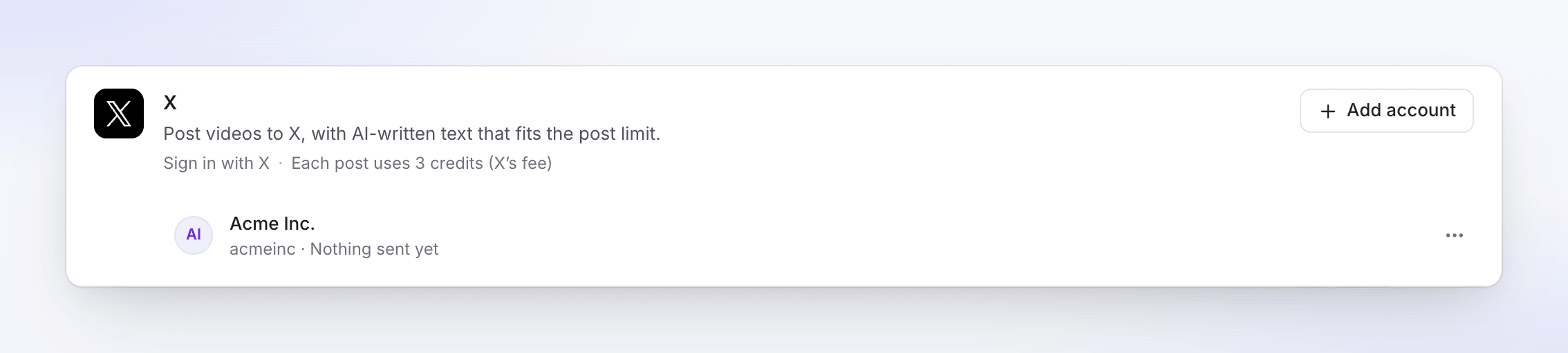
Per aggiungere un altro account X, clicca Aggiungi account e accedi a quell'account sulla pagina di X. Disconnettiti prima da X se seleziona automaticamente il tuo account attuale.
Pubblica un video su X
Apri la scheda Pubblica
Apri il video, clicca Condividi, poi Pubblica. Clicca Pubblica… (o Pubblica di nuovo).
Seleziona l'account X
Sotto Send to, spunta l'account sotto Social. È elencato con il suo handle, come "@acmeinc".
Controlla il post
L'IA scrive il post nella lingua del render selezionato. Modificalo; le modifiche vengono salvate mentre scrivi. L'anteprima mostra il post come apparirà su X e un banner ti ricorda che verrà pubblicato una volta inviato. Il contatore dei caratteri si trova solo sul campo Post; l'anteprima non lo ripete.
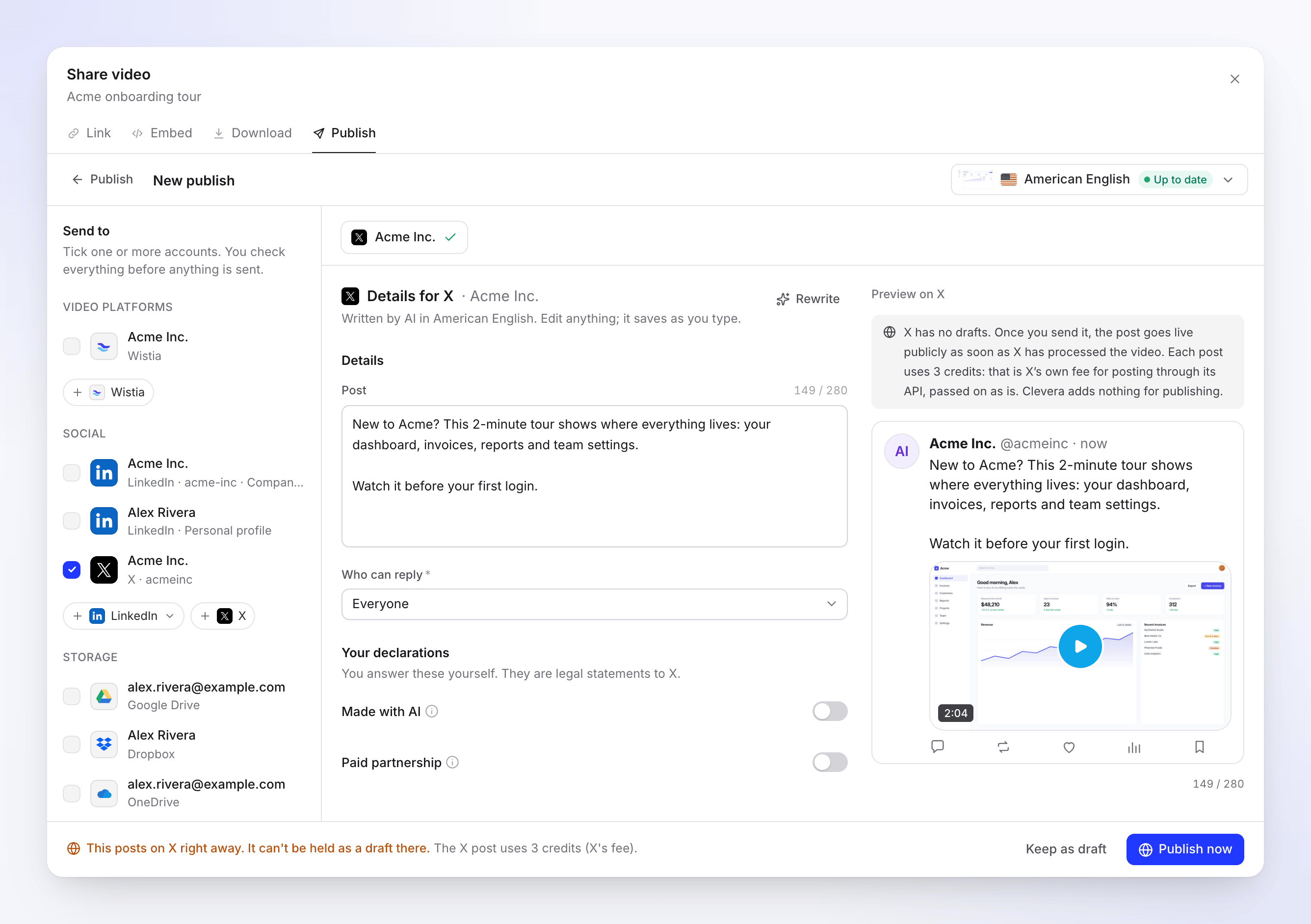
Il piè di pagina indica che il post viene pubblicato subito e utilizza 3 crediti. Pubblica
Clicca Pubblica ora. La nota sovrastante indica "Questo post viene pubblicato su X immediatamente. Non può essere salvato come bozza lì." Per finire più tardi, clicca Mantieni come bozza.
I link non sono consentiti nel post
I post su X da Clevera non possono includere un link o un indirizzo web. Un post con un link costa molto di più da inviare tramite l'API di X, quindi Clevera li esclude:
- L'IA non scrive mai un link e qualsiasi link prodotto viene rimosso prima che tu veda il testo.
- Se ne digiti o incolli uno, il campo diventa rosso con "Rimuovi il link o l'indirizzo web: i post su X da Clevera non possono includere link." e non puoi inviare finché non viene rimosso.
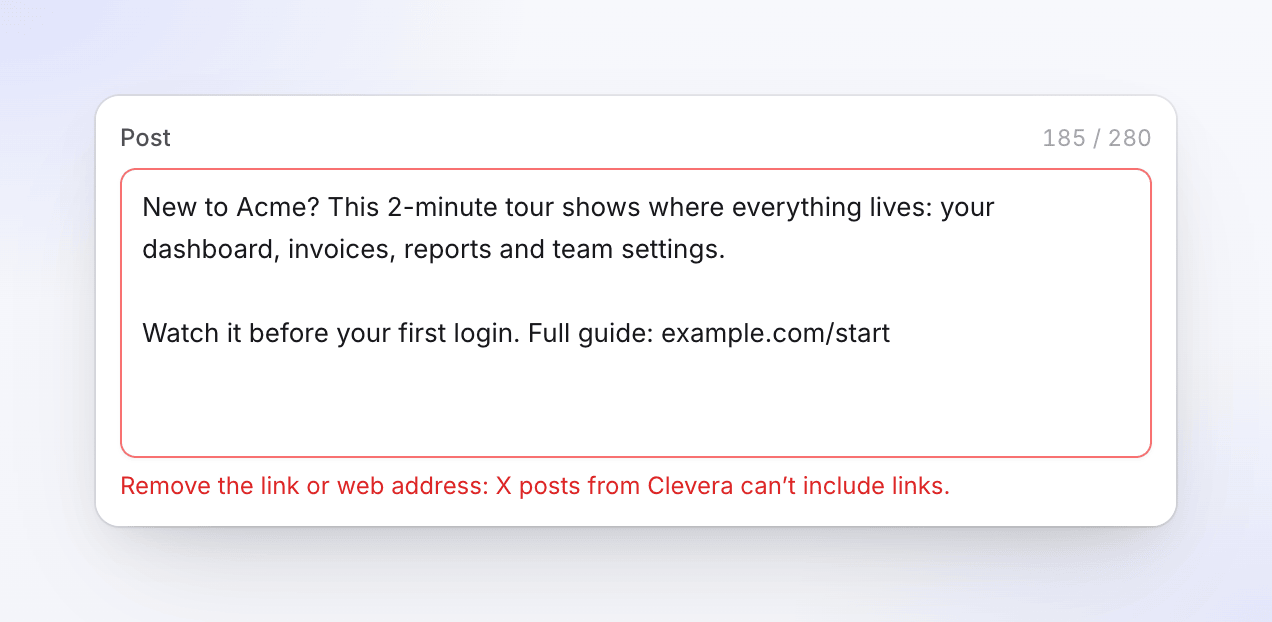
Clevera considera come link qualsiasi indirizzo https://, un dominio semplice come example.com o un link abbreviato come bit.ly/start. Per indirizzare le persone altrove, rispondi al tuo post su X con il link dopo che è stato pubblicato.
Campi e limiti
| Campo | Compilato da | Limite o scelte | Predefinito |
|---|---|---|---|
| Post | IA | 280 caratteri, contati come li conta X | Scritto dall'IA |
| Chi può rispondere | Tu | Tutti, Account che segui, Solo gli account che menzioni, Account verificati, I tuoi iscritti | Tutti |
| Realizzato con IA | Tu | Attivo o disattivo. Aggiunge l'etichetta "Realizzato con IA" di X. | Disattivo, o attivo quando il video ha un presentatore IA |
| Partnership a pagamento | Tu | Attivo o disattivo. Attivalo quando un brand ti ha pagato o ti ha dato qualcosa per questo post. | Disattivo |
Come X conta i 280 caratteri:
- La maggior parte delle lettere, inclusi caratteri latini, greci, cirillici, arabi, ebraici, devanagari e thailandesi, conta come 1.
- Le emoji contano come 2.
- I caratteri cinesi, giapponesi e coreani contano come 2, quindi un post scritto solo con questi ne contiene circa 140.
- Gli hashtag vanno inseriti nel testo; non esiste un campo hashtag separato.
Se il testo supera il limite, il contatore sul campo diventa rosso, l'anteprima contrassegna la parte che X non riceverà ("Over X's limit; this part won't be sent") e il campo indica "Too long: X allows 280." Clevera mantiene il limite a 280 anche per gli account Premium.
Le tue risposte a Chi può rispondere, Realizzato con IA e Partnership a pagamento vengono memorizzate per l'account e compilate la volta successiva. Riscrivi chiede all'IA un nuovo testo, fino a 10 volte al giorno per bozza. Non ci sono miniature, capitoli o pianificazione per X.
Requisiti video
| Account standard | Account Premium o verificato | |
|---|---|---|
| Durata | Da 0,5 secondi a 20 minuti | Da 0,5 secondi a 125 minuti |
| Dimensione file | Fino a 8 GB | Fino a 16 GB |
| Forma | Tra 1:3 e 3:1 | Tra 1:3 e 3:1 |
| Formato | MP4 o MOV | MP4 o MOV |
Stati che vedrai
| Stato | Cosa significa |
|---|---|
| Waiting for render | Pubblica non appena il render termina. Si trova sotto Sends after the render, sopra Sent. |
| Queued / Uploading N% | Il video è in fase di invio a X. Non è ancora stato pubblicato nulla. |
| Processing on X | X sta elaborando il video. Se annulli ora, non viene pubblicato nulla. |
| Waiting for X | La capacità di pubblicazione di X è esaurita per il momento. Pubblica automaticamente all'orario indicato. |
| Published | "Live on X." Open on X apre il post. I 3 crediti vengono addebitati ora. |
| Failed | Non è stato pubblicato nulla e non è stato addebitato nulla. Il messaggio spiega il motivo. |
Su X dopo la pubblicazione
Il post è un normale post pubblico sul tuo account. Rispondi, fissalo in alto o eliminalo su X come preferisci. Clevera non controlla più il post dopo la pubblicazione, quindi un post che elimini su X risulterà comunque come Pubblicato in Clevera.
La tariffa appare sulla tua pagina Utilizzo sotto Pubblicazione come Tariffa post X, addebitata alla persona che ha cliccato Pubblica ora.
Risoluzione dei problemi
Retry viene visualizzato solo quando la piattaforma indica che riprovare può essere utile.
| Messaggio | Cosa fare |
|---|---|
| "Rimuovi il link o l'indirizzo web: i post su X da Clevera non possono includere link." | Elimina il link o il dominio dal post, poi invia. |
| "I post su X da Clevera non possono includere link. Rimuovi il link (o l'indirizzo web) dal testo e invia di nuovo." | Un link è sfuggito all'ultimo controllo. Clicca Modifica dettagli, rimuovilo e invia di nuovo. |
| "Riconnetti il tuo account X per inviare questo." | X ha terminato la connessione, ad esempio dopo che hai revocato l'accesso. Clicca Riconnetti, poi Riprova. |
| "La capacità di caricamento giornaliera di X è esaurita. Lo invieremo automaticamente dopo…" | Nulla da fare. Pubblica da solo a quell'ora. |
| "Questo profilo ha raggiunto il limite di pubblicazione su X per ora. Lo invieremo automaticamente dopo…" | X limita la frequenza con cui un account può pubblicare. Pubblica da solo a quell'ora. |
| "X non ha accettato alcuni dettagli. Controllali e invia di nuovo." | Spesso X vede il post come un duplicato di uno recente. Cambia il testo e invia di nuovo. |
| "X ha rifiutato il video: è più lungo di quanto consentito dall'account." | Gli account standard possono pubblicare fino a 20 minuti. Accorcia il video o pubblica da un account Premium. |
| "X ha rifiutato il video: il file è più grande di quanto consentito." | Esegui il rendering a una risoluzione inferiore. |
| "X ha rifiutato il video: la sua forma (proporzioni) è al di fuori di quanto accettato dalla piattaforma." | Usa un formato tra 1:3 e 3:1. |
| "X ha rifiutato il video: il suo formato non è supportato." / "…non ha superato i controlli della piattaforma." | X non è riuscito a elaborare il file. Esegui di nuovo il rendering, poi invia. |
| "Qualcosa è andato storto durante l'invio a X. Riprova. Riferimento: …" | Clicca Riprova. Se non c'è un pulsante Riprova o continua a fallire, contatta l'assistenza con il riferimento. |
Disconnetti X
- Apri Integrazioni, trova l'account sulla scheda X e clicca su ⋯ → Disconnetti.
- Conferma. Clevera revoca il suo accesso su X, interrompe i post ancora in corso e quelli già presenti su X rimangono lì.
Per verificare dal lato di X, apri X e vai su Settings and privacy → Security and account access → Apps and sessions → App connesse. Clevera non dovrebbe più essere elencata; se lo è, revochi l'accesso da lì.
FAQ
Perché ogni post costa 3 crediti? X addebita un costo per ogni post effettuato tramite la sua API. Clevera applica tale commissione così com'è e non aggiunge nulla per la pubblicazione.
Mi viene addebitato un costo se il post fallisce? No. La commissione viene addebitata solo dopo che il post esiste su X.
Posso salvare il post come bozza su X? No. L'API di X non prevede bozze. Mantienilo come bozza in Clevera e pubblicalo quando sei pronto.
Posso includere un link al mio sito web? Non nel post. Rispondi al post su X con il link.
Il mio account Premium consente post più lunghi. Perché il limite è 280? Attualmente Clevera limita i post di ogni account a 280 caratteri, Premium o meno.
Posso programmare il post? Non ancora. Viene pubblicato non appena X ha elaborato il video.