

Regola ingrandimenti e movimenti della fotocamera
Disattiva gli ingrandimenti automatici, modifica il loro livello, aggiungine di tuoi o disegna un percorso di ingrandimento e panoramica nella scheda Zoom dell'editor video. Scopri come gli ingrandimenti seguono il cursore e quali sono le impostazioni predefinite.
Clevera aggiunge ingrandimenti ai video creati dalla tua registrazione, in modo che gli spettatori possano vedere dove clicchi. La scheda Zoom nell'editor video ti permette di disattivare ogni ingrandimento, modificarne il livello, aggiungerne di tuoi o disegnare un percorso preciso di ingrandimento e panoramica.
Prima di iniziare
- Quando una riga viene registrata di nuovo, gli ingrandimenti che non hai modificato si spostano con il filmato adattato, così rimangono sullo stesso momento.
- La scheda Zoom si trova nell'editor video per i video tutorial, le demo di prodotto e i video Polish. Le clip social non ce l'hanno: i loro movimenti della fotocamera sono pianificati con ogni scena. Per modificarne uno, chiedi all'assistente, ad esempio "ingrandisci di più sul clic nella scena 3", oppure modifica i Segmenti della registrazione nelle sue opzioni. Vedi Modifica una clip social.
- Devi avere i diritti di modifica sul video.
- Gli ingrandimenti su una registrazione effettuata con l'app desktop Clevera seguono il cursore. I file video caricati non hanno dati del cursore, quindi i loro ingrandimenti vanno su un punto di messa a fuoco fisso.
Come vengono creati gli ingrandimenti automatici
Mentre genera un video tutorial o una demo di prodotto, l'IA osserva la registrazione e decide quando è utile uno sguardo più ravvicinato: un clic, la compilazione di un modulo, l'apertura di un menu. Aggiunge un ingrandimento per ognuno di questi momenti. Poiché il cursore non è impresso nella registrazione, la fotocamera può seguirlo fluidamente mentre è ingrandita. Vedi Comprendere gli ingrandimenti automatici e gli effetti del cursore.
L'elenco degli ingrandimenti
Apri la scheda Zoom. L'intestazione conta gli ingrandimenti, ad esempio "22 ingrandimenti · 3 disattivati". Ogni riga mostra quando viene riprodotto l'ingrandimento ("0:05 – 0:10") e il suo livello e durata ("1.5× · 5.0s"), oppure Percorso per un percorso personalizzato.
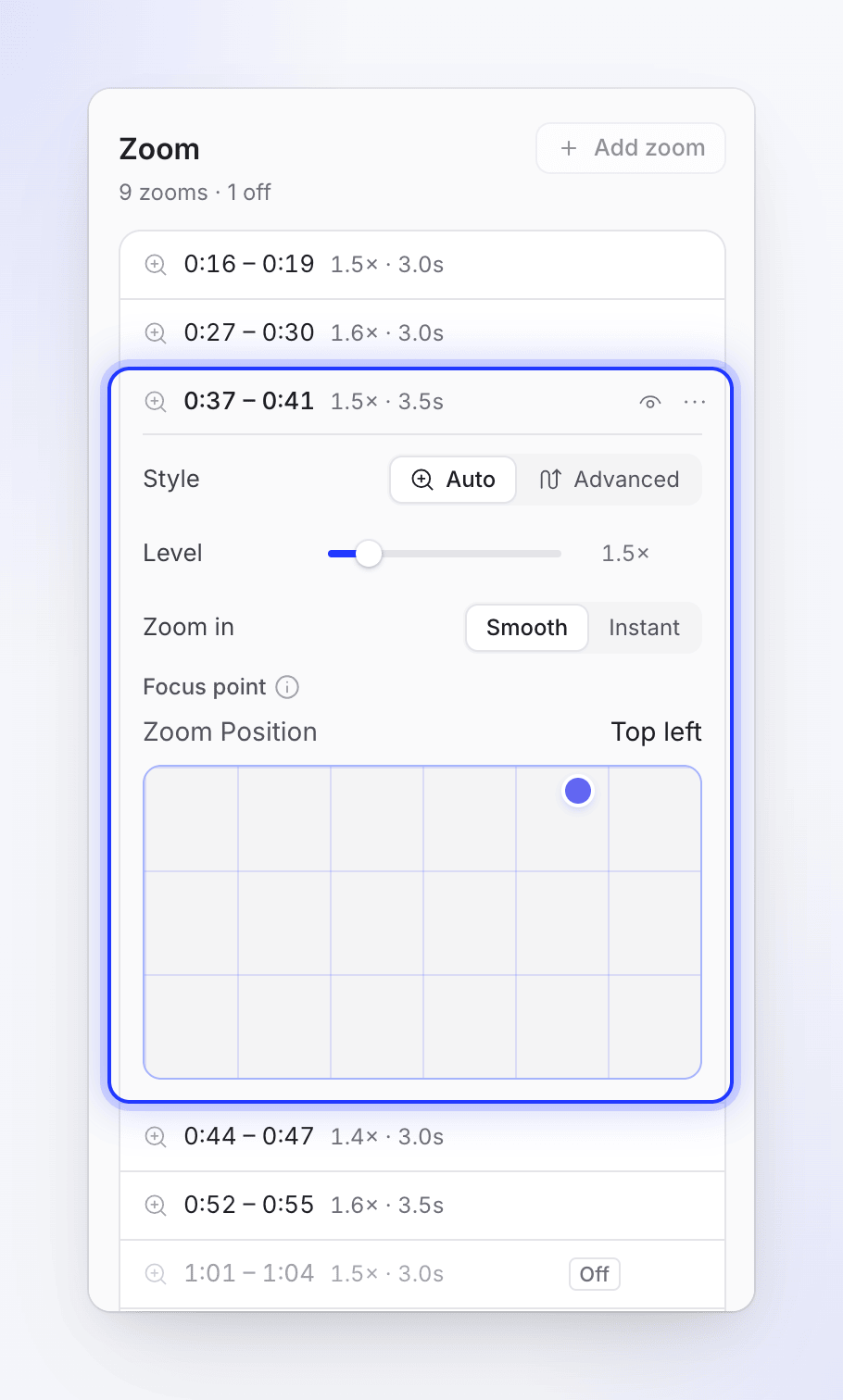
| Controllo | Cosa fa |
|---|---|
| Pulsante occhio | Disattiva questo zoom / Attiva questo zoom. Uno zoom disattivato mantiene le sue impostazioni e mostra Disattivato. |
| Clicca su una riga | Apre le sue impostazioni e sposta la testina di riproduzione all'inizio |
| ⋯ (Opzioni zoom n) | Modifica percorso… (ingrandimenti Avanzate) ed Elimina zoom |
L'eliminazione chiede "Elimina zoom 3?": "Viene rimosso dalla timeline. Annulla lo ripristina."
L'elenco segue la testina di riproduzione mentre il video viene riprodotto.
Modifica un ingrandimento
Apri la riga di un ingrandimento e scegli il suo Stile:
- Auto: "Segue il cursore (o il punto di messa a fuoco)". Imposta quanto ingrandire e come inizia.
- Avanzate: "Il tuo percorso di ingrandimento e panoramica". Disegna esattamente dove guarda la fotocamera nel tempo.
Impostazioni Auto
| Impostazione | Opzioni | Predefinito |
|---|---|---|
| Livello | 1.1×–4.0× | 1.5× |
| Ingrandisci | Fluido ("Attenuazione in entrata") o Istantaneo ("Taglia direttamente sullo zoom") | Fluido |
| Punto di messa a fuoco (video senza dati cursore) | Trascina un punto sulla griglia 3×3: in alto a sinistra, in alto al centro, in alto a destra, al centro a sinistra, al centro, al centro a destra, in basso a sinistra, in basso al centro, in basso a destra, o ovunque nel mezzo (Personalizzato). "Dove ingrandisce la fotocamera. Questo video non ha un cursore da seguire." | Impostato dall'IA |
Sposta o ridimensiona un ingrandimento
Gli ingrandimenti hanno la loro traccia sulla timeline. Trascina un blocco di ingrandimento per spostarlo, o trascina i suoi bordi per renderlo più lungo o più corto (almeno 1 secondo). Gli ingrandimenti non possono sovrapporsi. Fai doppio clic su un blocco di ingrandimento per aprirlo nella scheda Zoom. Selezionalo e premi Elimina per rimuoverlo, oppure ← / → per spostarlo di un fotogramma (Shift: di un secondo).
Aggiungi un ingrandimento
Sposta la testina di riproduzione
Posiziona la testina di riproduzione dove lo spettatore dovrebbe guardare più da vicino.
Clicca su Aggiungi zoom
Un ingrandimento di 5 secondi a 1.5× inizia dalla testina di riproduzione. Se il video non ha ancora ingrandimenti, la scheda dice "Nessuno zoom ancora" con lo stesso pulsante Aggiungi zoom.
Regolalo
Cambia il suo livello o stile nella scheda e trascina i suoi bordi sulla timeline.
Aggiungi zoom è disabilitato quando "La testina di riproduzione è all'interno di un altro zoom" o la testina di riproduzione è "Troppo vicina alla fine del video" (meno di mezzo secondo rimanente).
Disegna un percorso di ingrandimento e panoramica
Usa Avanzate quando vuoi che la fotocamera si sposti tra diversi punti, ad esempio da un menu al pannello che apre. La guida completa, con un esempio pratico, è Disegna un percorso di ingrandimento e panoramica.
Imposta lo zoom su Avanzate
Apri l'ingrandimento, imposta Stile su Avanzate e clicca su Modifica percorso…. Si apre la finestra Zoom e panoramica con l'intervallo di tempo dello zoom. La prima volta, il percorso inizia dal movimento della fotocamera che lo zoom Auto aveva già riprodotto.
Imposta dove atterra la fotocamera
Seleziona il primo rombo (Ingrandisci) e trascina l'inquadratura sul video dove la fotocamera dovrebbe guardare. Imposta il suo Ingrandimento (1.1×–4×).
Aggiungi punti
Sposta la testina di riproduzione e clicca su Aggiungi punto (o fai doppio clic sulla traccia). La fotocamera viaggia verso ogni punto e si ferma lì. Seleziona un punto per impostare la sua inquadratura, Ingrandimento e Tempo.
Scegli il movimento
Usa Movimento: Fluido ("Attenuazione uniforme · 1.2 s", predefinito), Magnetico ("Atterraggio morbido · 1.3 s") o Aggancio ("Tagli, nessun viaggio").
Riproduci e salva
Clicca su Riproduci il percorso per controllarlo, quindi Salva percorso.
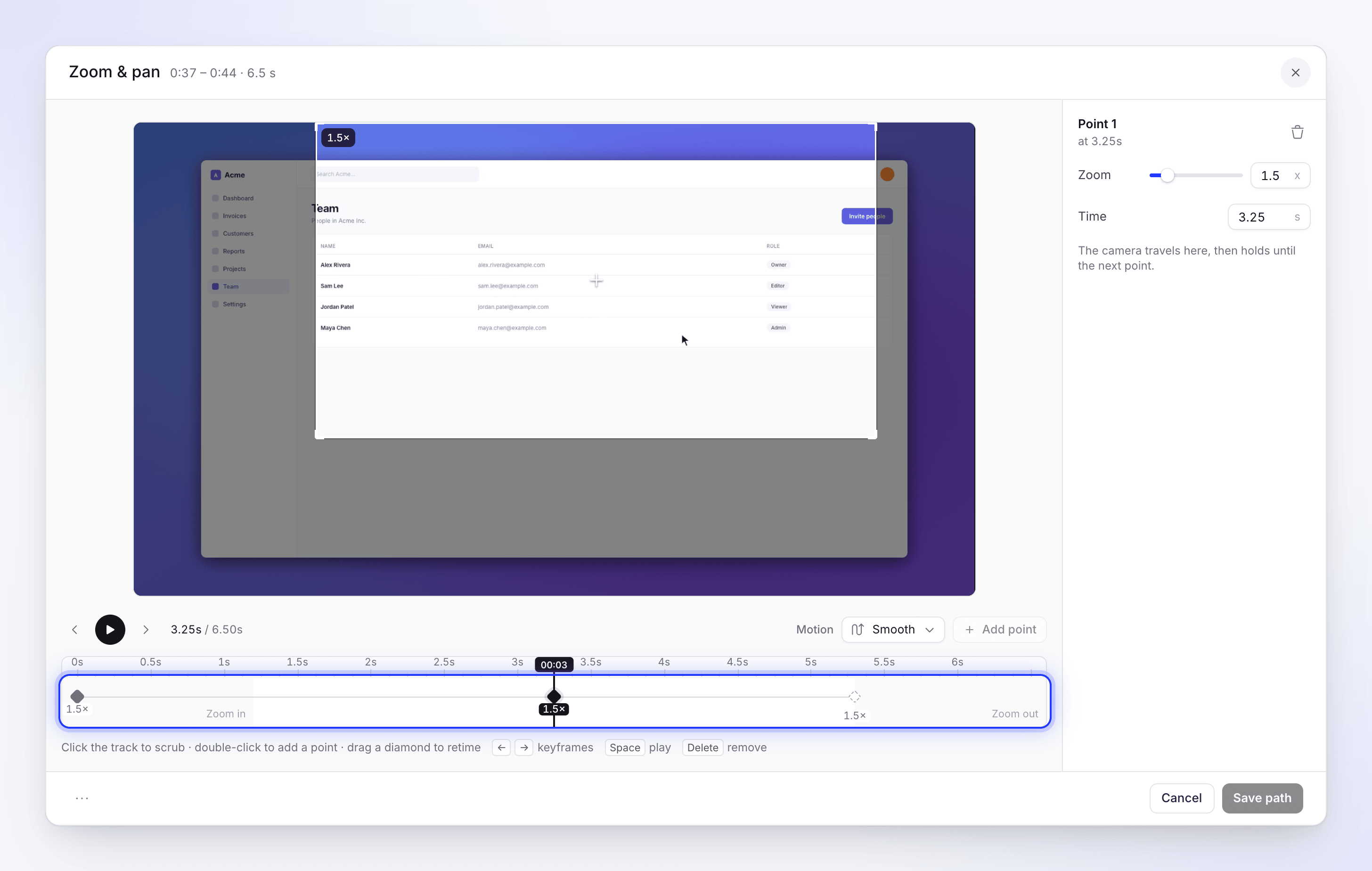
Come funziona il percorso:
- Ingrandisci: il primo rombo, dove atterra la fotocamera. È sempre all'inizio e non può essere eliminato.
- Punti: la fotocamera viaggia verso ognuno e si ferma fino al successivo.
- Rimpicciolisci: inizia dopo l'ultimo punto, da solo. La sua posizione segue il punto precedente.
| Limite percorso | Valore |
|---|---|
| Punti per zoom | Fino a 20 |
| Spazio tra i punti | Almeno mezzo secondo |
| Dove possono andare i punti | Non durante l'animazione di ingrandimento o rimpicciolimento |
Tastiera nella finestra Zoom e panoramica: ← e → si spostano tra i punti, Spazio riproduce, Elimina rimuove il punto selezionato. Opzioni percorso → Ripristina percorso ricomincia da capo. Annulla su uno zoom che non ha mai avuto un percorso salvato lo riporta ad Auto.
Ingrandimenti, passaggi e lingue
- Gli ingrandimenti sono legati a un momento della registrazione. Quando un passaggio prima di uno zoom diventa più lungo o più corto, ad esempio dopo aver modificato la sua narrazione o la sua sincronizzazione e ritmo, lo zoom si sposta con esso.
- La fotocamera di un passaggio tutorial proviene solo dalla scheda Zoom. Modifica sincronizzazione e ritmo sceglie il filmato e la velocità; non ha controlli della fotocamera in questi video.
- Ogni lingua di un video ha i suoi ingrandimenti. Uno zoom che aggiungi dopo la traduzione appare solo nella lingua che hai aperta. Vedi Comprendere le versioni linguistiche.
- L'Annulla nella barra superiore copre le modifiche allo zoom.
Quanto costa
Modificare, aggiungere ed eliminare ingrandimenti è gratuito. Non utilizza crediti.
Non c'è un pulsante per rimuovere tutti gli ingrandimenti o per farli rifare all'IA. Chiedi invece all'assistente, ad esempio "rimuovi ogni zoom nel secondo capitolo" o "ingrandisci sul pulsante Salva nel passaggio 4", disattiva gli ingrandimenti uno per uno, o ripristina una versione precedente dalla cronologia delle revisioni. Il ripristino di Solo alcune parti non include gli ingrandimenti; ripristina il Video intero per recuperare gli ingrandimenti precedenti.