

Crea la tua prima clip social
Crea una breve clip social con motion design dal tuo sito web: scegli un tipo, analizza il sito, scrivi un breve brief, controlla le impostazioni e l'impegno, quindi segui il regista IA mentre costruisce ogni scena.
Una clip social è un breve video con motion design che il regista IA costruisce da zero: scrive ogni scena, registra la voce fuori campo, sceglie musica ed effetti sonori, guarda il proprio lavoro e lo corregge. Questa guida ne crea una dal tuo sito web, dall'inizio alla fine, così saprai cosa fa ogni passaggio prima di crearne una tua.
Prima di iniziare
- Il tuo piano. I piani a pagamento possono creare tutte le clip social che i loro crediti consentono. Il piano Free include una breve clip social, una sola volta, creata con impegno Medio; utilizza i crediti come qualsiasi clip e, se fallisce, ti vengono restituiti. Con il piano Free condividi la clip tramite link o incorporamento; i download MP4 e l'Avatar IA sono disponibili solo nei piani a pagamento. Vedi Scopri cosa include il piano Free.
- Il tuo ruolo. Proprietari, amministratori e Content Creator possono creare clip. Gli editor non possono creare nuovi contenuti.
- Crediti. Una clip con l'impegno Alto predefinito costa solitamente 50–120 crediti (30–60 con Medio, l'impegno del piano Free), più ciò che utilizza l'analisi del sito web. L'intervallo per la tua clip viene mostrato accanto a Genera prima di iniziare.
- Un sito web pubblico, come la tua home page o una pagina dei prezzi. L'IA non può accedere a un sito. Per le pagine protette da login, usa Registra con l'IA o carica degli screenshot.
Non hai bisogno di una registrazione dello schermo. Una clip social può partire da un link, immagini, un PDF, un breve video o solo una descrizione. Se ne aggiungi una, vedi Quando la tua clip utilizza una registrazione dello schermo.
Crea la clip
Scegli un tipo nella galleria Crea
Fai clic su Crea e apri Social & promo (ha un tag Beta). Ogni scheda è un tipo di clip e riproduce un'anteprima silenziosa quando ci passi sopra con il mouse. Per una prima clip, In evidenza ("Nomina una funzionalità, mostra la prova, chiedi il clic.") o Tour prodotto ("Gancio principale, tre punti salienti, invito all'azione.") sono ottime scelte.
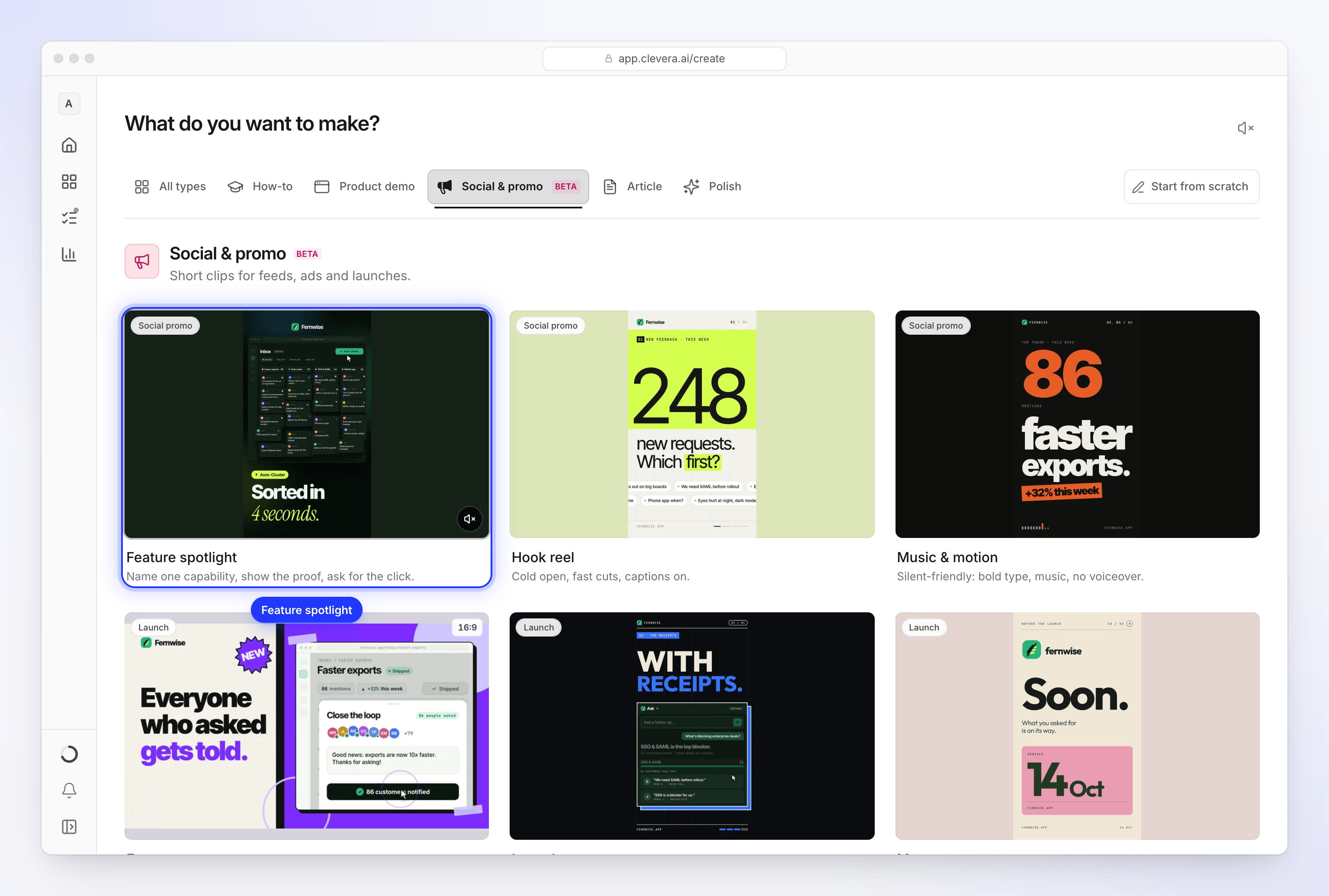
Ogni scheda è un tipo di clip. Passaci sopra per l'anteprima. Facendo clic su una scheda si apre la pagina Componi con le impostazioni predefinite di quel tipo già configurate: forma, durata e presenza della voce fuori campo. I sottotitoli sono disattivati su ogni tipo. Non sai quale tipo si adatta meglio? Vedi Scegli un tipo di clip social.
Analizza il tuo sito web
Fai clic su + sotto la casella del brief e scegli Analizza un sito web (nel gruppo Con l'IA, contrassegnato come "IA · crediti"). Inserisci l'indirizzo, ad esempio
example.com/pricing. Un sempliceexample.comva bene; Clevera aggiungehttps://per te.In Cosa dovremmo guardare? (facoltativo, fino a 600 caratteri) dì all'IA dove guardare, ad esempio "Apri la pagina dei prezzi e la scheda delle recensioni". Lascialo vuoto e l'IA cercherà cos'è il prodotto, le sue funzionalità, i prezzi o l'offerta e le prove dei clienti.
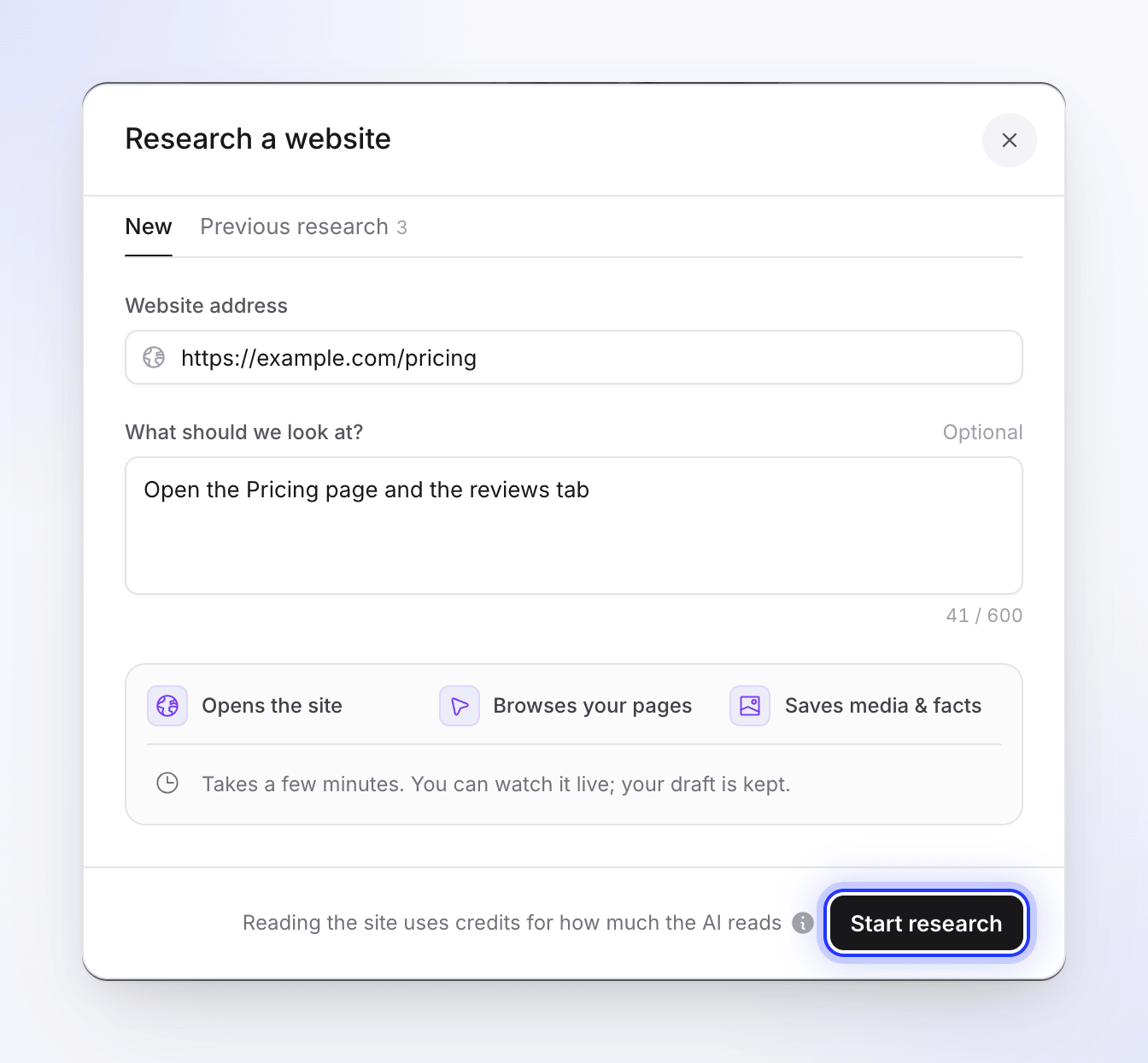
Indica all'IA le pagine importanti, quindi avvia la ricerca. I link YouTube non possono essere analizzati: "I link YouTube non possono essere utilizzati. Se il video è tuo, carica il file."
Fai clic su Avvia ricerca. Clevera controlla prima l'indirizzo: i siti con contenuti per adulti, siti di scommesse, domini parcheggiati, indirizzi di phishing noti e pagine che richiedono un login o non esistono vengono rifiutati, con un messaggio che ne spiega il motivo. Quindi l'IA apre il sito in un browser cloud, naviga tra le tue pagine e salva le immagini, i video e i fatti che trova. Richiede alcuni minuti, puoi guardarlo dal vivo e la tua bozza viene salvata. Vedi Analizza un sito web per una clip social.
Scrivi un breve brief
Nella casella del brief, indica a cosa serve la clip, per chi è e cosa dovrebbero fare gli spettatori alla fine. Due o tre frasi sono sufficienti quando hai allegato un sito web:
Mostra come lo strumento di modifica collettiva di Acme fa risparmiare a un team di supporto un'ora al giorno. Rivolgiti ai responsabili del supporto che lavorano con i fogli di calcolo. Concludi con "Inizia gratis su example.com".
Senza nulla allegato, il brief deve contenere ogni fatto, quindi ha bisogno di almeno 100 caratteri. Vedi Scrivi un brief per una clip social.
Se c'è un video di cui vorresti emulare lo stile, aggiungilo con + → Carica un video di esempio. Il regista IA seguirà il suo ritmo, la musica e il suono, mai il suo contenuto. Vedi Usa un video di esempio per impostare lo stile di una clip.
Controlla le impostazioni
Le pillole sotto il brief mostrano come sarà la clip. Ognuna parte dall'impostazione predefinita del tipo e modifichi solo ciò che ti interessa:
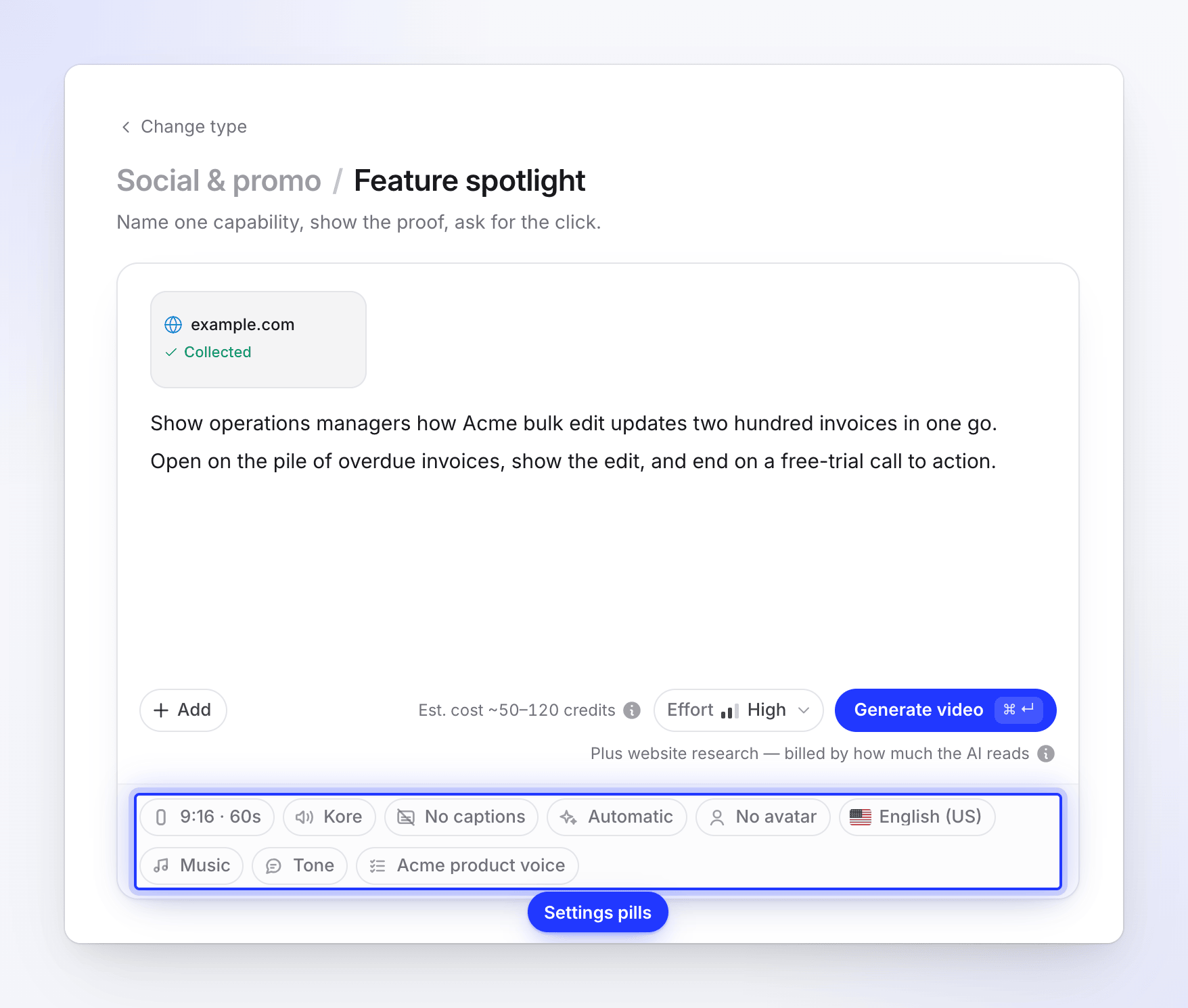
Ogni pillola parte dall'impostazione predefinita del tipo. Pillola Cosa imposta Predefinito Formato Forma e durata approssimativa, es. "9:16 · 60s" Impostato dal tipo Voce Chi legge il copione Una voce adatta alla lingua Sottotitoli Le parole pronunciate sullo schermo Disattivati Aspetto Lo stile visivo e i colori Automatico Avatar IA Un presentatore in video Nessun avatar Lingua Copione, voce e testo a schermo La tua ultima lingua Musica Scegli una traccia per me o Nessuna musica Scegli una traccia per me Tono Come suona il copione Auto Regole IA Set di regole che l'IA segue Il set di regole predefinito del tuo spazio di lavoro, se ne ha uno (la pillola mostra il suo nome) Una pillola che hai modificato viene mostrata come impostata da te, con una ✕ per riportarla su automatico. Vedi Imposta le opzioni del video con le pillole.
Scegli l'impegno
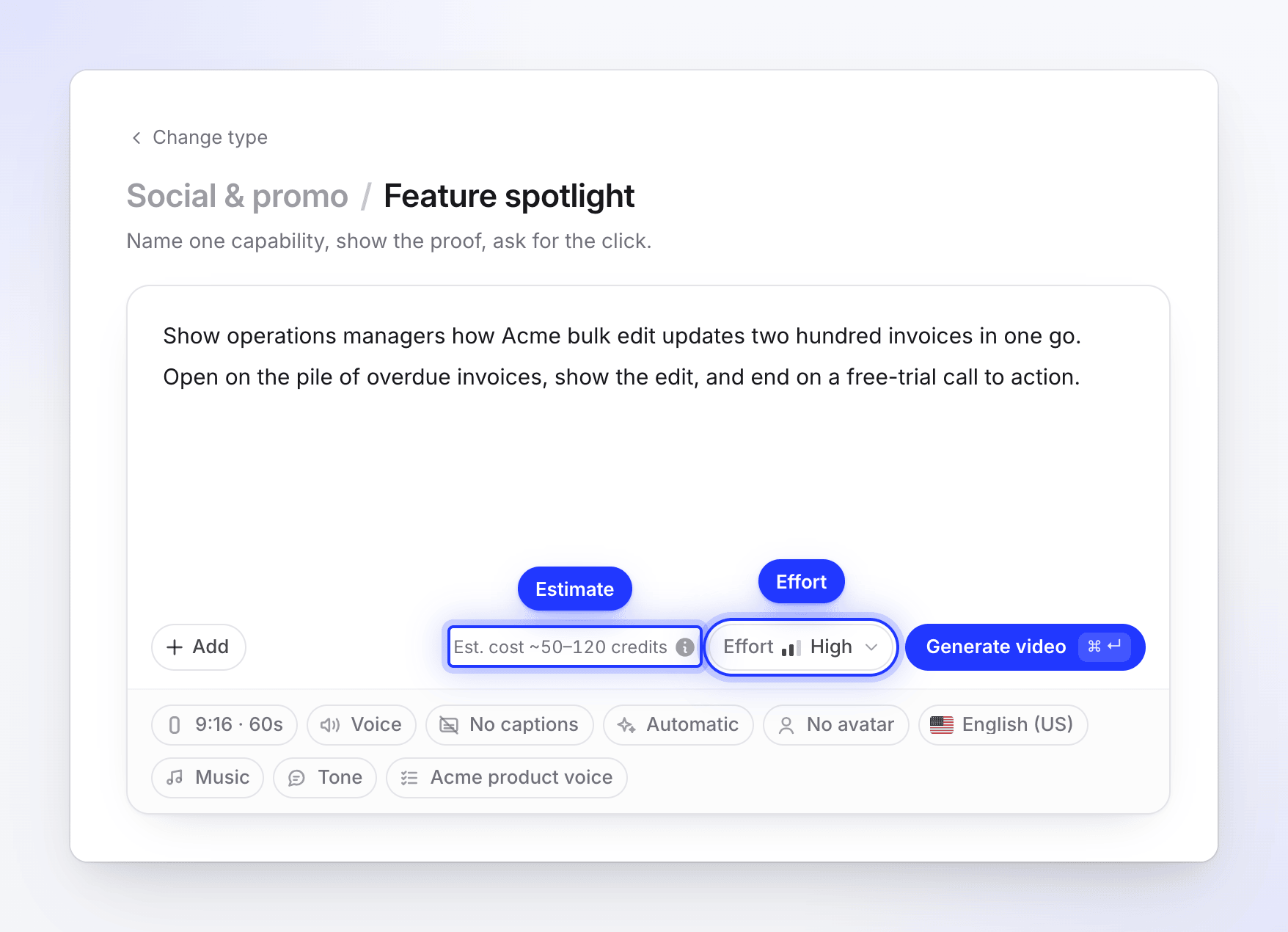
Accanto a Genera, il pulsante Impegno imposta quanta cura viene dedicata alla clip: Medio, Alto (il predefinito sui piani a pagamento) o Extra. Un impegno maggiore significa più revisione di ogni scena, un'attesa più lunga e più crediti. La stima si aggiorna mentre cambi. Nel piano Free la clip viene creata con impegno Medio; Alto ed Extra mostrano un tag Pagato. Vedi Scegli un livello di impegno.
Genera
Controlla la stima ("Costo stimato ~50–120 crediti" con Alto), quindi fai clic su Genera video o premi ⌘ ↵ (Mac) / Ctrl ↵ (Windows). Se manca qualcosa, la generazione non parte; punta invece al controllo che richiede attenzione, ad esempio "Sto ancora raccogliendo dati da example.com… puoi generare quando ho finito."
Guarda mentre viene creata
Genera apre la pagina di generazione, "Stiamo creando il tuo video — puoi chiudere questa scheda." Non devi aspettare lì: la clip continua a essere costruita, appare nella Home sotto le tue generazioni attive e in Contenuto → In corso, e la scheda del browser mostra "✓ Il tuo video è pronto" quando ha finito.
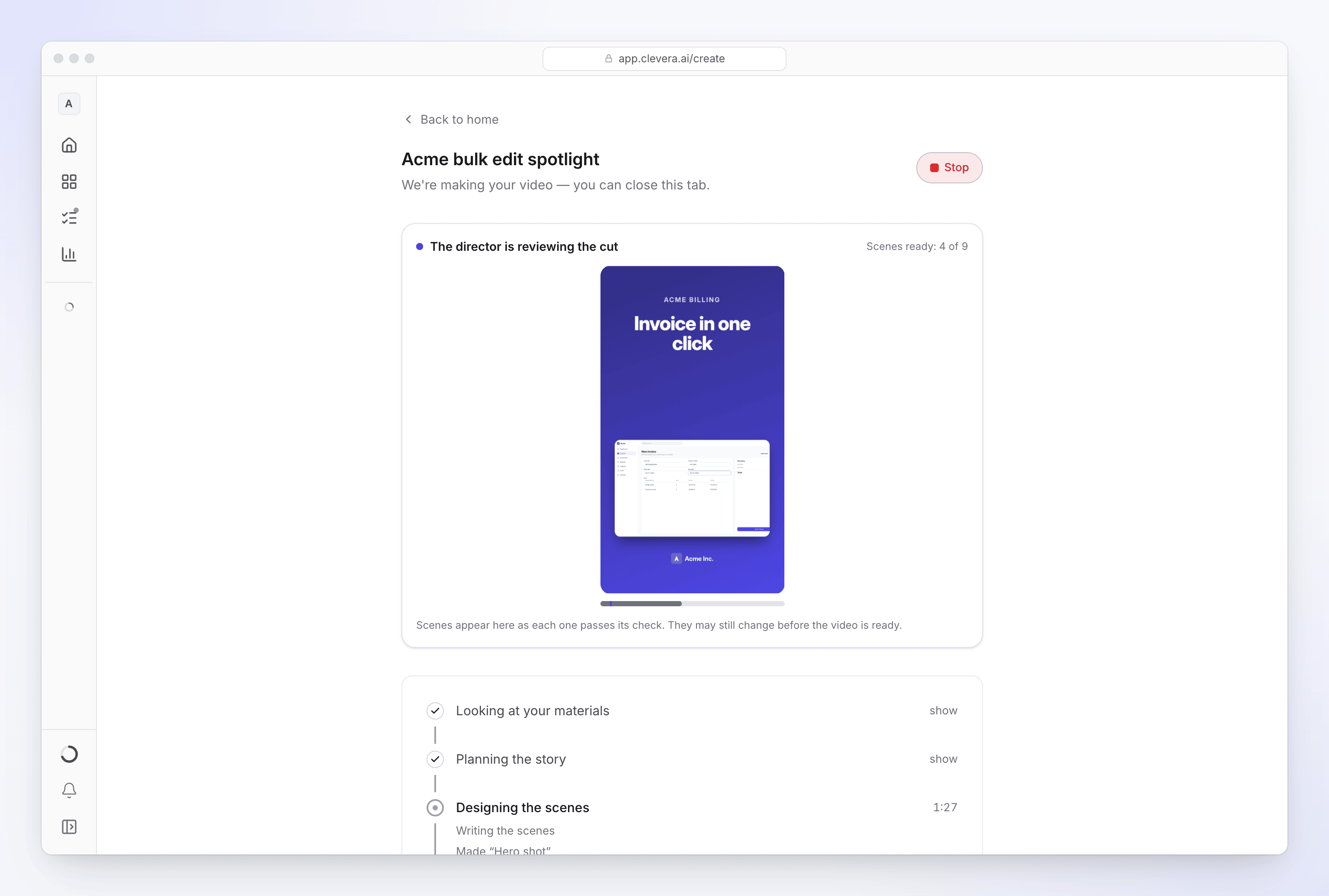
La pagina attraversa cinque fasi:
| Fase | Cosa sta facendo l'IA |
|---|---|
| Analisi dei tuoi materiali | Lettura della ricerca sul sito web, delle tue immagini, PDF e brief. |
| Pianificazione della storia | Decisione delle scene, dell'ordine e di cosa prova ciascuna. |
| Progettazione delle scene | Scrittura di ogni scena come motion design, registrazione della voce fuori campo e posizionamento degli effetti sonori. |
| Aggiunta di musica e rifiniture | Adattamento della musica al montaggio e controllo delle giunzioni. |
| Sto finendo | Assemblaggio della clip e assegnazione di un titolo. |
Sotto ogni fase, brevi righe dicono cosa sta facendo l'IA in parole semplici, come "Scrittura della voce fuori campo", "Revisione delle scene" e "Controllo delle mie correzioni". Sopra le fasi, un'anteprima dal vivo mostra ogni scena man mano che supera il controllo ("Scene pronte: 4 di 9"). Le scene potrebbero ancora cambiare prima che la clip sia pronta.
Se l'IA ha bisogno di qualcosa da te, ad esempio l'offerta su un'Offerta promozionale, appare una scheda domanda e la pagina emette un segnale acustico. Vedi Rispondi alle domande dell'IA durante la generazione.
Quando è pronta
La pagina dice "Il tuo video è pronto." Fai clic su Apri il tuo video per aprirlo nell'editor di clip, o Crea un altro per iniziarne uno nuovo. Dall'editor puoi:
- Modificare parole, tempistiche, immagini, musica ed effetti sonori, a mano o chiedendo all'assistente. Vedi Modifica una clip social.
- Tradurre la clip in altre lingue. Vedi Traduci un video finito.
- Condividerla tramite link o incorporarla, su ogni piano.
- Su un piano a pagamento, esportare un MP4 a 60 fps, fino a 2K su Starter e 4K su Pro. L'esportazione non utilizza mai crediti (i download MP4 sono disponibili solo nei piani a pagamento). Vedi Esporta un video come MP4.
Quando la tua clip utilizza una registrazione dello schermo
Puoi fornire a un social clip anche riprese dello schermo: una registrazione dall'App desktop, una registrazione Registra con l'IA o un Video caricato. Il regista IA sceglie i momenti che dimostrano il tuo punto e posiziona ognuno in una scena: a schermo intero, in una scheda, o sullo schermo di un telefono, tablet o laptop. Clevera pianifica quindi una telecamera per ogni momento, così gli spettatori vedono il clic e cosa fa senza dover strizzare gli occhi su un intero desktop.
Cosa fa la telecamera
| Movimento | Cosa vedi |
|---|---|
| Apertura ampia | Il momento inizia sull'intera pagina. Se il filmato mostra un browser, le schede e la barra degli indirizzi vengono ritagliate. In un clip verticale, una registrazione desktop si apre su un ritaglio che si adatta alla forma. |
| Zoom sul clic | La telecamera si sposta sul pulsante o sul campo appena prima che il puntatore faccia clic, così lo spettatore vede il clic arrivare a destinazione. |
| Spostamento sul risultato | Successivamente esegue una panoramica dove appare il risultato, come una nuova riga, un pannello o un messaggio. Quando il controllo e il risultato entrano in una sola inquadratura, li inquadra entrambi contemporaneamente. |
| Pausa breve sulla digitazione | La digitazione ottiene un breve zoom di circa 3,5 secondi, poi la telecamera torna indietro. |
| Segue il puntatore | Con filmati dall'App desktop o Registra con l'IA, quando il puntatore percorre una lunga distanza tra le azioni, la telecamera lo segue invece di tagliare. |
| Deriva durante la pausa | Quando nulla si muove, l'immagine solitamente deriva leggermente, così la scena non sembra congelata. |
Ogni movimento richiede da 0,7 a 1,4 secondi, quindi la telecamera non è mai brusca. Una spinta va da 1,5 a 1,8 volte più vicino rispetto alla vista iniziale, più vicino per i piccoli pulsanti e meno per i grandi pannelli. Non supera mai le 2 volte e si avvicina meno su filmati a bassa risoluzione o molto compressi, così il testo rimane nitido.
La telecamera evita inoltre di centrarsi su dettagli privati che individua sullo schermo, come un indirizzo email o la riga di un cliente. Vedi Comprendi come Clevera protegge ciò che è sullo schermo.
Da dove proviene il puntatore
| Filmato | Puntatore | Telecamera |
|---|---|---|
| App desktop o Registra con l'IA | Il puntatore registrato, ridisegnato fluidamente nel clip | Pianificata dai clic esatti e dal percorso del puntatore. Risultato migliore. |
| Video caricato | Parte dell'immagine, così come è stata filmata | Pianificata da dove Clevera stima che siano il puntatore e i cambiamenti sullo schermo, quindi è meno precisa. |
Cambia la telecamera
La telecamera viene pianificata quando il clip viene creato. Per cambiarla, chiedi all'assistente nell'editor del clip:
| Chiedi di | Esempio |
|---|---|
| Più vicino o più ampio | "Zoom più vicino sul clic nella scena 3", o "Mantieni la scena 3 ampia, senza zoom" |
| Il clic o il risultato | "Nella scena 2, concentrati sul risultato, non sul pulsante" |
| Più tempo su di esso | "Rimani più a lungo sulla dashboard nella scena 4" |
| Un altro momento | "Mostra invece il passaggio di esportazione nella scena 5" |
L'assistente pianifica nuovamente la telecamera dalla registrazione. Per cambiare manualmente il filmato e i movimenti della sua telecamera, seleziona la registrazione e apri Segmenti nelle sue opzioni. Vedi Modifica un social clip.
Risoluzione dei problemi
| Cosa vedi | Cosa fare |
|---|---|
| "Un po' di più: un paio di frasi sono sufficienti." | Il tuo brief è sotto il minimo. Aggiungi una frase o allega un link o un file. |
| "Non siamo riusciti a leggere example.com." sul riquadro del sito web | Fai clic su Riprova o controlla l'indirizzo. I siti dietro un login o un controllo bot non possono essere letti. Vedi Correggi un sito web che l'IA non è riuscita a leggere. |
| "Non siamo riusciti a completare questo" | Fai clic su Riprova; un social clip riprende dal passaggio che non è riuscito. Vedi Il mio video non è stato completato. |
| "Il piano Free include un social clip, una sola volta, limitato in qualità e durata. Esegui l'upgrade per farne altri." | Hai creato il tuo clip Free. Esegui l'upgrade per farne altri. Vedi Scopri cosa include il piano Free. |
| Esegui l'upgrade per scaricare i tuoi video sulla scheda Scarica | L'area di lavoro è sul piano Free, che non ha download MP4. Fai clic su Esegui l'upgrade o condividi il clip tramite link o incorporamento. |
| "I link di YouTube non possono essere utilizzati. Se il video è tuo, carica invece il file." | Usa il tuo sito o carica il file video. |
| "Non possiamo aprire questo sito." o "Non siamo riusciti a raggiungere questo indirizzo." | L'indirizzo è stato rifiutato o non ha risposto. Vedi Perché Clevera non può aprire un link. |