

Modifica molti articoli contemporaneamente
Apporta una modifica, come un nuovo nome di prodotto, un termine o un tono più amichevole, in ogni articolo di assistenza che selezioni. Ogni articolo mostra le parole prima e dopo, nulla cambia finché non fai clic su Esegui e l'esecuzione è solitamente gratuita.
Modifica molti articoli contemporaneamente apporta una modifica al testo in ogni articolo di assistenza che selezioni: un nuovo nome di prodotto, un menu rinominato, un termine, un tono più amichevole. Scrivi la modifica una volta, Clevera la pianifica articolo per articolo e vedi le parole di ogni articolo prima e dopo prima che venga apportata qualsiasi modifica. Gli articoli rimangono dove sono, con lo stesso titolo, indirizzo e link.
Quale ricetta?
| Cosa vuoi | Usa |
|---|---|
| La stessa modifica nelle parole di molti articoli di assistenza | Modifica molti articoli contemporaneamente (questo articolo) |
| Nuovi screenshot dalla tua app oggi, con le parole abbinate | Aggiorna articoli. Può gestire una ridenominazione. |
| Una modifica nella narrazione, nei titoli o nelle intestazioni di capitolo di molti video | Modifica un gruppo di video contemporaneamente |
| Correzioni dopo ogni rilascio, trovate dal rilascio stesso | Mantieni aggiornato il mio Centro assistenza quando pubblichiamo |
Nulla viene registrato e gli screenshot rimangono come sono.
Prima di iniziare
- Pro o Custom. Modificare molti elementi contemporaneamente è una funzionalità Pro; con un altro piano la ricetta dice "Tradurre o modificare molti elementi contemporaneamente è una funzionalità Pro. Passa a Pro per usarla." Vedi Ottieni l'accesso a Pilota automatico.
- Un ruolo che può creare contenuti e aggiungere Pagine al Centro assistenza: proprietari, Amministratori e Creatori di contenuti.
- Un Centro assistenza con articoli. Un'attività copre un Centro assistenza.
Modi per iniziare
| Dove | Cosa fai |
|---|---|
| Pilota automatico | Fai clic sulla scheda della ricetta Modifica molti articoli contemporaneamente o descrivi la modifica in Cosa dovrebbe fare Autopilot?, ad esempio "Chiama Workspace invece di Account in tutti i miei articoli di assistenza". |
| Pagine di un Centro assistenza | Seleziona gli articoli, quindi fai clic su Modifica con un'attività nella barra di selezione ("Una modifica in questi articoli: un nuovo nome, un termine, un tono"). |
| Contenuto | Seleziona gli articoli, quindi fai clic su Modifica con un'attività nella barra in basso. |
| L'agente Clevera (Chiedi all'IA) | Chiedi con parole tue, ad esempio "Rendi il tono più amichevole nella mia sezione Introduzione". |
Modifica con un'attività in Contenuto apre questa ricetta quando hai selezionato solo articoli e Modifica un gruppo di video contemporaneamente quando hai selezionato solo video. Con entrambi nella selezione vedrai "Scegli video o articoli, non entrambi: un'attività modifica l'uno o l'altro."
Apporta la modifica
Scegli gli articoli
Su Articoli, scegli il Centro assistenza e Quali articoli: quelli che hai selezionato, Alcune sezioni (ognuna con il suo conteggio di articoli) o l'intero Centro assistenza.
Descrivi la modifica
Su La modifica, scrivila in Cosa dovrebbe cambiare o fai clic su uno degli esempi: "Chiama “Workspace” invece di “Account”", "Rinomina “Piano Pro” in “Piano Plus”" o "Rendi il tono più amichevole e diretto". Lascia stare le sezioni o gli articoli che non vuoi toccare. Fai clic su Continua.
Controlla la stima e crea l'attività
La scheda mostra quanti Articoli copre l'attività e la Stima, ad esempio "Solitamente gratuita, al massimo 45 crediti". Fai clic su Crea attività. La pianificazione inizia subito ed è gratuita.
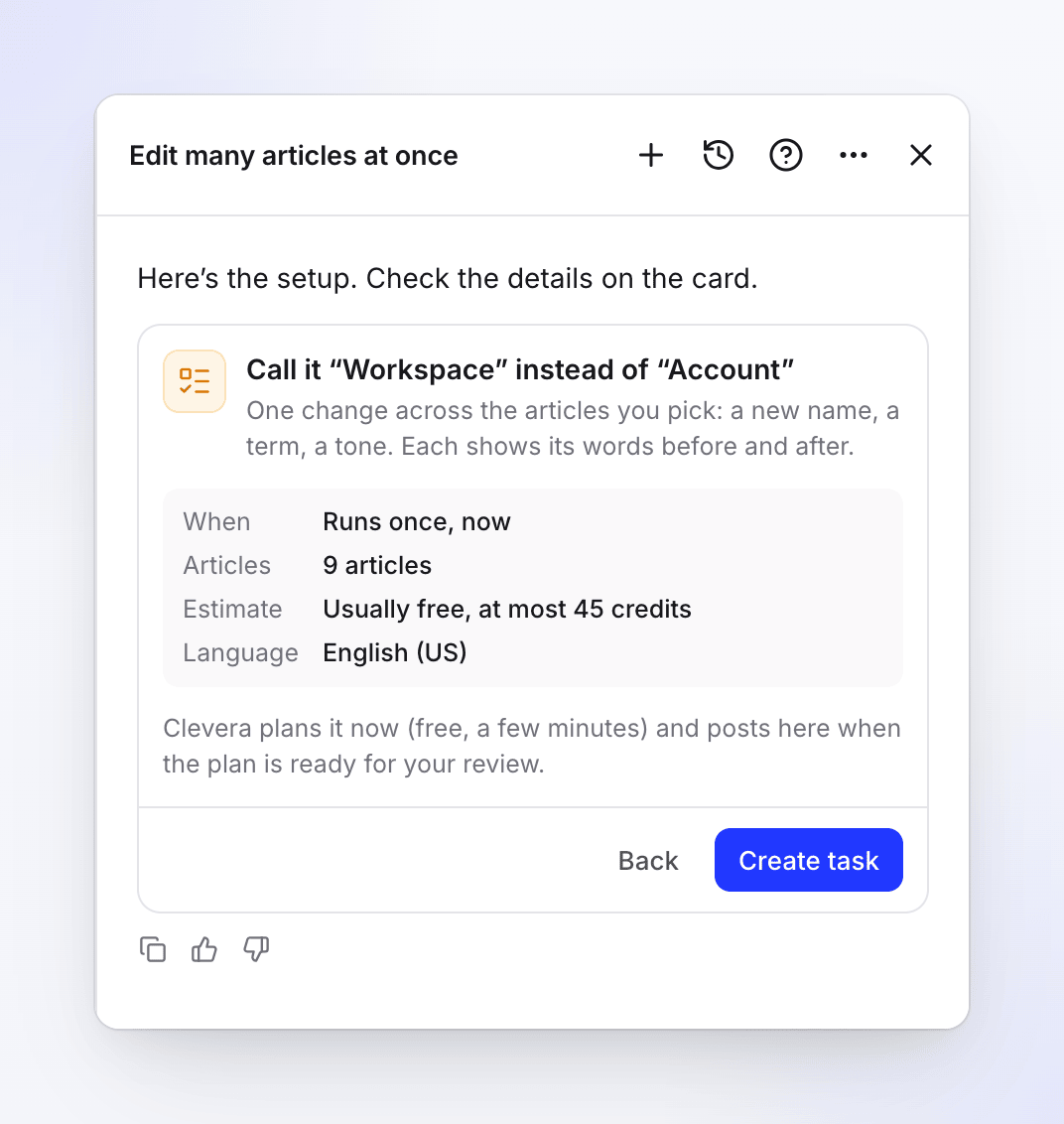
L'attività prende il nome dalla tua modifica. Rivedi la modifica di ogni articolo
L'IA elabora la modifica in ogni articolo. Il piano ha una riga per ogni articolo che cambia, con le parti che cambiano, prima → dopo. Gli articoli che sono già corretti non ottengono alcuna riga: il riepilogo li conta ("6 articoli sono già corretti: nulla da cambiare."). Deseleziona qualsiasi articolo che vuoi lasciare intatto o fai clic su Richiedi modifiche per pianificare di nuovo con una nota.

Ogni riga mostra le parti che cambiano. Eseguila
Fai clic su Esegui. Ogni articolo viene modificato come pianificato. Quindi controlla alcune pagine e pubblica il tuo Centro assistenza.
Il modulo di configurazione
| Passaggio | Campo | Cosa fa |
|---|---|---|
| Articoli | Centro assistenza | "Un'attività modifica un Centro assistenza." |
| Quali articoli | I 12 articoli che hai selezionato (da Pagine o Contenuto), Alcune sezioni o L'intero Centro assistenza (182 articoli). "I grandi Centri assistenza vengono completati in round fino a 40 articoli, uno dopo l'altro." | |
| La modifica | Cosa dovrebbe cambiare | Obbligatorio, 3–2.000 caratteri. "Una modifica per ogni articolo: un nuovo nome, un termine, un tono. Titoli, indirizzi e link rimangono; gli screenshot rimangono come sono." |
| Lascia stare queste sezioni (opzionale) | Solo con l'intero Centro assistenza: seleziona le sezioni da saltare. | |
| Lascia stare gli articoli il cui titolo contiene (opzionale) | Una frase per riga, ad esempio "Note di rilascio". |
Cosa cambia e cosa rimane
- Solo le parole toccate dalla modifica. Titoli, indirizzi, link e screenshot rimangono.
- Ogni articolo modificato viene salvato come nuova versione. Annulla su una riga completata ripristina quell'articolo.
- Un articolo che qualcuno ha modificato dopo la creazione del piano viene lasciato com'è. Fai clic su Richiedi modifiche per pianificarlo di nuovo.
- Pubblicazione: su un Centro assistenza attivo con pubblicazione automatica attiva, la prima riga che viene eseguita mette in pausa la pubblicazione automatica, in modo che le modifiche non vengano pubblicate una per una: "La pubblicazione automatica è in pausa su Acme Help mentre i tuoi articoli vengono modificati. Pubblica il sito una volta che li hai controllati; riattiva la pubblicazione automatica in Pubblicazione." Vedi Pubblica un sito di documentazione.
- Lingue: viene modificata solo la lingua principale del Centro assistenza. Le altre lingue mantengono la vecchia versione finché non le traduci di nuovo.
Grandi Centri assistenza
Un'attività pianifica fino a 40 articoli. Con un numero maggiore, il piano indica quanti ne verranno inclusi nella parte successiva, "pianificati una volta eseguita questa". Quando esegui questa parte, Clevera pianifica la successiva, denominata come la tua modifica con "(parte 2)", per la tua revisione.
Costo
La modifica in ogni articolo viene elaborata durante la pianificazione, che è gratuita, e l'esecuzione riproduce quel piano. Quindi un'esecuzione è solitamente gratuita. Un articolo il cui piano è scaduto o che è cambiato nel frattempo richiede che la modifica venga elaborata di nuovo, il che costa fino a 5 crediti. La stima della scheda lo indica come "Solitamente gratuita, al massimo N crediti" e ogni riga mostra i propri crediti ("Nessun credito" quando è gratuita). Una modifica che non trova nulla da cambiare non viene addebitata.
Risoluzione dei problemi
| Vedi | Cosa significa | Cosa fare |
|---|---|---|
| "Descrivi la modifica in 3-2000 caratteri." / "Descrivi la modifica per continuare." | Cosa dovrebbe cambiare è vuoto o troppo lungo | Scrivi la modifica in una o due frasi |
| "Scegli video o articoli, non entrambi: un'attività modifica l'uno o l'altro." | La tua selezione di Contenuto contiene entrambi | Seleziona solo articoli (o solo video) |
| "Questi articoli si trovano in più di un Centro assistenza. Un'attività copre un Centro assistenza: scegli articoli di uno o avvia un'attività per Centro assistenza." | La tua selezione copre due Centri assistenza | Scegli articoli di un Centro assistenza o avvia un'attività ciascuno |
| "Non ci sono articoli qui che puoi modificare. Controlla cosa hai lasciato stare o scegli altri articoli." | Ciò che hai lasciato stare copre tutto o non puoi modificare quegli articoli | Lascia stare meno sezioni o titoli o scegli altri articoli |
| "Tradurre o modificare molti elementi contemporaneamente è una funzionalità Pro. Passa a Pro per usarla." | Il tuo piano non la include | Passa a Pro |
| "Un articolo non è stato pianificato; la sua riga spiega perché." | L'IA non è riuscita a pianificare un articolo, ad esempio "Non c'è stato abbastanza tempo per pianificare questa modifica. Richiedi modifiche per pianificarlo di nuovo." | Fai clic su Richiedi modifiche |
| "Un articolo non può ancora essere modificato dall'assistente ed è stato escluso." | Quell'articolo non è pronto per essere modificato (ad esempio, è ancora in fase di scrittura) | Completalo nell'editor, quindi esegui di nuovo |
| "Ogni articolo qui è già corretto. Nulla da cambiare." | La tua modifica non si applica a questi articoli | Nulla da fare |
| "La parte successiva non è stata ancora pianificata. Avvia di nuovo Modifica molti articoli contemporaneamente per il resto." | La parte successiva non è iniziata | Avvia di nuovo la ricetta per gli articoli rimanenti |