

Risolvi ciò che manca quando premi Genera
Quando manca qualcosa, Genera indica il controllo che risolve il problema e spiega il motivo. Ecco tutti i messaggi che puoi visualizzare sulla pagina di composizione quando premi Genera, cosa significano e come risolverli.
Genera non è mai disattivato perché manca qualcosa. Quando lo premi e il video non può ancora iniziare, appare un breve messaggio accanto al controllo che risolve il problema (il pulsante +, il brief, un riquadro file o una pillola) e quel controllo viene evidenziato. Risolvi il problema e premi di nuovo Genera.
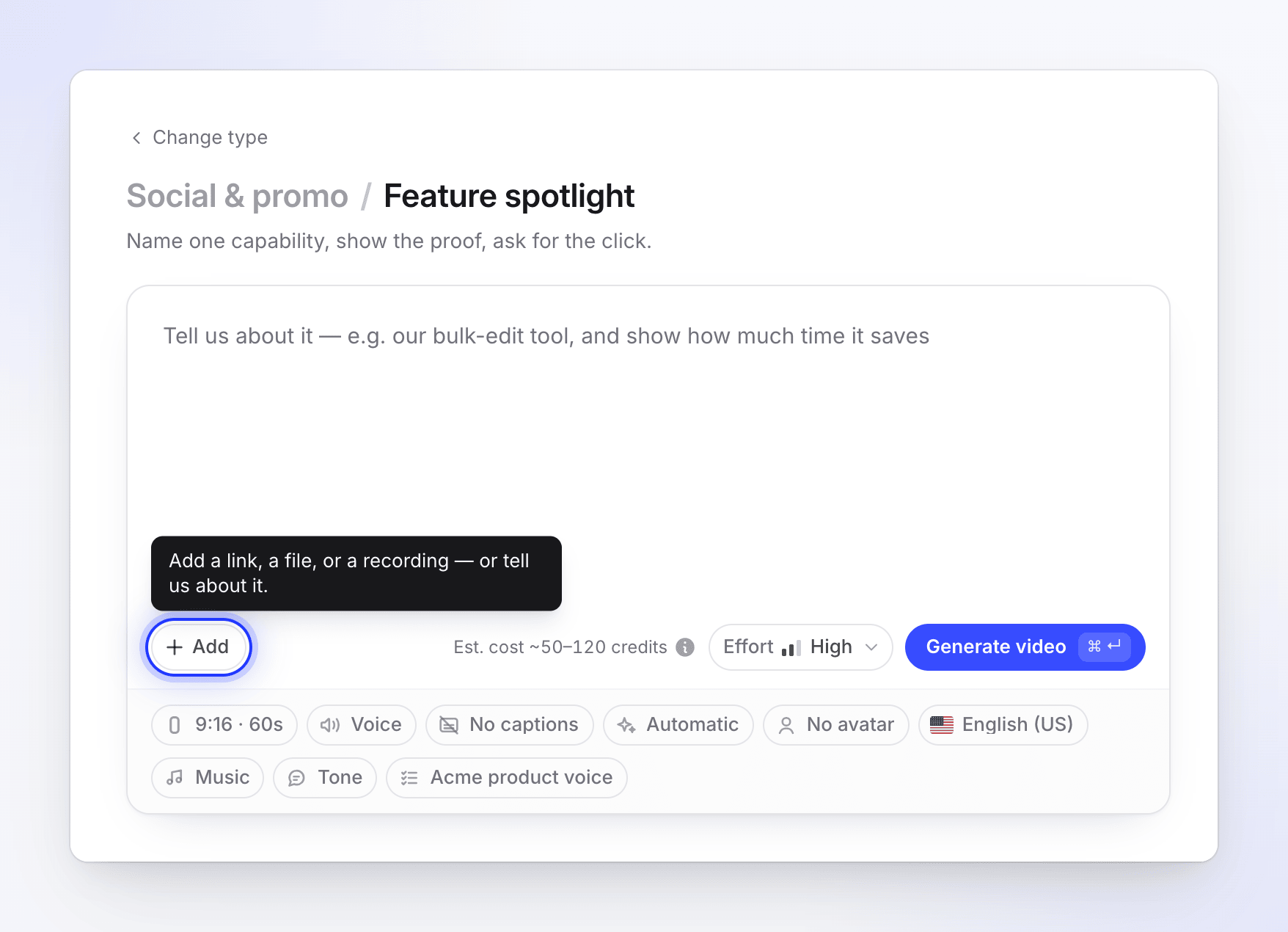
Qualcosa su cui lavorare
| Messaggio | Dove punta | Soluzione |
|---|---|---|
| "Aggiungi un link, un file o una registrazione, oppure parlacene." | Il pulsante + | Clip social: aggiungi qualsiasi materiale o scrivi un brief. |
| "Aggiungi prima un video: registra, carica o scegli dalla tua libreria." | Il pulsante + | How-to, demo, rifinitura e articolo richiedono un video. How-to e demo possono usare immagini o pagine PDF in alternativa. |
| "Ancora un po': un paio di frasi sono sufficienti." | Il brief | Il tuo brief è sotto il minimo: 40 caratteri per Inizia da zero, 100 per una clip social senza nulla allegato. Vedi Scrivi un brief che ottenga un buon video. |
| "Dai un titolo al video." | Il campo titolo | Stilizzato per la condivisione richiede un titolo. |
| "Il tuo ruolo può modificare i contenuti esistenti ma non può crearne di nuovi." | Genera (disattivato) | Sei un Editor in questo spazio di lavoro. Chiedi a un proprietario o a un amministratore di creare il video o di cambiare il tuo ruolo. Aprire una pagina di creazione come Editor ti porta invece ai tuoi contenuti. |
File ancora in fase di caricamento
| Messaggio | Soluzione |
|---|---|
| "Attendi il completamento del caricamento." | Un video è ancora in fase di caricamento o elaborazione. Attendi che il suo riquadro sia pronto. |
| "Attendi il completamento del caricamento di questo file." | Un'immagine o un PDF è ancora in fase di caricamento. |
| "Il tuo PDF è in fase di lettura: un momento." | How-to e demo leggono un PDF prima di poter mostrare le sue pagine. Richiede alcuni secondi. |
| "Caricamento non riuscito: riprova o rimuovi." | Riprova dal riquadro del video o rimuovilo. |
| "Questo file non è stato caricato: riprova o rimuovi." | Riprova dal riquadro dell'immagine o del PDF, o rimuovilo. |
| "Attendi il completamento del caricamento del video di esempio." | Il video di esempio di una clip social è ancora in fase di caricamento. |
Registrazioni e analisi ancora in corso
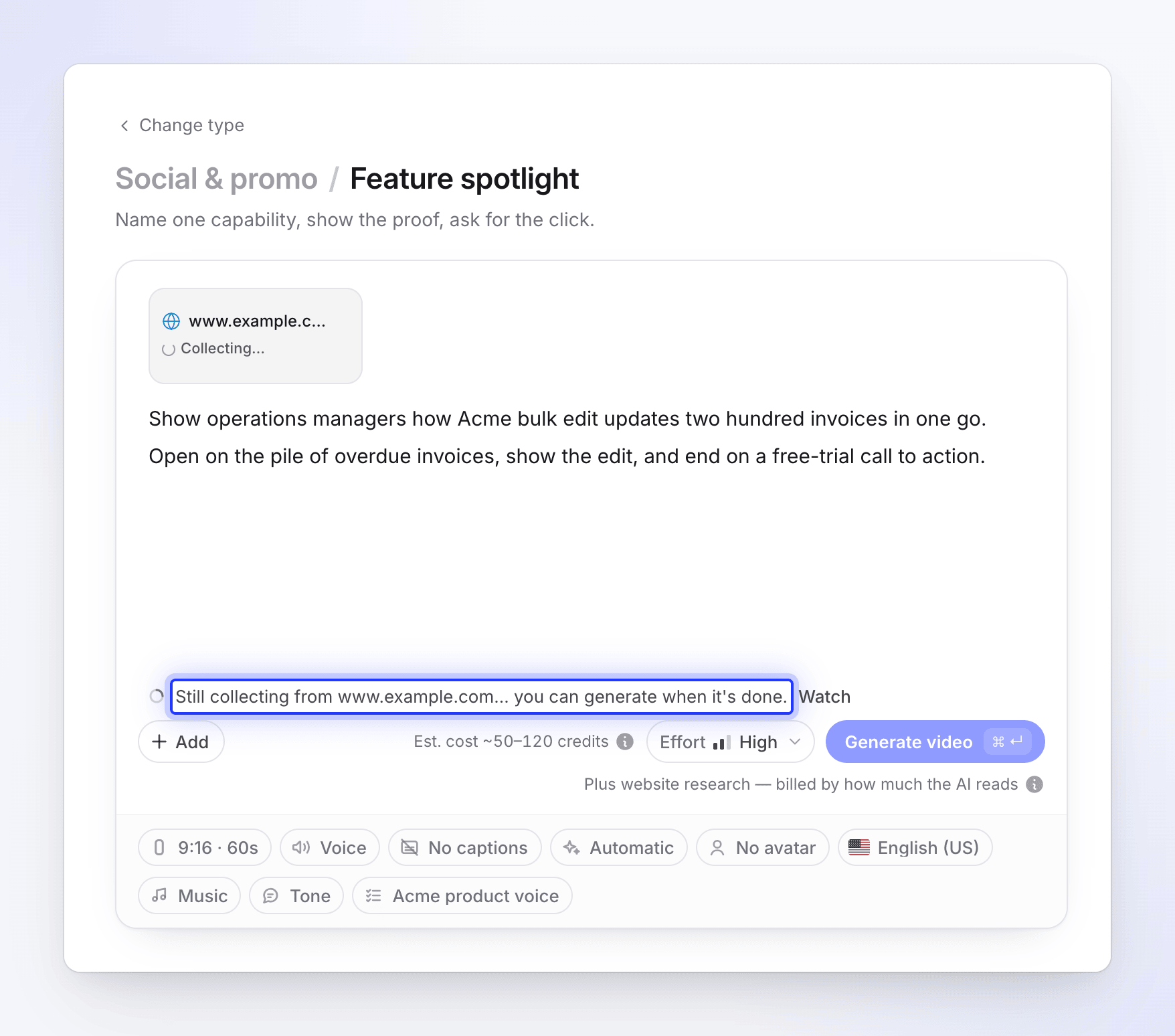
Mentre Registra con l'IA o Analizza un sito web sono in funzione, Genera attende e la riga sotto la casella spiega il motivo. Questi sono gli unici casi in cui Genera non può essere premuto.
| Messaggio | Cosa fare |
|---|---|
| "Registrazione di example.com in corso... puoi generare al termine." | Attendi o clicca su Guarda per vederla. |
| "Salvataggio della registrazione di example.com in corso... puoi generare al termine." | Attendi un momento. |
| "Recupero della registrazione di example.com in corso... puoi generare al termine." | La registrazione ha riscontrato un problema ed è in fase di recupero. Attendi. |
| "La registrazione di example.com è in attesa di te." | L'IA ha bisogno di te, ad esempio per accedere. Clicca su Guarda e prendi il controllo. |
| "La registrazione di example.com non è terminata." | Clicca su Riprova o Rimuovi. Vedi cosa è successo mostra il motivo. |
| "Non possiamo controllare la registrazione di example.com in questo momento." | Clicca su Controlla di nuovo. "Puoi generare una volta che sapremo che è terminata." |
| "Raccolta dati da example.com in corso... puoi generare al termine." | L'analisi del sito web è in corso. Attendi o clicca su Guarda. |
| "Lettura dei dati raccolti da example.com in corso... puoi generare al termine." | Quasi fatto. |
| "Non siamo riusciti a leggere example.com." | Clicca su Riprova o rimuovi il link. Vedi Risolvi un sito web che l'IA non è riuscita a leggere. |
| "Registra con l'IA non è terminato: riprova o rimuovi." | Riprova dal riquadro della registrazione o rimuovilo. |
Link che Clevera non aprirà
Prima che un sito web venga analizzato, che inizi una sessione di Registra con l'IA o che inizi una clip social, Clevera controlla ogni indirizzo fornito. Un indirizzo rifiutato mostra uno di questi messaggi, e alcuni aggiungono "Se pensi che sia un errore, contattaci all'indirizzo [email protected]." Vedi Perché Clevera non riesce ad aprire un link.
| Messaggio | Cosa fare |
|---|---|
| "I link di YouTube non possono essere utilizzati. Se il video è tuo, carica il file." | Rimuovi il link. Carica il file video se è tuo. |
| "Non possiamo aprire questo sito." seguito da un motivo, come "Clevera non supporta siti con contenuti per adulti.", "…siti di scommesse.", "…domini parcheggiati o in vendita." o "Non soddisfa le nostre regole di utilizzo accettabile." | Usa un sito diverso. |
| "Questo indirizzo è in un elenco pubblico di siti di phishing." | Controlla l'indirizzo. Se è il tuo sito e pensi che sia stato elencato per errore, contatta l'assistenza. |
| "Non siamo riusciti a raggiungere questo indirizzo. Controlla che sia digitato correttamente e che il sito sia online, quindi riprova." | Controlla l'indirizzo e che il sito sia attivo. Un sito lento non viene rifiutato per la sua lentezza. |
| "Questa pagina richiede un accesso (ha restituito “401 Unauthorized”), quindi non possiamo aprirla. Controlla l'indirizzo o usa una pagina pubblica." | Usa una pagina pubblica. |
| "Questa pagina ha restituito “404 Not Found”…" o "…“410 Gone”…" | Il link è errato o la pagina non esiste più. Controlla l'indirizzo. |
Scelte che devi ancora fare
| Messaggio | Soluzione |
|---|---|
| "Scegli un avatar: questo stile è basato su uno di essi." | Il tipo Avatar IA richiede un presentatore. Clicca sulla pillola Avatar IA e scegline uno. |
| "Scegli un avatar prima di generare." | Hai attivato l'avatar ma non hai scelto un volto. |
| "Scegli un modello." | How-to, demo e rifinitura richiedono un modello video. Clicca sulla pillola Modello. |
| "Crea un modello per continuare." | Non è ancora disponibile alcun modello. Creane uno dalla pillola Modello. |
| "Nessun modello video è ancora disponibile per questo tipo." | Contatta l'assistenza. |
| Un messaggio sulle Dimensioni personalizzate | Le tue Dimensioni personalizzate sono al di fuori dell'intervallo consentito (256–3.840 pixel per lato, forme tra 1:3 e 3:1). Regolale nella pillola Formato. |
Se le immagini o i PDF in un how-to o una demo richiedono ancora una risposta, Genera apre prima Qualche domanda rapida. Vedi Indica all'IA come usare un'immagine o un PDF.
Messaggi dopo aver premuto
Questi messaggi provengono da Clevera dopo che hai premuto Genera.
| Messaggio | Cosa fare |
|---|---|
| "Aggiungi una registrazione per creare questo video." | Allega una registrazione. |
| "Questa registrazione è ancora in fase di elaborazione. Attendi che sia pronta." | Attendi il completamento dell'elaborazione della registrazione. |
| "Solo una guida pratica o una demo di prodotto possono essere realizzate solo con immagini e PDF." | Aggiungi un video o passa a Guida pratica o Demo di prodotto con Cambia tipo. |
| "Solo una guida pratica o una demo di prodotto possono essere realizzate da più video." | Mantieni un solo video o cambia tipo. |
| "Polish funziona solo con il tuo video. Rimuovi le immagini, i PDF e i link e riprova." | Rimuovi gli altri materiali. |
| "I link non sono ancora disponibili per questo tipo di video. Rimuovi il link e riprova." | La ricerca sul sito web è solo per i clip social. |
| "Verifica il tuo indirizzo email prima della tua prima generazione. Controlla la tua casella di posta per il link di verifica." | Clicca sul link nell'email di verifica, poi riprova. |
| "Questo richiede circa N crediti e te ne rimangono M. Acquista altri crediti o aggiorna il tuo piano in Fatturazione per continuare." | Un video necessita di crediti sufficienti per iniziare. Aggiungi crediti, poi premi di nuovo Genera. Vedi Ho esaurito i crediti. |
| "Hai utilizzato tutti i tuoi crediti per questo periodo di fatturazione. Acquista altri crediti o aggiorna il tuo piano in Fatturazione per continuare. I tuoi crediti inclusi si rinnovano alla prossima data di fatturazione." | Aggiungi crediti o attendi il rinnovo. |
| "Hai utilizzato i crediti del piano Free di questo mese. Esegui l'upgrade per continuare a creare o attendi il rinnovo dei crediti il 3 nov." | Esegui l'upgrade o attendi la data indicata. |
| "Il piano Free crea video fino a 3 minuti. Accorcia la registrazione o esegui l'upgrade per creare video più lunghi." | Usa una registrazione più breve o esegui l'upgrade. |
| "Il piano Free esegue una generazione alla volta. Attendi il completamento di quella attuale o esegui l'upgrade per eseguirne di più contemporaneamente." | Attendi che il video in corso finisca. |
| "L'avatar AI non è incluso nel piano Free. Esegui l'upgrade per aggiungerne uno." | Rimuovi l'avatar o esegui l'upgrade. |
| "Il piano Free include un clip social, una sola volta, limitato in qualità e durata. Esegui l'upgrade per crearne altri." | Hai già creato il tuo clip social Free. Esegui l'upgrade per crearne altri, oppure crea una guida pratica, una demo, un articolo o un video polish. Compose mostra lo stesso prima che tu prema: "Il piano Free include un clip social e lo hai già creato. Esegui l'upgrade per crearne altri." |
| "Le generazioni del piano Free sono in pausa per il resto della giornata. Esegui l'upgrade a un piano a pagamento per continuare a creare ora, o riprova domani." | Riprova domani o esegui l'upgrade. |
| "Questo tipo di video è temporaneamente non disponibile: … Riprova più tardi." | Abbiamo sospeso questo tipo per un breve periodo. Riprova più tardi o scegline un altro. |
| "Gli avatar AI sono temporaneamente non disponibili: … Riprova più tardi." | Rimuovi l'avatar o riprova più tardi. |
| "Troppi avvii in un minuto. Attendi un momento e riprova." | Attendi un minuto. |
| "Questa pagina è aperta da molto tempo. Ricaricala e premi di nuovo Genera." | Ricarica la pagina. Il tuo brief verrà mantenuto. |
| "Non siamo riusciti a raggiungere Clevera. Controlla la tua connessione e riprova." | Controlla la tua connessione internet. |
| "Qualcosa è andato storto durante la creazione del tuo video. Riprova." | Riprova. Se il problema persiste, contatta l'assistenza. |
| "Il tuo video è iniziato, ma la sua pagina non si è aperta. Trovalo nella tua libreria." | Non è andato perso nulla. Aprilo da Contenuto → In corso. |
Mentre si avvia
Dopo aver premuto correttamente, il pulsante mostra cosa sta facendo: "Lettura degli allegati…", "Avvio…", poi "Apertura…". Successivamente si apre la pagina di generazione. Vedi Segui il tuo video mentre viene generato.