

Registra lo schermo intero, una visualizzazione o un'app
Registra l'intero schermo, uno dei vari monitor o una singola app con l'app desktop di Clevera: la finestra di registrazione, la sovrapposizione di conferma, il conto alla rovescia e cosa succede quando interrompi.
L'app desktop di Clevera può registrare l'intero schermo, un monitor quando ne hai diversi o un'app. Questo articolo illustra una registrazione completa, dalla finestra di registrazione al caricamento. Per registrare una singola finestra o una parte dello schermo, consulta Registra una finestra o un'area personalizzata.
Prima di iniziare
- Installa l'app desktop, accedi e concedi le autorizzazioni.
- Assicurati di essere online. Clevera contatta il tuo spazio di lavoro all'avvio della registrazione e la carica mentre registri.
- Assicurati che l'app sia aggiornata. Un'app obsoleta non può avviare una registrazione. Consulta Aggiorna l'app desktop.
- Chiudi tutto ciò che non vuoi nel video: notifiche, schede private, finestre di chat.
La finestra di registrazione
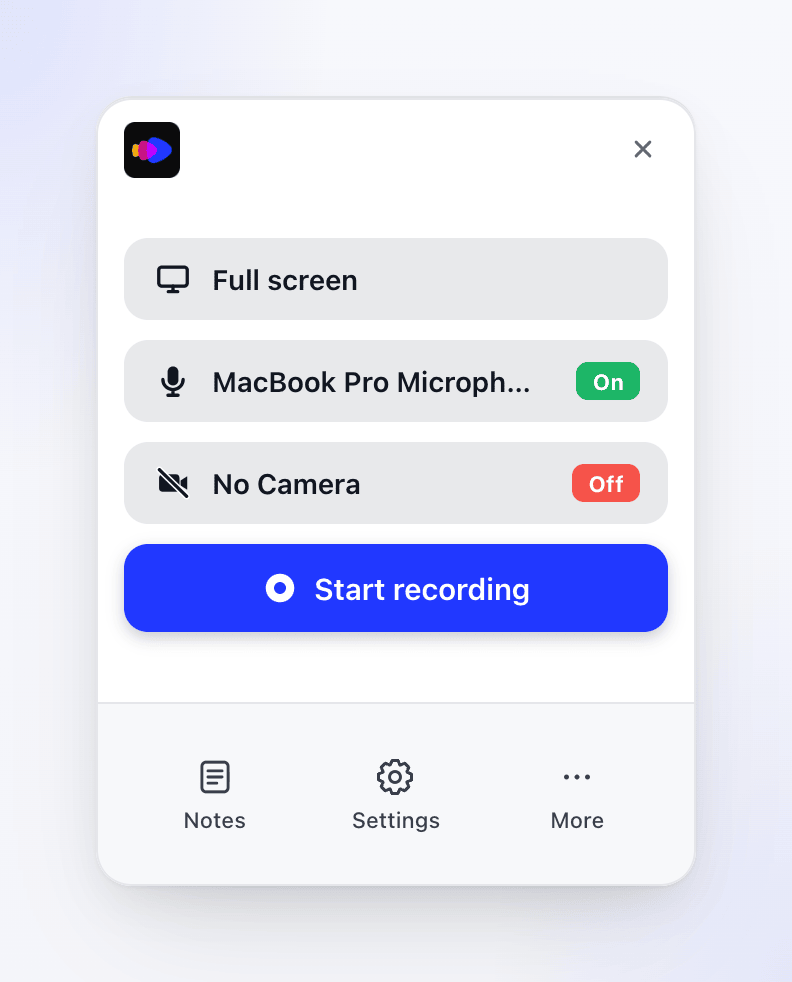
La finestra di registrazione si apre nell'angolo in basso a destra dello schermo su cui si trova il mouse. Fai clic sul logo di Clevera in alto per aprire app.clevera.ai nel tuo browser.
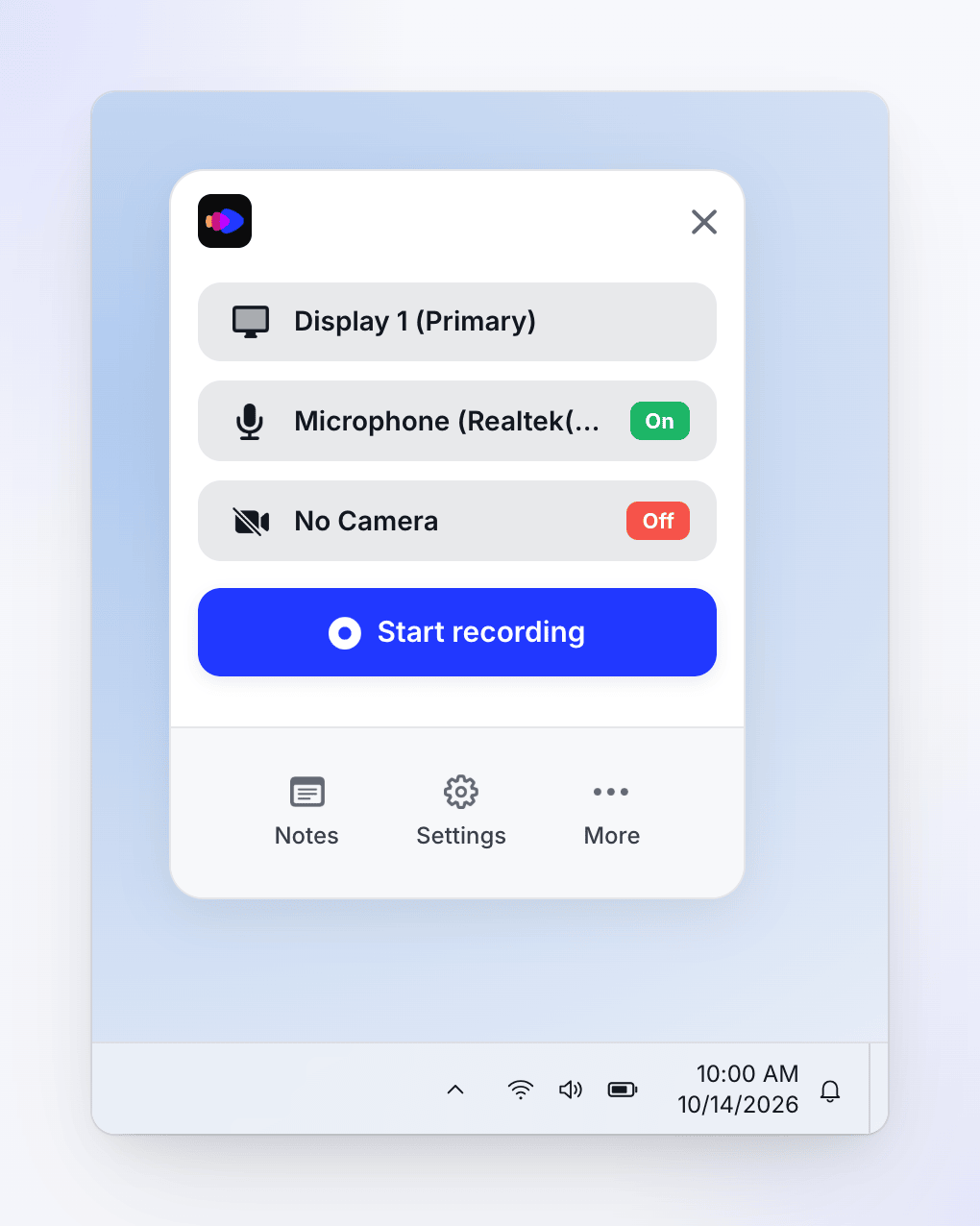
La finestra di registrazione si apre nell'angolo in basso a destra dello schermo su cui si trova il mouse, appena sopra la barra delle applicazioni. Aprila dall'icona di Clevera nell'area di notifica (barra delle applicazioni).
Non viene mai catturata nelle tue registrazioni. Dall'alto verso il basso:
| Parte | Cosa fa |
|---|---|
| ✕ | Chiude la finestra di registrazione. |
| Cosa registrare (mostra Schermo intero su una nuova installazione) | Scegli lo schermo intero, una visualizzazione, un'app, una finestra o un'area. |
| Riga Microfono | Scegli un microfono o Nessun microfono. Un chip verde Attivo o rosso Disattivato mostra lo stato. |
| Riga Videocamera | Scegli una videocamera o Nessuna videocamera. |
| Avvia registrazione | Avvia la registrazione che hai impostato. |
| Note, Impostazioni, Altro | Apre le note del relatore, le impostazioni e il menu Altro. |
Clevera ricorda la tua ultima scelta di destinazione, microfono e videocamera. Se la visualizzazione o l'app che hai usato l'ultima volta non è più disponibile, passa silenziosamente a Schermo intero.
Registra lo schermo
Scegli cosa registrare
Fai clic sulla riga superiore della finestra di registrazione. Quindi:
- Schermo intero — con un solo monitor, fai clic su Schermo intero per registrarlo. Con più monitor, fai clic su Schermo intero (o sul suo link Seleziona) e scegli un monitor dall'elenco. Su Windows, il tuo monitor principale è contrassegnato come (principale). La riga mostra quindi il nome del monitor.
- Un'app — fai clic su Finestra specifica, trova l'app nell'elenco e fai clic su di essa. Se l'app ha più finestre, scegli Qualsiasi finestra. Su Mac, Clevera registra la finestra più grande dell'app. Su Windows, registra la prima finestra nell'elenco dell'app.
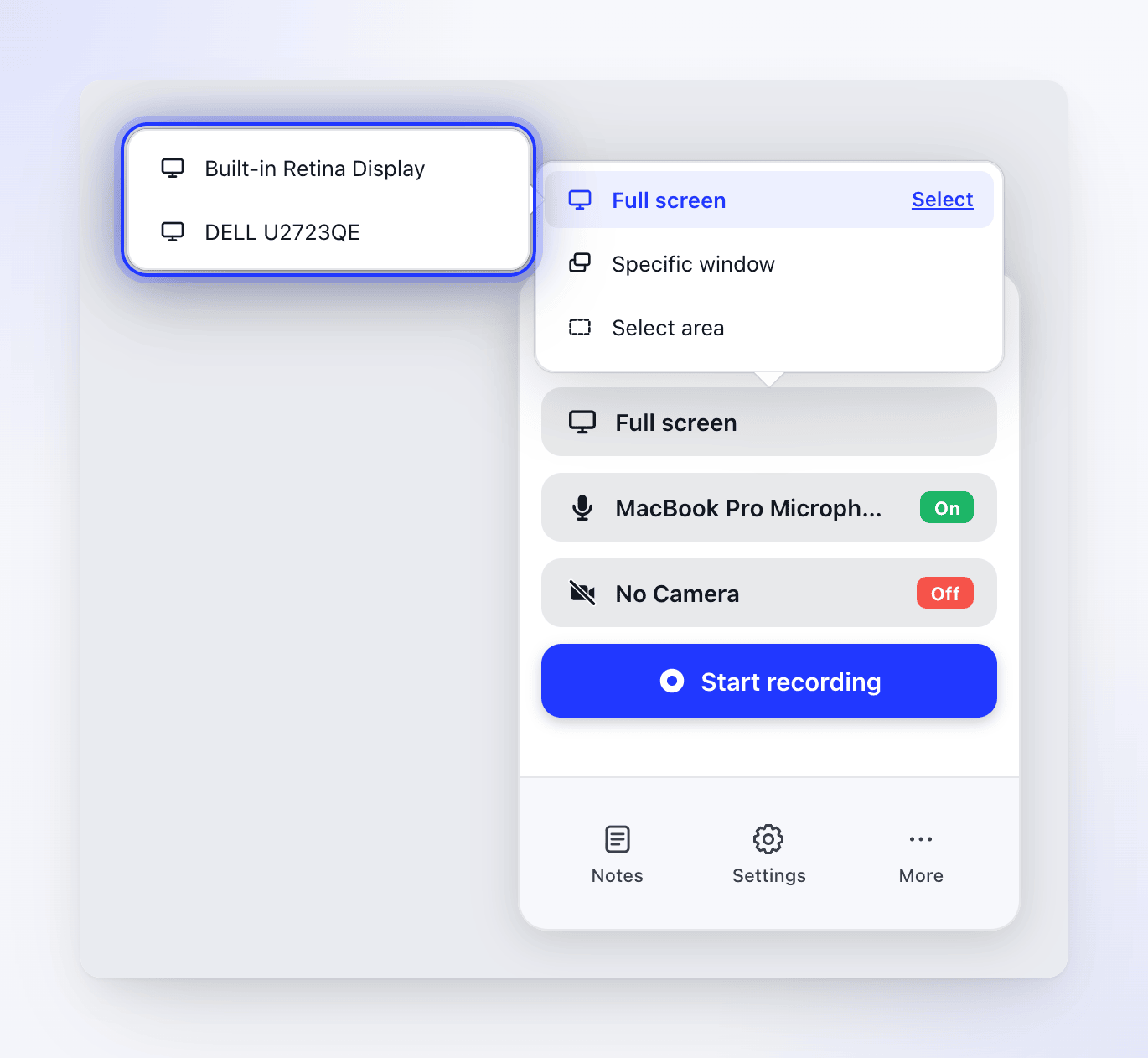
L'elenco delle app mostra quante finestre ha aperto ogni app. Vengono elencate solo le finestre di almeno 300 × 300. Se nulla soddisfa i requisiti, l'elenco dice Nessuna finestra disponibile.
Scegli microfono e videocamera
Scegli un microfono se vuoi parlare mentre registri e una videocamera se vuoi la tua webcam nel video. Entrambi sono disattivati su una nuova installazione. Consulta Aggiungi microfono, videocamera o audio di sistema.
Fai clic su Avvia registrazione
Su Mac, la prima volta su questo computer, Clevera chiede il tuo consenso per acquisire i dati di registrazione. Fai clic su Sì, acconsento per continuare. Consulta Comprendi cosa cattura l'app desktop. L'app Windows salta questo passaggio.
Conferma la destinazione
La finestra di registrazione si chiude e Clevera evidenzia ciò che registrerà:
- Una visualizzazione è colorata, con una scheda che mostra il nome e le dimensioni del monitor.
- Un'app mostra una scheda con il nome dell'app, le sue Dimensioni finestra e un pulsante Ridimensiona. Consulta Ridimensiona la finestra prima di registrare.
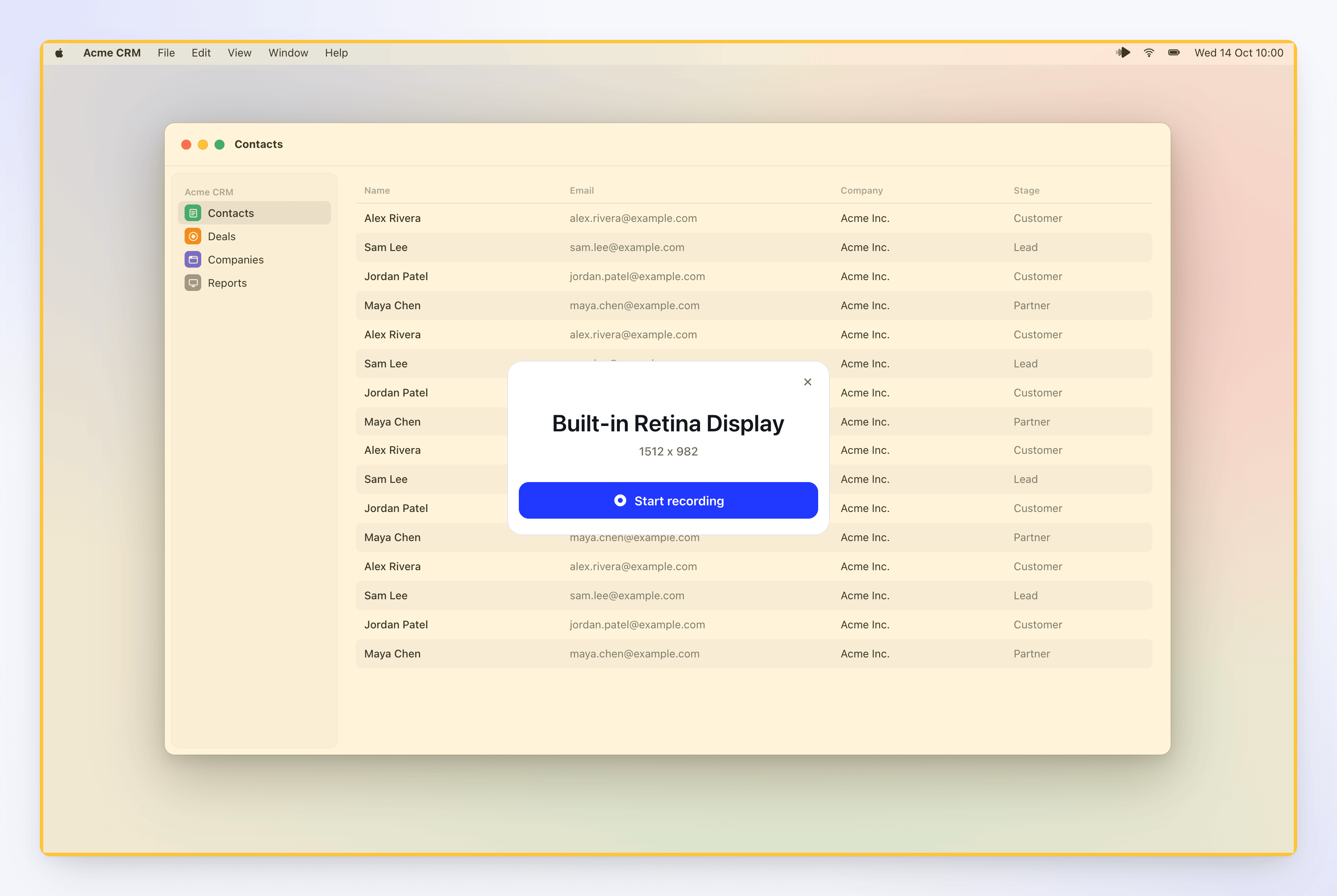
Fai clic su Avvia registrazione sulla scheda. Per tornare indietro, fai clic su ✕ sulla scheda o premi Esc.
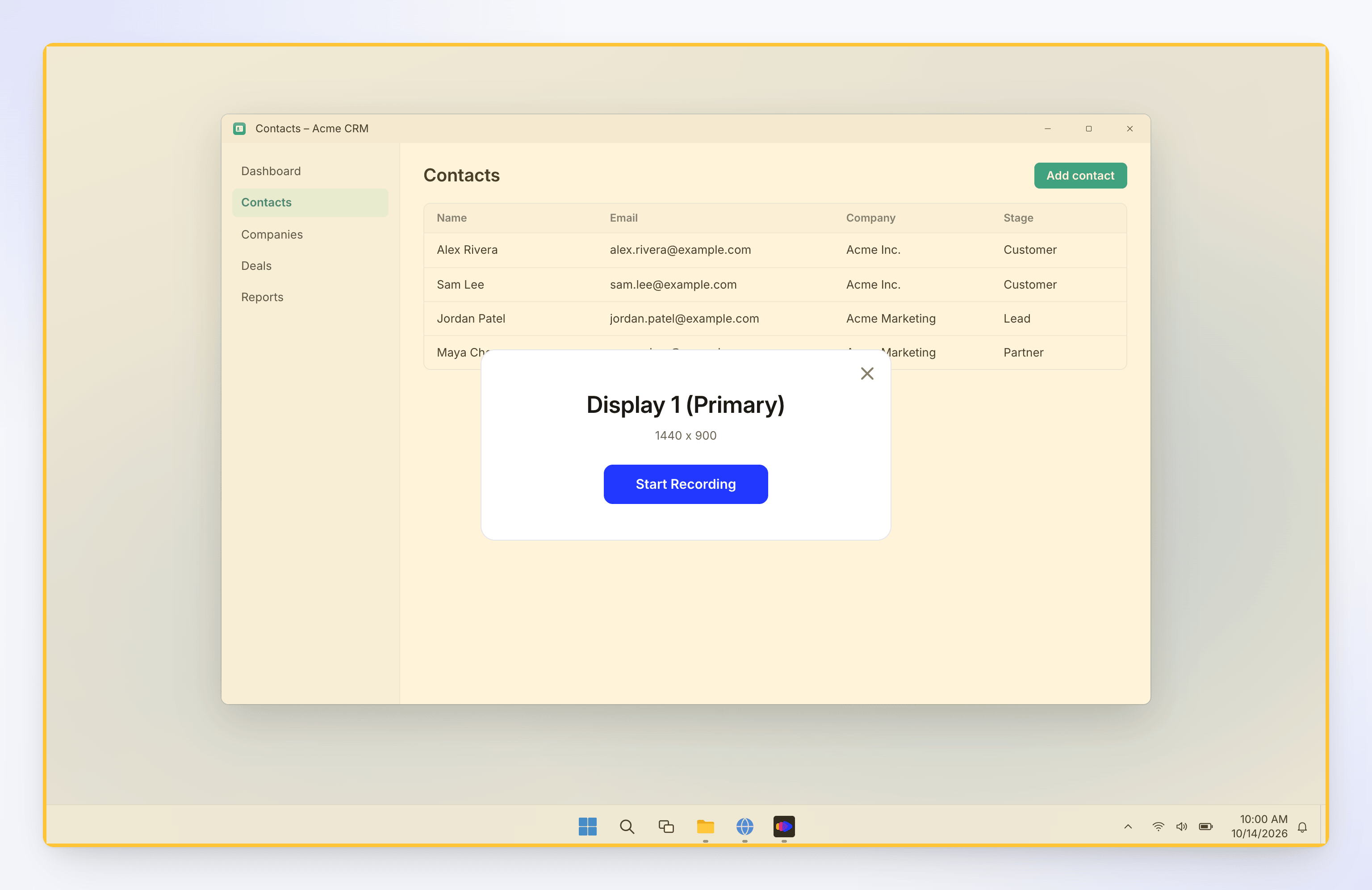
La visualizzazione assume una tinta gialla. Fai clic su Avvia registrazione sulla scheda. Per tornare indietro, fai clic su ✕ sulla scheda, premi Esc o fai clic con il tasto destro ovunque sulla tinta.
Attendi il conto alla rovescia
Clevera mostra La registrazione inizia tra e un conto alla rovescia, o La registrazione sta per iniziare se il conto alla rovescia è disattivato. Fai clic su Avvia ora per saltare il resto del conto alla rovescia o su Annulla per interrompere prima che venga registrato qualcosa. Un breve segnale acustico viene riprodotto appena prima dell'inizio dell'acquisizione. Il segnale acustico non è presente nella registrazione.
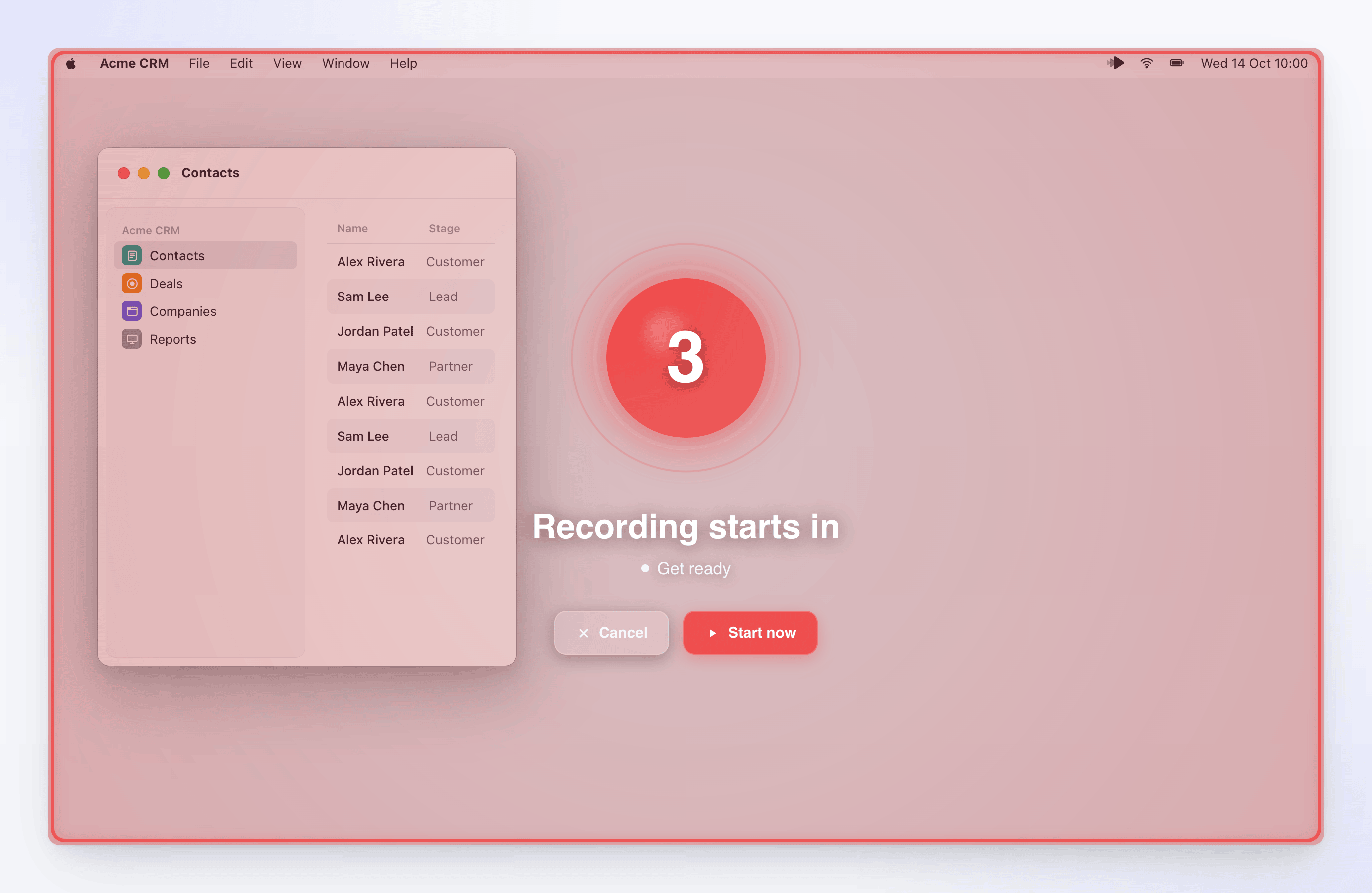
Svolgi il tuo compito
La barra di controllo della registrazione appare sul bordo destro dello schermo, con un timer. Svolgi il tuo compito e parla se il microfono è attivo. Consulta Metti in pausa, riavvia o annulla una registrazione per i controlli.
Su Windows, fai clic o digita almeno una volta durante la registrazione. Una registrazione con solo il movimento del mouse non può essere caricata.
Fai clic su Stop
Fai clic sul pulsante di arresto nella parte superiore della barra di controllo (Completa registrazione) o premi ⌘ ⌥ ⇧ Invio su Mac o Ctrl Alt Shift Invio su Windows. Clevera termina il caricamento e apre la registrazione nel tuo browser. Consulta Trova la tua registrazione dopo il caricamento.
Monitor grandi
Se la visualizzazione scelta è più grande di 2560 × 1440, la scheda mostra Attenzione!: "Le dimensioni dello schermo (…) sono superiori a quelle consigliate." Uno schermo più grande può significare file video più pesanti, tempi di elaborazione più lunghi e una minore precisione della voce fuori campo. Puoi comunque fare clic su Avvia registrazione.
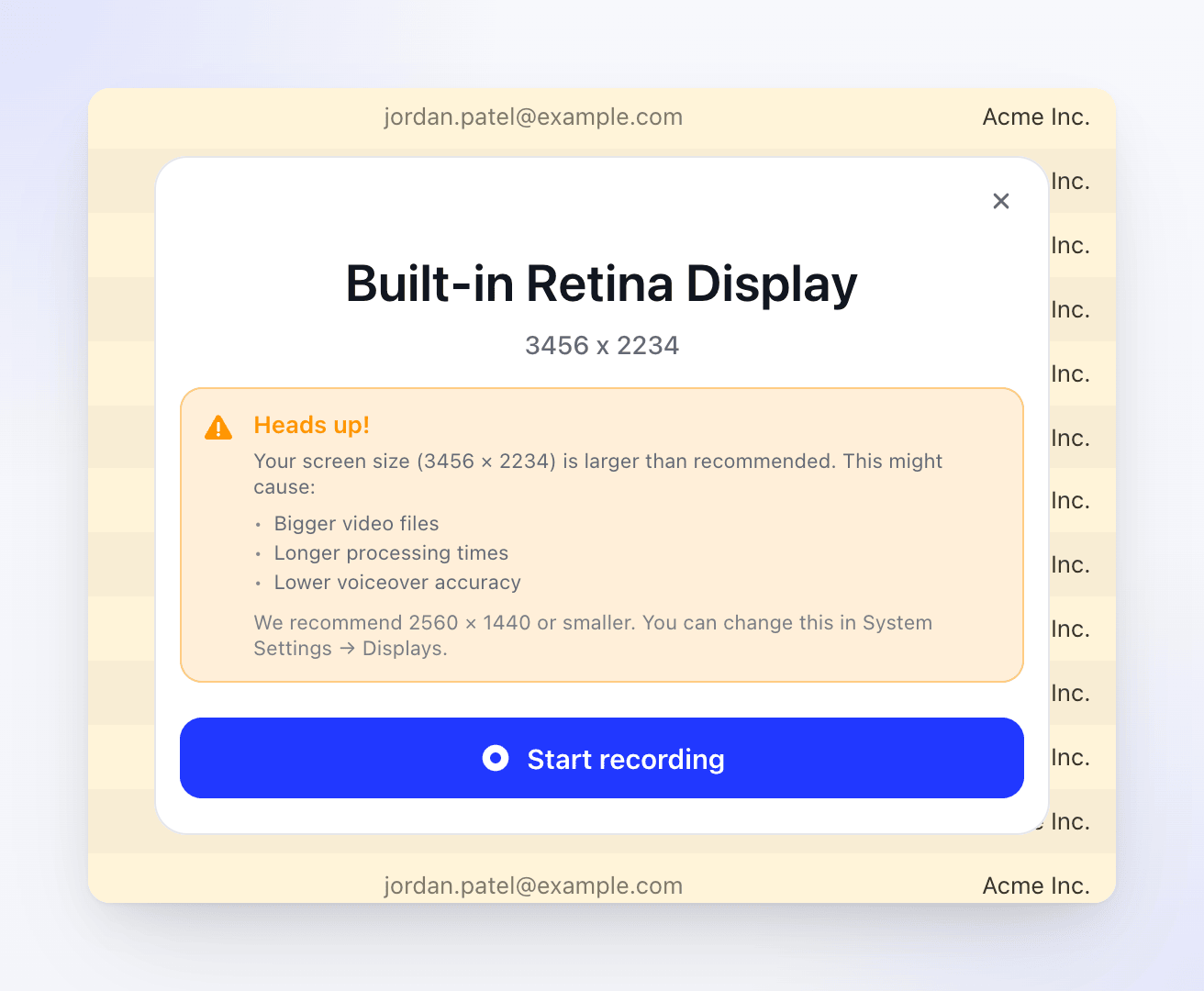
Per ridurre la risoluzione, apri Impostazioni di sistema → Monitor, seleziona il monitor e scegli una risoluzione inferiore, come 2560 × 1440 o inferiore.
L'app Windows non avvisa riguardo ai monitor grandi. Le registrazioni superiori a 3840 × 2160 vengono ridimensionate per adattarsi. Per video più nitidi e veloci, mantieni il monitor a 2560 × 1440 o inferiore: apri Impostazioni → Sistema → Schermo e scegli una Risoluzione schermo inferiore.
Registrare una singola finestra o un'area è un altro modo per mantenere il video più piccolo.
Avvia una registrazione dall'app web
Puoi anche iniziare da Clevera nel tuo browser. Nella pagina Crea o Componi, scegli Registra lo schermo. (Gli editor la vedono disattivata: "Il tuo ruolo può modificare i contenuti esistenti ma non può creare nuovi contenuti.") Il tuo browser chiede di aprire Clevera e la finestra Continua dall'app desktop di Clevera ti ricorda di passare all'app e fare clic su Avvia registrazione.
- Se il prompt del browser è stato ignorato, fai clic su Apri l'app Clevera per riprovare.
- Se non hai ancora l'app, fai clic su Scarica per Mac o Scarica per Windows.
- Se inizi dall'interno di una raccolta, la registrazione viene archiviata in quella raccolta.
Risoluzione dei problemi
| Messaggio | Cosa fare |
|---|---|
| Aggiornamento richiesto (macOS) | Fai clic su Aggiorna ora e installa l'aggiornamento. La registrazione è bloccata finché non utilizzi l'ultima versione. |
| "Inizializzazione registrazione non riuscita: …" (Windows) | Spesso significa che l'app non è aggiornata. Fai clic con il tasto destro sull'icona nella barra delle applicazioni → Controlla aggiornamenti, installa l'aggiornamento e riprova. Altrimenti controlla la connessione internet. |
| "Errore di rete: …" o "Errore del servizio di registrazione: …" (macOS) | Controlla la connessione internet e riprova. L'avvio di una registrazione richiede una connessione. |
| "Una registrazione è già in corso" (macOS) | Interrompi la registrazione corrente prima di avviarne una nuova. |
| "Impossibile avviare la registrazione della visualizzazione. Assicurati di aver concesso le autorizzazioni necessarie e riprova." (macOS) | Controlla le autorizzazioni, quindi riprova. |
| "Nessuna visualizzazione rilevata" nell'elenco dei monitor | Ricollega il monitor, quindi riapri l'elenco. |
Per saperne di più, consulta Clevera non riesce a registrare il mio schermo.