

Crea un token API per un agente AI
Crea un token API nella procedura guidata in quattro passaggi (Scopo, Autorizzazioni, Limiti, Revisiona): preset, autorizzazioni, scadenza, siti di documentazione, limiti di spesa e lista consentita IP. Il token viene mostrato una sola volta.
Un token API consente a Claude Code, Codex, Cursor o al tuo script di operare nella tua area di lavoro come te, con i soli accessi che scegli. Lo crei in una procedura guidata in quattro passaggi (Scopo, Autorizzazioni, Limiti, Revisiona) e Clevera mostra il token una sola volta.
Prima di iniziare
- AI agents & API è disponibile nei piani Pro, Business e Custom. Negli altri piani, Nuovo token indica "L'accesso all'API e agli agenti è disponibile dal piano Pro in su."
- Qualsiasi membro dell'area di lavoro può creare token per se stesso. Un token può ottenere solo le autorizzazioni consentite dal tuo ruolo. Vedi Autorizzazioni dell'agente.
- Un'area di lavoro può avere 50 token attivi. Al raggiungimento del limite, Nuovo token è disabilitato: "La tua area di lavoro ha raggiunto il limite di 50 token attivi. Revocane uno prima."
- Usa un token per ogni agente o script, così puoi vedere cosa ha fatto ciascuno e revocarne uno senza fermare gli altri.
Crea un token
Apri la scheda Token
Apri il menu dell'area di lavoro e scegli AI agents & API. Nella scheda Token, clicca su Nuovo token.
Scopo: nominalo e scegli a cosa serve
Assegna un Nome che riconoscerai nell'elenco dei token e nel registro delle attività, fino a 100 caratteri, come "Scrittore documentazione (Claude Code)". Sotto A cosa serve?, scegli un preset. Questo selezionerà le autorizzazioni per quell'attività; potrai perfezionarle in seguito.
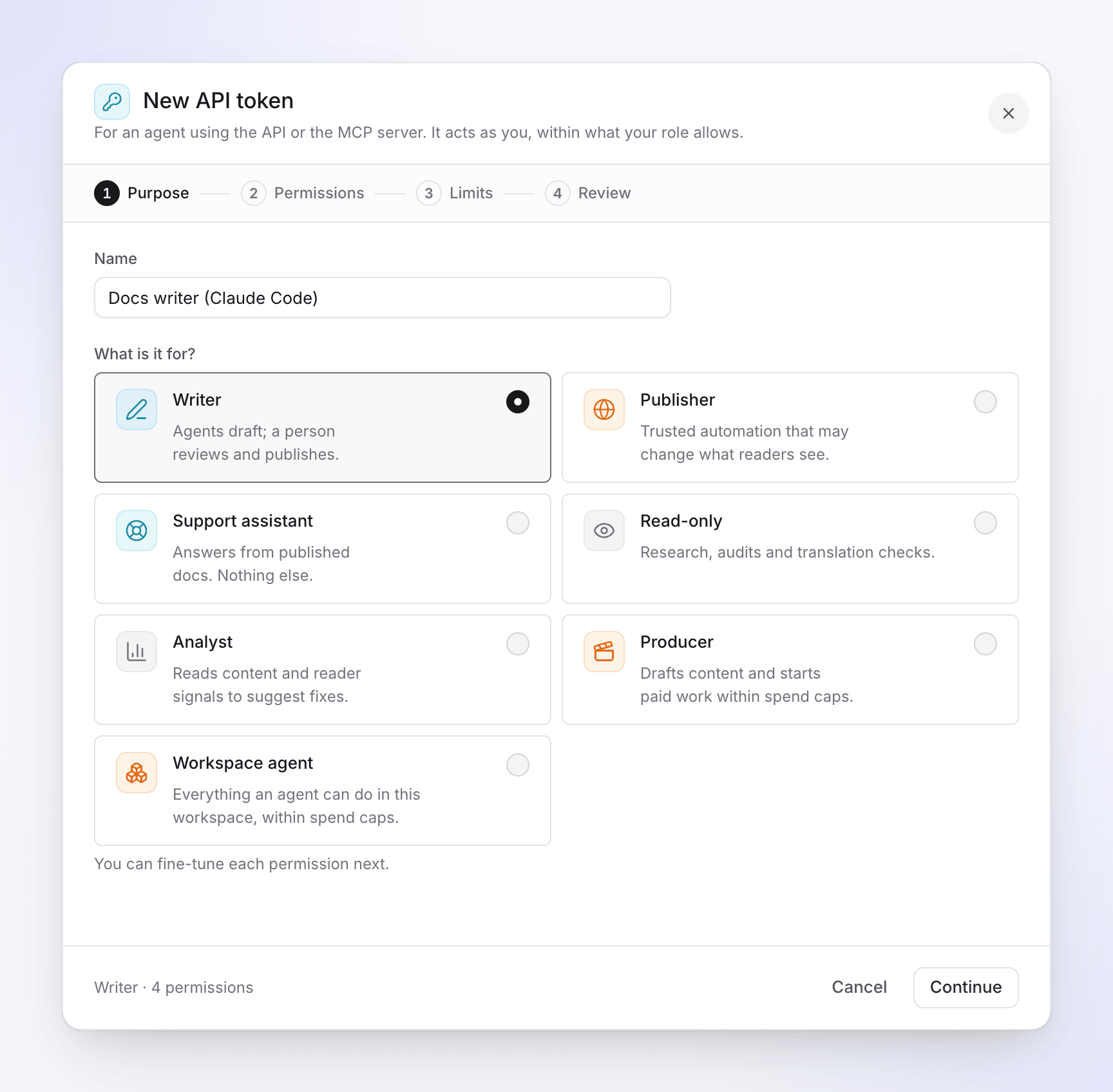
Scegli il preset più vicino all'attività dell'agente. Preset Usalo per Scrittore "Gli agenti scrivono bozze; una persona revisiona e pubblica." Bozze di siti di documentazione. Editore "Automazione affidabile che può modificare ciò che vedono i lettori." Siti di documentazione, inclusa la pubblicazione. Assistente al supporto "Risposte da documenti pubblicati. Nient'altro." Un bot di assistenza. Sola lettura "Ricerca, audit e controlli di traduzione." Analista "Legge i contenuti e i segnali dei lettori per suggerire correzioni." Produttore "Redige contenuti e avvia lavori a pagamento entro i limiti di spesa." Richiesta di video, clip e articoli. Agente dell'area di lavoro "Tutto ciò che un agente può fare in quest'area di lavoro, entro i limiti di spesa." Un preset disattivato contiene un'autorizzazione che il tuo ruolo non può concedere: "Il tuo ruolo non può concedere tutte le funzionalità di questo preset."
Autorizzazioni: controlla ogni autorizzazione
Il passaggio elenca ogni autorizzazione, raggruppata per Documentazione, Video e Area di lavoro, ognuna con ciò che consente e un badge (Letto, Modifica, Pubblica, Gestisci o Spende crediti). Spunta o deseleziona qualsiasi opzione. Una volta modificato il set del preset, l'intestazione mostra Personalizzato e Ripristina a preset annulla le tue modifiche.
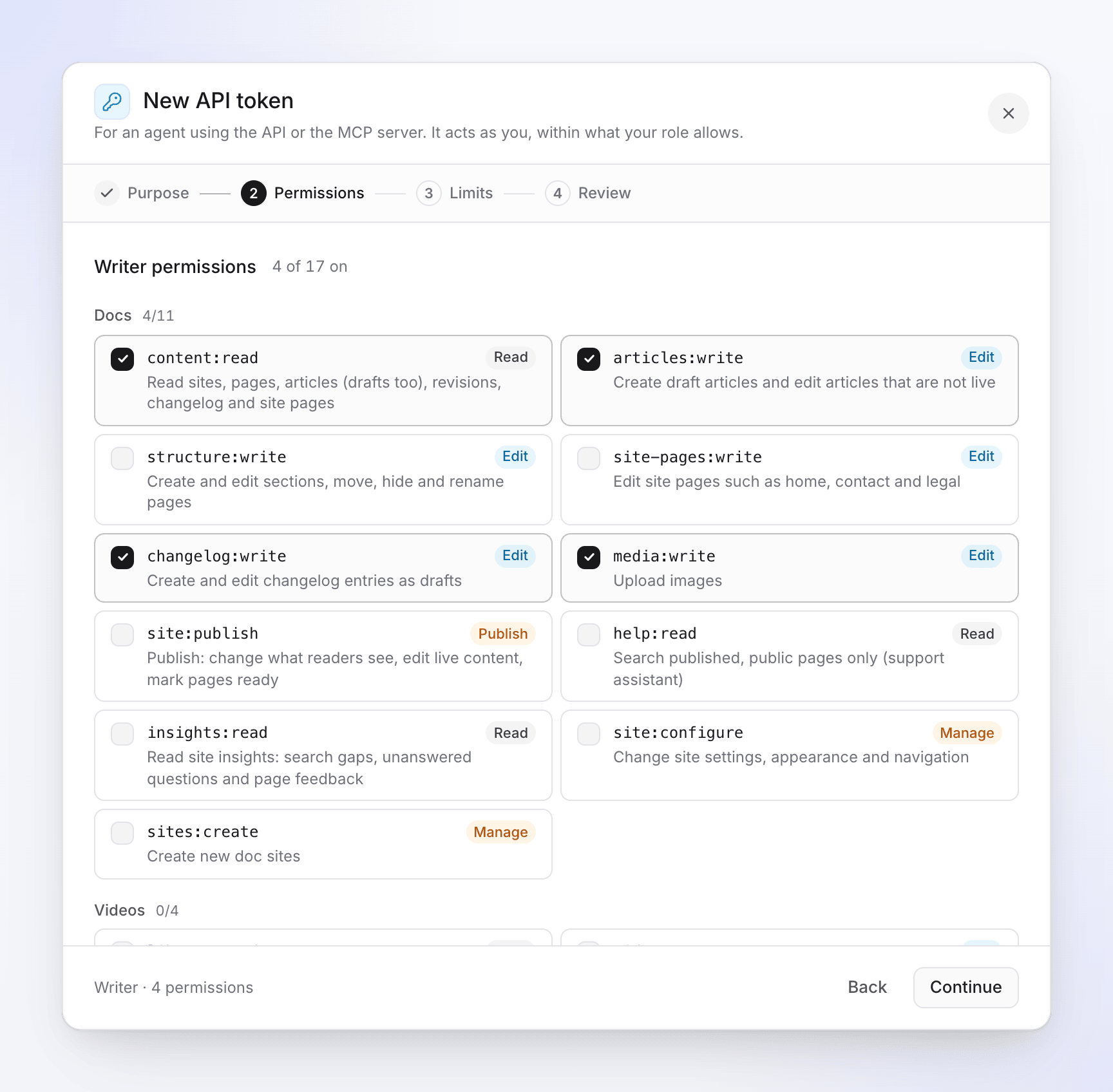
Ogni autorizzazione indica che tipo di operazione consente. Cosa consente ogni autorizzazione: Autorizzazioni dell'agente.
Limiti: imposta scadenza, siti, spesa e indirizzi
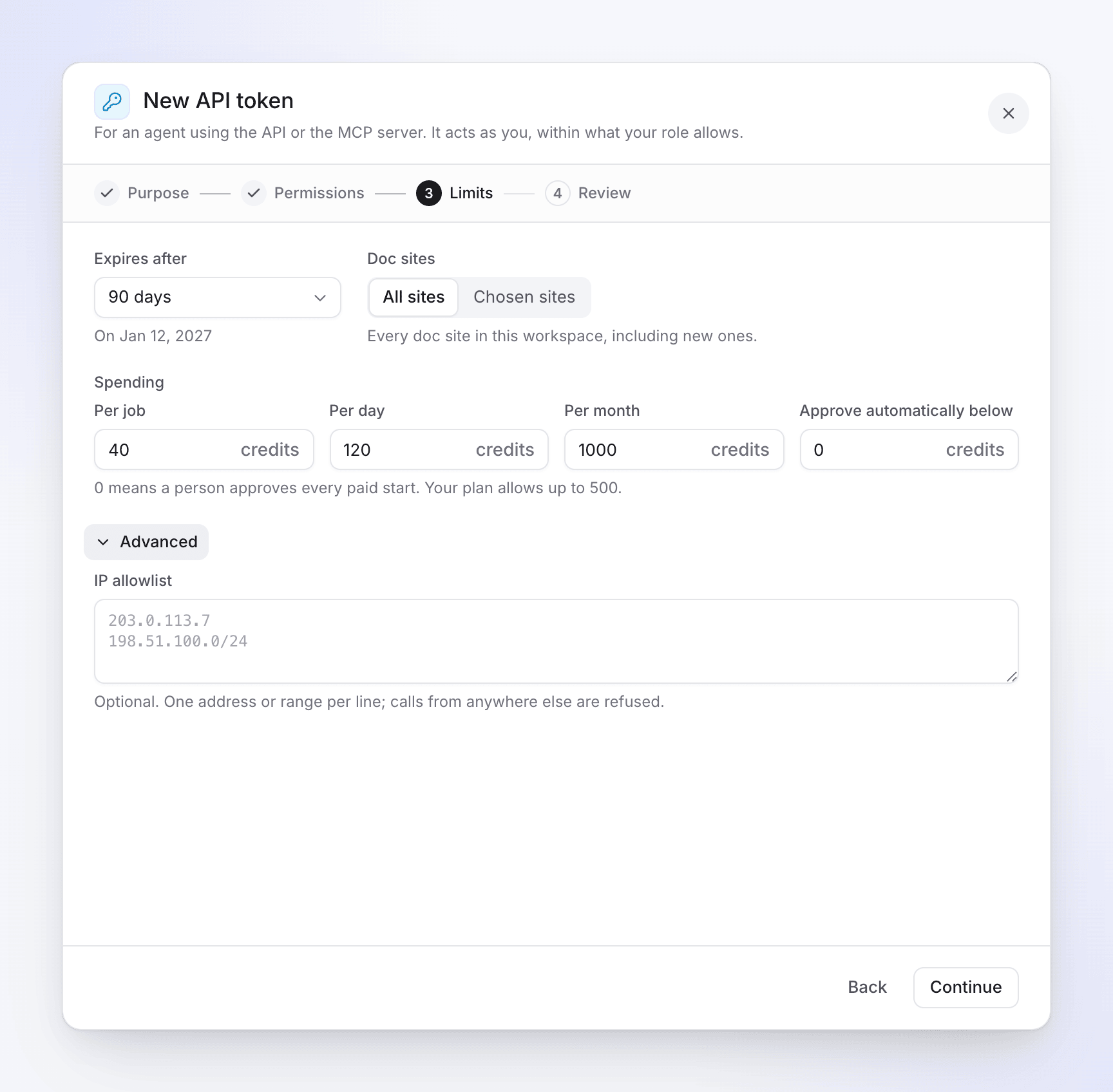
La spesa appare solo quando il token può spendere crediti. Vedi Opzioni dei limiti qui sotto.
Revisiona e crea
La revisione indica chiaramente cosa può fare il token (Può leggere, Può creare e modificare, Può pubblicare, Può gestire i siti, Può spendere crediti) e i suoi limiti. "Agisce come te, entro ciò che il tuo ruolo consente." Clicca su Crea token.
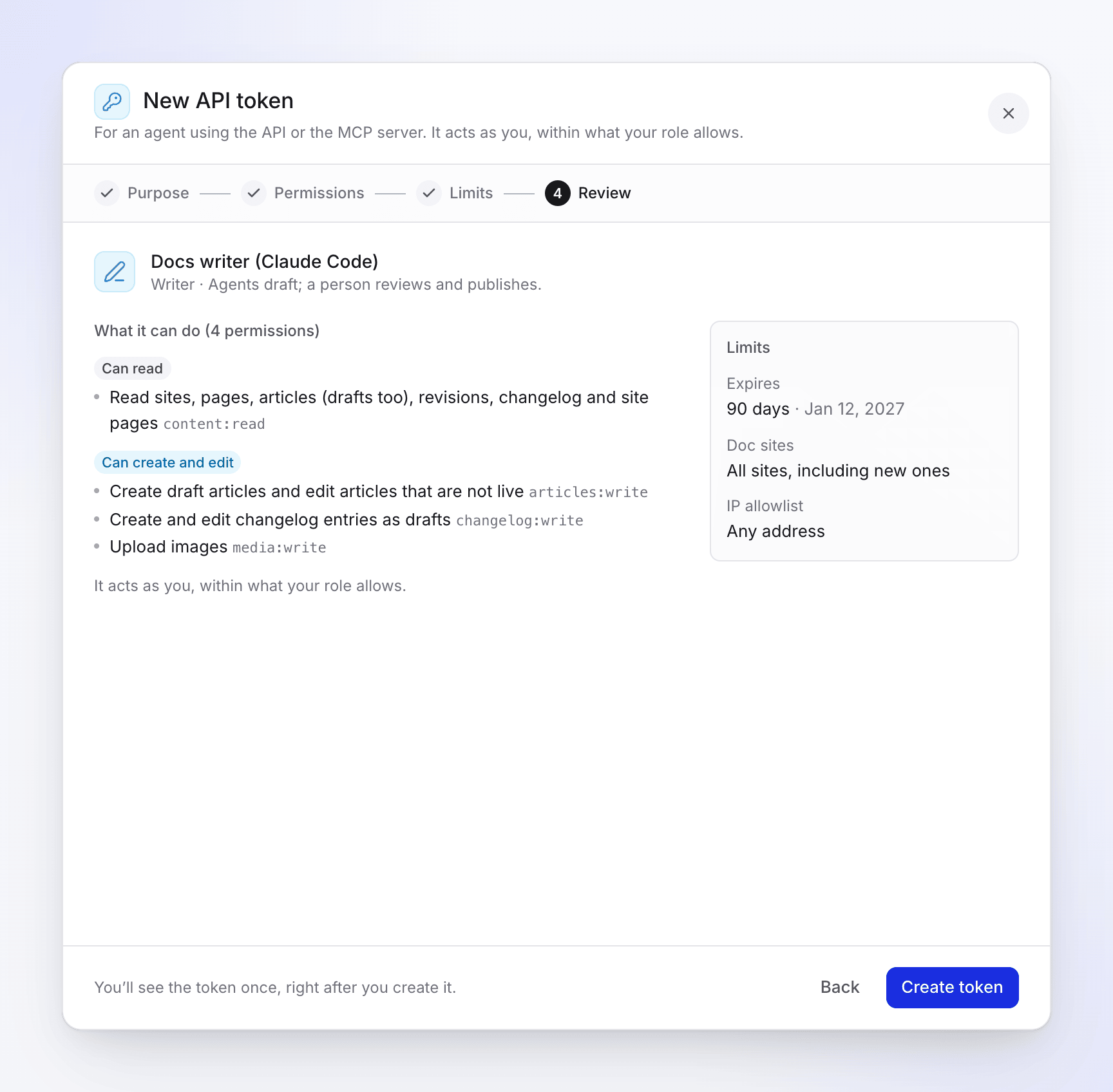
Controlla il riepilogo, quindi clicca su Crea token. Copia il token
Token creato mostra il token, che inizia con
clv_agent_: "Copia ora: non lo vedrai più." Copialo in un archivio sicuro o in una variabile d'ambiente. Connetti un agente qui sotto ha una configurazione pronta per Claude Code, Codex CLI,.mcp.json,curle Claude.ai, ChatGPT. Clicca su L'ho salvato quando hai finito.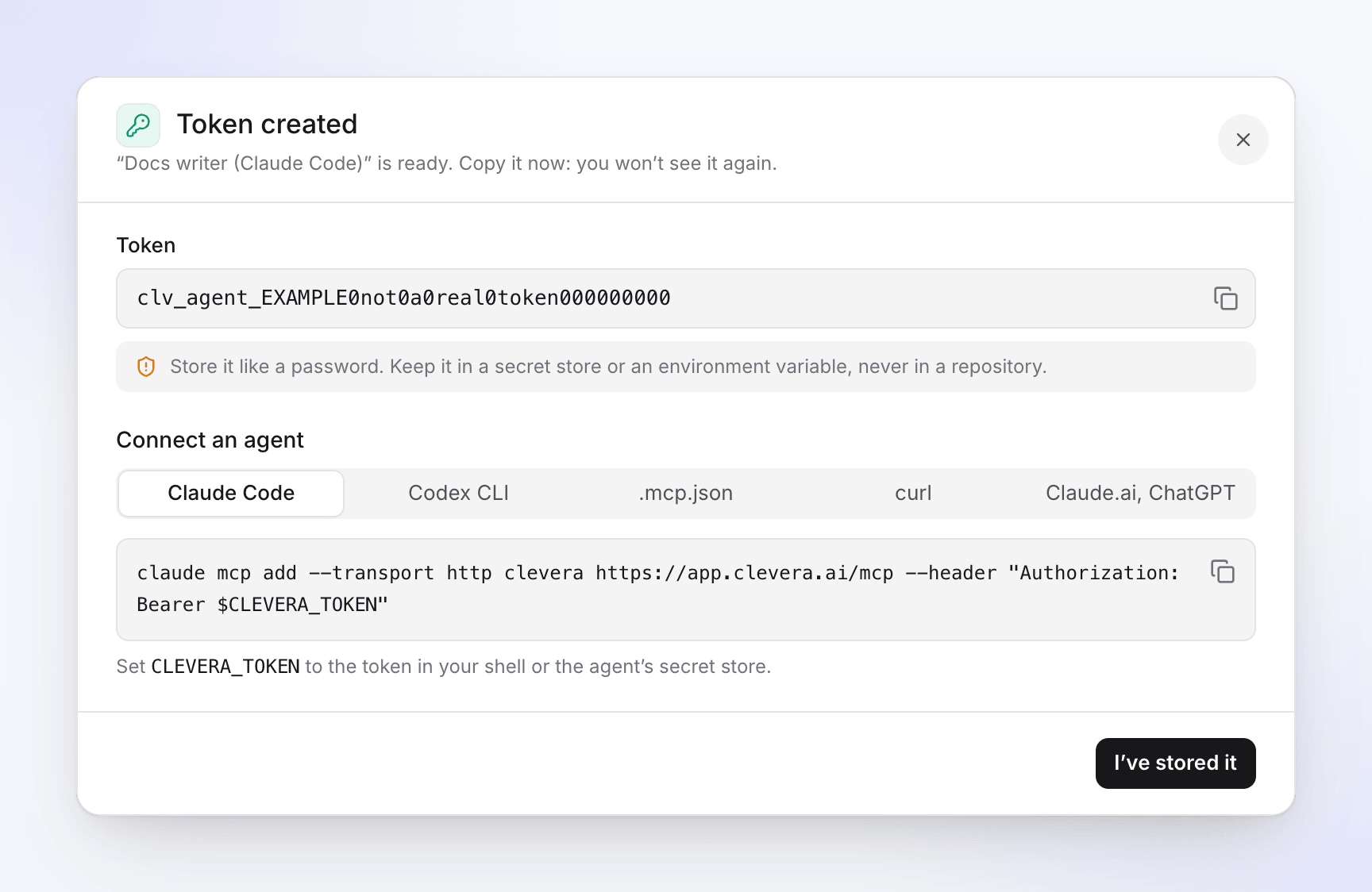
Il token viene mostrato una sola volta.
Indietro mantiene tutto ciò che hai inserito. Chiudere la procedura guidata dopo aver modificato qualcosa chiede "Scartare questo token?": "La configurazione che hai avviato andrà persa. Nessun token verrà creato."
Opzioni dei limiti
| Opzione | Cosa fa | Predefinito |
|---|---|---|
| Scade dopo | 7 giorni, 30 giorni, 90 giorni o 1 anno. La data viene mostrata sotto ("Il data"). I token scadono sempre. | 90 giorni |
| Siti di documentazione | Mostrato quando il token ha autorizzazioni per siti di documentazione. Tutti i siti ("Ogni sito di documentazione in quest'area di lavoro, inclusi quelli nuovi.") o Siti scelti. | Siti scelti quando l'area di lavoro ha più di un sito di documentazione, altrimenti Tutti i siti |
| Spesa → Per attività | Il massimo per cui un avvio può essere quotato, in crediti. Vuoto: Nessun limite. | Nessun limite |
| Spesa → Per giorno / Per mese | Il massimo che il token può spendere (e trattenere per le attività in esecuzione) in un giorno o mese solare. | Nessun limite |
| Spesa → Approva automaticamente sotto | Gli avvii quotati al di sotto di questo numero di crediti vengono eseguiti senza una persona. "0 significa che una persona approva ogni avvio a pagamento. Il tuo piano consente fino a 500." (1.000 su Custom.) | 0 |
| Avanzate → Lista consentita IP | "Opzionale. Un indirizzo o intervallo per riga; le chiamate da qualsiasi altro luogo vengono rifiutate." Fino a 20 indirizzi IPv4/IPv6 o intervalli CIDR, come 203.0.113.7 o 198.51.100.0/24. |
Vuoto: qualsiasi indirizzo |
Spesa appare solo quando il token ha credits:spend (i preset Produttore e Agente dell'area di lavoro). Come funzionano insieme limiti e approvazioni: Controlla la spesa e le approvazioni dell'agente.
Cosa succede dopo
- Il token funziona immediatamente tramite MCP (
https://app.clevera.ai/mcp) e l'API REST. - Il proprietario dell'area di lavoro e gli amministratori ricevono una notifica: "Un nuovo token API, nome, è stato creato per area di lavoro", con chi lo ha configurato e il suo accesso.
- Il token viene mostrato nella scheda Token con i suoi ultimi quattro caratteri, come
clv_agent_…k7Qe, e ogni utilizzo aggiorna Ultimo utilizzo. - Dopo averlo creato, le sue autorizzazioni e i suoi limiti non possono essere modificati. Per modificarli, crea un nuovo token e revoca quello vecchio. Vedi Gestisci token API.
Risoluzione dei problemi
| Messaggio | Causa | Soluzione |
|---|---|---|
| "Dai un nome al token." | Il nome è vuoto. | Digita un nome. |
| "Scegli almeno una funzionalità." | Nessuna autorizzazione è spuntata. | Spuntane almeno una. |
| "Scegli almeno un sito." | Siti scelti senza nulla selezionato. | Scegli un sito, o seleziona Tutti i siti. |
| "Inserisci un numero intero di crediti." | Un campo di spesa ha un decimale o del testo, o 0 in un limite. | Inserisci un numero intero, o lascia il limite vuoto. |
| "Il tuo piano approva automaticamente il lavoro dell'agente sotto i 500 crediti al massimo." | Approva automaticamente sotto è superiore al massimo del tuo piano. | Abbassalo. |
| "valore non è un indirizzo IP o un intervallo." | Una riga della lista consentita IP non è valida. | Correggi o rimuovi quella riga. |
| "Il tuo ruolo non può concedere alcune di queste funzionalità." | Un'autorizzazione va oltre il tuo ruolo. | Deselezionala, o chiedi a un proprietario o amministratore di creare il token. |
| "La tua area di lavoro ha raggiunto il limite di 50 token attivi. Revocane uno prima." | 50 token attivi. | Revocane uno che non usi. |
| "L'accesso all'API e agli agenti non è nel tuo piano." | L'area di lavoro non è nel piano Pro, Business o Custom. | Passa a Pro. |
| "Impossibile creare il token. Riprova." | Qualcosa è andato storto. | Riprova; contatta l'assistenza se continua a succedere. |