

Crea un centro assistenza dalla tua app con Autopilot
Crea un centro assistenza dalla mia app impara a conoscere il tuo marchio, esplora la tua app, configura un sito in bozza, registra video tutorial e scrive gli articoli. Configuralo nella scheda di configurazione dell'agente; viene eseguito passo dopo passo, approvi i crediti di ogni passaggio e pubblichi tu stesso il sito.
Crea un centro assistenza dalla mia app è la ricetta di Autopilot che configura un intero centro assistenza per te. Impara a conoscere il tuo marchio, esplora la tua app, crea un sito in bozza con le sezioni, registra un video tutorial per ogni flusso di lavoro e scrive un articolo per ciascuno di essi. Viene eseguito in più passaggi: approvi ogni passaggio e i relativi crediti prima che venga eseguito, e pubblichi sempre tu stesso il sito.
Prima di iniziare
- Ruolo. Solo il proprietario dell'area di lavoro o un amministratore può utilizzare questa ricetta, perché crea un sito di documentazione. Il loro ruolo deve anche consentire la registrazione di video. Chiunque altro vedrà la scheda della ricetta in grigio, con il motivo indicato in un suggerimento.
- Il tuo sito web e l'indirizzo della tua app. Il sito web fornisce il marchio; l'indirizzo dell'app è dove l'IA accede per registrare i video tutorial.
- Un accesso, se la tua app ne richiede uno. Salvalo prima in Autopilot → Accessi alle app, oppure aggiungilo dal modulo. Vedi Salva un accesso all'app.
- Spazio nel tuo piano. Il tuo piano contiene un numero prestabilito di centri assistenza. Al raggiungimento del limite, il modulo ti chiederà di scegliere un centro assistenza esistente in cui effettuare la creazione. Vedi Cosa sono i siti di documentazione.
Non hai bisogno di un centro assistenza per questa ricetta. È la ricetta a cui ti indirizzano le altre ricette per il centro assistenza quando non ne hai nessuno.
Configuralo
Apri la ricetta
In Autopilot, fai clic sulla scheda Crea un centro assistenza dalla mia app sotto O inizia da una ricetta. Puoi anche fare clic su Nuova attività e selezionarla, oppure digitare ciò che desideri in Cosa dovrebbe fare Autopilot?, ad esempio "Crea un centro assistenza per me". Si apre il pannello dell'agente con la scheda di configurazione: "Ecco la configurazione. Controllala e fai clic su Continua."
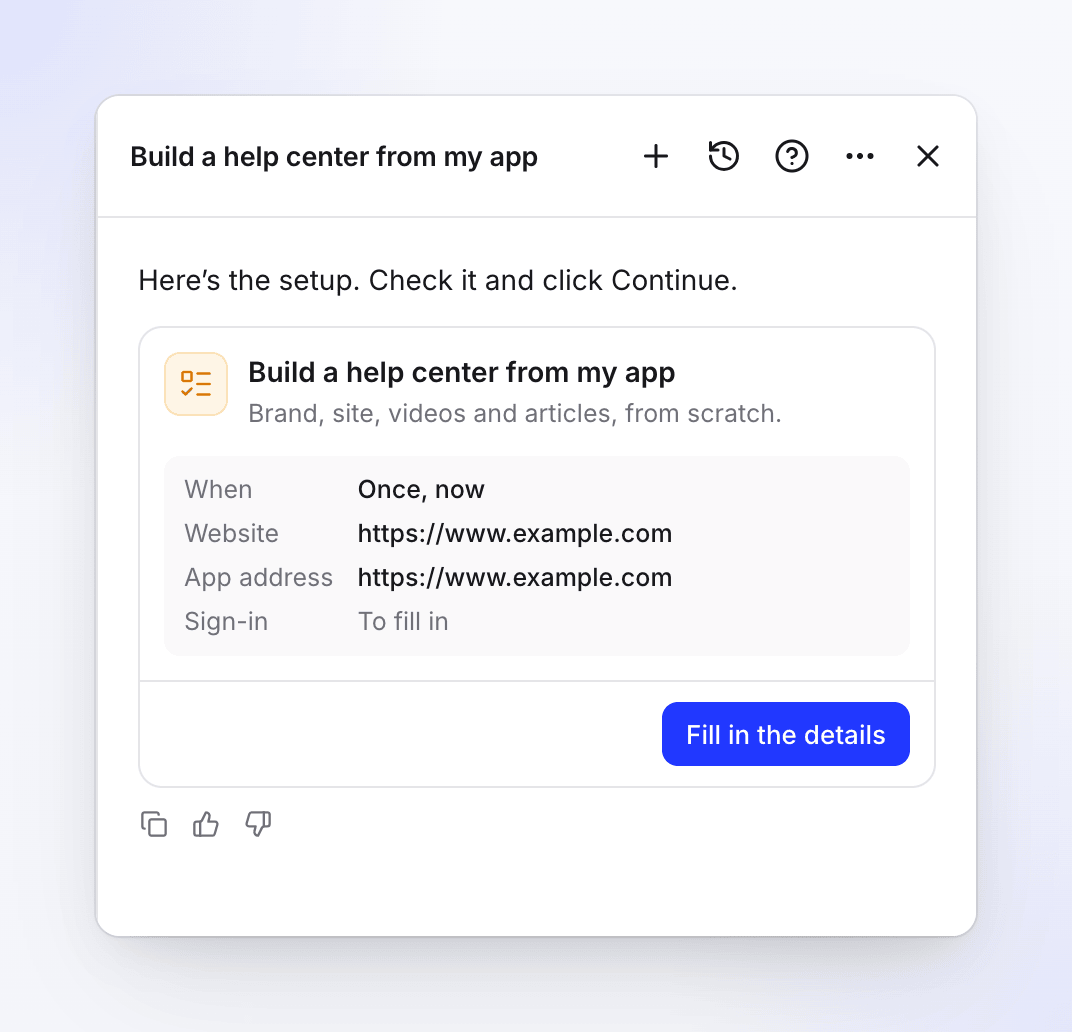
La scheda riassume la configurazione. Le righe ancora vuote riportano Da compilare. Compila i dettagli
Fai clic su Compila i dettagli. La finestra di dialogo contiene l'intero modulo, descritto in Il modulo di configurazione. Compilalo e fai clic su Continua. Chiudi mantiene ciò che hai digitato: la scheda salva le tue modifiche, così potrai tornarci in seguito, anche dopo un ricaricamento.
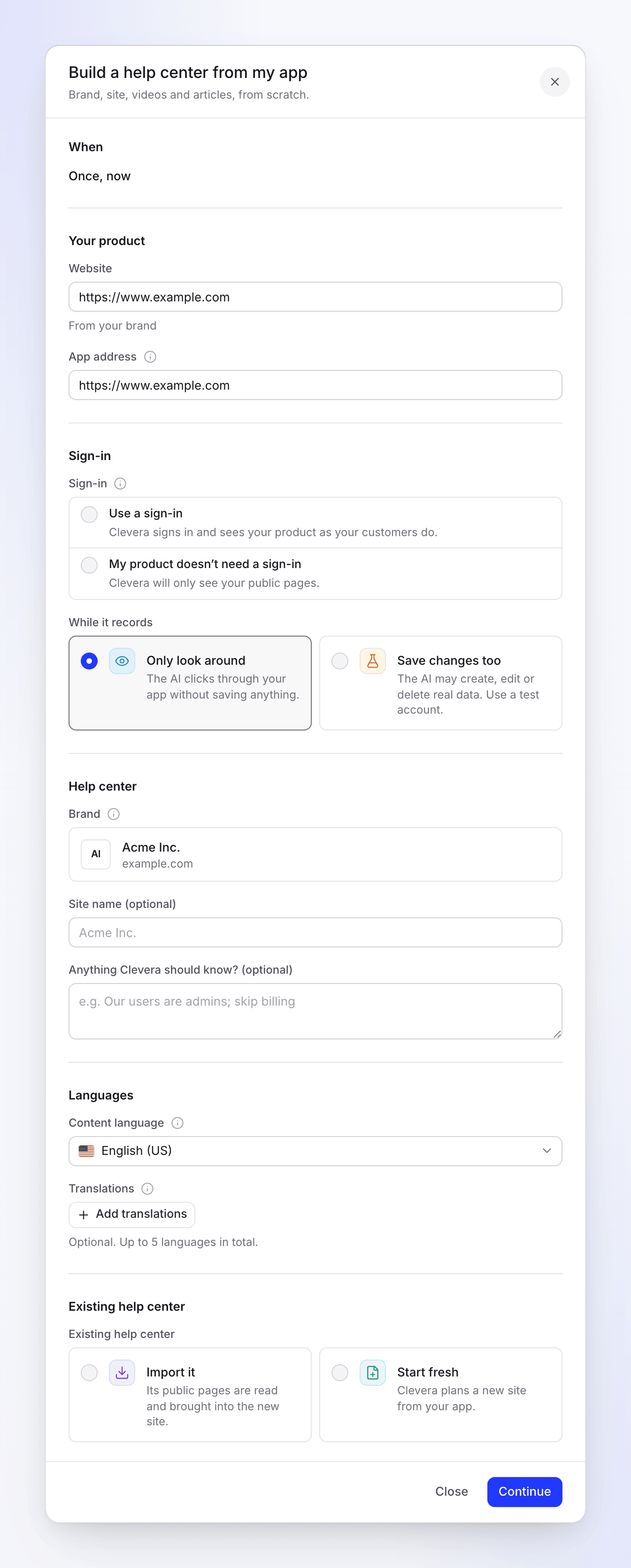
L'intero modulo in una sola finestra di dialogo. Controlla la revisione e crea l'attività
Clevera controlla la configurazione e mostra una revisione: Quando ("Eseguito una volta, ora"), Modifiche nella tua app (solo se le hai consentite), Importa (solo se importi), Esecuzione tipica ("240–560 crediti") e Lingua. Fai clic su Indietro per modificare qualcosa, o su Crea attività. La scheda indicherà quindi Attività creata, con Apri l'attività.
Approva ogni passaggio
Clevera pianifica immediatamente il primo passaggio. La pianificazione è gratuita e richiede alcuni minuti; viene pubblicata nella stessa chat quando il piano è pronto e l'attività rimane in attesa sotto Ti sta cercando. Deseleziona ciò che non desideri e fai clic su Esegui. Ogni passaggio successivo viene pianificato e mostrato allo stesso modo.
Il modulo di configurazione
| Sezione | Campo | Opzioni e impostazioni predefinite |
|---|---|---|
| Quando | — | Una volta, ora. Questa ricetta viene eseguita solo una volta. |
| Il tuo prodotto | Sito web | Il sito web del tuo marchio, altrimenti quello della tua area di lavoro. "Dal tuo marchio" appare sotto di esso quando proviene dal tuo marchio. |
| Indirizzo app | Segue Sito web finché non lo modifichi. "Dove l'IA accede per registrare i video tutorial." | |
| Accedi | Accedi | Usa un accesso ("Clevera accede e vede il tuo prodotto come fanno i tuoi clienti.") o Il mio prodotto non richiede un accesso ("Clevera vedrà solo le tue pagine pubbliche."). Non viene selezionato nulla per te, eccetto un singolo accesso salvato che corrisponde all'indirizzo dell'app. |
| Mentre registra | Solo esplorazione (predefinito): "L'IA esplora la tua app senza salvare nulla." Salva anche le modifiche: "L'IA potrebbe creare, modificare o eliminare dati reali. Usa un account di test." | |
| Centro assistenza | Marchio | Il tuo marchio, con il suo logo e sito web. Con più marchi ne scegli uno. Senza nessuno: "Nessun marchio ancora. Clevera lo impara prima dal tuo sito web." I colori, il logo e i font del sito provengono da esso. |
| Nome del sito (opzionale) | Predefinito sul nome del tuo marchio. Vengono conservati fino a 80 caratteri. | |
| Qualcosa che Clevera dovrebbe sapere? (opzionale) | Fino a 2.000 caratteri, ad esempio "I nostri utenti sono amministratori; salta la fatturazione". | |
| Lingue | Lingua dei contenuti | La lingua predefinita del sito; gli articoli sono scritti in essa. Inizia con la lingua dei contenuti della tua area di lavoro. |
| Traduzioni | Opzionale. Fino a 5 lingue in totale, inclusa la lingua dei contenuti. Ogni traduzione viene effettuata una volta che gli articoli sono pronti. | |
| Centro assistenza esistente | Centro assistenza esistente | Importalo ("Le sue pagine pubbliche vengono lette e portate nel nuovo sito.") o Inizia da zero ("Clevera pianifica un nuovo sito dalla tua app."). Devi sceglierne uno. |
Con Usa un accesso, scegli un accesso salvato da Scegli un accesso, oppure Aggiungi un accesso… per salvarne uno nuovo senza lasciare il modulo. Il login viene salvato crittografato sotto Accessi alle app; l'attività ne conserva solo un riferimento.
Importa un centro assistenza esistente
Scegli Importalo, quindi la tua piattaforma sotto Importa da: Intercom, Zendesk, Help Scout, GitBook, ReadMe, Mintlify, Document360, Docusaurus o Un altro sito di documentazione. Inserisci il suo indirizzo https:// pubblico nel campo dell'indirizzo che appare (ad esempio Indirizzo Zendesk) e seleziona Possiedo questo contenuto o posso copiarlo. L'importazione legge solo le pagine pubbliche ed è gratuita. Le piattaforme che importano con un token, come Confluence e Notion, vengono importate dalle impostazioni del sito una volta che esiste. Vedi Importa ed esporta un sito di documentazione.
Cosa fa ogni passaggio
L'attività viene eseguita in quattro passaggi, in ordine. Ogni passaggio viene pianificato, mostrato a te e viene eseguito solo dopo che fai clic su Esegui.
| Passaggio | Cosa succede | Costo |
|---|---|---|
| Marchio | Impara il tuo logo, i colori, i font e la voce dal tuo sito web. Saltato quando Clevera conosce già il tuo marchio. | Gratuito |
| Sito e video | Esplora la tua app, quindi propone il sito, le sue sezioni e un video tutorial per flusso di lavoro | Ogni video mostra i suoi crediti |
| Articoli | Pianifica un articolo per ogni nuovo video, scritto a partire da esso, più articoli di panoramica per le sezioni che ne necessitano uno | Ogni articolo mostra i suoi crediti |
| Revisiona e pubblica | Una lista di controllo per te. Qui non viene creato nulla. | Gratuito |
Sito e video
Il piano raggruppa le sue linee:
- Sito: il centro assistenza che crea, con il suo nome, indirizzo, lingue, l'assistente, il modulo di contatto, l'aspetto del tuo marchio e i link nell'intestazione al tuo sito web e alla pagina di accesso. Queste righe sono gratuite.
- Sezioni: le sezioni proposte e i gruppi al loro interno. Una sezione che hai già dice "Già presente sul tuo sito; i nuovi articoli verranno inseriti qui."
- Importa: solo se ne hai richiesto uno. "Gratuito. I tuoi articoli esistenti, approvati in quanto tuoi."
- Video: una riga per ogni tutorial, ciascuno con i suoi crediti. I flussi di lavoro che la tua libreria non copre ancora vengono selezionati; il resto inizia deselezionato. Una riga dice "Già coperto da" un video quando ne hai uno.
Revisiona e pubblica
L'ultimo passaggio elenca Sezioni e articoli, Approva gli articoli, Assistente, Aspetto, Modulo di contatto, Lingue, Anteprima e Il tuo dominio. Approva gli articoli (Approva tutto, o uno per uno), apri l'anteprima, quindi fai clic su Pubblica sito. Puoi anche terminare le righe aperte in seguito sotto Siti di documentazione.
Clevera non pubblica mai il sito per te, anche quando il tuo sito viene pubblicato automaticamente: gli articoli scritti da Autopilot attendono l'approvazione e solo il proprietario o un amministratore può approvare e pubblicare.
Costo e tempo
| Configurazione nell'agente | Gratuito |
| Pianificazione di ogni passaggio | Gratuito |
| Marchio, righe del sito, importazione, revisione | Gratuito |
| Ogni video e articolo | Mostrato sulla sua riga di piano prima che tu lo esegua |
| Una creazione tipica | 240–560 crediti, 1–3 ore (principalmente per registrare i video uno dopo l'altro) |
Ti viene addebitato ciò che ogni elemento utilizza realmente, non la stima. La ricevuta dell'attività mostra ogni riga. Vedi Leggi la ricevuta di un'attività.
Cosa ottieni
- Un centro assistenza in bozza nel tuo marchio, con sezioni e i tuoi articoli importati se li hai importati.
- Un video tutorial per ogni flusso di lavoro che hai selezionato, nella tua raccolta predefinita (impostata sotto Autopilot → Impostazioni).
- Articoli in bozza nelle loro sezioni, in ogni lingua che hai scelto.
Quando la creazione è terminata, la pagina dell'attività offre Mantieni aggiornato il tuo centro assistenza: "Quando la tua app cambia, Clevera trova i video e gli articoli che necessitano di aggiornamento." Fai clic su Configuralo per aprire quella ricetta. Vedi Mantieni aggiornato il tuo centro assistenza.
Risoluzione dei problemi
| Cosa vedi | Cosa fare |
|---|---|
| La scheda della ricetta è disattivata | Il tuo ruolo non può creare un Centro assistenza. Chiedi al proprietario dello spazio di lavoro o a un amministratore. |
| "Aggiungi l'indirizzo del tuo sito web." | Inserisci il tuo sito web pubblico. |
| "Aggiungi l'indirizzo per continuare." / "Questo non sembra un indirizzo web." | Compila Sito web o Indirizzo app con un indirizzo completo. |
| "Scegli un accesso, o indica che il tuo prodotto non ne richiede uno." | Seleziona Usa un accesso o Il mio prodotto non richiede un accesso. |
| "Scegli un accesso, o aggiungine uno." | Scegli un accesso salvato, o Aggiungi un accesso…. |
| "Il tuo piano include 1 Centri assistenza. Scegline uno su cui lavorare." (il numero dipende dal tuo piano) | Appare un selettore di Centro assistenza. Scegli un Centro assistenza esistente su cui lavorare, o esegui l'upgrade. |
| "Scegli dove si trova il tuo Centro assistenza." | Scegli una piattaforma sotto Importa da. |
| "Usa l'indirizzo https:// pubblico del tuo Centro assistenza." | L'indirizzo di importazione deve essere pubblico e iniziare con https://. |
| "Conferma di poter copiare questo contenuto per importarlo." | Spunta Possiedo questo contenuto o posso copiarlo. |
| "Questa piattaforma si importa con un token. Importalo dalle impostazioni dei Documenti una volta che il sito esiste." | Seleziona Inizia da zero, quindi importa dalle impostazioni del sito. |
| "Non puoi creare un Centro assistenza e registrare video in questo spazio di lavoro." | Chiedi al proprietario dello spazio di lavoro o a un amministratore. |
| "Chiedi a un amministratore di questo spazio di lavoro di pubblicare il Centro assistenza." | Solo il proprietario o un amministratore può pubblicare il sito. |
| "Approva prima almeno un articolo." | Approva un articolo prima di Pubblica sito. |
| L'attività mostra In attesa di un accesso | Clevera ha incontrato una pagina di accesso senza un accesso. Clicca Aggiungi un accesso, o Procedi con le pagine pubbliche. Vedi Salva un accesso all'app. |