

Modifica lo script e la voce fuori campo
Modifica la riga della voce fuori campo di qualsiasi passaggio in un video tutorial o una demo di prodotto e Clevera la registra di nuovo con la voce del video. Aggiungi una narrazione su un fermo immagine, una clip o un tuo video, disattivala o eliminala e scopri quanto costa.
La scheda Script elenca i passaggi narrati di un video tutorial o di una demo di prodotto, ognuno con la relativa riga di voce fuori campo. Modifica una riga e Clevera la registrerà di nuovo con la voce del video; puoi anche aggiungere, disattivare, nascondere o eliminare la narrazione e scegliere quale parte della registrazione riprodurre sotto ogni passaggio.
Prima di iniziare
- La scheda Script si trova nell'editor video per i video tutorial e le demo di prodotto. I video rifiniti non hanno una voce fuori campo, quindi non hanno la scheda Script. Per le clip social, vedi Modifica una clip social.
- Chiunque possa aprire il video può leggere lo script. La modifica richiede i diritti di modifica; senza di essi, le azioni di riga non vengono visualizzate.
- Registrare di nuovo una riga utilizza i crediti. Vedi Quanto costa.
Leggi lo script
L'intestazione mostra i totali, ad esempio "4 capitoli · 12 passaggi · 3:54". I passaggi sono raggruppati sotto i capitoli, nell'ordine di riproduzione. Il primo e l'ultimo passaggio possono essere etichettati come Introduzione e Conclusione. Un passaggio può mostrare Audio disattivato o Nascosto.
Fai clic su un passaggio per selezionarlo e spostare il player in quel punto. Selezionare un passaggio sulla timeline lo apre anche qui.
Passa il mouse sopra un passaggio (o selezionalo) per vedere le sue azioni:
| Azione | Cosa fa |
|---|---|
| Modifica narrazione | Apre il testo della riga per la modifica |
| Aggiungi voce fuori campo | Aggiunge una narrazione a un passaggio che ne è privo |
| Rigenera voce | Registra di nuovo le stesse parole |
| Disattiva narrazione / Riattiva audio narrazione | Silenzia la riga senza eliminarla. Un passaggio con audio disattivato dura quanto il suo filmato invece che quanto la sua narrazione, quindi il video solitamente si accorcia. Non disponibile per introduzione e conclusione. |
| Modifica sincronizzazione e ritmo | Sceglie quali parti della registrazione riprodurre sotto il passaggio e a che velocità |
| Impostazioni evento | Solo registrazioni meno recenti: velocità e visibilità per clic o evento registrato |
| ⋯ → Nascondi dal video / Mostra nel video | Solo introduzione e conclusione. Un elemento nascosto viene rimosso dal video, insieme al suo tempo. |
| ⋯ → Elimina narrazione | Rimuove la riga e la sua voce fuori campo |
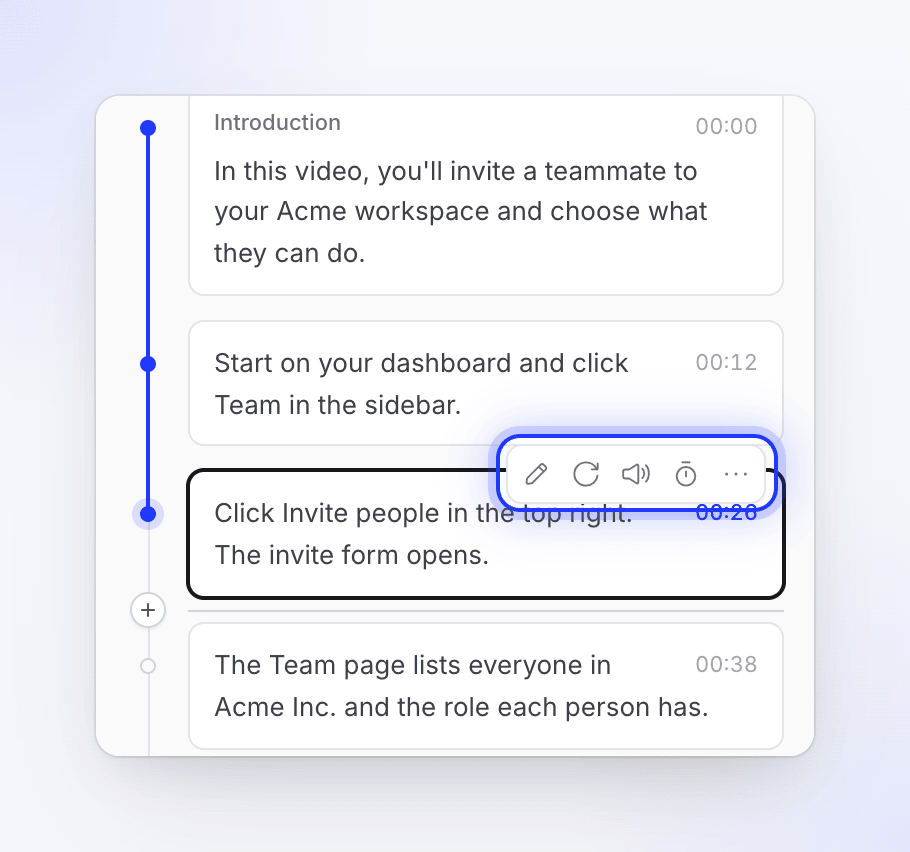
Modifica una riga di voce fuori campo
Apri la riga
Passa il mouse sopra il passaggio e fai clic su Modifica narrazione.
Cambia le parole
Digita la nuova riga. Deve contenere da 6 a 1.024 caratteri. Per cambiare il modo in cui viene pronunciata una parola, aggiungi un tag vocale: fai clic sul pulsante del tag (Aggiungi un tag vocale (o digita /)) o digita / e scegline uno, come una breve pausa. "Ogni motore vocale legge questi tag a modo suo." Vedi Usa i tag vocali nella narrazione.
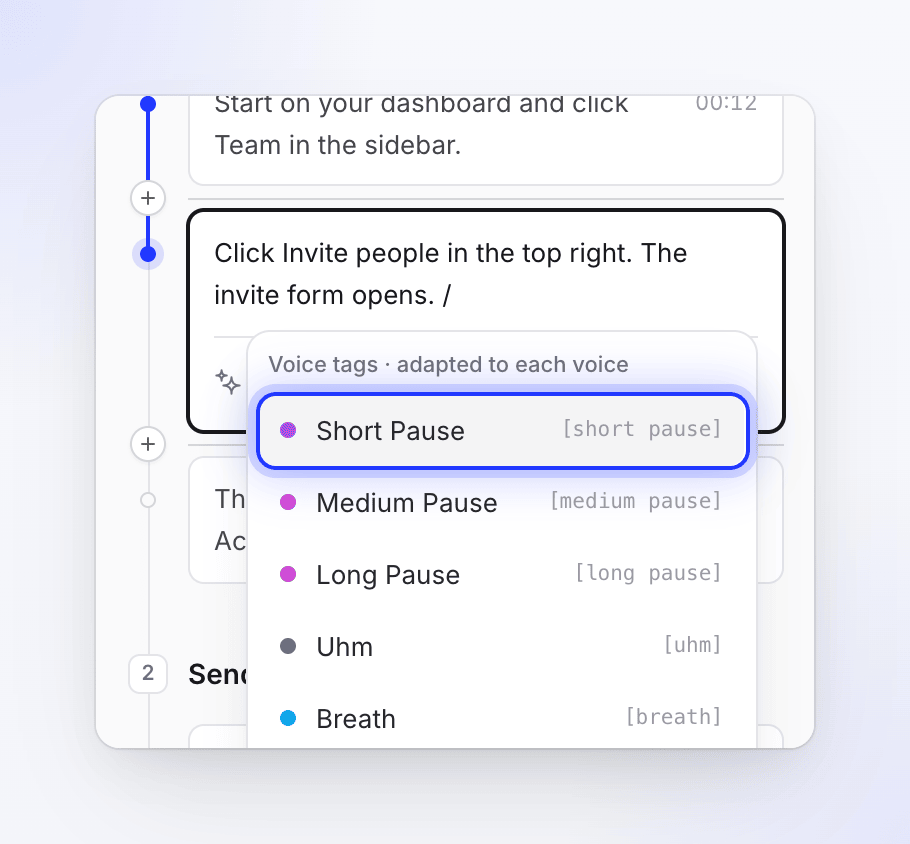
Digita / per aggiungere una pausa o un altro tag vocale. Salvala
Fai clic su Salva o premi ⌘ Enter (Mac) / Ctrl Enter (Windows). Premi Esc o Annulla per uscire senza salvare.
Attendi la nuova registrazione
La riga si oscura e pulsa mentre la sua nuova voce fuori campo viene registrata in background. Quando è pronta, il filmato del passaggio viene adattato alla nuova lunghezza, con le stesse regole che l'IA ha usato quando ha creato il video (vedi Come l'IA adatta il filmato). Gli zoom che non hai toccato si spostano con esso e i suoi sottotitoli, se presenti, vengono creati di nuovo. Se hai modificato manualmente la sincronizzazione e il ritmo del passaggio, il suo filmato rimane come lo hai impostato: controllalo dopo la nuova registrazione.
Il salvataggio riattiva anche una riga con audio disattivato. Se salvi le stesse parole senza modifiche, non viene registrato nulla. Se la nuova registrazione fallisce, torna quella precedente: "Aggiornamento voce fuori campo fallito. Ripristinata la voce fuori campo precedente."
Per modificare molte righe contemporaneamente, ad esempio "rendi l'intera voce fuori campo più amichevole", chiedi all'assistente. Può anche tagliare o velocizzare il filmato di un passaggio. Una modifica a più di 5 righe mostra prima un piano con una stima dei crediti.
Registra di nuovo una riga
Rigenera voce registra di nuovo le stesse parole, ad esempio dopo aver cambiato la voce o se una parola suona strana. Ogni ripresa può suonare leggermente diversa.
Aggiungi narrazione
Aggiungi un passaggio di voce fuori campo
Usa il pulsante + nella barra degli strumenti della timeline (Aggiungi alla timeline nel punto di riproduzione) e scegli Voce fuori campo, oppure fai clic su Aggiungi voce fuori campo su un passaggio senza narrazione. Per le registrazioni dello schermo, si apre la finestra di dialogo Aggiungi voce fuori campo:
| Campo | Cosa fa |
|---|---|
| Cosa dice la voce | La riga, almeno 6 caratteri. Un contatore mostra "circa N s parlato". |
| Cosa vedono gli spettatori | Fermo immagine: un fotogramma della registrazione mantenuto mentre la riga viene riprodotta; Cambia fotogramma… ne sceglie uno diverso. Riproduci una clip: scegli la parte della registrazione da riprodurre con Scegli clip…. Carica un video: riproduci un file video tuo, scelto con Scegli video…. |

Fai clic su Aggiungi voce fuori campo (o premi ⌘ Enter). Il nuovo passaggio viene aggiunto in quel punto dello script. Mentre la riga viene registrata, il pulsante indica Aggiunta….
Il pulsante rimane disattivato finché la finestra di dialogo non ha ciò di cui ha bisogno e indica cosa manca: "Scegli un punto nello script in cui aggiungerlo.", "Scegli una clip da riprodurre." o "Scegli un video da riprodurre." Mentre la lunghezza di un video scelto viene letta, indica "Lettura del video…".
Scegli il fermo immagine
Fermo immagine inizia sul fotogramma nel punto in cui aggiungi il passaggio. Per mantenere un fotogramma diverso, fai clic su Cambia fotogramma…. La finestra Scegli il fotogramma mostra la registrazione con una pellicola sottostante.

| Per | Fai questo |
|---|---|
| Scegliere un fotogramma | Fai clic o trascina lungo la pellicola |
| Spostarti di un fotogramma | ← / → |
| Spostarti di un secondo | Shift con ← / → |
| Saltare al primo o all'ultimo fotogramma | Home / End |
Fai clic su Usa questo fotogramma per mantenerlo, o Annulla per lasciarlo com'era.
Narra sopra il tuo video
Carica un video narra sopra una tua clip, come un teaser di prodotto. Fai clic su Scegli video…, quindi scegli un video dalla tua libreria multimediale o carica un MP4 lì. Quando fai clic su Aggiungi voce fuori campo, Clevera aggiunge un passaggio Video che riproduce il file, con la tua riga registrata come voce fuori campo, in un'unica soluzione.
Il passaggio dura quanto la clip o la voce, a seconda di quale sia più lunga (la voce ottiene un breve avvio e una chiusura). Una voce più breve non taglia mai la clip: la clip viene riprodotta per intero e la voce viene riprodotta sopra il suo inizio. Se la voce è più lunga della clip, il passaggio viene esteso: la clip mantiene il suo ultimo fotogramma o continua a ripetersi se Ripeti è attivo. Mentre la voce parla, l'audio della clip viene abbassato. Vedi Video per le impostazioni del passaggio Video, incluso Disattiva audio clip.
Puoi anche aggiungere o modificare una voce fuori campo in un secondo momento: apri il passaggio Video e usa la sua sezione Voce fuori campo.
Aggiungi una schermata iniziale
Fai clic su Aggiungi una schermata iniziale ("Una schermata del titolo prima del primo passaggio") nella parte superiore dello script per inserire una schermata del titolo prima del primo passaggio. Scompare dall'elenco una volta che ne hai una. Vedi Modifica scene e schede.
Scegli cosa riprodurre sotto un passaggio
Modifica sincronizzazione e ritmo apre la finestra Sincronizzazione e ritmo: "Scegli quali parti della registrazione riprodurre mentre viene pronunciata la narrazione di questo passaggio e a che velocità." È disponibile per le registrazioni effettuate con l'attuale app desktop e per i video caricati. Puoi anche fare doppio clic sul passaggio nella timeline.
In breve:
| Per | Fai questo |
|---|---|
| Aggiungere una parte della registrazione | Trascina sulla registrazione, quindi Aggiungi clip |
| Tagliare una parte | Selezionala e trascina i suoi bordi |
| Velocizzare o rallentare una parte | Selezionala e scegli una velocità, da Molto lento (0.5×) a Ultra veloce (8×) |
| Mantenere un fotogramma | Fai clic destro sulla registrazione per aggiungere un fermo immagine, quindi imposta Mantiene per |
| Rimuovere una parte | Rimuovi clip o Rimuovi fermo immagine |
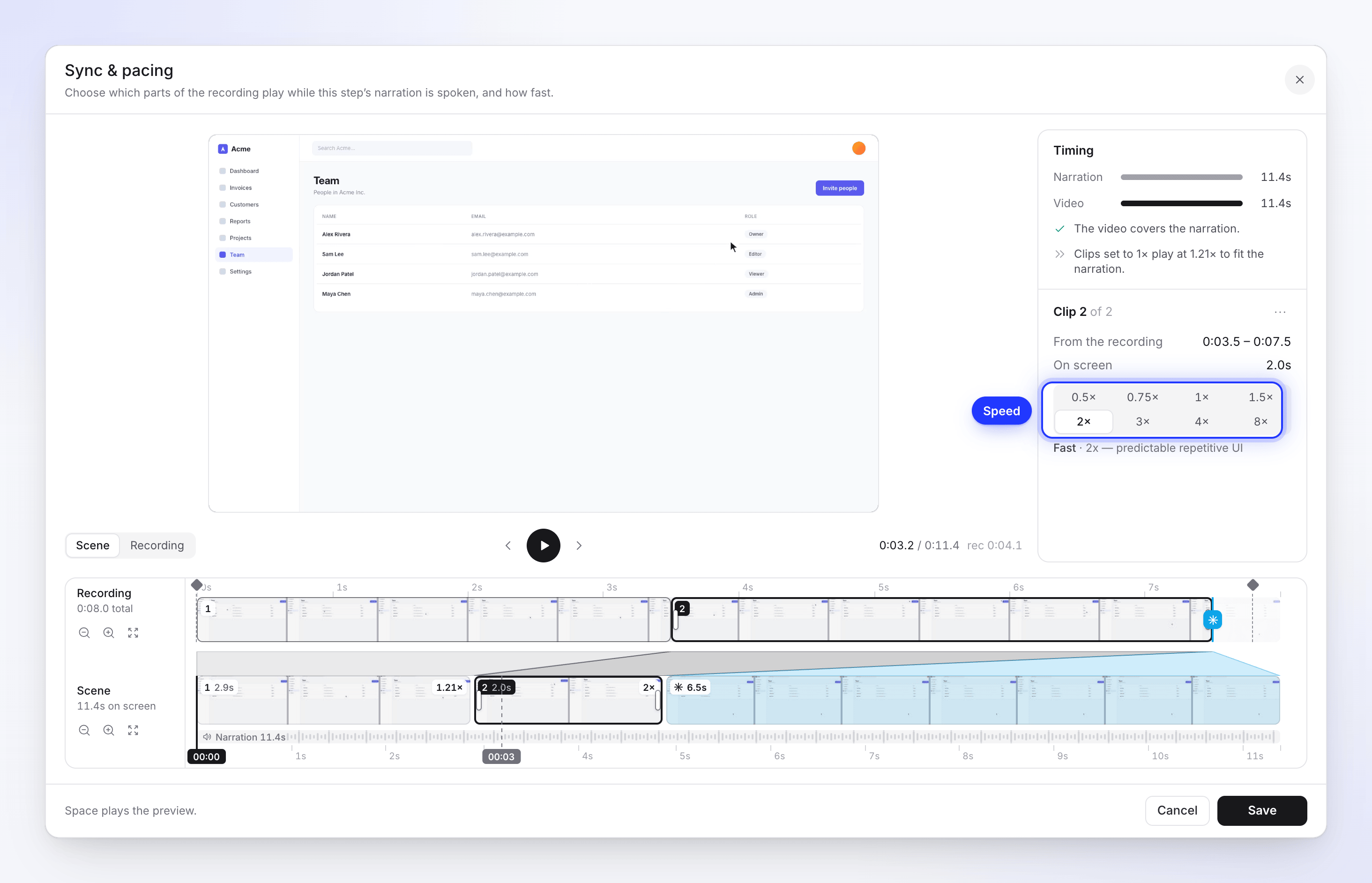
Il pannello di sincronizzazione ti indica come si adattano il video e la narrazione, ad esempio "Il video copre la narrazione" o "Il video dura 3,0s oltre la narrazione. Ritaglia una clip o accelerala". Fai clic su Salva quando hai finito, oppure su Annulla modifiche per ricominciare. La narrazione non viene registrata di nuovo, quindi è gratuita.
Per la guida completa, con ogni messaggio ed esempio pratico, vedi Usa la sincronizzazione e il ritmo per adattare il filmato alla narrazione. Le registrazioni meno recenti utilizzano invece le Impostazioni evento: vedi Modifica la velocità e la visibilità dell'evento nelle registrazioni meno recenti.
Elimina narrazione
Scegli ⋯ → Elimina narrazione e conferma. "La voce fuori campo e il suo testo verranno rimossi dalla timeline". Se il passaggio ha una parte della tua registrazione allegata, scegli cosa accadrà:
- Sposta il video alla voce fuori campo precedente
- Sposta il video alla voce fuori campo successiva
- Rimuovi anche il video
Capitoli
I capitoli raggruppano i passaggi sotto un'intestazione. Usa Rinomina capitolo o Elimina capitolo su un'intestazione di capitolo, oppure trascinala per spostarla. Per aggiungerne uno, usa + nella barra degli strumenti della timeline e scegli Capitolo. L'eliminazione di un capitolo mantiene i suoi passaggi.
Costi
| Modifica | Crediti |
|---|---|
| Salvare una riga modificata, o Rigenera voce | Utilizza crediti per registrare nuovamente la riga. Viene mostrato nella pagina Utilizzo come Voce fuori campo. |
| Una riga con una voce dal tuo account ElevenLabs | Nessun credito Clevera; viene addebitato il tuo account ElevenLabs |
| Aggiungere un passaggio di voce fuori campo, incluso su un video caricato | Utilizza crediti per registrare la nuova riga, come qualsiasi altra voce fuori campo |
| Disattivare l'audio, nascondere, eliminare, sincronizzazione e ritmo, velocità, capitoli, scegliere un fermo immagine | Gratuito |
Non c'è una stima prima del salvataggio. Una riga solitamente costa molto poco; il costo aumenta con la lunghezza della riga. Se il tuo spazio di lavoro ha esaurito i crediti, il salvataggio di una riga mostrerà "Hai utilizzato tutti i tuoi crediti per questo periodo di fatturazione..." e non verrà registrato nulla.
Risoluzione dei problemi
| Messaggio | Cosa fare |
|---|---|
| "Il testo deve contenere almeno 6 caratteri" / "Il testo non deve superare i 1024 caratteri" | Allunga o dividi la riga. |
| "Aggiornamento voce fuori campo non riuscito. Ripristinata la voce fuori campo precedente." | Prova di nuovo Rigenera voce. |
| "Errore ElevenLabs: …" | Il messaggio proviene da ElevenLabs. Controlla la tua chiave in profilo → Connessioni. |
| "Impossibile aggiungere la voce fuori campo. Riprova." | Riprova; controlla la tua connessione. |
| "Non siamo riusciti a registrare la voce fuori campo. Riprova." | Mostrato quando salvi un passaggio Video con una voce fuori campo. Nulla è stato salvato; salva di nuovo. |
| Aggiungi voce fuori campo è disattivato e dice "Scegli un video da riprodurre." | Fai clic su Scegli video… e seleziona prima un video. |
| "Scartare le modifiche?" | Hai chiuso una riga con modifiche non salvate. Scegli Continua a modificare per tornare indietro. |