

Aggiungi un riferimento API a un sito di documentazione
Trasforma un file o un link OpenAPI, Swagger o Postman in pagine di endpoint sul tuo sito di documentazione, con esempi, campioni di codice e Provalo, oppure scrivi gli endpoint a mano. Include note, come nascondere gli endpoint, impostazioni di Provalo, segreti e limiti del piano.
Un riferimento API trasforma il tuo file API in pagine sul tuo sito di documentazione: una pagina per endpoint, con i relativi parametri, esempi di richiesta e risposta, campioni di codice e un pulsante Provalo che i lettori usano per inviare una richiesta reale. Aggiungine uno da un file o link OpenAPI, Swagger o Postman, oppure scrivi gli endpoint in Clevera.
Prima di iniziare
- Il tuo ruolo: proprietari, amministratori e Content Creator possono aggiungere un riferimento API. I proprietari e gli amministratori scelgono anche il link da cui si sincronizza, la pianificazione, il push da CI e se mostrare i valori di esempio che sembrano segreti.
- Il tuo file: OpenAPI 3.0 o 3.1, Swagger 2.0 o una collezione Postman (v2.0 o v2.1), come JSON o YAML. Gli upload arrivano fino a 25 MB; un link può puntare a un file fino a 40 MB. Non hai un file? Puoi scrivere gli endpoint a mano.
- Il tuo piano stabilisce quanti riferimenti ha un sito e quanti endpoint mostra ciascuno. Vedi Piani e limiti.
Aggiungi un riferimento API
Apri Aggiungi pagine
Sul tuo sito di documentazione, apri Pagine e clicca su Aggiungi pagine. Scegli il posto sotto Aggiungi a, seleziona Riferimento API e clicca su Continua. Puoi anche cliccare su Aggiungi riferimento API nella scheda Fai di più della panoramica del sito.
Scegli come iniziare
La finestra di dialogo Aggiungi un riferimento API offre tre modi sotto Come iniziare:
Opzione Cosa fa Da un file o link Carica un file OpenAPI, Swagger o Postman, o incolla un link a uno di essi. Puoi anche incollare il testo del file. Scrivilo qui Descrivi i tuoi endpoint in un modulo. Non serve alcun file. Vedi Scrivi endpoint a mano. Incolla un comando curl Trasforma un comando curl in un endpoint. Per un file, trascinalo nella casella o clicca su Scegli file. Per un link, incollalo nella stessa casella: il link deve essere pubblico e il file a cui punta deve trovarsi su un indirizzo
https://. Con un link puoi attivare Mantieni sincronizzato e scegliere Quanto spesso: Non aggiornare automaticamente, Una volta al giorno o Ogni ora (vedi Mantieni aggiornato un riferimento API). I file caricati non si aggiornano da soli; carichi un nuovo file quando la tua API cambia.Controlla il report
Clicca su Continua. Clevera legge il file e mostra un report: nome, versione e formato dell'API, quanti endpoint, gruppi, webhook e server ha, e come i lettori effettuano l'accesso.
- Richiede correzioni elenca ciò che impedisce l'uso del file, come un file che non è JSON o YAML, o uno senza endpoint. Correggi il file e sceglilo di nuovo.
- Da migliorare elenca le cose che non ti bloccano, come endpoint senza descrizione, senza server o senza un metodo di accesso descritto. Gli endpoint senza esempio ne ottengono uno creato dai loro campi, contrassegnato come Esempio generato sulla pagina.
- Oltre il tuo piano mostra quando il file ha più endpoint di quelli inclusi nel tuo piano (vedi Piani e limiti).
Una collezione Postman viene convertita prima in un file API; i suoi corpi di richiesta diventano esempi e i tipi di campo vengono indovinati da essi. Usa Copia report o Scarica report (.txt) per inviare i risultati a chi gestisce il file.
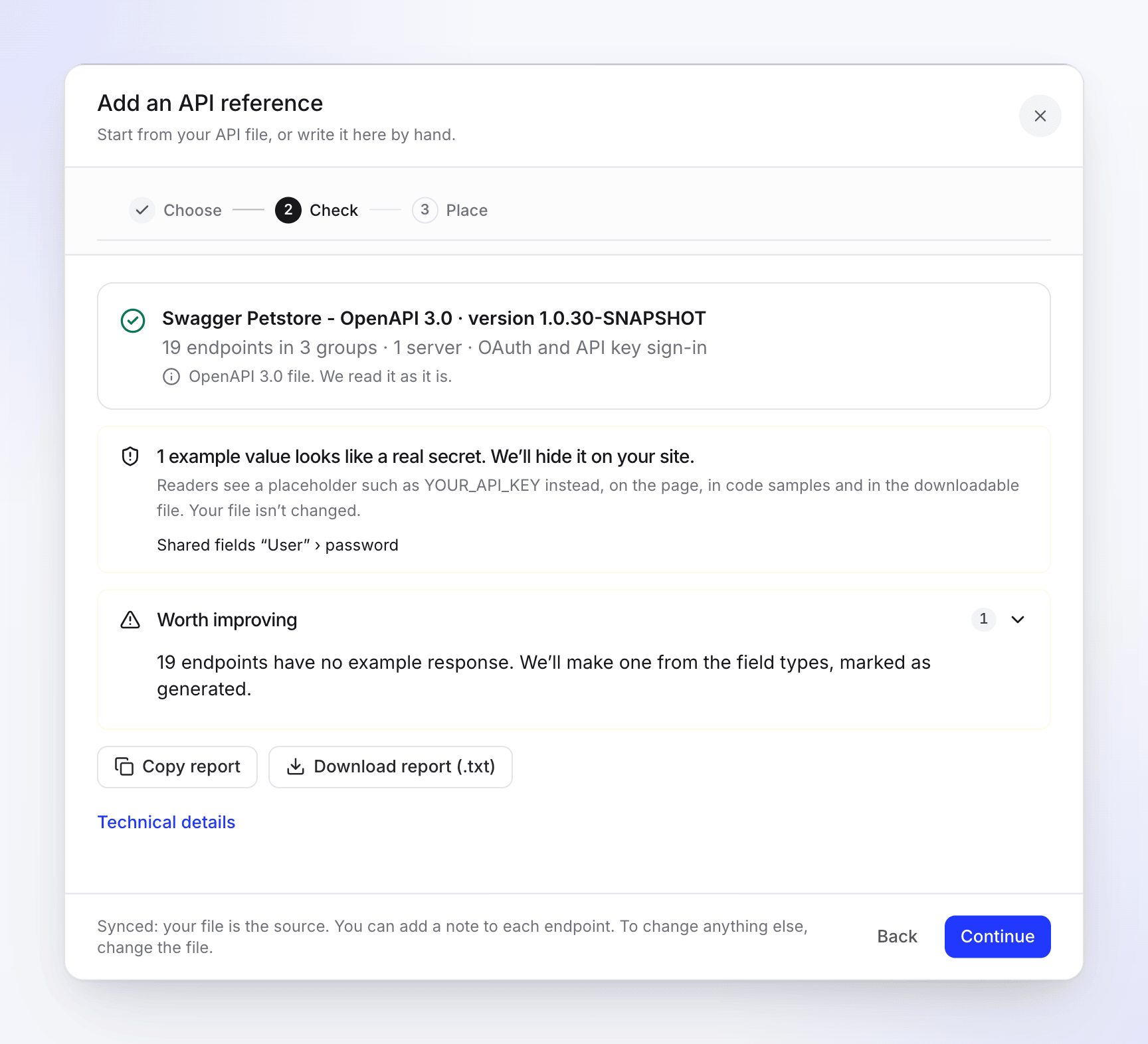
Il report per un file OpenAPI 3.0 Posizionalo sul tuo sito
Imposta il titolo (preso dal file), Dove sul tuo sito (Alla fine della barra laterale o prima di una delle tue sezioni) e l'Indirizzo, la parte del link dopo il tuo dominio, come
/api. Poi scegli:- Mostra ai lettori un pulsante Provalo: acceso quando il file elenca un server. "I lettori inviano richieste con le proprie chiavi. Non le memorizziamo mai."
- Pubblica ora: spento per impostazione predefinita, quindi le nuove pagine attendono nelle tue modifiche non pubblicate finché non pubblichi.
Clicca su Aggiungi riferimento API. Clevera apre il riferimento nella scheda Endpoint.
Sincronizzato o modificato qui è una scelta che fai una volta. Un riferimento creato da un file o link è Sincronizzato: "il tuo file è la fonte. Puoi aggiungere una nota a ogni endpoint. Per cambiare qualsiasi altra cosa, cambia il file." Uno scritto nel modulo è Modificato qui: scrivi gli endpoint in Clevera e puoi scaricarli come file API in qualsiasi momento.
Cosa ottengono i lettori
Ogni endpoint diventa la sua pagina in una sezione del tuo sito, con un gruppo nella barra laterale per ogni tag nel tuo file e i Webhook alla fine. I lettori possono filtrare gli endpoint dalla barra laterale.
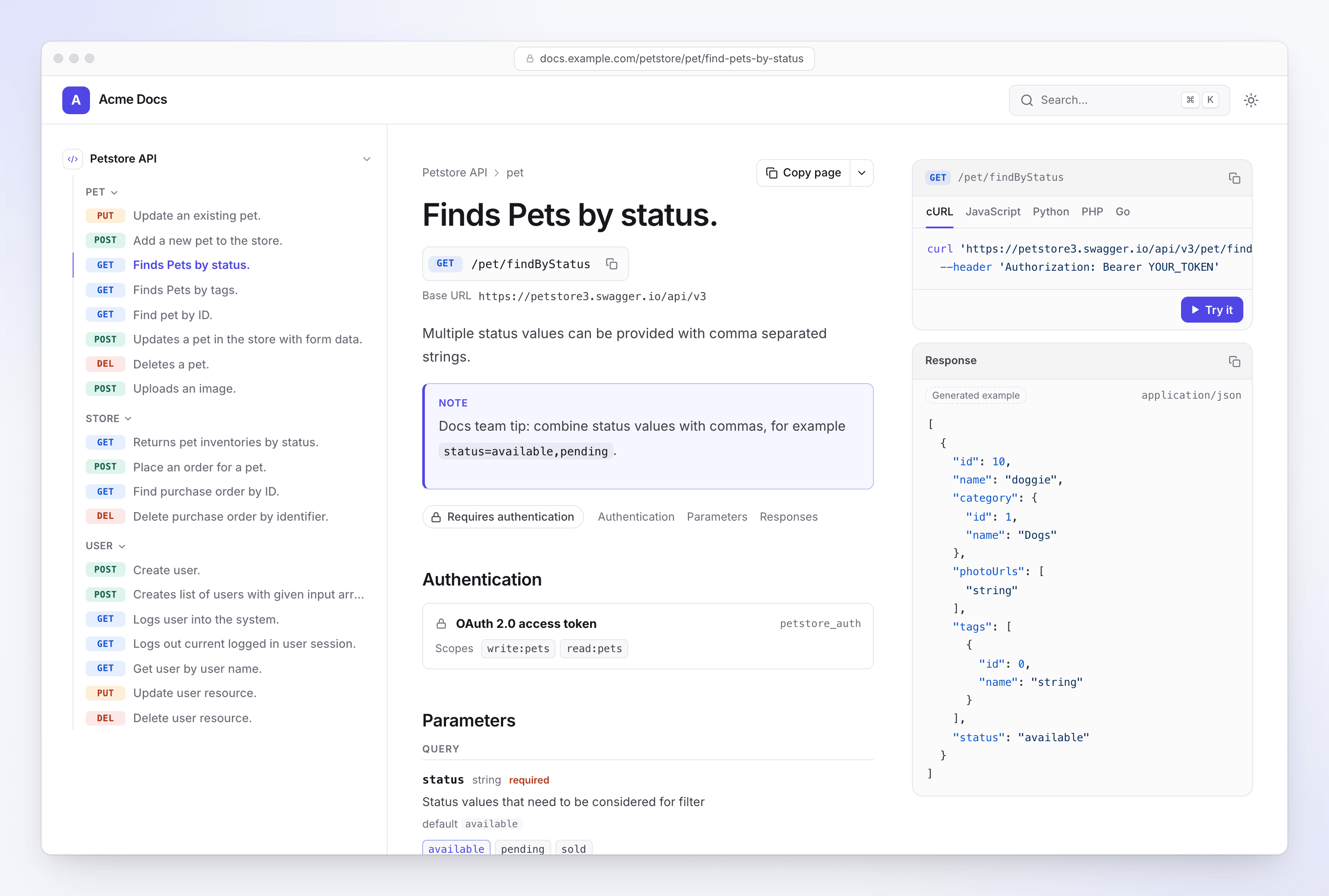
Ogni pagina di endpoint mostra:
- Il metodo e il percorso, la descrizione dal tuo file e la tua nota, se ne hai aggiunta una.
- Autenticazione, Parametri, Corpo della richiesta e Risposte, con campi nidificati che si aprono e si chiudono.
- Esempi di richiesta e risposta e campioni di codice nelle lingue scelte, con un pulsante di copia.
- Provalo, quando è acceso: i lettori compilano i parametri, aggiungono la loro chiave e cliccano su Invia per vedere la risposta reale.
La prima pagina della sezione elenca i server, come accedere e ogni gruppo. Le pagine degli endpoint sono nella ricerca del tuo sito, a cui risponde l'assistente del sito di documentazione, e sono incluse nella copia Markdown di ogni pagina e in llms.txt per gli strumenti AI. Le pagine API sono solo nella tua lingua predefinita; le altre lingue mostrano la stessa pagina.
Gestisci endpoint
Apri il riferimento da Pagine per vedere tre schede: Endpoint, Fonti e modifiche (Importa ed esporta per un riferimento modificato) e Impostazioni.
Su Endpoint, cerca per percorso o titolo, scegli un gruppo e filtra per Ha nota, Nascosto, Descrizione mancante o Modificato. Il menu ⋯ di ogni endpoint ha Nascondi o Mostra, Spegni Provalo o Accendi Provalo, Copia link e Apri come Markdown. Seleziona diversi endpoint per nascondere, mostrare o cambiare Provalo per tutti contemporaneamente. Organizza cambia l'ordine dei gruppi e degli endpoint; l'ordine rimane quando il tuo file si sincronizza di nuovo.
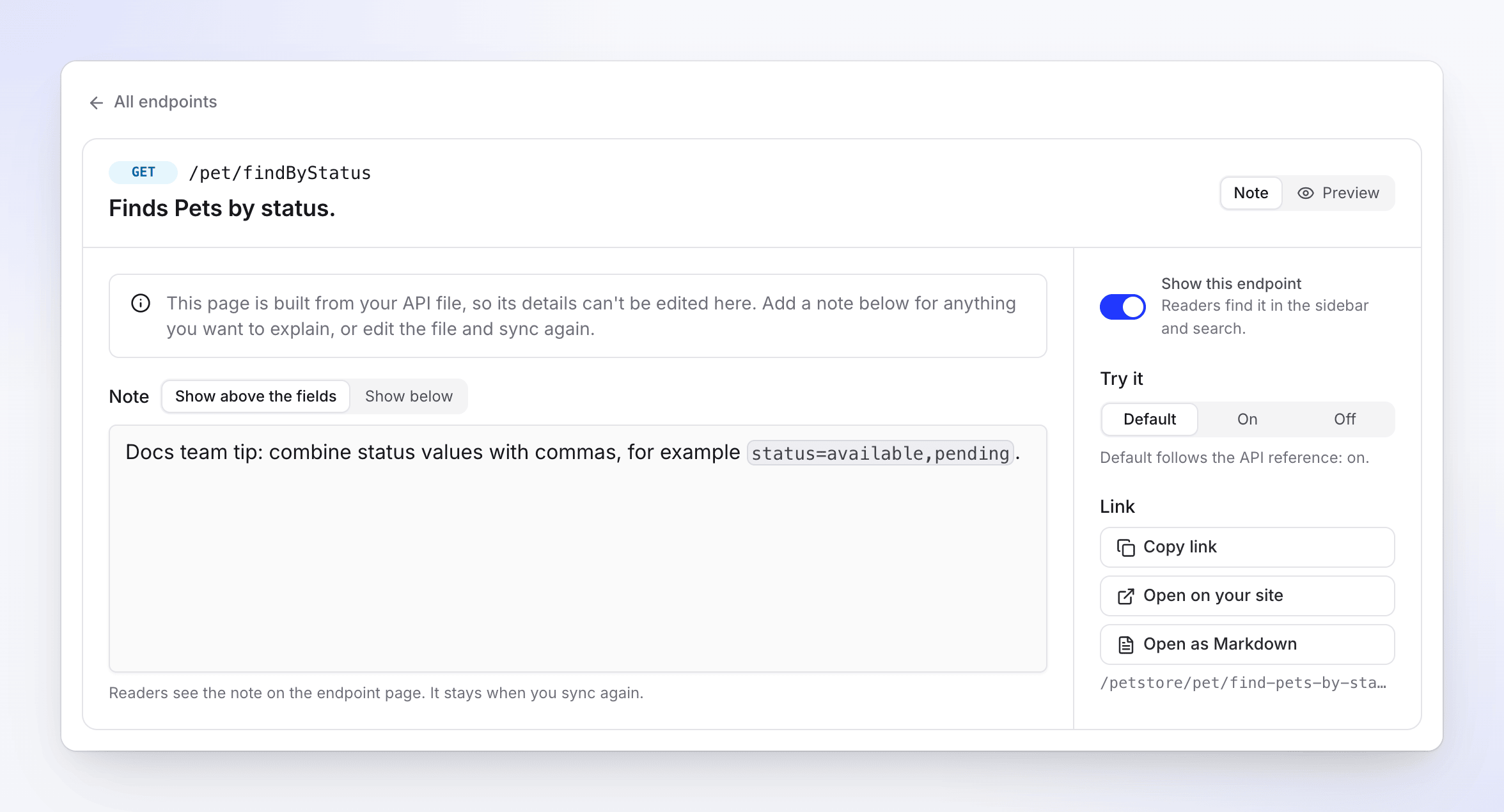
Clicca su un endpoint per aprirlo:
| Controllo | Cosa fa |
|---|---|
| Nota | Le tue parole sulla pagina dell'endpoint, scritte in Markdown. Si salva mentre scrivi e rimane quando sincronizzi di nuovo. Scegli Mostra sopra i campi o Mostra sotto. |
| Mostra questo endpoint | Spento: nascosto ai lettori, non nella barra laterale, ricerca o download, e il suo indirizzo mostra la pagina non trovata del sito. |
| Provalo | Predefinito segue l'impostazione del riferimento, o Acceso / Spento solo per questo endpoint. Con Provalo spento, i lettori vedono solo i campioni di codice. |
| Anteprima | La pagina come la vedono i lettori una volta pubblicata. |
In un riferimento sincronizzato, i dettagli dell'endpoint provengono dal tuo file: "Questa pagina è creata dal tuo file API, quindi i suoi dettagli non possono essere modificati qui. Aggiungi una nota sotto per qualsiasi cosa tu voglia spiegare, o modifica il file e sincronizza di nuovo." Un endpoint contrassegnato come x-hidden nel tuo file inizia nascosto; Segui di nuovo il file annulla la tua scelta. Gli endpoint contrassegnati come x-internal non raggiungono mai Clevera e non contano ai fini del tuo piano.
Le modifiche su queste schede vengono mostrate sul tuo sito dopo la pubblicazione. Vedi Pubblica un sito di documentazione.
Impostazioni
| Scheda | Cosa imposti |
|---|---|
| Generale | Il titolo, l'Indirizzo e Mostra nella barra laterale. Cambiare l'indirizzo delle pagine pubblicate aggiunge reindirizzamenti dai vecchi link. Con Mostra nella barra laterale spento, le pagine si aprono comunque tramite il loro indirizzo: punta un link di intestazione verso di esse in Navigazione. |
| Provalo | Lascia che i lettori provino gli endpoint, i Server che i lettori possono chiamare, Come vengono inviate le richieste e cosa I lettori possono inviare. Vedi sotto. |
| Autenticazione | Come i lettori effettuano l'accesso, come descritto dal tuo file. |
| Download | Lascia che i lettori scarichino il file API. Spento per impostazione predefinita. Il file scaricabile esclude gli endpoint nascosti e i server che i lettori non possono chiamare. |
| Campioni di codice | Quali lingue mostrano le pagine degli endpoint (fino a 8) e quella Mostrata per prima: cURL, JavaScript, Python, PHP e Go all'inizio, più Ruby, Java, C# e Swift. |
| Registro modifiche | Bozza di una voce del registro modifiche quando applichi le modifiche. Vedi Mantieni aggiornato un riferimento API. |
| Zona di pericolo | Rimuovi questo riferimento API. Scarica prima il file API se potresti averne bisogno di nuovo. |
Un riferimento sincronizzato ha anche Modifica qui invece: Assumi il controllo della modifica interrompe la sincronizzazione e rende gli endpoint modificabili in Clevera. Le note vengono mantenute. Questa operazione non può essere annullata, quindi scarica prima il file corrente se potresti volerne una copia.
Provalo
Consenti ai lettori di provare gli endpoint è attivo per impostazione predefinita quando il tuo file elenca un server, e ogni endpoint può comunque attivarlo o disattivarlo autonomamente.
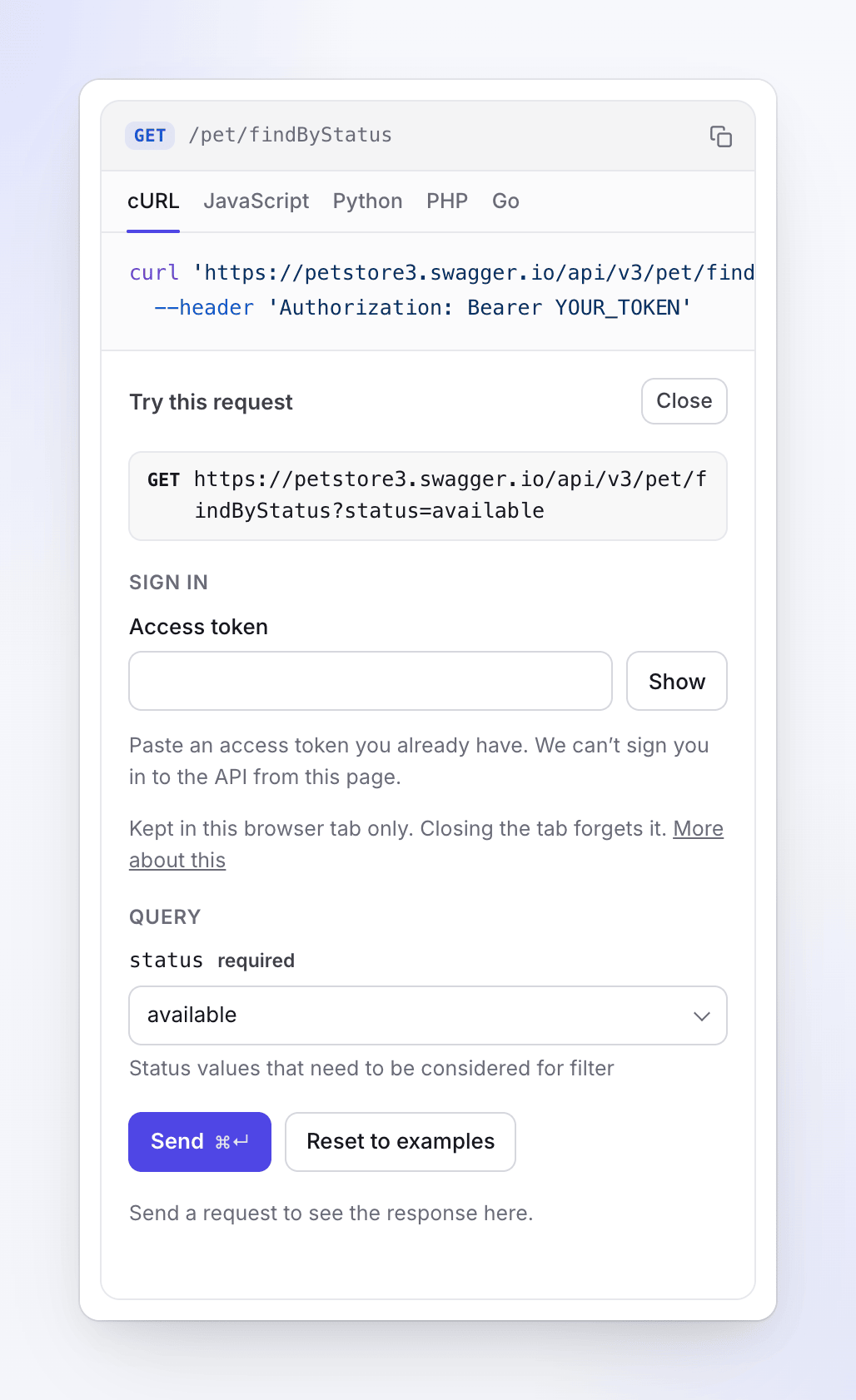
- Server che i lettori possono chiamare: i server
httpsnel tuo file sono attivi all'inizio. Disattiva quelli a cui i lettori non dovrebbero inviare richieste reali, oppure Aggiungi un server. Un server suhttpè disattivato all'inizio, perché i browser bloccano tali richieste dalla tua pagina di documentazione. - Come vengono inviate le richieste:
| Opzione | Come funziona |
|---|---|
| Automatico (consigliato) | Le richieste di lettura passano direttamente dal browser del lettore; quando la tua API blocca le chiamate da altri siti web (CORS) o una richiesta modifica i dati, passa attraverso il proxy di Clevera. |
| Direttamente dal browser del lettore | La tua API deve consentire richieste cross-origin (CORS). Clevera non vede mai la richiesta. |
| Attraverso il proxy di Clevera | Funziona con qualsiasi API. Clevera vede la richiesta mentre passa; non viene memorizzata. |
- I lettori possono inviare: Lettura e scrittura (tutto) (impostazione predefinita) o Solo lettura (GET). Con la sola lettura, le richieste che modificano i dati mostrano solo i relativi esempi di codice. Ai lettori viene chiesto di confermare prima di una richiesta che modifica o elimina dati.
Il proxy chiama solo i server che hai autorizzato, mai indirizzi di rete privati, attende fino a 10 secondi per una risposta e trasmette risposte fino a 5 MB.
Valori di esempio che sembrano segreti
Quando Clevera legge il tuo file, cerca valori di esempio che sembrano chiavi, token o password reali. Se ne trova, il report e la scheda Fonti e modifiche indicano quanti e dove, e i lettori vedono invece un segnaposto come YOUR_API_KEY: sulla pagina, negli esempi di codice e nel file scaricabile. Il tuo file non viene modificato.
Se si tratta solo di esempi, un proprietario o un amministratore può cliccare su Mostrali comunque. Nascondili di nuovo ripristina i segnaposto.
Scrivi gli endpoint manualmente
Scegli Scrivilo qui nella finestra di dialogo, quindi compila La tua API: un nome, l'Indirizzo API (dove la tua API risponde alle richieste; facoltativo) e Come accedono i lettori?: Nessun accesso, Chiave API nell'intestazione, Token Bearer, Nome utente e password (Base) o Token OAuth (i lettori ne incollano uno). Quindi posizionalo come qualsiasi altro riferimento.
Nella scheda Endpoint, clicca su Aggiungi endpoint (o Aggiungi webhook). Il modulo contiene le Nozioni di base dell'endpoint (titolo, metodo, percorso, gruppo, cosa fa), Accedi, Parametri, Corpo della richiesta e Risposte, con un'Anteprima live della pagina. I campi sono un albero che modifichi in parole semplici (testo, numero, vero/falso, elenchi, gruppi di campi); Incolla un esempio crea i campi da un esempio JSON, e Schema JSON mostra lo schema stesso. Un gruppo di campi che usi spesso può essere salvato e riutilizzato.
Incolla un comando curl trasforma un comando che già utilizzi in un endpoint. Clevera lo legge nel tuo browser e rimuove chiavi e token: "Abbiamo rimosso il tuo token dall'esempio. I lettori useranno il proprio."
Un riferimento modificato presenta Importa ed esporta al posto di Fonti e modifiche: Importa da un file aggiunge gli endpoint di un file ai tuoi (Aggiungi a quelli esistenti) o li sostituisce (Sostituisci tutto), e puoi scaricare il riferimento come OpenAPI 3.1 in JSON o YAML.
Piani e limiti
| Gratuito | Starter | Pro, Business e Personalizzato | |
|---|---|---|---|
| Riferimenti API per sito | 1 | 1 | 5 |
| Endpoint per riferimento | 25 | 300 | Illimitati |
| Aggiornamento da un link | Non automatico | Una volta al giorno | Ogni ora |
| Push da CI | No | No | Sì |
Le pagine degli endpoint non contano ai fini del limite di pagine del tuo sito. Quando un file ha più endpoint di quelli inclusi nel tuo piano, scegli Esegui l'upgrade per mostrarli tutti o Scegline 25 da mostrare (il numero dipende dal tuo piano). Gli altri sono nascosti a causa del tuo piano, non eliminati, e tornano visibili quando il piano lo consente. Dopo un downgrade, non viene eliminato nulla: gli endpoint e i riferimenti che superano il limite rimangono sul tuo sito così come sono, in sola lettura.
Risoluzione dei problemi
| Messaggio | Cosa fare |
|---|---|
| "Questo file è più grande di 25 MB. Mettilo online e incolla il suo link." | Clicca su Usa un link invece e incolla un link pubblico al file (fino a 40 MB). |
| "Supportiamo OpenAPI 3.x, Swagger 2.0 e collezioni Postman. Esporta la tua API in uno di questi." | Esporta l'API in uno di questi formati dallo strumento che utilizzi. |
| "Aggiungi almeno un endpoint al file, quindi sceglilo di nuovo." | Il file non ha endpoint, o ognuno è contrassegnato come x-internal. |
| "Nessun server elencato. I lettori non possono usare Provalo finché non ne aggiungi uno." | Clicca su Aggiungi un server, o aggiungine uno in seguito in Impostazioni → Provalo. |
| "Provalo è attivo, ma nessun server è consentito. I lettori non vedranno alcun pulsante Provalo." | Attiva almeno un server in Server che i lettori possono chiamare. |
| Un lettore vede "La richiesta non ha ricevuto risposta. Di solito accade perché l'API non consente chiamate da questo sito web (CORS), o il server è inattivo." | Consenti l'indirizzo del tuo sito di documentazione nelle impostazioni CORS della tua API, o imposta Come vengono inviate le richieste su Automatico (consigliato) o Attraverso il proxy di Clevera. |
| "Hai raggiunto il limite di riferimenti API" | I riferimenti del tuo piano per questo sito sono esauriti. Rimuovine uno o esegui l'upgrade. |