

Risolvere i problemi di un sito web che Clevera non è riuscita a leggere
Tutti i messaggi che puoi visualizzare quando l'analisi di un sito web non riesce a leggere una pagina, dai controlli di sicurezza e le pagine di accesso alle pagine vuote e ai link PDF, con il significato di ciascuno e come riuscire comunque a creare la tua clip social.
A volte l'IA non riesce a leggere un sito web: il sito blocca le visite automatizzate, richiede un accesso o non mostra nulla di utile. Questo articolo elenca tutti i messaggi che potresti visualizzare, cosa significano e cosa fare, così da poter comunque creare la tua clip social.
Dove visualizzi il problema
| Dove | Cosa vedi |
|---|---|
| Nel riquadro del link in Componi | Lo stato Impossibile leggere, con il motivo nel riquadro. |
| Sotto Genera video | "Non siamo riusciti a leggere acme.com." con Riprova, Rimuovi e Vedi cosa è successo. La generazione attende finché non correggi o rimuovi il link. |
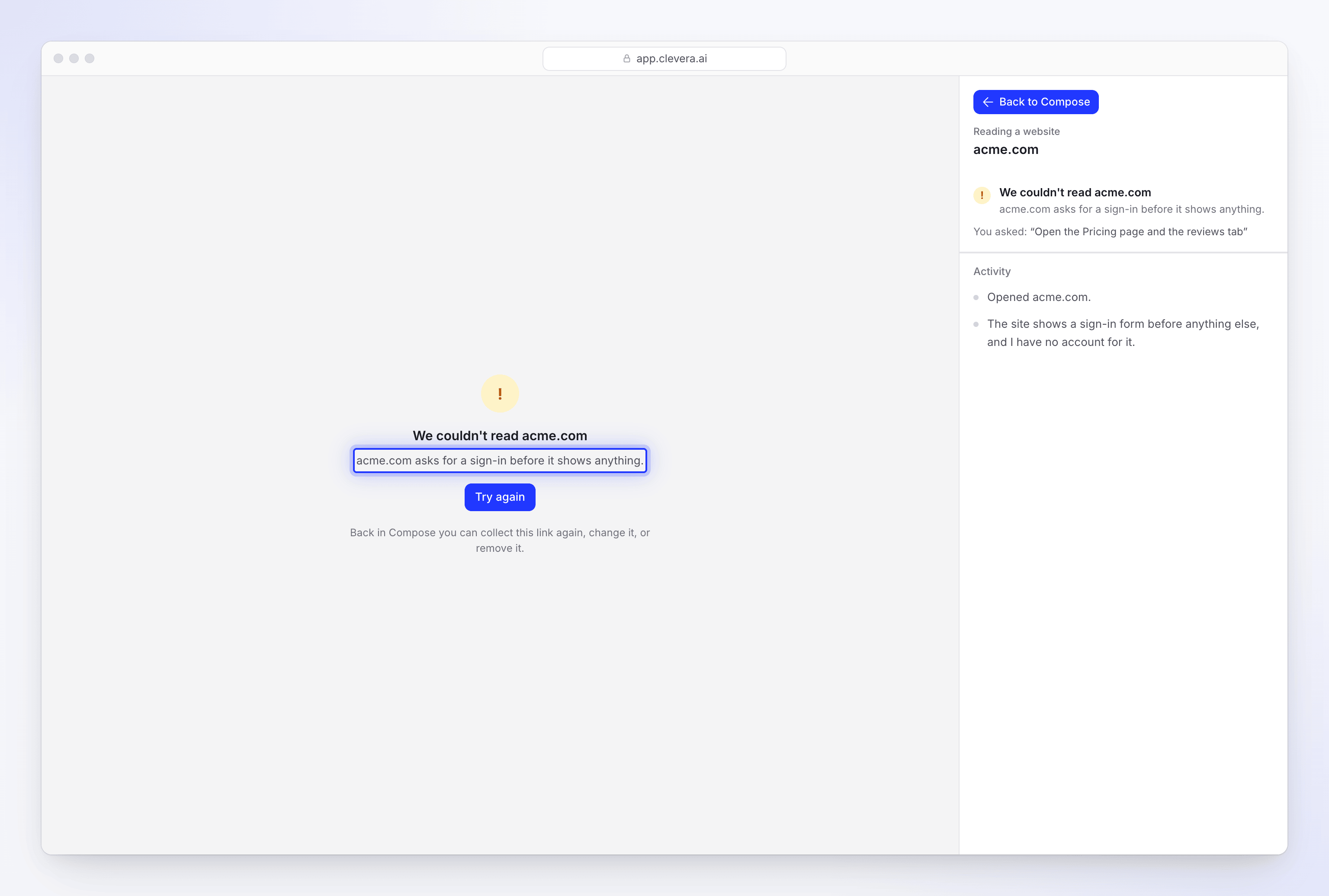
| Nella pagina live | "Non siamo riusciti a leggere acme.com" e il motivo, un pulsante Riprova, poi "Tornando in Componi puoi raccogliere di nuovo questo link, modificarlo o rimuoverlo." |
| Nella pagina di generazione | "Non siamo riusciti a leggere acme.com: motivo. Correggi il link (o rimuovilo) e ricomincia." Il video si interrompe prima di essere creato. |
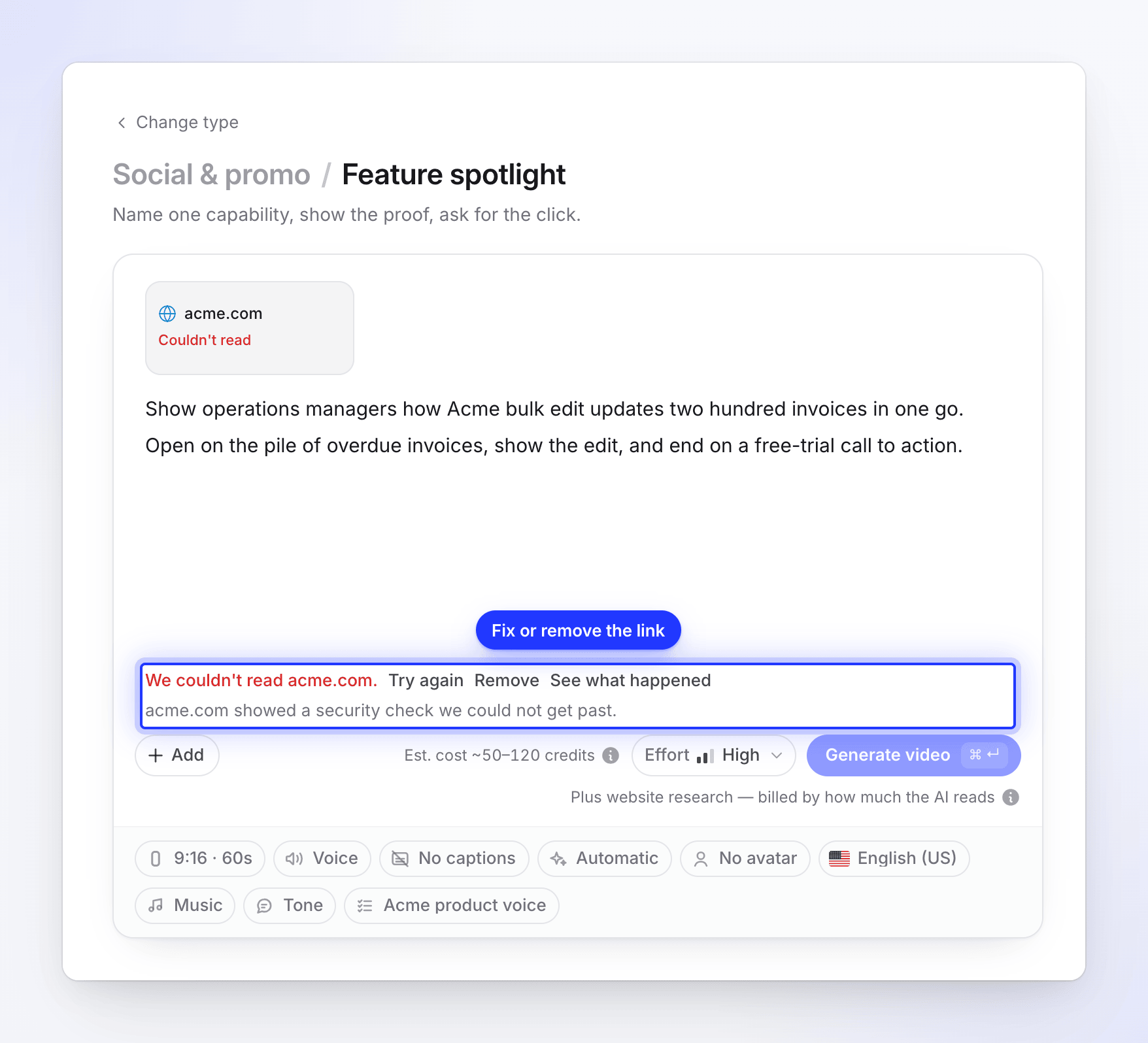
Messaggi sul sito
Questi messaggi provengono dalla visita dell'IA. In ogni messaggio, acme.com rappresenta il tuo sito.
"acme.com ha mostrato un controllo di sicurezza che non siamo riusciti a superare."
Il sito ha attivato un controllo bot, come "Verifica del browser in corso..." o un CAPTCHA, che non è stato superato. L'IA attende questi controlli e riprova una volta su un'altra connessione, ma alcuni siti bloccano ogni visita automatizzata.
Cosa fare:
- Prova una pagina diversa dello stesso sito, ad esempio una pagina prodotto o dei prezzi invece della home page. Alcuni siti proteggono solo la home page.
- Fai tu stesso degli screenshot delle pagine e aggiungili con + Aggiungi → Carica immagini o PDF, quindi inserisci i dati nel tuo brief.
- Se si tratta del tuo sito, chiedi a chi lo gestisce se la protezione bot può consentire le visite alle pagine di marketing pubbliche.
"acme.com ha rifiutato il nostro browser."
Il sito ha rifiutato direttamente la visita, ad esempio con una pagina "Accesso negato" o "Troppe richieste". Attendi qualche minuto e clicca su Riprova. Se il problema persiste, usa gli screenshot e il tuo brief.
"acme.com richiede un accesso prima di mostrare qualsiasi contenuto."
La prima pagina è un modulo di accesso. L'analisi dei siti web non effettua mai l'accesso, quindi non può leggere le pagine protette da login.
Cosa fare:
- Punta l'analisi su una pagina pubblica, come il sito di marketing, una pagina dei prezzi o una pagina prodotto pubblica.
- Per mostrare l'interno della tua app, registrala con Registra con IA, che può effettuare l'accesso, oppure registrala tu stesso con l'app desktop.
- Carica screenshot delle pagine protette da accesso.
"acme.com ha mostrato una pagina vuota."
La pagina è stata caricata quasi senza testo e senza immagini. Questo accade con pagine che funzionano solo dopo un'interazione, pagine ancora in fase di costruzione o un indirizzo errato. Controlla l'indirizzo nel tuo browser, quindi prova una pagina con contenuti reali.
"Non siamo riusciti ad aprire acme.com."
La pagina non è stata caricata affatto. Verifica che l'indirizzo sia corretto e che il sito sia online, quindi clicca su Riprova.
"Abbiamo raccolto acme.com ma non siamo riusciti a leggere ciò che abbiamo raccolto. Riprova."
La visita ha funzionato, ma la lettura dei risultati è fallita. Di solito è un problema temporaneo. Clicca su Riprova.
Messaggi sull'esecuzione
| Messaggio | Cosa significa | Cosa fare |
|---|---|---|
| "La raccolta è stata interrotta prima del completamento." | Qualcuno ha cliccato su Interrompi nella pagina live. | Clicca su Riprova per analizzare di nuovo il sito. |
| "Questa raccolta è scaduta prima del completamento." | L'analisi ha richiesto troppo tempo ed è stata abbandonata. | Clicca su Riprova. |
| "Qualcosa è andato storto durante la lettura del sito." o "L'IA non è riuscita a raccogliere nulla da questa pagina." | L'esecuzione è terminata senza risultati. | Clicca su Riprova. Se fallisce due volte, usa screenshot e il tuo brief. |
| "Il browser worker non ha terminato in tempo." o "Il browser worker è stato interrotto inaspettatamente." | Un problema da parte nostra. | Clicca su Riprova. Se il problema persiste, contatta l'assistenza. |
| "L'analisi del sito web non è terminata." | L'esecuzione è terminata senza un motivo chiaro. | Clicca su Riprova. |
Indirizzi che Clevera non aprirà
Prima che inizi l'analisi, prima che inizi un'esecuzione di Registra con IA e quando inizia una clip social, Clevera controlla ogni indirizzo. Un indirizzo rifiutato non mostra mai Impossibile leggere: vedrai uno di questi messaggi non appena aggiungi o avvii il link e non ti verrà addebitato nulla.
| Messaggio | Motivo | Cosa fare |
|---|---|---|
| "I link di YouTube non possono essere utilizzati. Se il video è tuo, carica il file." | Clevera non legge mai YouTube. | Carica il file video se è tuo, o usa un altro sito. |
| "Non possiamo aprire questo sito. Clevera non supporta siti con contenuti per adulti." | Contenuti per adulti. | Usa un altro sito. |
| "Non possiamo aprire questo sito. Clevera non supporta siti di gioco d'azzardo." | Gioco d'azzardo. | Usa un altro sito. |
| "Non possiamo aprire questo sito. Clevera non supporta domini parcheggiati o in vendita." | Il dominio non ospita un sito reale. | Controlla l'indirizzo o usa l'indirizzo reale del sito. |
| "Non possiamo aprire questo sito." con un altro motivo, o "Non soddisfa le nostre regole di utilizzo accettabile." | Il sito non soddisfa le regole di utilizzo accettabile. | Usa un altro sito. |
| "Questo indirizzo è in un elenco pubblico di siti di phishing." | L'indirizzo è segnalato come phishing. | Controlla l'indirizzo. Se è il tuo sito, contatta l'assistenza. |
| "Non siamo riusciti a raggiungere questo indirizzo. Verifica che sia digitato correttamente e che il sito sia online, quindi riprova." | Il sito non ha risposto affatto. Un sito lento non viene rifiutato. | Controlla l'ortografia e che il sito sia online, quindi riprova. |
| "Questa pagina richiede un accesso (ha restituito “401 Unauthorized”), quindi non possiamo aprirla. Controlla l'indirizzo o usa una pagina pubblica." | La pagina è protetta da accesso. | Usa una pagina pubblica o registrala con Registra con IA. |
| "Questa pagina ha restituito “404 Not Found”, quindi il link potrebbe essere errato o la pagina potrebbe non essere pubblica (ad esempio, richiede un accesso). Controlla l'indirizzo e riprova." (o “410 Gone”) | La pagina non esiste. | Controlla l'indirizzo. |
I rifiuti relativi al tipo di sito aggiungono "Se pensi che si tratti di un errore, contattaci all'indirizzo [email protected]." Vedi anche Perché Clevera non può aprire un link.
Messaggi all'avvio dell'analisi
| Messaggio | Cosa fare |
|---|---|
| "Usa un indirizzo https://." | Usa la versione https:// dell'indirizzo. |
| Qualsiasi messaggio in Indirizzi che Clevera non aprirà | L'indirizzo è stato rifiutato prima dell'inizio dell'analisi. |
| "Possiamo aprire solo pagine internet pubbliche tramite https." | L'indirizzo è privato (una intranet, un indirizzo locale o interno). Usa una pagina pubblica. |
| "Il tuo team sta già raccogliendo il massimo numero di siti web consentito contemporaneamente. Attendi che uno termini, quindi riprova." | Due analisi sono già in esecuzione nel tuo spazio di lavoro. Attendi che una termini. |
| "Tutti i nostri browser sono occupati al momento. Riprova tra qualche minuto." | Riprova a breve. |
| "La registrazione con IA è disattivata al momento. Riprova più tardi." | L'analisi è in pausa per manutenzione. Riprova più tardi. |
| "Il tuo spazio di lavoro Free è in fase di revisione, quindi le nuove registrazioni sono in pausa. Esegui l'upgrade a un piano a pagamento per continuare, o contattaci." | Il tuo spazio di lavoro è in fase di revisione. Esegui l'upgrade o contatta l'assistenza. |
Messaggi durante la generazione
Se hai incollato un link nel brief, o un link era ancora in attesa quando hai premuto Genera, l'IA legge il sito mentre il video viene creato. Se non ci riesce, il video si interrompe con "Non siamo riusciti a leggere acme.com: motivo. Correggi il link (o rimuovilo) e ricomincia." Il motivo è uno dei messaggi sul sito sopra indicati, o uno dei seguenti:
| Motivo | Cosa fare |
|---|---|
| "Il video è stato interrotto prima che il sito venisse letto." | Hai interrotto il video. Avvialo di nuovo. |
| "La raccolta è stata interrotta prima del completamento." | L'analisi è stata interrotta. Analizza di nuovo il link da Componi. |
| "Non è tornato nulla che potessimo usare." | Analizza il link da Componi con Analizza un sito web per vedere cosa è successo, o usa degli screenshot. |
| "Non siamo riusciti a comprendere ciò che è stato raccolto." | Riprova, o prova una pagina diversa del sito. |
| "La raccolta si è interrotta prima che il sito venisse letto." | Riprova da Componi. |
Riprova non viene offerto nella pagina di generazione per questi casi, perché lo stesso link si interromperebbe allo stesso modo. Correggi o rimuovi il link in Componi, quindi premi di nuovo Genera video.
Sulla pagina di generazione possono apparire altre due righe:
- "Ho letto acme.com, ma non ho potuto usare ciò che contiene: il suo contenuto non è compatibile con la nostra IA. Prova un altro link o aggiungi immagini e una descrizione." Il sito è stato letto, ma il suo contenuto non può essere utilizzato in un video. Usa un altro link o descrivi il prodotto nel tuo brief e aggiungi le tue immagini.
- "Attenzione: non ho potuto leggere acme.com, quindi ho lavorato in base a ciò che hai scritto." Questo appare solo per un link che hai aggiunto per abbinare lo stile di un sito. Il video prosegue senza di esso.
Link PDF
La ricerca legge le pagine web, non i file PDF, quindi un link che apre un PDF non può essere letto. Scarica il PDF e aggiungilo invece con + Aggiungi → Carica immagini o PDF. Un clip social accetta fino a 3 PDF di massimo 40 MB e 30 pagine ciascuno.
Link YouTube
I link YouTube non possono essere usati da nessuna parte in Clevera: né per la ricerca, né nel brief, né come materiale. Vedrai "I link YouTube non possono essere usati. Se il video è tuo, carica il file invece." non appena ne aggiungi uno. Se il video è tuo, carica invece il file MP4.
Crea comunque il tuo clip
Se un sito non può essere letto, hai tre modi per procedere:
- Usa una pagina diversa dello stesso sito e specifica ciò di cui hai bisogno in Cosa dovremmo guardare?.
- Porta tu stesso il contenuto: screenshot o immagini del prodotto con Carica immagini o PDF, e i fatti (offerta, prezzo, caratteristiche, prove) nel tuo brief.
- Usa una ricerca precedente: se il sito è già stato letto in precedenza, selezionalo sotto Ricerca precedente.