

Pubblica articoli su ClickUp
Connetti ClickUp e pubblica gli articoli di Clevera come Doc di ClickUp nell'Area di lavoro che preferisci. Scopri quali Aree di lavoro può usare Clevera, come appaiono screenshot e callout, come l'aggiornamento sovrascrive lo stesso Doc e gli errori comuni.
Pubblica un articolo di Clevera come Doc di ClickUp in una delle tue Aree di lavoro ClickUp. Il Doc contiene l'intero articolo in un'unica pagina, con link agli screenshot e ai video.
Prima di iniziare
- In Clevera: l'area di lavoro deve avere il piano Pro o Personalizzato e devi essere proprietario o amministratore per connettere ClickUp. Una volta connesso, chiunque possa modificare un articolo può pubblicarlo. Vedi Pubblica articoli sui tuoi altri strumenti.
- In ClickUp: qualsiasi piano con i Doc. Il tuo account ClickUp deve poter creare Doc nell'Area di lavoro in cui pubblichi. I Doc vengono creati a nome della persona che ha connesso ClickUp.
- Un articolo: generalo prima. La pubblicazione invia solo l'articolo. Per includere un video, inseriscilo all'interno dell'articolo; vedi Mostra un video in un articolo.
Connetti ClickUp
Inizia da Integrazioni
In Clevera, clicca sul nome della tua area di lavoro nella barra laterale, scegli Integrazioni, trova ClickUp e clicca su Connetti.
Scegli le Aree di lavoro
ClickUp ti chiederà quali delle tue Aree di lavoro può usare Clevera. Scegli ognuna di quelle su cui vuoi pubblicare e approva.
Di nuovo in Clevera
Tornerai su Integrazioni con il messaggio "ClickUp connesso correttamente ad Acme Inc.!" (la prima Area di lavoro che hai autorizzato). Ogni Area di lavoro che hai scelto sarà disponibile quando pubblichi.
La connessione non scade. Per aggiungere un'Area di lavoro in seguito, apri il menu ⋯ sulla connessione ClickUp, scegli Riconnetti e selezionala nella schermata di ClickUp.
Pubblica un articolo su ClickUp
Apri la scheda Pubblica
Nell'editor, clicca su Condividi → Pubblica e clicca sul riquadro ClickUp sotto Pronto per la pubblicazione.
Scegli un'Area di lavoro
Sotto Dove va, l'elenco mostra le Aree di lavoro che hai autorizzato. Il Doc viene creato nei Doc di quell'Area di lavoro, non all'interno di uno Spazio, una Cartella o un Elenco specifico. Spostalo in ClickUp in seguito, se vuoi.
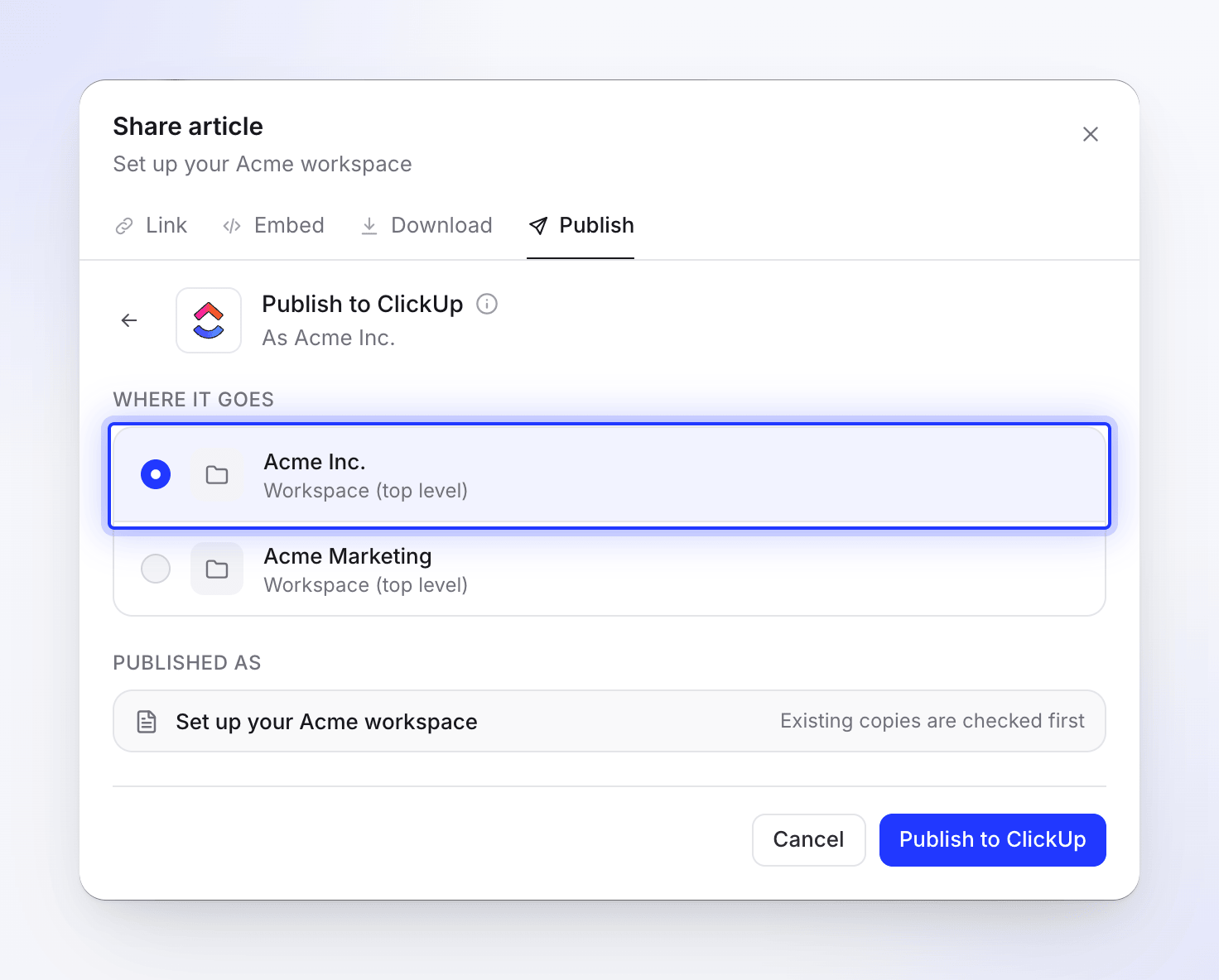
Pubblica
Clicca su Pubblica su ClickUp. Clevera cerca prima una copia esistente; se esiste già un Doc con lo stesso nome nell'Area di lavoro, scegli cosa fare (vedi Aggiorna un Doc che hai pubblicato). Quando ha finito, vedrai "Pubblicato su ClickUp". Clicca su Apri in ClickUp per vedere il Doc.
Puoi chiudere la finestra Condividi mentre l'operazione è in corso; una notifica ti avviserà quando è terminata.
Com'è fatto il Doc
Il Doc e la sua pagina prendono il nome dall'articolo. La pagina contiene solo l'articolo: il video da cui proviene l'articolo non viene aggiunto.
| In Clevera | In ClickUp |
|---|---|
| Intestazioni, paragrafi | Intestazioni (fino al livello 4) e testo |
| Grassetto, corsivo, barrato, codice inline, link | Mantenuti |
| Evidenziato, apice, pedice | Testo normale |
| Elenchi puntati e numerati | Elenchi |
| Checklist | Righe che iniziano con ☐ o ☑️ |
| Citazioni | Citazioni |
| Blocchi di codice | Blocchi di codice senza evidenziazione a colori; il titolo del codice diventa una riga in grassetto sopra |
| Separatori | Separatori |
| Tabelle | Tabelle con il testo di ogni cella |
| Callout | Una citazione che inizia con un'icona e il titolo del callout in grassetto: info ℹ️, suggerimento 💡, avviso ⚠️, nota 📝, successo ✅, pericolo 🚨 |
| Passaggi numerati | Un elenco numerato: il titolo di ogni passaggio in grassetto, il suo contenuto annidato sotto |
| Schede | L'etichetta di ogni scheda in grassetto, seguita dal suo contenuto |
| Sezioni comprimibili | Il titolo in grassetto seguito dal contenuto, sempre aperto |
| Schede (Cards) | Un elenco di link con le loro descrizioni; le icone delle schede vengono omesse |
| Equazioni | Il loro testo TeX |
| Screenshot | Un link 🖼️ per ogni screenshot, con la didascalia sotto |
| Video e incorporamenti nell'articolo | Un link ▶ con il titolo del video. Un video di Clevera viene incluso solo quando il link di condivisione di quel video è attivo. |
Un file video caricato nell'articolo rimane un link a Clevera che scade dopo un po'; pubblica di nuovo per rinnovarlo.
Aggiorna un Doc che hai pubblicato
La pubblicazione è a senso unico. Il Doc non si aggiorna quando modifichi l'articolo in Clevera e le modifiche apportate in ClickUp non tornano mai in Clevera. Dopo aver modificato l'articolo, pubblicalo di nuovo nella stessa Area di lavoro. Clevera trova il Doc con lo stesso nome (le maiuscole non contano) e mostra "Questo articolo è già in ClickUp."
- Aggiorna l'articolo esistente sovrascrive la pagina che Clevera ha scritto l'ultima volta (o la prima pagina del Doc) con la nuova versione. Il Doc mantiene il suo indirizzo. Le modifiche apportate in ClickUp su quella pagina vengono sovrascritte; le altre pagine del Doc rimangono invariate. Clicca su Aggiorna in ClickUp.
- Crea un nuovo articolo crea un secondo Doc sotto il Nuovo titolo che inserisci (Clevera ne suggerisce uno come "Configura fatturazione (2)"). Clicca su Crea nuovo articolo.
Disconnetti
In Clevera, apri Integrazioni, clicca su ClickUp, poi su Disconnetti e conferma. Clevera elimina l'accesso memorizzato e i Doc che hai già pubblicato rimangono in ClickUp.
Risoluzione dei problemi
| Vedi | Cosa fare |
|---|---|
| "Nessuna area di lavoro ClickUp trovata. Assicurati di avere accesso ad almeno un'area di lavoro." | Non hai scelto un'Area di lavoro nella schermata di ClickUp. Connetti di nuovo e scegline una. |
| "Connessione fallita: …" o "Impossibile connettersi a ClickUp: …" | Hai annullato nella schermata di ClickUp o è stata rifiutata. Connetti di nuovo. |
| "Nessun token di accesso ricevuto da ClickUp." o "Impossibile connettersi a ClickUp. Riprova." | Connetti di nuovo. |
| Un'Area di lavoro manca dall'elenco | Non è stata autorizzata durante la connessione. Scegli Riconnetti e selezionala. |
| "Impossibile caricare le tue aree di lavoro ClickUp. Riprova." | Clicca su Riprova. Se si ripete, riconnetti ClickUp. |
| "Seleziona un'area di lavoro su cui pubblicare." | Scegli prima un'Area di lavoro. |
| "Il contenuto dell'articolo è vuoto o non valido." | L'articolo non ha ancora contenuti. Aprilo, controllalo, poi pubblica. |
| Un messaggio da ClickUp sui permessi | Il tuo account ClickUp non può creare Doc in quell'Area di lavoro. Chiedi a un amministratore di ClickUp. |
| "ClickUp ha rifiutato la connessione. Riconnetti ClickUp." | L'accesso di Clevera è stato rimosso in ClickUp. Clicca su Riconnetti. |
| "Il doc di ClickUp da sostituire non esiste più." | Il Doc che hai provato ad aggiornare è stato eliminato. Scegli Crea un nuovo articolo. |
| "Pubblicazione su ClickUp fallita. Riprova." o "Aggiornamento del documento in ClickUp fallito. Riprova." | Clicca su Riprova. Se continua a fallire, riconnetti. |