

Installa e usa Clevera su Linux
Installa Clevera per Linux (Intel/AMD o ARM64), completa la breve configurazione con l'estensione GNOME e registra schermo, voce e videocamera. Include requisiti, testo digitato, scorciatoie, aggiornamenti e risoluzione dei problemi.
Clevera per Linux registra lo schermo, i clic e la tua voce su un computer Linux e carica la registrazione nel tuo spazio di lavoro Clevera, dove puoi trasformarla in un video tutorial, una demo di prodotto o un articolo. Questo articolo descrive cosa ti serve, come installare l'app, la breve configurazione al primo avvio e come la registrazione su Linux differisce dalle app per Mac e Windows.
Prima di iniziare
- Un account Clevera e un ruolo che ti permetta di registrare: proprietari dello spazio di lavoro, Amministratori e Creatori di contenuti. Gli Editor non possono avviare registrazioni. Vedi Comprendere spazi di lavoro, ruoli e posti per creatori.
- Una connessione internet. Clevera deve raggiungere il tuo spazio di lavoro per avviare una registrazione. Un caricamento che perde la connessione in seguito attende e riprende da solo.
- Il tuo account utente. Clevera non viene eseguito come root. Se lo avvii come root, appare il messaggio "Clevera non può essere eseguito come root. Aprilo come tuo utente."
Requisiti di sistema
| Requisito | Linux |
|---|---|
| Processore | Intel o AMD a 64-bit (x86_64), o ARM a 64-bit (ARM64, chiamato anche aarch64). Ognuno ha il proprio download. |
| Desktop | Un desktop Linux attuale con GNOME 46 o versioni successive o KDE Plasma 6, su Wayland o X11. Clevera è testato su Ubuntu con GNOME. |
| Pacchetto | Un file AppImage. Non sono necessari gestori di pacchetti né diritti di amministratore. |
| Internet | Necessario per avviare una registrazione e per caricarla |
Non sai quale processore hai? Apri un terminale ed esegui uname -m. Stampa x86_64 per Intel o AMD e aarch64 per ARM64.
Scarica e installa l'app
Scarica Clevera per Linux
Scarica il file per il tuo processore:
- Intel o AMD (x86_64):
https://app.clevera.ai/download/app/linux - ARM64 (aarch64):
https://app.clevera.ai/download/app/linux?arch=aarch64
Verrà scaricato un file che termina con
.appimage.- Intel o AMD (x86_64):
Spostalo in una cartella nella tua home
Sposta il file in una cartella nella tua cartella home, ad esempio
~/Applications, e conservalo lì. Clevera si aggiorna sostituendo questo file, quindi non può aggiornarsi da una cartella in sola lettura o da una chiavetta USB.Consentine l'esecuzione
In File, fai clic destro sul file, scegli Proprietà e attiva Eseguibile come programma. In un terminale puoi eseguire
chmod +xsul file.Apri Clevera
Fai doppio clic sul file. La prima volta che si avvia, Clevera si aggiunge al tuo elenco di app, così la prossima volta potrai aprirlo da lì come qualsiasi altra app. Si apre la finestra Configurazione di Clevera.
Completa la configurazione al primo avvio
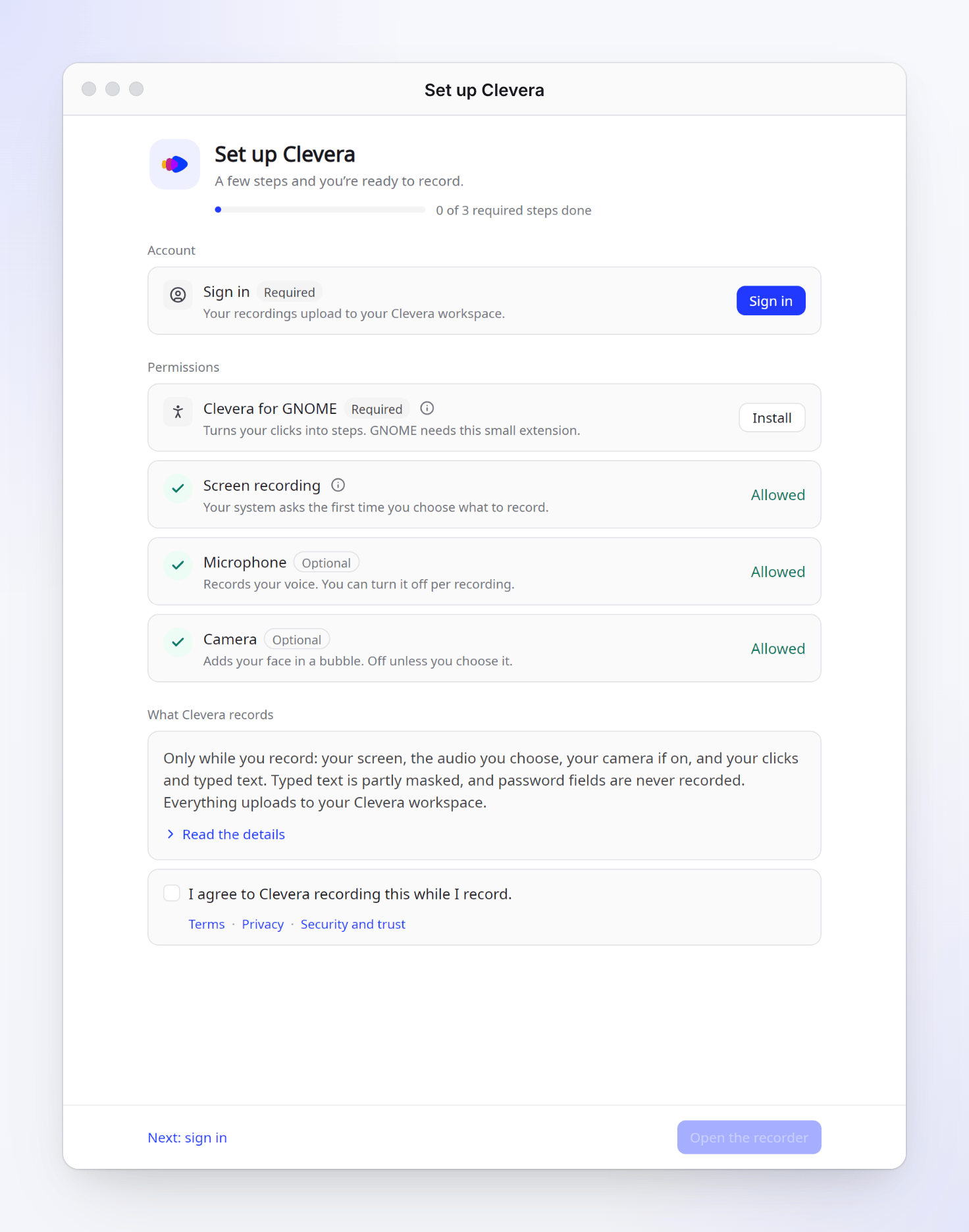
La finestra Configurazione di Clevera ("Alcuni passaggi e sei pronto a registrare.") elenca tutto ciò di cui Clevera ha bisogno. Una barra di avanzamento mostra quanti passaggi richiesti sono stati completati e il piè di pagina indica il prossimo, ad esempio Avanti: accedi.
| Riga | Cosa fare | Richiesto |
|---|---|---|
| Accedi | Fai clic su Accedi e completa nel browser. Se il browser chiede di aprire Clevera, scegli Apri. Vedi Accedi all'app desktop. | Sì |
| Clevera per GNOME | Fai clic su Installa. Questa piccola estensione di GNOME Shell "trasforma i tuoi clic in passaggi" e mantiene la barra di registrazione fuori dal tuo video. GNOME la carica dopo che ti sei disconnesso e riconnesso una volta: la riga dice "Installata. Disconnettiti e riconnettiti per completare." e offre Disconnetti…. | Sì, su GNOME |
| Registrazione schermo | Niente da fare ora. "Il tuo sistema lo chiederà la prima volta che scegli cosa registrare." | Sì |
| Microfono, Videocamera | Consentili se vuoi la tua voce o la tua videocamera. | Opzionale |
| Testo digitato | Fai clic su Attiva per aggiungere ciò che digiti alle tue guide. Clevera attiva il supporto per l'accessibilità del tuo desktop, che le app usano per condividere ciò che digiti. Riavvia il browser e le altre app aperte in seguito. | Opzionale |
| Cosa registra Clevera | Leggi il riepilogo (o Leggi i dettagli) e spunta Accetto che Clevera registri questo mentre registro. Vedi Comprendere cosa cattura l'app desktop. | Sì |
Quando ogni passaggio richiesto è completato, il piè di pagina dice Sei pronto a registrare. Fai clic su Apri il registratore. La prima volta, viene riprodotto un breve tour narrato; puoi guardarlo di nuovo da Impostazioni → Avanzate → Tour.
Se chiudi la finestra in anticipo, il registratore elenca ciò che manca sotto Completa la configurazione di Clevera. Puoi eseguire l'intera configurazione di nuovo da Impostazioni → Avanzate → Configurazione → Esegui configurazione di nuovo.
Registra
Apri il registratore
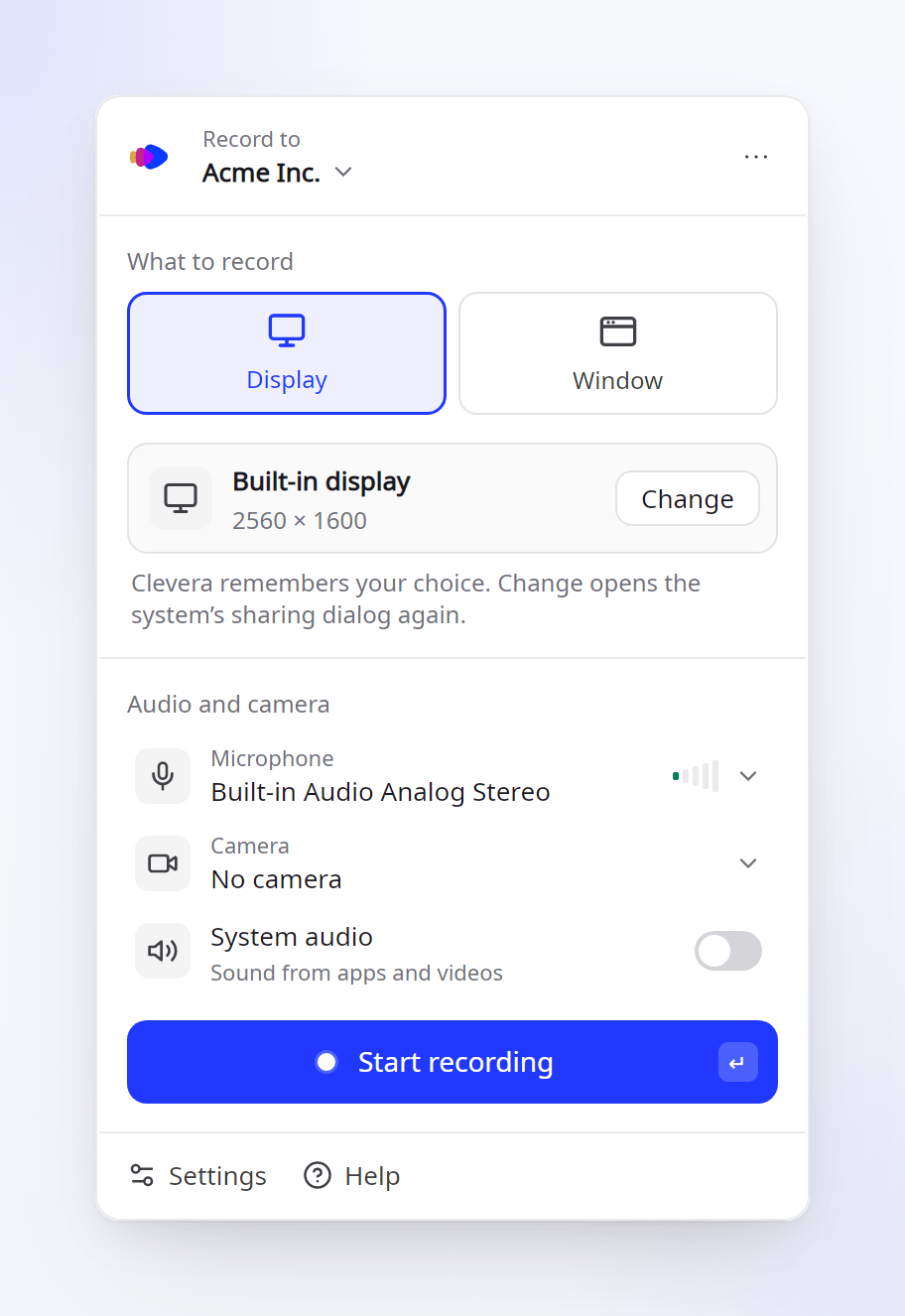
Apri Clevera dal tuo elenco di app. Se il tuo desktop mostra icone nella barra delle applicazioni (Ubuntu lo fa), puoi anche fare clic sull'icona di Clevera e scegliere Nuova registrazione, o premere una scorciatoia una volta aggiunte (vedi Scorciatoie da tastiera).
Scegli dove va e cosa registrare
Sotto Registra in, scegli lo spazio di lavoro. Sotto Cosa registrare, scegli Visualizzazione o Finestra. La prima volta, la finestra di dialogo di condivisione del tuo desktop chiederà quale schermo o finestra condividere. Clevera ricorda la tua scelta, quindi non ti verrà chiesto di nuovo; fai clic su Modifica per sceglierne un'altra.
Scegli audio e videocamera
Sotto Audio e videocamera, scegli Microfono e Videocamera e attiva Audio di sistema per il suono da app e video. Usa le cuffie quando registri l'audio di sistema, così il microfono non cattura lo stesso suono. Vedi Aggiungi microfono, videocamera o audio di sistema.
Avvia registrazione
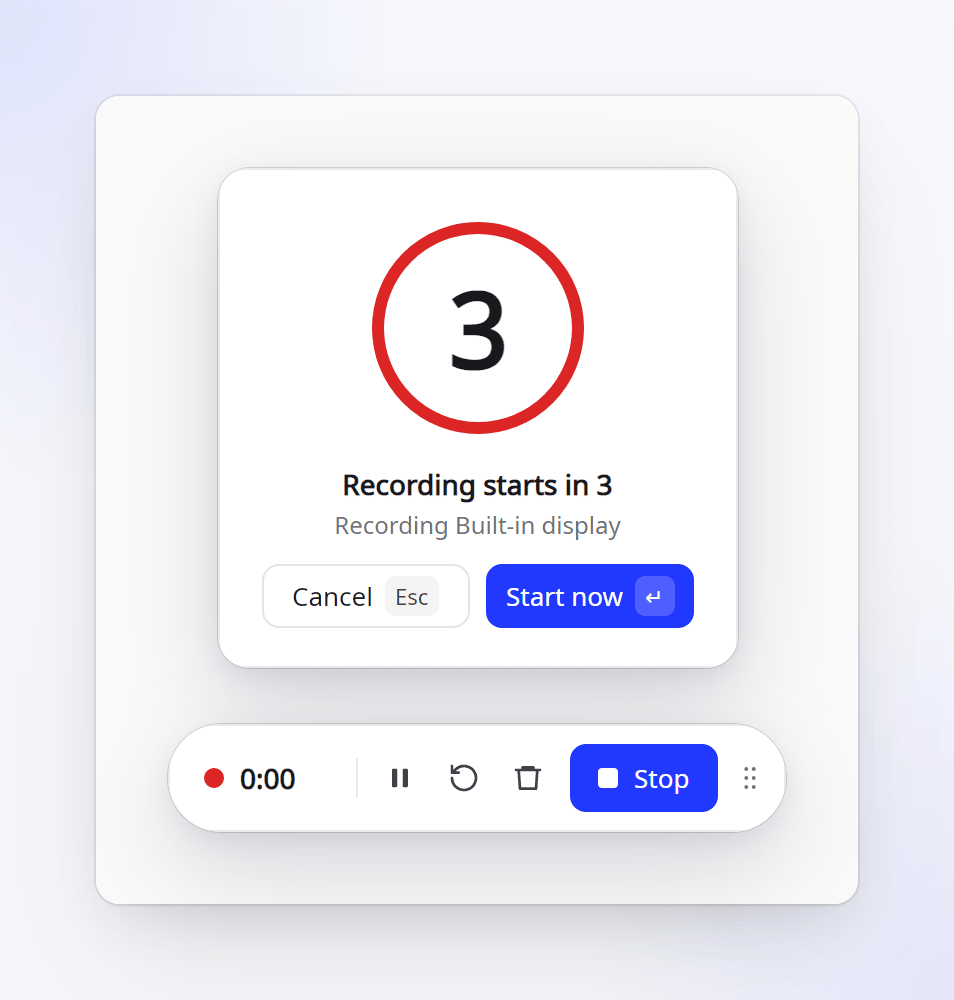
Fai clic su Avvia registrazione. Appare un conto alla rovescia ("La registrazione inizia tra 3"); fai clic su Avvia ora per saltarlo o Annulla per fermarti.
Mentre registri, la barra di registrazione mostra il tempo e ha Pausa, Riavvia…, Elimina… e Interrompi. Su GNOME la barra è disegnata dall'estensione di Clevera, quindi non appare mai nel tuo video. Le registrazioni si fermano e vengono caricate a 60 minuti, con un avviso 5 minuti prima. Vedi Metti in pausa, riavvia o annulla una registrazione.
Dopo aver fatto clic su Interrompi
Clevera salva prima la registrazione sul tuo computer, poi la carica. Una scheda nell'angolo dello schermo mostra l'avanzamento e il tempo rimanente. Quando dice Caricato, fai clic su Apri in Clevera per aprirla nel browser.
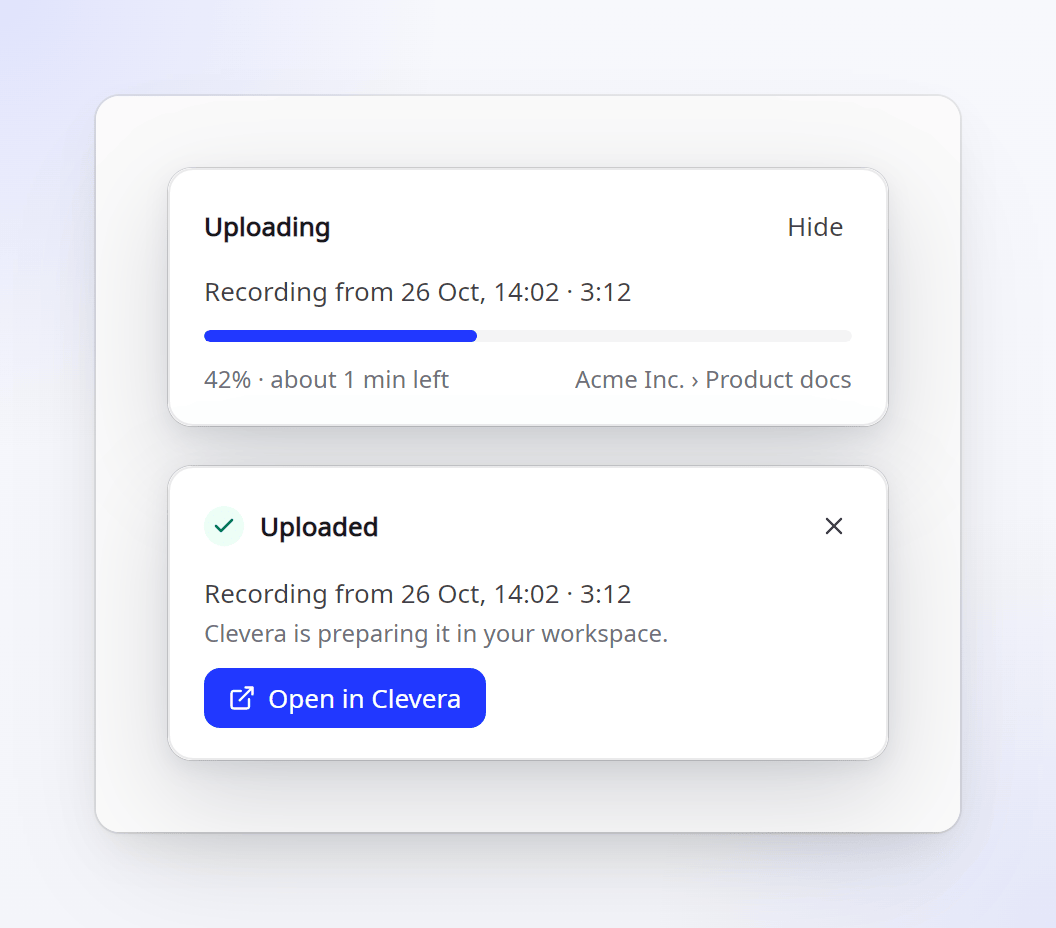
- La copia locale viene rimossa solo una volta terminato il caricamento. Se la connessione cade, Clevera si chiude o il computer si blocca, la registrazione viene conservata e caricata al prossimo avvio di Clevera. Vedi Recupera una registrazione che non ha terminato il caricamento.
- Impostazioni → Generale → Apri registrazioni in Clevera quando caricate è attivo per impostazione predefinita. Disattivalo per rimanere dove sei.
- Vedi Trova la tua registrazione dopo il caricamento.
Cosa cattura Clevera su Linux
| Cosa | Su Linux |
|---|---|
| Il tuo schermo | Lo schermo o la finestra che hai scelto nella finestra di dialogo di condivisione del desktop |
| Clic e app in primo piano | Su GNOME, tramite l'estensione Clevera per GNOME. Diventano i passaggi della tua guida e guidano gli zoom automatici. |
| Testo digitato | Solo con Testo digitato attivo. Il testo digitato viene parzialmente mascherato prima del caricamento e i campi password non vengono mai registrati. Su GNOME con Wayland, i tasti che non digitano nulla (Invio, scorciatoie) non possono essere catturati. |
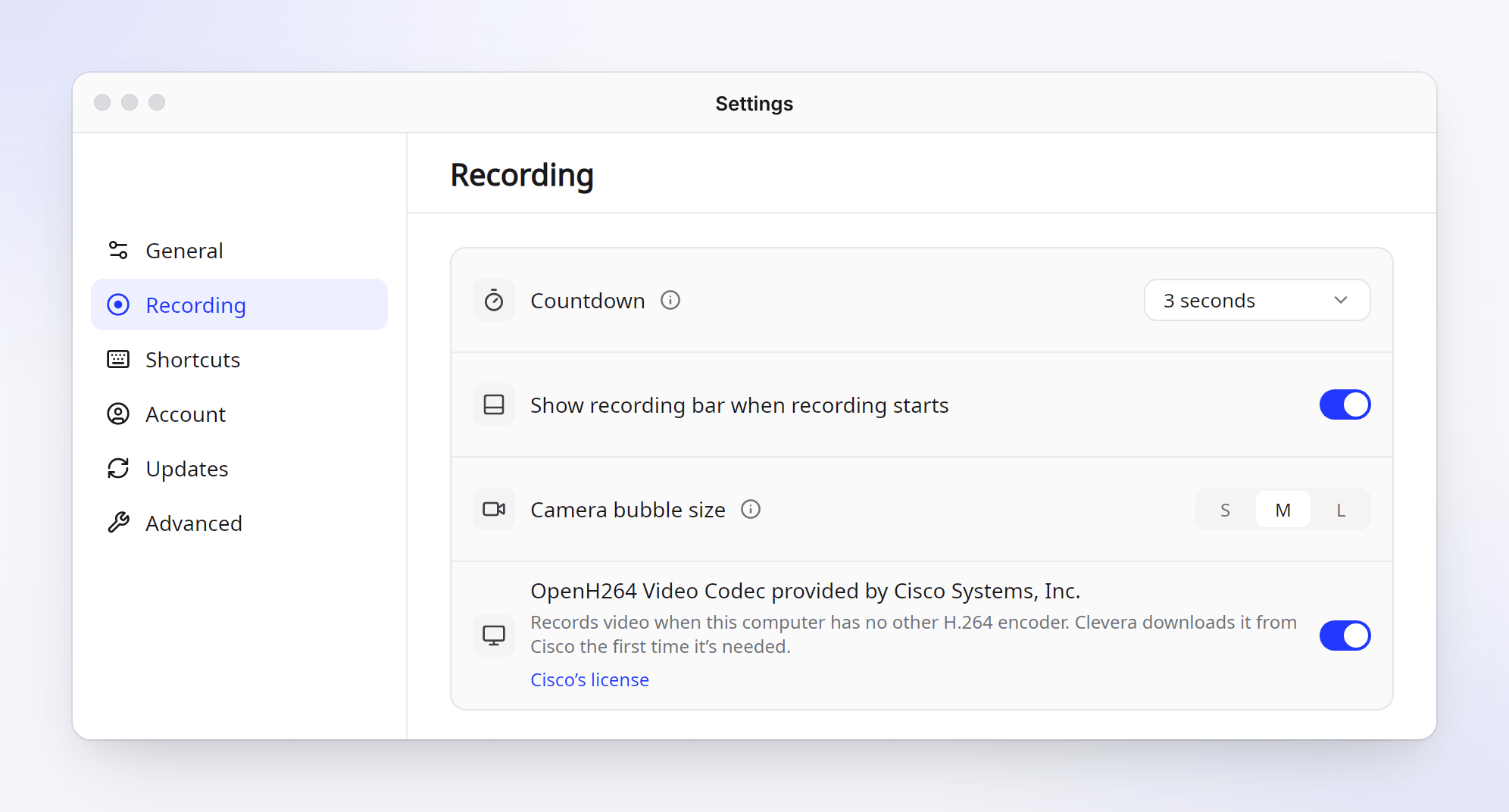
| Microfono, videocamera, audio di sistema | Solo quando li attivi. La videocamera appare come una bolla che puoi rendere piccola, media o grande (Impostazioni → Registrazione → Dimensione bolla videocamera). |
Non viene raccolto nulla quando non stai registrando. Vedi Comprendere cosa cattura l'app desktop.
Codifica video
Clevera registra video con la tua scheda grafica quando può. Quando il tuo computer non ha un altro codificatore H.264, Clevera scarica il codec OpenH264 di Cisco la prima volta che serve. Puoi disattivarlo in Impostazioni → Registrazione.
Scorciatoie da tastiera
Le scorciatoie sono gestite dal tuo desktop, non da Clevera. Apri Impostazioni → Scorciatoie e fai clic su Aggiungi scorciatoie…. Il tuo desktop chiederà una volta prima che Clevera possa usarle; dopo di che cambierai i tasti nelle impostazioni del tuo desktop.
| Azione | Predefinito |
|---|---|
| Apri registratore / avvia (premi di nuovo per avviare la registrazione) | Alt+Shift+R |
| Interrompi e carica | Alt+Shift+S |
| Pausa / riprendi | Alt+Shift+P |
| Mostra / nascondi barra di registrazione | Alt+Shift+H |
| Riavvia registrazione, Elimina registrazione | Non impostato |
Le scorciatoie di Registrazione funzionano solo durante la registrazione, così non sottraggono tasti ad altre app. Se il tuo desktop non consente alle app di aggiungere scorciatoie, Impostazioni → Scorciatoie elenca un comando per ogni azione che puoi associare nelle impostazioni della tastiera del tuo desktop. Vedi Usa le scorciatoie da tastiera.
Aggiornamenti
Clevera controlla la presenza di aggiornamenti in background e li installa quando è inattivo, mai durante una registrazione o un caricamento. Gli aggiornamenti sono firmati, ogni processore riceve la propria build e, se una nuova versione non si avvia, Clevera torna a quella funzionante. Impostazioni → Aggiornamenti mostra la tua versione e include Controlla ora. Vedi Aggiorna l'app desktop.
Risoluzione dei problemi
| Cosa vedi | Cosa fare |
|---|---|
| Non succede nulla quando fai doppio clic sul file | Rendilo eseguibile: Proprietà → Eseguibile come programma, o chmod +x. |
| "Clevera non può aggiornarsi da questa cartella." | Sposta l'AppImage in una cartella nella tua home, come ~/Applications, e aprila da lì. |
| "Installato. Disconnettiti e riaccedi per completare." | GNOME carica l'estensione dopo che ti sei disconnesso e riacceduto una volta. Fai clic su Disconnetti… o disconnettiti dal menu di sistema. |
| "Disconnettiti e riaccedi affinché la barra di registrazione non appaia nel video." | Come sopra: l'estensione non è ancora caricata. |
| Il testo digitato manca da una registrazione | Controlla che Testo digitato sia attivo in Impostazioni → Registrazione, quindi riavvia il browser e l'app in cui hai digitato. |
| "Nessun portachiavi in esecuzione, quindi dovrai accedere di nuovo al prossimo avvio di Clevera." | Il tuo desktop non ha un portachiavi per le password in esecuzione. Clevera funziona, ma dovrai accedere ogni volta che si avvia. |
| "Sei offline." nel registratore | Connettiti a Internet. Clevera non può avviare una registrazione senza una connessione. |
Per inviarci dettagli su un problema, usa Impostazioni → Avanzate → Segnala un problema. Vedi Segnala un problema dall'app desktop.