

Invia i log dell'app desktop al supporto
Il supporto potrebbe richiederti i log dell'app desktop Clevera quando una registrazione non riesce o l'app non funziona correttamente. Apri Invia log su Mac o Windows, vedi esattamente cosa contengono i log, inviali in due clic o comprimi i file tu stesso se l'app non si apre.
Quando qualcosa non va nell'app desktop Clevera, i suoi log mostrano al nostro team cosa è successo sul tuo computer. Inviarli richiede due clic dal menu dell'app. Questo articolo spiega quando inviarli, cosa contengono esattamente, tutti i modi per aprire Invia log e cosa fare se l'app non si apre affatto.
Quando inviare i log
Inviali quando:
- il supporto te lo richiede,
- una registrazione non è partita, si è interrotta con un errore o non è stata caricata,
- l'app si comporta in modo strano: una finestra non si apre, un menu non risponde, l'app si blocca o si chiude.
Inviali poco dopo il problema, prima di chiudere l'app o riavviare il computer, se puoi. L'app conserva una quantità limitata di cronologia (vedi Se l'app non si apre), quindi le righe relative a un vecchio problema vengono infine sostituite da quelle più recenti.
Cosa contengono i log
I log sono un registro in testo semplice di ciò che ha fatto l'app: avvio, pausa e fine delle registrazioni, caricamenti, richieste ai server di Clevera, controlli dei permessi, avvisi ed errori, ciascuno con data e ora.
| Inclusi | Non inclusi |
|---|---|
| Cosa ha fatto l'app e quando, con errori e avvisi | Il tuo schermo, video, audio o fotocamera, o qualsiasi parte di una registrazione |
| La tua versione dell'app, la tua versione di macOS o Windows e il tipo di processore (ad esempio Apple silicon o x64). Su Mac, anche la famiglia del modello, come "MacBook Pro" | Ciò che digiti o quali tasti premi |
| L'email del tuo account Clevera e gli ID del tuo spazio di lavoro e delle registrazioni | La tua password. I token di accesso vengono rimossi (sostituiti con [REDACTED]) prima che i log lascino il tuo computer |
| Il nome dell'app che hai registrato (Mac) o il titolo della finestra che hai scelto (Windows) | Il tuo numero di serie o Apple ID |
| I percorsi dei file sul tuo computer, che possono includere il tuo nome utente | Qualsiasi cosa proveniente da altre app oltre al loro nome o titolo della finestra |
Apri Invia log
Puoi aprire Invia log in due punti:
Dalla finestra di registrazione
Fai clic su altro in fondo alla finestra di registrazione, quindi su Invia log.
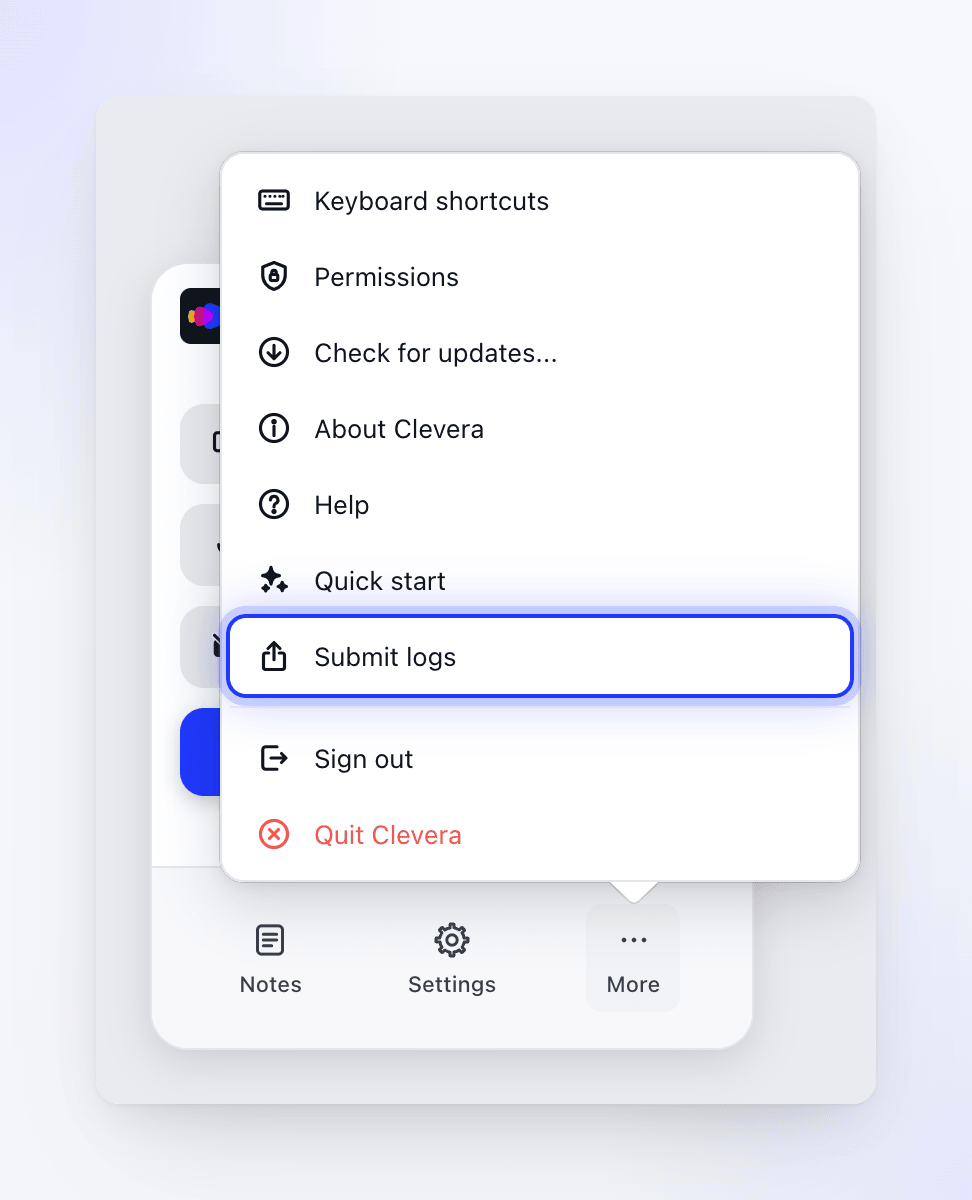
Oppure dal menu Clevera
Quando Clevera è l'app attiva, fai clic su Clevera nella barra dei menu in alto sullo schermo e scegli Invia log. Questo funziona anche quando sei disconnesso.
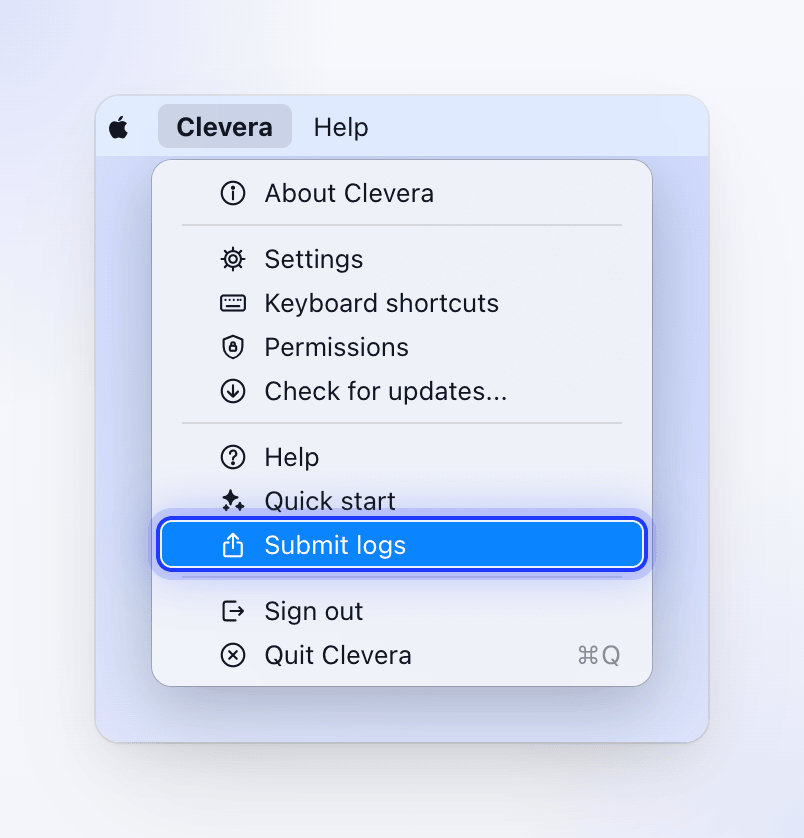
Fai prima clic sull'icona Clevera nel Dock se un'altra app è in primo piano.
Il menu che si apre dall'icona Clevera a destra della barra dei menu non ha Invia log, e nemmeno gli avvisi di errore lo aprono: usa uno dei due punti sopra.
Puoi aprire Invia log in due punti:
Dall'icona nella barra delle applicazioni
Fai clic con il tasto destro sull'icona Clevera nell'area di notifica (fai clic su ^ per vedere le icone nascoste) e scegli Invia log. Questo funziona anche mentre sei disconnesso.
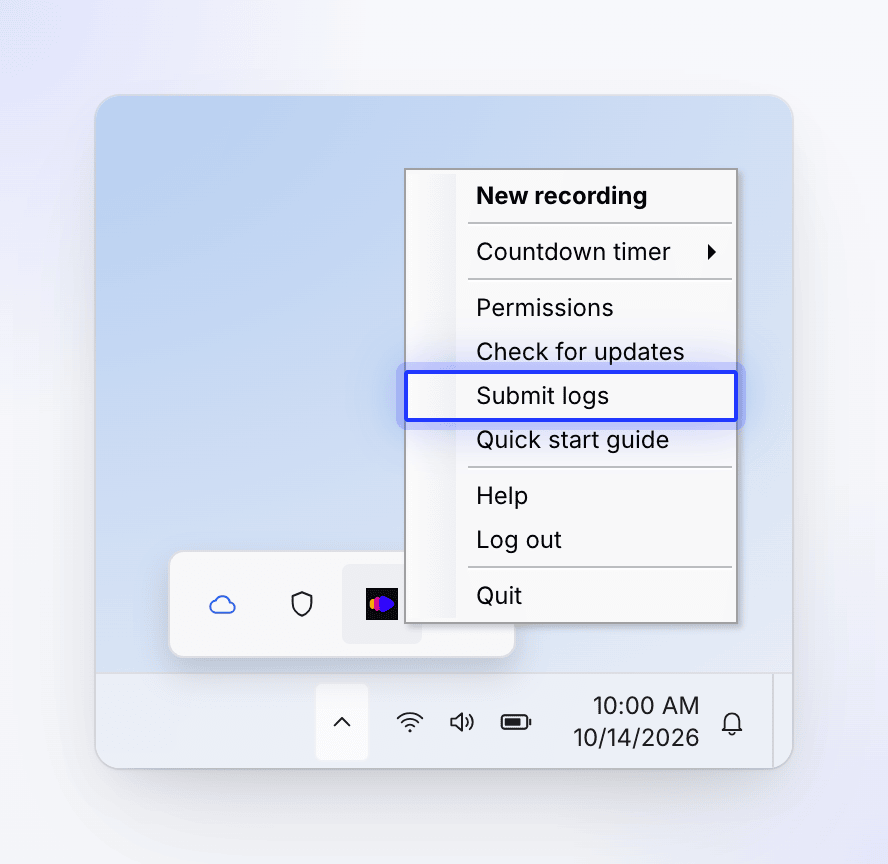
Oppure dalla finestra di registrazione
Fai clic su altro in fondo alla finestra di registrazione, quindi su Invia log.
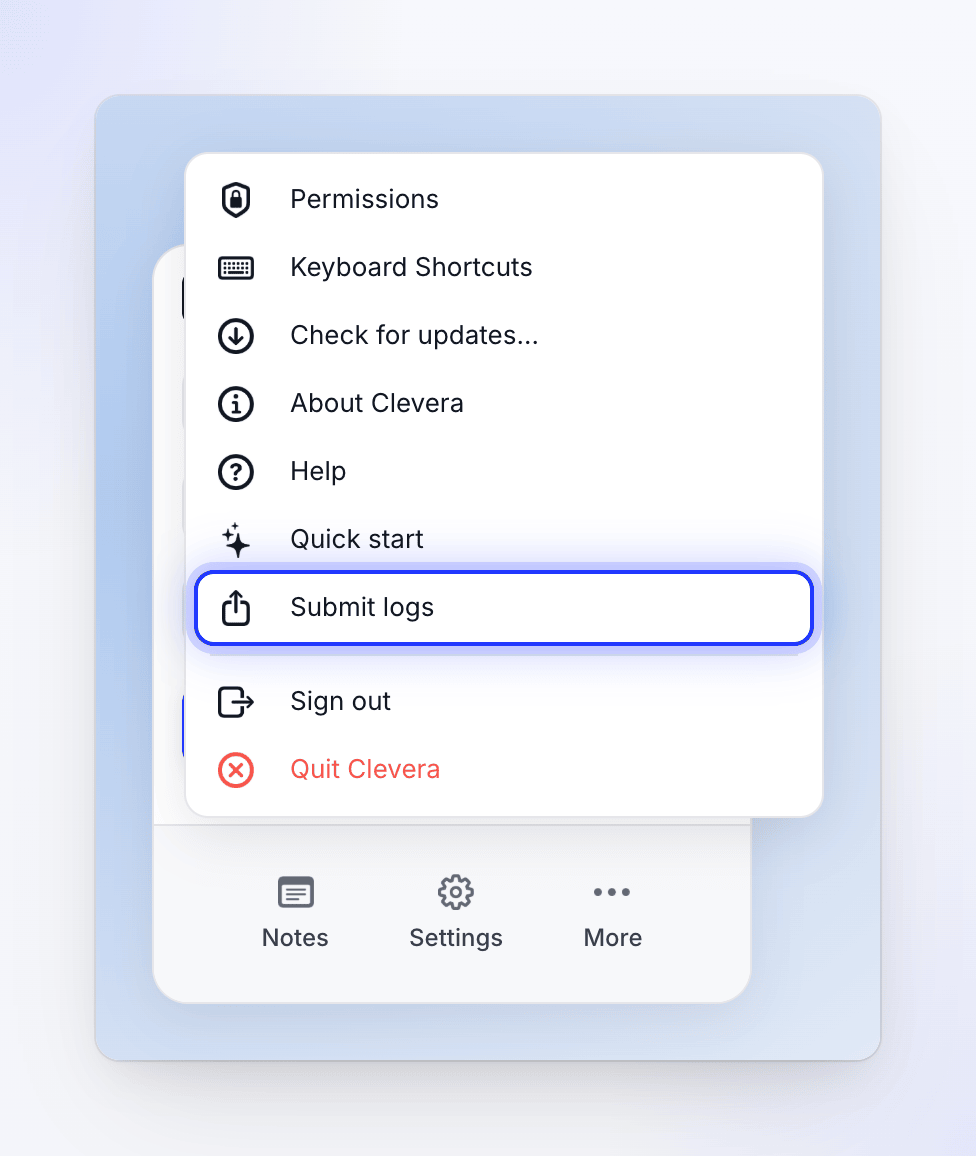
Quando un caricamento non riesce, la finestra Caricamento non riuscito termina con "Nessun log diagnostico è stato inviato automaticamente. Se vuoi condividere i log con il supporto Clevera, apri Impostazioni > Invia log e poi inviali." Non c'è Invia log in Impostazioni: usa l'icona della barra delle applicazioni o altro → Invia log, e tieni aperta la finestra di caricamento mentre lo fai.
Invia i tuoi log
Leggi cosa viene inviato
La finestra Invia log a Clevera ("Aiuta il nostro team a riprodurre i problemi più velocemente") spiega cosa c'è nel pacchetto sotto Prima di inviare, Cosa sono i log?, Cosa viene inviato e La tua privacy. Non c'è nulla da compilare.
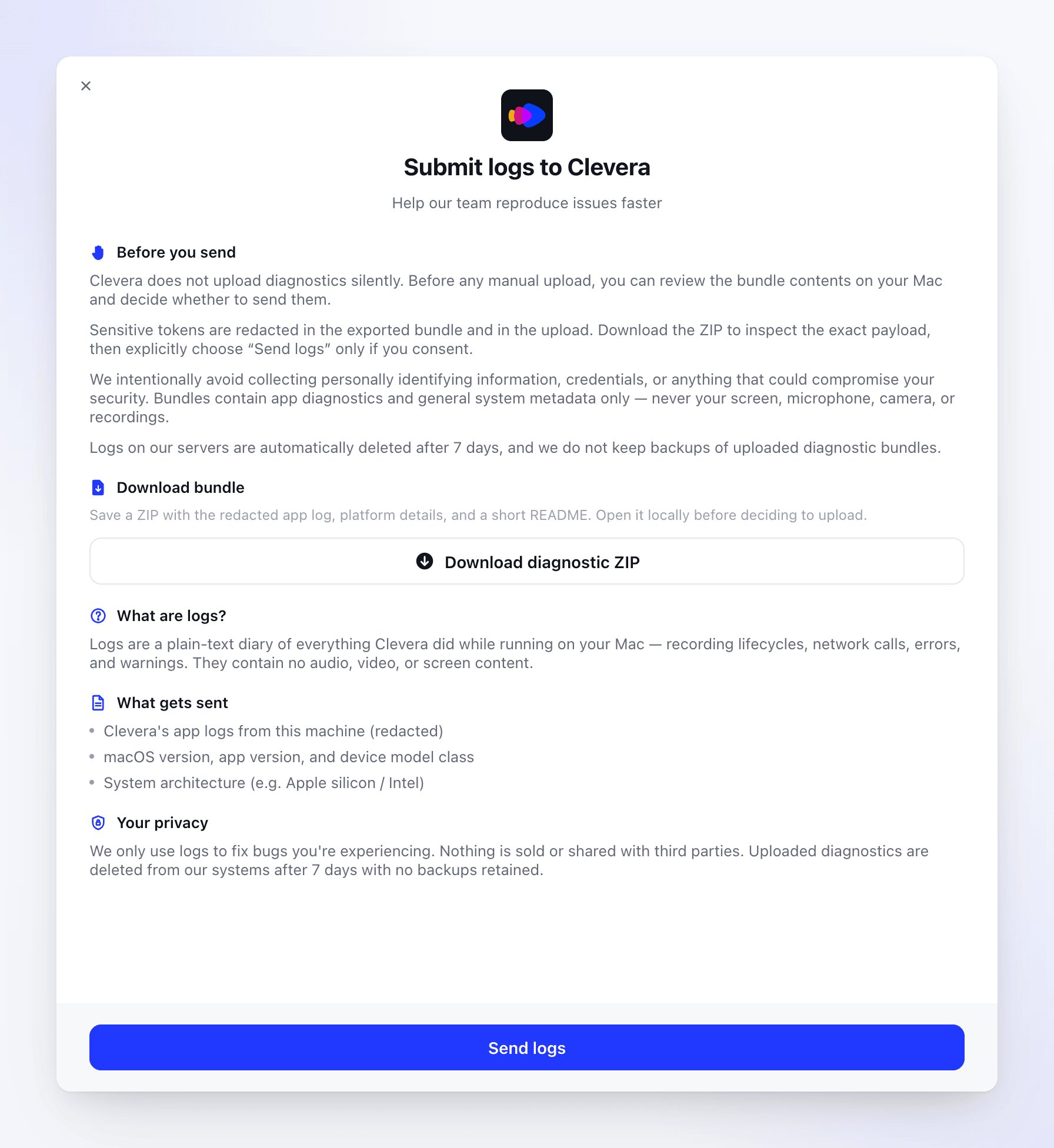
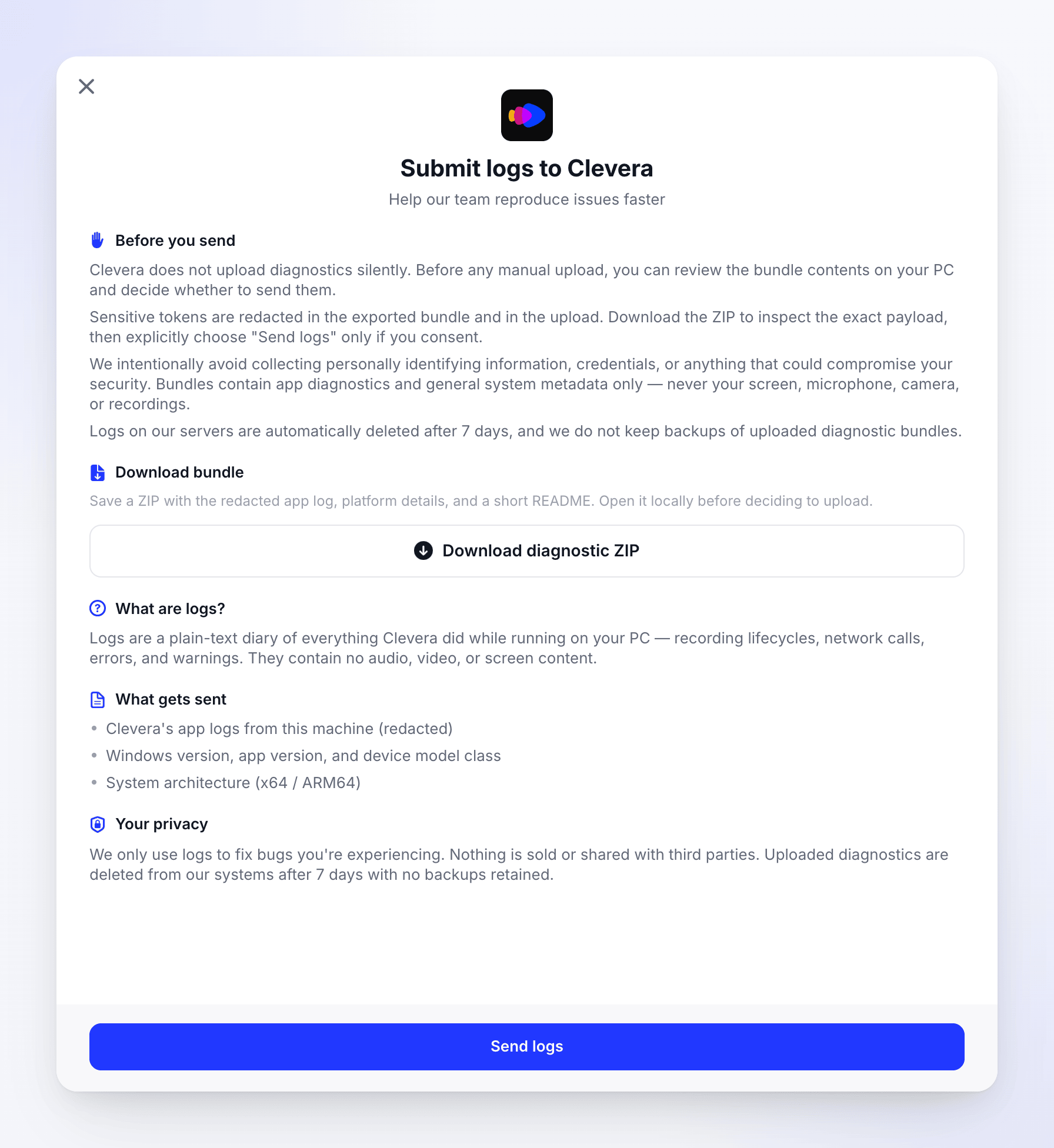
Facoltativo: scarica lo ZIP
Fai clic su Scarica ZIP diagnostico e scegli dove salvarlo. Aprilo per vedere esattamente cosa verrebbe inviato. Vedi Cosa c'è nello ZIP.
Fai clic su Invia log
Il pulsante mostra Invio in corso... mentre lavora. Quando ha finito, vedrai "Log inviati. Il nostro team se ne occuperà da qui." e il pulsante cambierà in Invia di nuovo.
Avvisa il supporto
Scrivi al supporto nella chat e dì che hai inviato i tuoi log, con i dettagli in Cosa dire al supporto. I log ci arrivano collegati al tuo account, quindi non devi inviare un nome file o un ID.
Devi aver effettuato l'accesso per inviare i log. Se non l'hai fatto, vedrai "Effettua l'accesso prima di inviare i log." Puoi comunque scaricare lo ZIP mentre sei disconnesso.
Non viene inviato nulla da questa finestra finché non fai clic su Invia log.
Cosa c'è nello ZIP
| macOS | Windows | |
|---|---|---|
| Nome file | Clevera-diagnostics-2026-10-14-1030.zip (data e ora) |
clevera-logs-20261014-083000.zip (data e ora in UTC) |
| Log | app.log: il log dell'app |
clevera-20261014.log e gli altri file giornalieri, fino agli ultimi 7 giorni |
| Dettagli di sistema | platform_details.json: versione e build dell'app, versione di macOS, tipo di processore, famiglia modello Mac |
system-info.json: versione e build dell'app, versione di Windows, tipo di processore |
| Anche | README.txt, che spiega i file |
— |
I token di accesso vengono rimossi dai log sia nello ZIP che in ciò che Invia log spedisce. Su Windows, dopo il salvataggio, la finestra mostra "Salvato in ..." e si apre Esplora file con lo ZIP selezionato.
Dove vanno i tuoi log
Invia log carica il pacchetto sui server di Clevera, collegato al tuo account e allo spazio di lavoro in cui ti trovi attualmente. Viene conservato privatamente: solo il team di supporto e ingegneria di Clevera può aprirlo. Gli altri membri del tuo spazio di lavoro non possono vederlo, e non appare nelle tue registrazioni o altrove nell'app.
Usiamo i log solo per trovare e risolvere il problema che stai riscontrando. I log caricati, e i brevi log di errore descritti di seguito, vengono eliminati automaticamente dopo 7 giorni.
Se l'invio fallisce
| Messaggio | Cosa fare |
|---|---|
| "Effettua l'accesso prima di inviare i log." | Accedi all'app e fai clic di nuovo su Invia log. Oppure scarica lo ZIP e invialo via email (sotto). |
| "Informazioni sul team mancanti. Accedi di nuovo e riprova." (Windows) | Disconnettiti, accedi di nuovo e riprova. |
| "Nessun file di log trovato ancora. Usa Clevera per un momento, poi riprova." (Mac) o "Nessun file di log trovato su questo dispositivo." (Windows) | L'app non ha ancora scritto alcun log, ad esempio subito dopo l'installazione. Usa l'app per un momento, poi riprova. |
| "Attendi prima di caricare un altro file di log." | Hai inviato i log molte volte in pochi minuti (il limite è 10 in 5 minuti). Attendi qualche minuto. |
| Un errore di rete | Controlla la tua connessione e riprova, oppure invia lo ZIP via email. |
Se Invia log continua a fallire, fai clic su Scarica ZIP diagnostico e invia il file via email a [email protected]. La chat di supporto accetta solo immagini, quindi uno ZIP non può essere allegato lì. Menziona nella chat che lo hai inviato via email.
Se l'app non si apre
Se Clevera non si avvia, o si chiude prima che tu possa aprire Invia log, invia i file di log tu stesso.
Il log è un singolo file:
~/Library/Application Support/com.clevera.ai.recorder/dev/app.log
Mantiene l'attività più recente: quando supera i 5 MB, le righe più vecchie vengono rimosse.
Apri la cartella
Nel Finder, scegli Vai → Vai alla cartella... (⌘ ⇧ G), incolla
~/Library/Application Support/com.clevera.ai.recorder/deve premi Invio.Comprimilo
Fai clic con il tasto destro su
app.loge scegli Comprimi "app.log". Il Finder creaapp.log.zipaccanto ad esso.Invialo via email
Invia
app.log.zipvia email a [email protected] con i dettagli sotto.
I log sono un file al giorno, chiamati come clevera-20261014.log. Clevera conserva gli ultimi 7 ed elimina quelli più vecchi.
%LOCALAPPDATA%\Clevera\logs
Apri la cartella
Premi tasto Windows + R, incolla
%LOCALAPPDATA%\Clevera\logse premi Invio.Comprimi i file
Seleziona tutti i file
.log(Ctrl A), fai clic con il tasto destro e scegli Comprimi in file ZIP (su Windows 10: Invia a → Cartella compressa).Invialo via email
Invia lo ZIP via email a [email protected] con i dettagli sotto.
Cosa dire al supporto
I log sono lunghi, quindi alcuni dettagli ci aiutano a trovare rapidamente le righe giuste:
- Quando è successo: la data e approssimativamente l'ora, con il tuo fuso orario.
- Cosa stavi facendo: registrazione a schermo intero, di una finestra o di un'area, quale app o sito web, quanto è durata la registrazione e se il microfono o la fotocamera erano attivi.
- Il messaggio esatto che hai visualizzato, parola per parola, o uno screenshot. Su Mac, fai clic su Copy Details nell'avviso, se presente, e incolla il testo.
- Mac o Windows, e se succede ogni volta.
Consulta Contatta l'assistenza per sapere dove trovare la chat.