

Crea un video in un'altra lingua
Clevera crea video e articoli in 74 lingue e varianti. Imposta l'opzione Lingua prima di generare, oppure traduci un video finito in un secondo momento. Scopri tutte le lingue, quali voci le parlano e i costi di traduzione.
Ogni video e articolo in Clevera può essere realizzato in una delle 74 lingue e varianti. Scegli la lingua prima di generare e puoi tradurre un video finito in altre lingue in seguito.
Scegli la lingua prima di generare
Clicca sulla pillola Lingua
Nella pagina di composizione, clicca sulla pillola con una bandiera (per impostazione predefinita indica English (US)). Il suo menu specifica cosa viene modificato: "Per lo script, la voce e il testo a schermo."
Scegli una lingua
Scrivi in Cerca lingue per filtrare per nome o paese. Le tue lingue recenti sono elencate per prime sotto Recenti, seguite da Tutte le lingue.
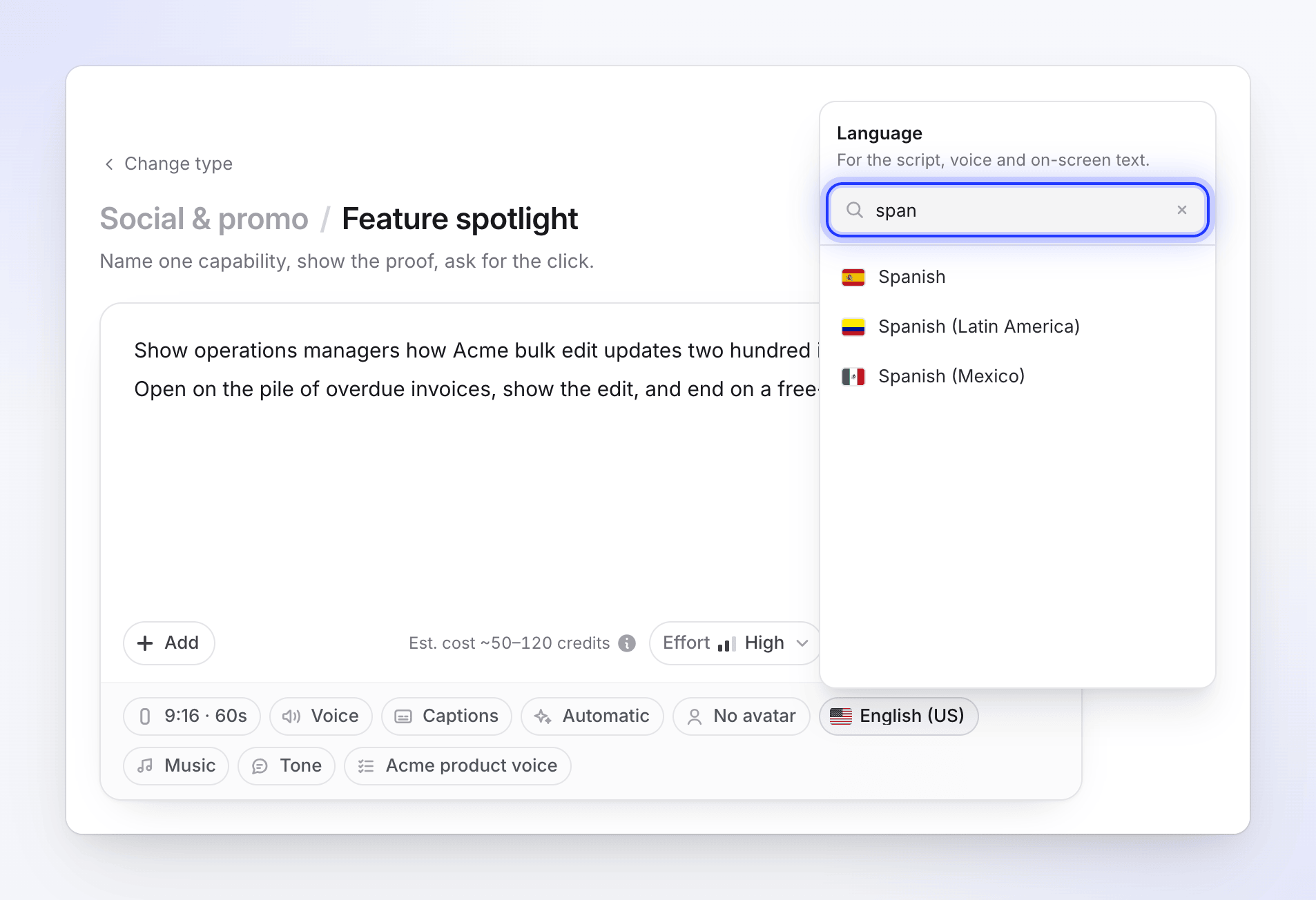
La lingua imposta lo script, la voce e il testo a schermo. Controlla la voce
Cambiare la lingua ricarica l'elenco delle voci corrispondenti. Se la voce che avevi parla la nuova lingua, rimane; altrimenti ne viene selezionata una adatta. Premi play su una voce per ascoltarla. Vedi Scegli una voce e ascoltane un'anteprima.
Clevera ricorda l'ultima lingua che hai usato in questo browser, così il tuo prossimo video inizierà con quella.
Anche i video rifiniti (Pulizia e Stilizzato per la condivisione) hanno una pillola Lingua, ma non possono essere tradotti dopo la creazione, quindi scegli la loro lingua prima di generare.
Cosa cambia la lingua
| Parte del video | Nella lingua scelta? |
|---|---|
| Script della voce fuori campo e narrazione | Sì |
| Sottotitoli | Sì, sono le parole pronunciate |
| Testo a schermo nelle clip social (titoli, etichette, inviti all'azione) | Sì |
| Testo dell'articolo e didascalie degli screenshot | Sì |
| Audio originale della tua registrazione | No. Una Pulizia mantiene la tua voce così come l'hai registrata. |
| Testo all'interno del tuo prodotto, screenshot o immagini | No. L'IA non modifica ciò che è presente sullo schermo nel tuo girato. |
Le tue parole non devono necessariamente coincidere. Puoi scrivere il brief in una lingua, registrarti mentre ne parli un'altra e creare il video in una terza. Nella chat di configurazione puoi anche scrivere in qualsiasi lingua; la chat risponde nella tua lingua di visualizzazione se ne hai scelta una, altrimenti nella lingua in cui scrivi, e la lingua del video è un passaggio separato.
Nelle clip social, il testo a schermo in una lingua scritta da destra a sinistra, come l'arabo o l'ebraico, viene disposto da destra a sinistra.
Lingua di visualizzazione e lingua del video
La Lingua del video è separata dalla lingua in cui vengono mostrati i menu di Clevera. La tua lingua di visualizzazione (Impostazioni account → Preferenze → Lingua) imposta i menu, i pulsanti, le email e le risposte della chat di configurazione e degli assistenti. La Lingua del video imposta la voce fuori campo, i sottotitoli e le parole a schermo. Cambiare l'una non cambia mai l'altra. Vedi Cambia la lingua di visualizzazione.
Quali voci parlano quale lingua
| Origine voce | Lingue |
|---|---|
| Integrato | Ogni voce integrata parla tutte le 74 lingue. L'elenco mette per prime le voci adatte alla tua lingua. |
| ElevenLabs (il tuo account) | Le voci vengono filtrate in base alla lingua del video. Se nessuna corrisponde, viene mostrato l'intero elenco. |
| Voci avatar (clip social con un avatar IA) | Ogni voce avatar supporta una serie di lingue; l'elenco mostra quelle compatibili. |
Tutte le 74 lingue
Inglese (USA), Inglese (Regno Unito), Inglese (Australia), Inglese (India), Hindi, Spagnolo, Spagnolo (America Latina), Spagnolo (Messico), Francese, Francese (Canada), Arabo, Arabo (Mondo), Bengali, Portoghese, Portoghese (Portogallo), Russo, Indonesiano, Tedesco, Giapponese, Coreano, Vietnamita, Turco, Thailandese, Italiano, Polacco, Ucraino, Rumeno, Olandese, Telugu, Tamil, Marathi, Afrikaans, Armeno, Azero, Bielorusso, Bulgaro, Catalano, Cebuano, Cinese mandarino, Cinese mandarino (Taiwan), Croato, Ceco, Danese, Estone, Filippino, Finlandese, Galiziano, Georgiano, Greco, Gujarati, Ebraico, Ungherese, Islandese, Giavanese, Kannada, Lettone, Lituano, Lussemburghese, Macedone, Malese, Malayalam, Nepalese, Norvegese (Bokmål), Norvegese (Nynorsk), Pashto, Persiano, Punjabi, Serbo, Sindhi, Slovacco, Sloveno, Swahili, Svedese, Urdu.
Ogni piano, incluso quello gratuito, può utilizzare ogni lingua.
Traduci un video finito
Non hai bisogno di generare di nuovo un video per ogni mercato. Apri il video finito e usa Traduci… nel menu della lingua dell'editor per aggiungere altre lingue. Ogni lingua diventa una sua versione, con lo script tradotto e la voce fuori campo registrata di nuovo. Gli zoom e gli elementi vengono copiati dall'originale nella nuova versione.
| Costo | 3–10 crediti per lingua, in base alla durata del video e se la voce fuori campo viene registrata di nuovo |
| Clip social | Fino a 5 lingue tradotte contemporaneamente |
| Clip social con un avatar IA | La versione tradotta mantiene la voce nella nuova lingua ma rimuove il volto dell'avatar |
| Testo aggiunto da te | Non tradotto. Modificalo in ogni versione linguistica. I sottotitoli potrebbero dover essere rigenerati. |
| Rifare una lingua | Non esiste un pulsante di ri-traduzione. Elimina quella traduzione e traduci di nuovo; gli zoom e gli elementi vengono copiati di nuovo dall'originale. |
| Video rifiniti | Non possono essere tradotti |
| Articoli | Traducili con l'assistente agli articoli, che mostra prima il costo in crediti |
Vedi Traduci un video finito.