

Usa diverse registrazioni, immagini e PDF in un unico video
Una guida pratica o una demo prodotto può combinare fino a 3 registrazioni, 20 immagini o pagine PDF e 3 PDF. Imposta l'ordine dei video, specifica cosa contiene ogni file e scegli quali immagini e pagine mostrare sullo schermo.
Un video tutorial o una demo di prodotto non deve necessariamente provenire da una sola registrazione. Puoi fornire diverse riprese, screenshot, slide e PDF, e l'IA racconterà una storia unica attraverso di essi: riproduce i video nell'ordine da te stabilito, mostra immagini e pagine dove la narrazione lo richiede e legge i PDF per estrarre i fatti.
Questa funzione è disponibile per i video di tipo Guida pratica e Demo prodotto. Le funzioni di rifinitura e gli articoli utilizzano un solo video.
Cosa puoi aggiungere
| Materiale | Massimo | Dimensione per file | Utilizzato per |
|---|---|---|---|
| Video | 3 | MP4 fino a 250 MB | Mostrati in ordine. Il primo è la registrazione principale. |
| Immagini | 20 immagini e pagine PDF mostrate, in totale | 8 MB | Mostrate per impostazione predefinita, mantenute sullo schermo durante la narrazione. |
| 3 | 40 MB, 30 pagine | Letti per i fatti per impostazione predefinita. Puoi scegliere di mostrare pagine specifiche. |
Un'immagine o una pagina PDF impostata su Solo fatti non viene conteggiata tra le 20 mostrate. I video tutorial e le demo non includono un riquadro per il link al sito web.
Aggiungi i tuoi materiali
Aggiungi i video
Sotto Da cosa dobbiamo crearlo?, clicca su Registra lo schermo, Carica un video o Scegli dalla libreria una volta per ogni video. Quando ne hai 3, quei riquadri diventano grigi e mostrano "Fino a 3 video".
Aggiungi immagini e PDF
Clicca su Carica immagini o PDF, o trascina i file sulla pagina. Mentre un PDF viene letto, la sua scheda lo indica e Genera attende con "Il tuo PDF è ancora in fase di lettura: un momento."
Metti i video in ordine
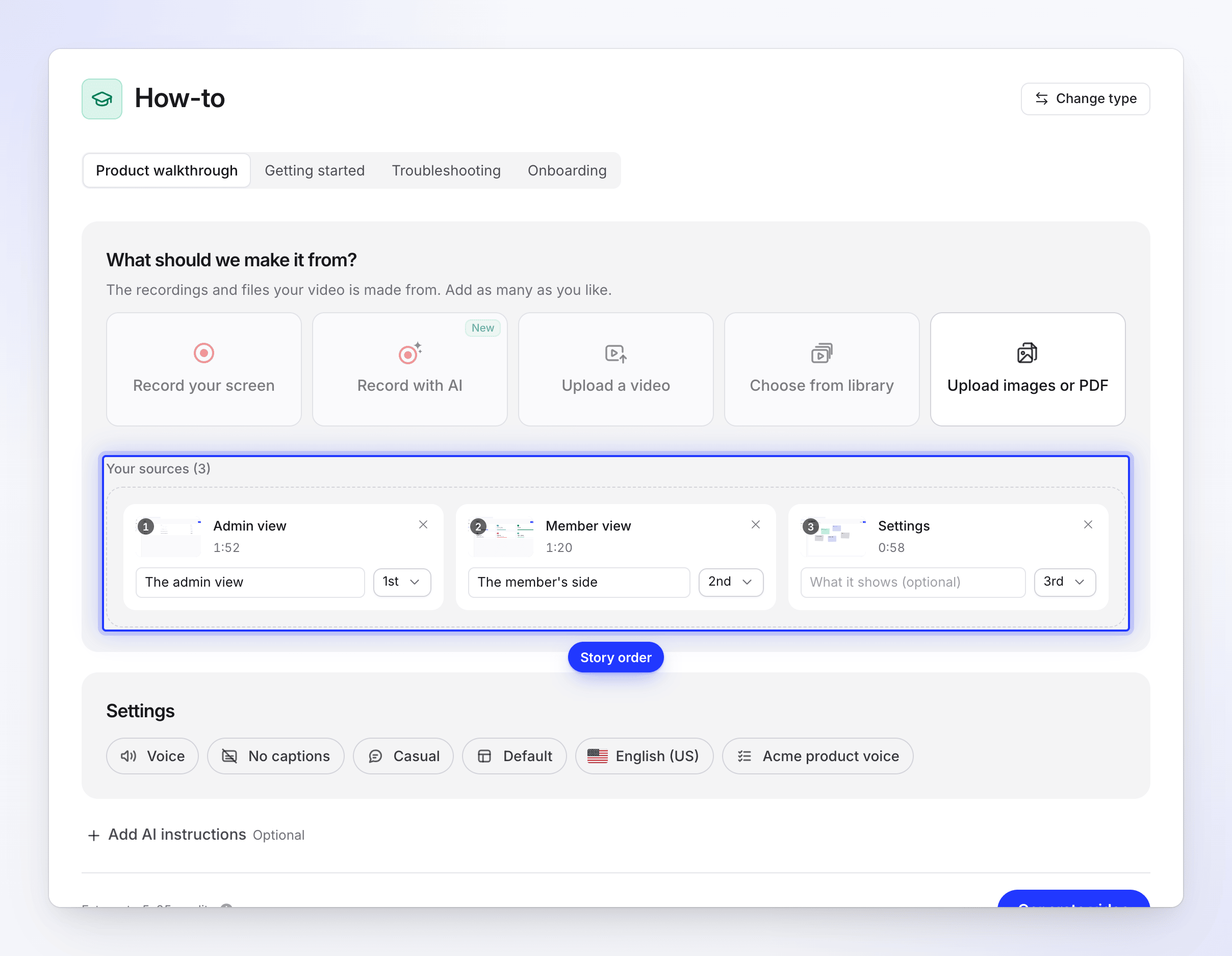
Ogni video è una scheda sotto Le tue fonti con un menu a tendina per la posizione (1ª, 2ª, 3ª). Scegli una posizione e gli altri video si sposteranno per fare spazio. Il 1° è la registrazione principale e la narrazione segue la storia in questo ordine. In Cosa mostra (opzionale), aggiungi una breve nota che il narratore leggerà, ad esempio "La vista amministratore".
Specifica cosa è ogni immagine e PDF
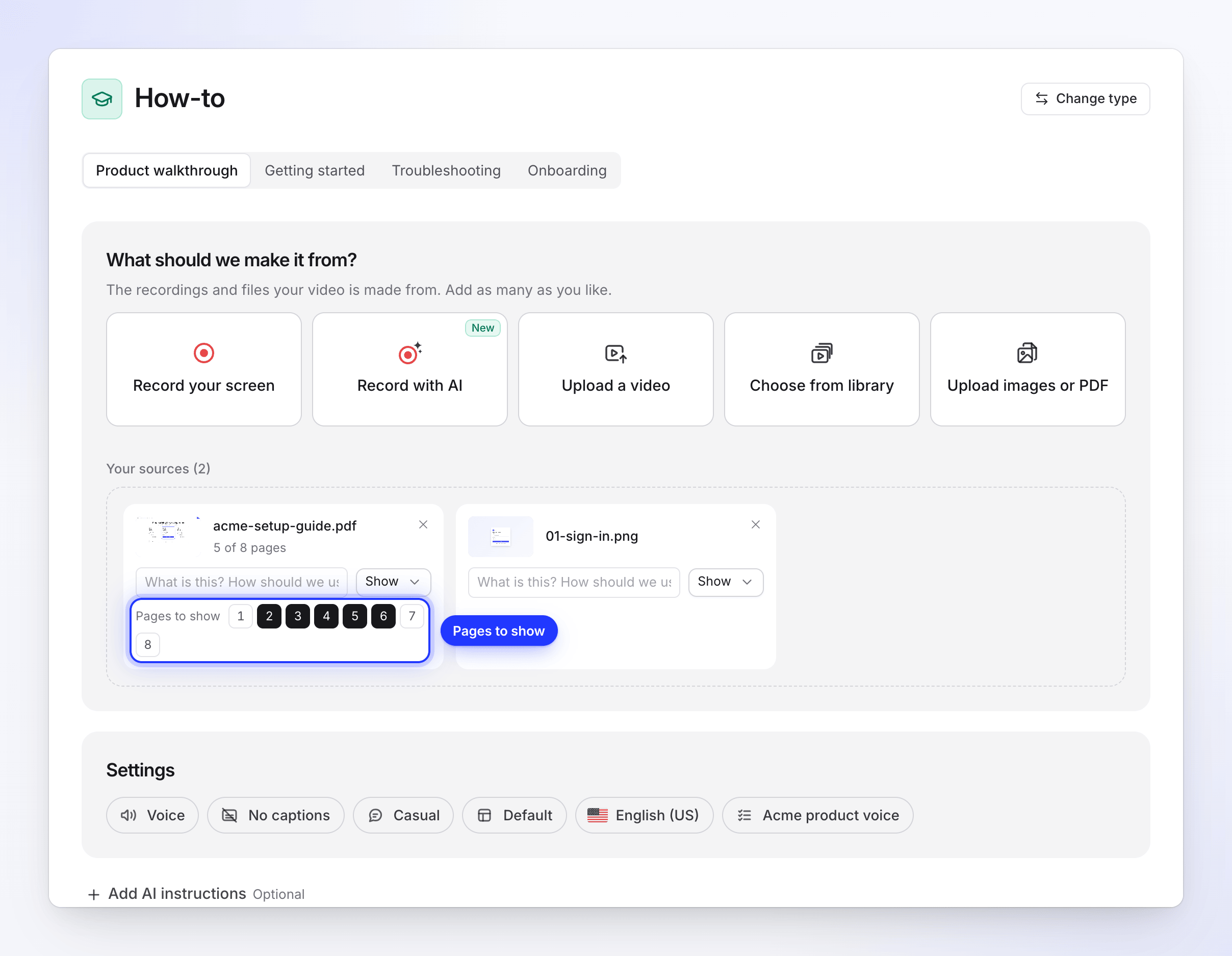
Ogni immagine e PDF è una scheda con un menu a tendina Mostra / Solo fatti e una casella per le note: "Cos'è questo? Come dovremmo usarlo?". Le note possono contenere fino a 600 caratteri. Una volta che l'IA ha intuito di cosa si tratta, la casella della nota viene ripiegata sotto Aggiungi una nota. Per un PDF mostrato, usa Pagine da mostrare per selezionare le pagine; vedi Quali pagine vengono mostrate.
Genera
Fai clic su Genera video. Se l'IA non è riuscita a capire come utilizzare alcuni file, si aprirà prima una scheda; vedi Quando l'IA non è sicura.
Come l'IA legge i tuoi file
Non appena alleghi un'immagine o un PDF, l'IA lo esamina. La scheda mostra "Lettura in corso...", poi un'ipotesi come "Sembra la tua pagina dei prezzi. Mostrala nel video?" con il suggerimento già selezionato. Modificalo se è errato.
| Scelta | Cosa succede |
|---|---|
| Mostra | L'immagine o la pagina appare nel video, rimanendo visibile mentre la narrazione ne parla. Ogni file impostato su Mostra ottiene almeno una posizione nel video. |
| Solo fatti | Il file non viene mostrato. L'IA lo legge per estrarre nomi, numeri e termini da utilizzare nel copione. |
Le immagini iniziano su Mostralo e i PDF su Solo fatti, tranne quando non ci sono video e nessuna immagine mostrata: in quel caso un PDF inizia su Mostralo e le sue pagine diventano il video. La narrazione non legge mai il nome del file. La tua nota è più importante del nome del file: "Questo è il vecchio layout, menziona che non c'è più" comunica all'IA qualcosa che nessun file può trasmettere.
Quando una pagina o un'immagine viene mostrata, l'IA la legge parte per parte (un grafico, una schermata di prodotto, una riga chiave) e ne parla durante la presentazione. L'intera pagina rimane visibile e un anello evidenzia la parte su cui si concentra la voce. Le parti più importanti, come un grafico o una tabella, possono diventare scene animate nello stile del tuo modello.
Quali pagine vengono mostrate
- Non ne scegli nessuna: un PDF mostrato visualizza la pagina 1 e le pagine che meglio si adattano al tuo brief. La scheda lo indica, ad esempio "Mostra 5 di 18 pagine: la pagina 1 e quelle che meglio si adattano al tuo brief. Deseleziona le pagine per scegliere tu stesso."
- Un PDF lungo: possono essere lette solo le prime pagine: "Solo le prime 30 delle sue 42 pagine possono essere utilizzate."
- Oltre il limite: "Un video può mostrare al massimo 20 immagini e pagine PDF. Deseleziona alcune pagine o imposta un file su Solo fatti."
Tutto ciò che viene escluso è elencato nella pagina di generazione sotto Non tutto ciò che ci hai fornito è in questo video.
Quando l'IA non è sicura
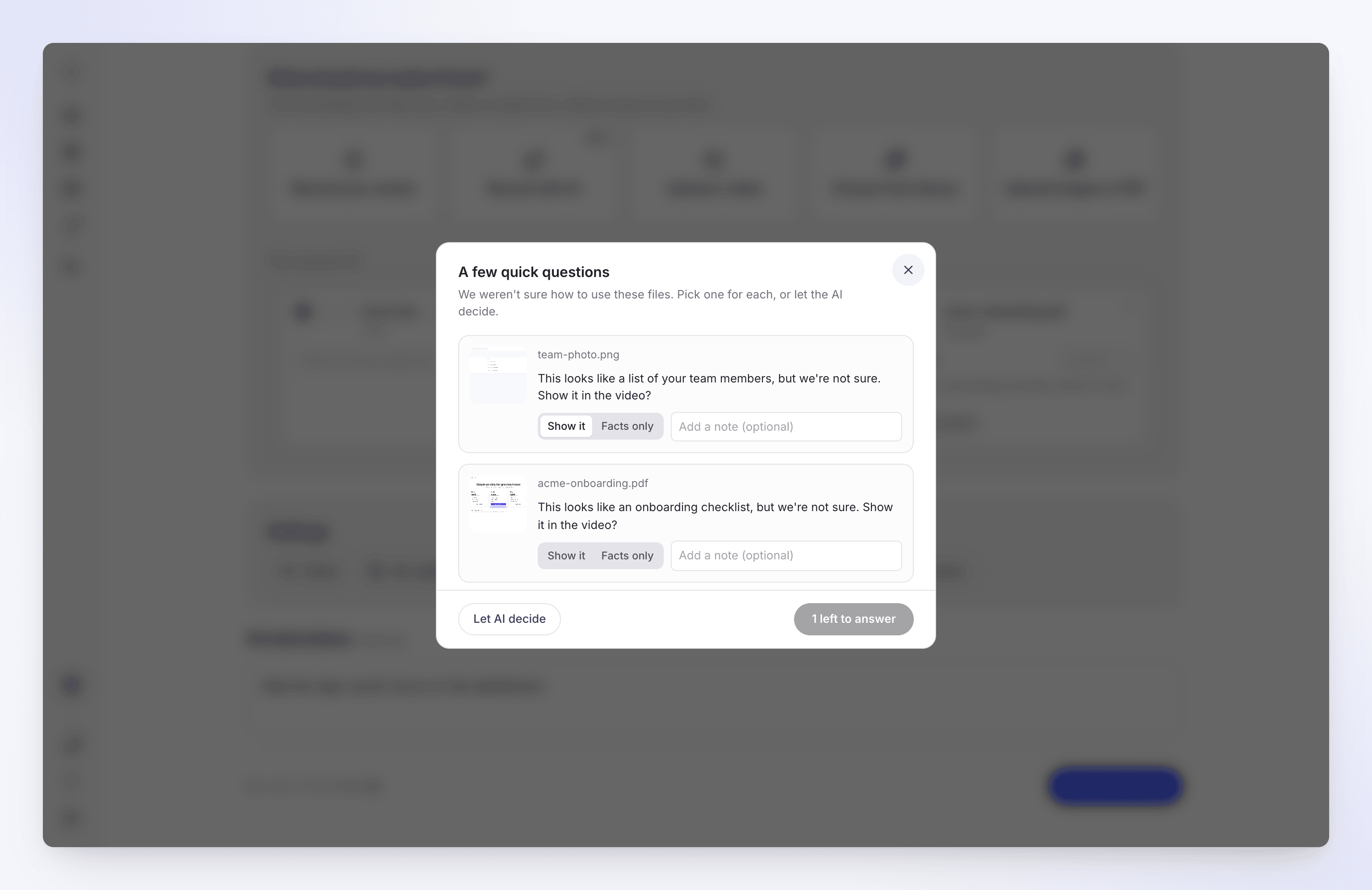
Se l'IA non è riuscita a collocare un file, la sua scheda è contrassegnata come Richiede una tua risposta. Quando premi Genera video, un foglio intitolato "Alcune domande rapide" elenca quei file con "Sembra …, ma non ne siamo sicuri. Mostralo nel video?" Scegli Mostralo o Solo fatti per ciascuno e aggiungi una nota se vuoi. Lascia decidere all'IA accetta ogni suggerimento. Il pulsante indica "Ne mancano 2" finché non viene data risposta a ciascuno, poi appare Genera.
L'IA potrebbe anche chiedere durante la generazione: "Questo dovrebbe apparire nel video?". Se non rispondi entro 10 minuti, manterrà le scelte che hai già fatto. Vedi Rispondi alle domande dell'IA durante la generazione.
Costo e durata
La stima si basa sulla durata totale di tutto ciò che viene mostrato: i video più alcuni secondi per ogni immagine o pagina mostrata. Un tutorial o una demo costa solitamente 20–50 crediti per un massimo di 5 minuti di filmato. Con il piano Free, l'intero video può durare fino a 3 minuti.
Sottotitoli, voce, tono e modello funzionano allo stesso modo di una singola registrazione.
Messaggi che potresti visualizzare
| Messaggio | Cosa fare |
|---|---|
| "Usa al massimo 3 video in un tutorial o una demo." | Rimuovi un video. |
| "Mostra al massimo 20 immagini e pagine PDF in un video. Deseleziona alcune pagine o imposta un file su "Solo fatti"." | Imposta alcune immagini o pagine su Solo fatti o seleziona meno Pagine da mostrare. |
| "Allega al massimo 3 PDF a un video." | Rimuovi un PDF o combinali in un unico file. |
| "Il video 2 è ancora in fase di elaborazione. Attendi che sia pronto." | Attendi il completamento dell'elaborazione del video. |
| "Il video 2 è già presente in questo video. Rimuovi la copia." | La stessa registrazione è stata aggiunta due volte. |
| "Il video 2 è stato a sua volta creato da immagini o altri video. Aggiungi gli originali." | Aggiungi le registrazioni e le immagini originali. |
| "Non siamo riusciti a preparare il video 2 per l'analisi dell'IA. Caricalo di nuovo." | Carica nuovamente il file. |
| "Le immagini SVG non possono ancora essere mostrate nel video. Esportalo come PNG o impostalo su "Solo fatti"." | Esporta l'SVG come PNG o impostalo su Solo fatti. |
| "Non siamo riusciti a mostrare le pagine di …, quindi viene utilizzato solo per i fatti." | Le pagine del PDF non sono state convertite in immagini. Esporta le pagine come immagini e caricale. |