

Registra un iPhone o iPad
Registra lo schermo di un iPhone o iPad collegato al tuo Mac con un cavo USB: requisiti, autorizzazione per la Videocamera, attendibilità del Mac, riquadro iPhone/iPad, audio, rotazione, cosa viene acquisito, limiti e ogni messaggio che potresti visualizzare. Solo per Mac.
Con Clevera per Mac puoi registrare lo schermo di un iPhone o iPad collegato con un cavo USB e commentarlo usando il microfono del tuo Mac. La registrazione viene caricata nel tuo spazio di lavoro come qualsiasi altra, pronta per diventare un video tutorial, una demo di prodotto o un articolo.
Prima di iniziare
| Cosa ti serve | Dettagli |
|---|---|
| Un Mac con Clevera | macOS 12.3 o versioni successive, con accesso effettuato e configurato. Vedi Installa l'app desktop Clevera. |
| Un cavo USB che supporta il trasferimento dati | Alcuni cavi servono solo per la ricarica. Collega il dispositivo direttamente al Mac, non tramite un hub. Il Wi-Fi non funziona. |
| Autorizzazione Videocamera di Clevera | macOS considera un iPhone o iPad collegato come una videocamera, quindi Clevera necessita dell'accesso alla videocamera per vedere il suo schermo. macOS lo chiederà la prima volta che fai clic su Avvia registrazione. Vedi Concedi le autorizzazioni necessarie a Clevera per registrare. |
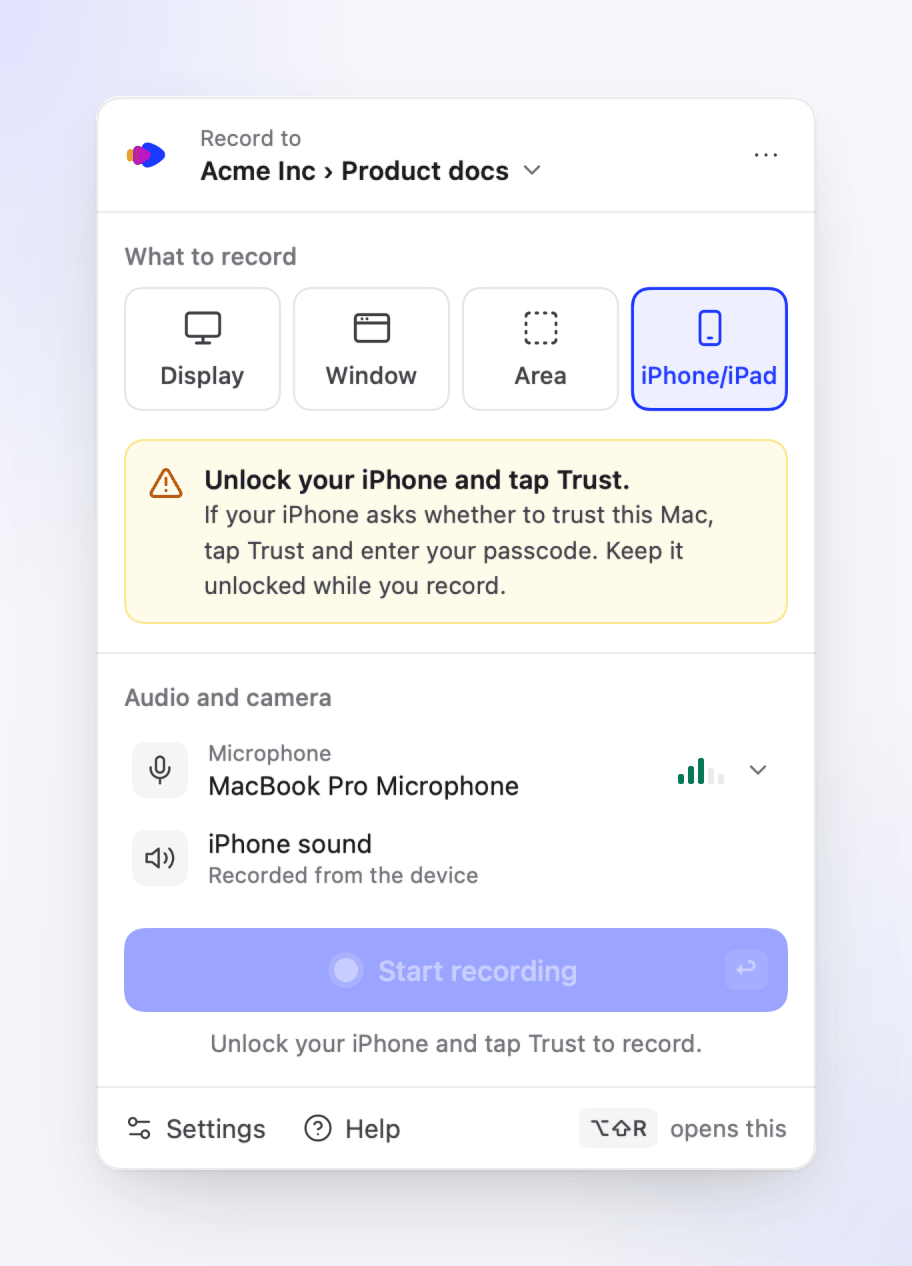
| Un dispositivo sbloccato e attendibile | Sbloccalo. Se appare il messaggio "Autorizzare questo computer?", tocca Autorizza e inserisci il tuo codice. Tienilo sbloccato mentre registri. |
| Autorizzazione Microfono (opzionale) | Solo se vuoi commentare la registrazione. |
Registrazione schermo, Accessibilità e Monitoraggio input non sono necessari per la registrazione di un iPhone o iPad: Clevera registra lo schermo del dispositivo, non quello del tuo Mac.
Registra il tuo iPhone o iPad
Collega il dispositivo
Collega l'iPhone o l'iPad al tuo Mac con il cavo e sbloccalo. Se ti chiede se vuoi considerare attendibile questo Mac, tocca Autorizza e inserisci il tuo codice.
Scegli iPhone/iPad nel registratore
Apri il registratore e fai clic su iPhone/iPad (⌘4). Per un momento la scheda mostrerà "In cerca di iPhone o iPad…". Quando trova il dispositivo, la scheda mostrerà il nome del dispositivo e "Collegato con un cavo". Se il nome non indica iPhone o iPad, Clevera lo aggiungerà, ad esempio "Telefono di lavoro · iPhone".
Se sono collegati più dispositivi, fai clic su Modifica per sceglierne uno. Clevera ricorda il dispositivo che hai usato per ultimo.
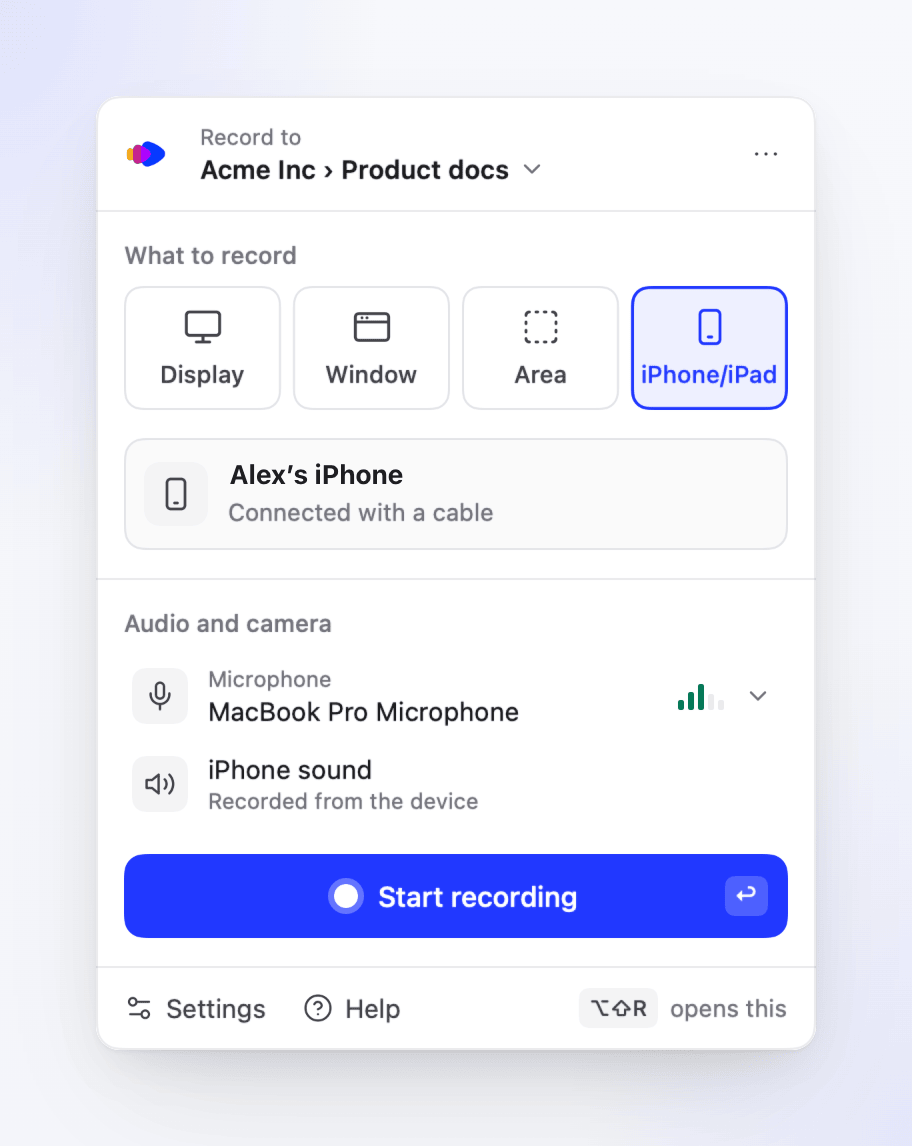
La riga dell'audio dell'iPhone sostituisce le righe della videocamera e dell'audio di sistema. Controlla l'audio
Sotto Audio e videocamera, scegli il microfono del tuo Mac se vuoi commentare la registrazione. L'audio del dispositivo viene sempre registrato quando il dispositivo riproduce qualcosa: la riga Audio iPhone (o Audio iPad) indica "Registrato dal dispositivo" e non può essere spento.
Avvia registrazione
Fai clic su Avvia registrazione. Il conto alla rovescia appare sul display in cui si trova il puntatore, ad esempio "Registrazione dell'iPhone di Alex · usalo al termine". Quando finisce, usa il tuo iPhone o iPad come faresti normalmente. Con Impostazioni → Registrazione → Conto alla rovescia impostato su spento, la registrazione inizia immediatamente.
Interrompi
Fai clic su Interrompi sulla barra di registrazione, oppure premi ⌥⇧S. Apparirà la scheda di caricamento, ad esempio "Registrazione iPhone del 26 ott, 14:02", e la registrazione verrà caricata come qualsiasi altra. Vedi Trova la tua registrazione dopo il caricamento.
Cosa cambia rispetto a una registrazione schermo
| Registrazione iPhone o iPad | |
|---|---|
| Immagine | Lo schermo del dispositivo alla sua risoluzione nativa (fino a 4096 pixel sul lato lungo, quindi anche l'iPad più grande registra a dimensioni piene). |
| Audio | L'audio del dispositivo, più il microfono del tuo Mac se attivo. |
| Tocchi e digitazione | Non registrati. Clevera riceve solo l'immagine dal dispositivo, quindi non ci sono passaggi di clic, testo digitato o zoom che seguono i tuoi clic. L'IA elabora il video e la tua voce. |
| Bolla della videocamera | Non disponibile. |
| Audio di sistema | Non disponibile; viene sostituito dall'audio del dispositivo. |
| Barra di registrazione | Pausa, Interrompi, Elimina registrazione… e Note funzionano e la barra mostra il nome del dispositivo. Non c'è Riavvia… e la scorciatoia per il riavvio non ha effetto. |
| Rotazione | Il video mantiene la forma dell'orientamento iniziale. Se ruoti il dispositivo, l'altro orientamento viene ridimensionato per adattarsi a quella cornice, con barre nere. |
| Il tuo Mac | Clevera mantiene il Mac attivo durante la registrazione. |
Se il dispositivo si blocca o lo schermo si spegne durante una registrazione, la registrazione continua mostrando l'ultima immagine finché lo schermo non si riattiva. Tienilo sbloccato affinché il video non si blocchi.
Limiti
| Limite | Cosa succede |
|---|---|
| 60 minuti di tempo registrato | A 55:00 la barra indica "5 minuti rimanenti. La registrazione si interrompe e viene caricata a 60:00." A 60:00 Clevera si interrompe e carica ("Interrotto al limite di 60 minuti."). Il tempo in pausa non viene conteggiato. |
| Sotto 2,5 secondi | La registrazione viene scartata: "È stato troppo breve per essere salvato." |
| Spazio su disco | Gli stessi avvisi di una registrazione schermo. Vedi Registra lo schermo o un display. |
Se la registrazione viene interrotta
Se il cavo viene scollegato, macOS interrompe l'acquisizione o il Mac entra in stop, Clevera conserva tutto ciò che è stato registrato fino a quel momento. Il video viene salvato sul Mac man mano che registri, quindi al massimo si perde l'ultimo istante. La scheda di caricamento mostra Abbiamo conservato la tua registrazione con il motivo, "Tutto ciò che è stato registrato è salvato. Caricalo o eliminalo se non ti serve.", e un pulsante Carica.
| Motivo sulla scheda | Cosa significa |
|---|---|
| "Il tuo iPhone è stato scollegato, quindi la registrazione si è interrotta." | Il cavo è stato rimosso o la connessione è caduta. Controlla il cavo e collegalo direttamente al Mac. |
| "Il tuo Mac è entrato in stop, quindi la registrazione si è interrotta." | Mantieni il Mac attivo durante la registrazione, ad esempio non chiudere il coperchio. |
| "macOS ha interrotto la registrazione del tuo iPhone o iPad (…)." | macOS ha terminato l'acquisizione. Scollega il dispositivo, ricollegalo e registra di nuovo. |
| "Clevera non è riuscito a continuare a salvare il video (…)." | Spesso è dovuto al disco pieno. Libera spazio. |
| "Il video non è stato completato correttamente, quindi gli ultimi istanti potrebbero mancare." | La fine del video potrebbe essere tagliata. Il resto viene caricato normalmente. |
Vedi Recupera una registrazione che non ha terminato il caricamento.
Messaggi nel registratore
| La scheda dice | Cosa fare |
|---|---|
| "Collega il tuo iPhone o iPad con un cavo USB." | Collegalo. "Se è già collegato, prova un altro cavo (alcuni servono solo per la ricarica) e collegalo direttamente al Mac, non tramite un hub." |
| "Sblocca il tuo iPhone e tocca Autorizza." | Sblocca il dispositivo. Se chiede di autorizzare questo Mac, tocca Autorizza e inserisci il tuo codice. Clevera non può distinguere un dispositivo bloccato da uno che non ha ancora autorizzato questo Mac, quindi un unico messaggio copre entrambi i casi. |
| "L'accesso alla videocamera è spento" | "macOS considera un iPhone o iPad collegato come una videocamera. Attiva Clevera in Privacy e sicurezza › Videocamera." Fai clic su Apri Impostazioni di Sistema. |
Quando manca qualcosa, Avvia registrazione è disattivato e la didascalia sottostante ne spiega il motivo: "Collega un iPhone o iPad per registrare.", "Sblocca il tuo iPhone e tocca Autorizza per registrare." o "Attiva l'accesso alla videocamera per registrare."
Risoluzione dei problemi
Se una registrazione non può iniziare, la scheda del conto alla rovescia dice Impossibile avviare la registrazione con il motivo e "Non è stato registrato nulla. Riprova o copia i dettagli per l'assistenza." Fai clic su Riprova o Copia dettagli da inviare al supporto.
| Motivo | Cosa fare |
|---|---|
| "Clevera non riesce a trovare il tuo iPhone o iPad. Controlla che sia collegato e sbloccato." | Ricollega il cavo e sblocca il dispositivo. |
| "Clevera non sta ricevendo un'immagine dal tuo iPhone. Sbloccalo, tieni lo schermo acceso e riprova." | Clevera attende fino a 10 secondi per la prima immagine. Sblocca il dispositivo, tieni lo schermo acceso e ricomincia. |
| "Clevera necessita dell'accesso alla videocamera per registrare il tuo iPhone o iPad. …" | Attiva Clevera in Impostazioni di Sistema → Privacy e sicurezza → Videocamera. |
| "Clevera non è riuscito ad avviare la registrazione del tuo iPhone o iPad (…). Scollegalo, ricollegalo e riprova." | Scollega il dispositivo, ricollegalo e ricomincia. |
| "La registrazione di un iPhone o iPad non è ancora disponibile per il tuo account." | Assicurati che Clevera sia aggiornato (Impostazioni → Aggiornamenti). Se appare ancora, contatta il supporto. |
| "Termina la registrazione corrente prima di avviarne una nuova." | Interrompi prima la registrazione in corso. |
| Il dispositivo non appare affatto | Prova un altro cavo, collegalo direttamente al Mac, sblocca il dispositivo e tocca Autorizza. |
| Parti dello schermo sono nere | Alcune app e video bloccano la registrazione dello schermo su iPhone e iPad e appaiono nere in qualsiasi registrazione. Clevera non può registrarle. |
| Nessun audio dal dispositivo | L'audio del dispositivo viene registrato solo quando riproduce suoni. Controlla che non sia in modalità silenziosa e che il volume sia alto. |
| Nessuna narrazione | La scheda di caricamento dice "L'audio del microfono non è stato salvato, quindi questa registrazione non ha narrazione." Controlla il microfono del Mac e l'autorizzazione Microfono, quindi registra di nuovo. |