

Pulisci o cambia lo stile di una registrazione con Migliora
Migliora mantiene la tua voce e i tuoi contenuti originali. Pulizia taglia riempitivi, ripetizioni e tempi morti; Stilizzato per la condivisione accorcia leggermente le pause e incornicia la registrazione nel tuo modello con una scheda titolo. Entrambi possono aggiungere i sottotitoli della tua voce.
Migliora riordina una registrazione senza cambiarne il contenuto. Non c'è una voce fuori campo dell'IA: la tua voce, se hai parlato, rimane nel video e può essere sottotitolata. Scegli Pulizia per tagliare ripetizioni e tempi morti, oppure Stilizzato per la condivisione per mantenere la registrazione così com'è e incorniciarla nel tuo brand.
Pulizia o Stilizzato per la condivisione?
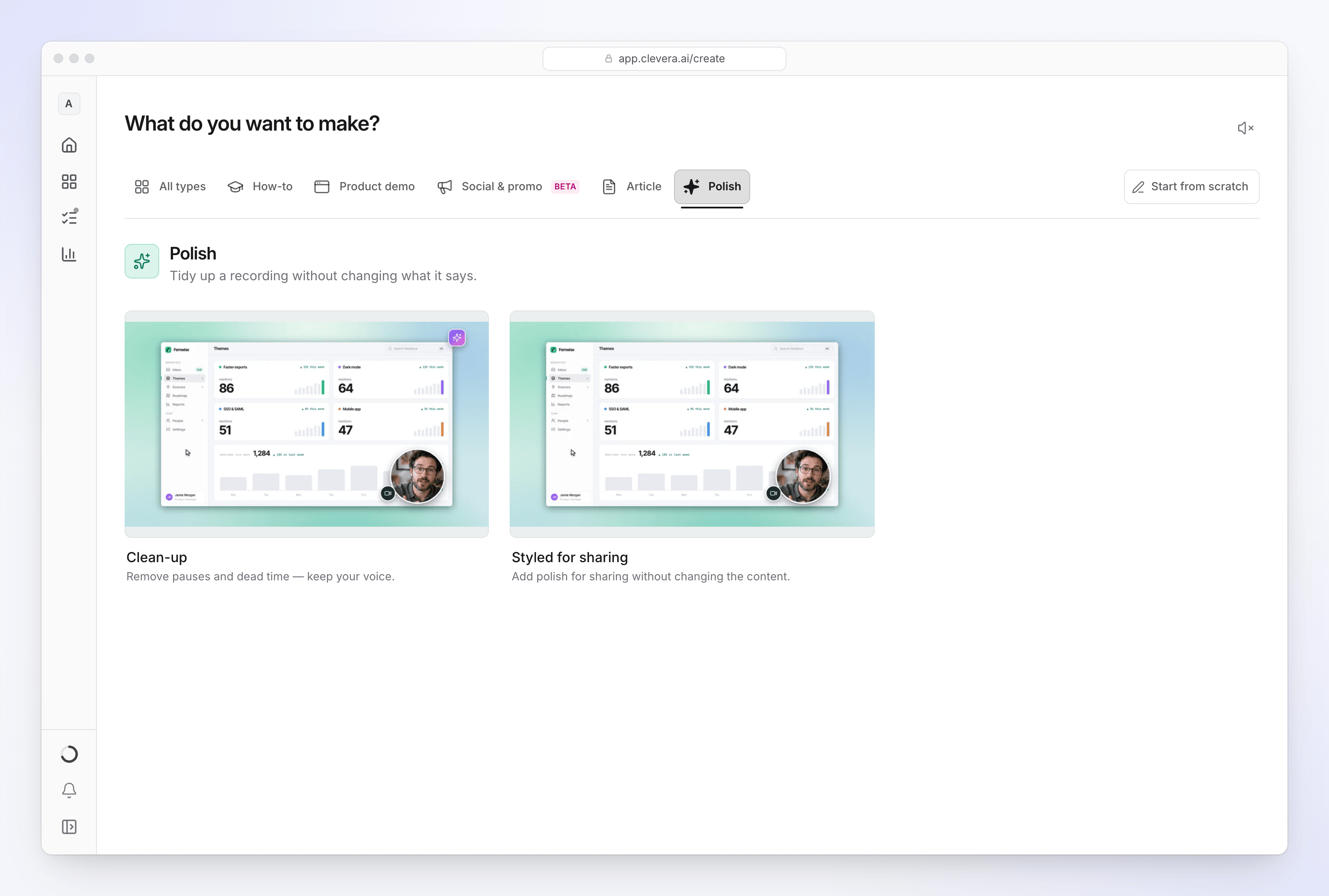
| Pulizia | Stilizzato per la condivisione | |
|---|---|---|
| Sulla scheda | "Rimuovi pause e tempi morti — mantieni la tua voce." | "Aggiungi rifiniture per la condivisione senza modificare il contenuto." |
| Cosa cambia | L'IA taglia intercalari, falsi inizi, riprese, parti fuori tema e lunghi silenzi, e accelera i caricamenti silenziosi. | Solo i tempi morti vengono tagliati, delicatamente. Nulla di ciò che dici o mostri viene rimosso. |
| La tua voce | Mantenuta a velocità normale, mai accelerata. | Mantenuta come registrata. |
| Sottotitoli | Inizialmente disattivati; attivali con la pillola Sottotitoli. | Inizialmente attivati. |
| Aspetto | Sfondo e musica del tuo modello, più il titolo scritto dall'IA. | Sfondo e musica del tuo modello, una scheda introduttiva con il tuo titolo, transizioni e rivelazione del logo. |
| Ingrandimento | Aggiunto automaticamente. | Aggiunto automaticamente alle registrazioni dell'app desktop; non ai video caricati. |
| Ti serve | Una registrazione. | Una registrazione e un Titolo. |
| Crediti | Solitamente 20–50 crediti per un massimo di 5 minuti di registrazione. | Solitamente 1–5 crediti per un massimo di 5 minuti di una registrazione dell'app desktop, per il passaggio di ingrandimento automatico. 0 crediti per un video caricato. |
Entrambi mantengono la forma della tua registrazione a meno che tu non ne scelga un'altra nella pillola Formato, ed entrambi funzionano su un solo video. Immagini, PDF e link non vengono utilizzati: se ne avevi aggiunti, Componi li rimuove con l'avviso "Immagini, PDF e link sono stati rimossi: questo tipo di video funziona solo sul tuo video."
I video con Polish utilizzano i modelli video precedenti (sfondo, musica, schede di introduzione e titolo, rivelazione del logo), non i modelli a scene animate dei video how-to e demo. Vedi Modelli per video Polish.
Migliora una registrazione
Scegli Migliora
Clicca su Crea, apri la famiglia Migliora e scegli Pulizia o Stilizzato per la condivisione.
Aggiungi la registrazione
Sotto What should we make it from?, clicca su Registra lo schermo, Carica un video (MP4 fino a 250 MB), Choose from library o Registra con l'IA. Un nuovo video sostituirà quello attuale.
Dai un titolo (Stilizzato per la condivisione)
Styled for sharing mostra un campo titolo sopra le tue fonti, compilato con il nome della tua registrazione. Modificalo con ciò che vuoi che gli spettatori vedano nella scheda introduttiva. Può contenere fino a 255 caratteri e l'IA lo manterrà esattamente come lo hai digitato. Se è vuoto, Genera mostra "Give the video a title."
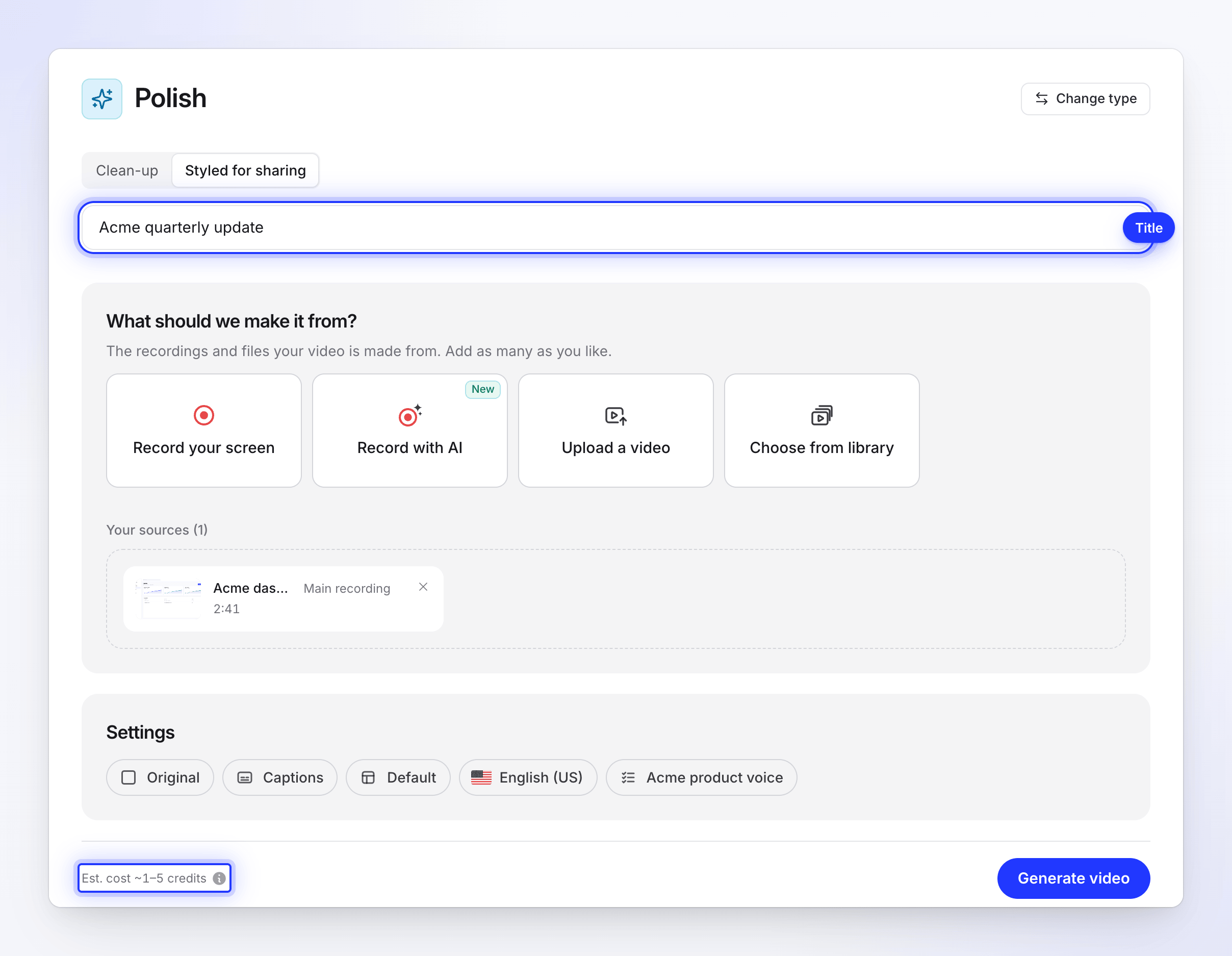
Il titolo appare sulla scheda introduttiva; la stima copre il passaggio di zoom automatico. Controlla le impostazioni
Polish ha queste pillole sotto Impostazioni:
Pillola Cosa imposta Formato La forma del video. Vedi Formati. Sottotitoli Sottotitoli della tua voce. La Pulizia inizia disattivata, Stilizzato per la condivisione inizia attivato. Modello Sfondo, musica, schede di introduzione e titolo. Vedi Modelli per video Polish. Lingua La lingua del video. Regole IA Le regole del tuo spazio di lavoro per l'IA. Non c'è una pillola per la voce o il tono, perché Polish non aggiunge mai una voce. Clean-up ha anche la casella opzionale AI instructions sotto le impostazioni; Styled for sharing non ha alcun brief.
Genera
Controlla la stima dei crediti accanto a Genera video, quindi cliccaci sopra. La pagina di generazione mostra l'avanzamento; puoi chiudere la scheda.
Formati
| Formato | Usalo per |
|---|---|
| originale (predefinito) | "Mantiene la forma in cui è stato registrato il video" |
| Verticale · 9:16 | TikTok, Reels, Shorts, Stories |
| Ritratto · 4:5 | Post nel feed di Instagram e LinkedIn |
| Quadrato · 1:1 | Post nel feed che funzionano ovunque |
| Widescreen · 16:9 | YouTube, il tuo sito ed email |
| Classico · 4:3 | Presentazioni e panorama classico |
| Verticale · 3:4 | Presentazione in ritratto e stampa |
Puoi comunque cambiare le proporzioni nell'editor in seguito.
Cosa taglia Pulizia
L'IA guarda la registrazione, legge una trascrizione di ciò che hai detto e divide il video in segmenti separati, solitamente uno per ogni cosa che dici. Tra questi rimuove:
- riempitivi ("ehm", "uh") tra le parole, falsi inizi e autocorrezioni,
- ripetizioni della stessa frase o azione, mantenendo la versione più pulita,
- pause dove sei in silenzio e nulla cambia sullo schermo,
- divagazioni fuori tema.
I tagli avvengono nelle pause tra le parole, mai nel mezzo di una parola. Un tratto silenzioso in cui si vede qualcosa accadere sullo schermo viene mantenuto, non tagliato come pausa. Le attese silenziose che non può tagliare, come il caricamento di una pagina o di un file, vengono accelerate. I tratti in cui parli vengono sempre riprodotti alla velocità normale, perché il parlato accelerato suona male.
Nessuna voce nella registrazione? Pulizia funziona comunque. Mantiene ogni azione significativa alla velocità normale, accorcia o accelera le pause tra le azioni e rimuove i tratti di inattività molto lunghi e i tentativi falliti.
Le schede titolo sono rare: nessuna nei video sotto i 3 minuti, al massimo una in un video di 3–8 minuti e al massimo due in uno più lungo, solo in caso di un chiaro cambio di argomento.
Cosa aggiunge Stilizzato per la condivisione
Stilizzato per la condivisione è pensato per una registrazione che è già corretta e deve solo apparire rifinita:
- un leggero taglio delle pause; ciò che dici e mostri rimane,
- lo sfondo del tuo modello dietro la registrazione, con spaziatura, angoli e ombre,
- una scheda introduttiva con il tuo titolo, nel design del modello (o nel design della scheda titolo se il modello non ha una scheda introduttiva),
- le transizioni del modello dopo l'intro e il logo finale,
- la musica del modello sotto il tuo audio,
- sottotitoli della tua voce (attivati per impostazione predefinita),
- ingrandimenti sui tuoi clic, per le registrazioni effettuate con l'app desktop.

Non viene scritta alcuna voce, quindi il passaggio di ingrandimento automatico è l'unica parte che utilizza crediti. Ecco perché ha una sua stima più piccola accanto a Genera video: 1–5 crediti per una registrazione dell'app desktop fino a 5 minuti. Una registrazione più lunga scala l'intervallo in base alla sua durata e la stima non supera mai i 6 crediti. Un video caricato non riceve alcun passaggio di ingrandimento, quindi è stimato e addebitato 0 crediti. Come ogni generazione, richiede che il tuo saldo copra la parte bassa della stima per iniziare, e ti viene addebitato ciò che il passaggio di ingrandimento utilizza effettivamente. Vedi Scopri quando vengono addebitati i crediti.
Sottotitoli della tua voce
Entrambi i tipi di Migliora possono sottotitolare ciò che hai detto. I sottotitoli sono creati dalle tue parole e dai tuoi tempi, e vengono ricostruiti quando un taglio o una rifinitura cambia la tempistica. Attivali o disattivali con la pillola sottotitoli prima di generare, o più tardi in Stile → sottotitoli nell'editor. Vedi Cambia lo stile e i sottotitoli.
Dopo la creazione
Apri il video nell'editor per regolarlo. La scheda Script non appare, perché non c'è una voce fuori campo dell'IA. Puoi comunque cambiare lo sfondo e attivare o cambiare lo stile dei sottotitoli della tua voce in Stile, il volume della musica e della registrazione in Audio, gli ingrandimenti in Ingrandimento e aggiungere elementi. Se hai registrato la tua videocamera con l'app desktop, imposta la sua bolla in Stile → Overlay videocamera.
Le clip video che aggiungi a un video Migliora vengono inserite come clip vocali che mantengono il loro audio originale.
Risoluzione dei problemi
| Messaggio | Cosa fare |
|---|---|
| "Your upload is still being prepared. Please wait a moment and try again." | Clevera sta ancora estraendo l'audio dal tuo caricamento. Attendi un minuto, poi premi di nuovo Genera video. |
| "Give the video a title." | Compila il campo titolo (Styled for sharing). |
| "Polish works on your video alone. Remove the pictures, PDFs and links and try again." | Rimuovi i file extra dalle tue fonti. |
| "This type works on your video alone — pictures and PDFs are not used." | Hai trascinato file diversi da un video sulla pagina. Verrà utilizzato solo il video. |
| "This needs about N credits and you have M left. Buy more credits or upgrade your plan in Billing to continue." | Il tuo saldo non copre la stima minima. Vedi Ho esaurito i crediti. |